
Artikel:
- Wie man Zugang zum Kurs gewährt
- Wie man auf das Konto eines Studenten zugreift
- So zeigen Sie den Fortschritt von Mitgliedern an
- Wie man ein Zertifikat erstellt
- Automatisierung: Punktevergabe beim Abschluss von Lektionen
- Durchführung von Umfragen (Reaktionen, Bewertungen, NPS)
- Wie man alle Testversuche anzeigt
- Wie man eine Testwiederholung einrichtet
- Wie man den Tarif eines Studenten aktualisiert und seinen Fortschritt behält
- Wie man die Zugangseinstellungen für einen einzelnen Studenten ändert
- Wie man das Ablaufdatum des Kurses ändert
- Der Student hat eine falsche E-Mail eingegeben
- wie-man-den-zugang-zum-kurs-verlangert
- Automatisierung: Erinnerungen einrichten, wenn ein Student sich nicht auf der Plattform anmeldet
- Wie man einen Benutzer entsperrt
- Einfrieren und Aufheben der Sperrung des Zugangs zu einem Produkt
- Wie man eine E-Mail mit einem Code findet, um auf das Kwiga-Konto zuzugreifen
- Den Kurs aus der Perspektive eines Studenten ansehen
- Vorregistrierung oder Warteliste
- Importieren und Übertragen der Studentendatenbank
- Kommentare: ein praktisches Tool für die Benutzerinteraktion
- Zertifikatsausstellung nach Bestehen eines Tests
- Wie ein Experte auf sein Studentenprofil zugreifen kann
- Studentenregistrierung und -autorisierung
- Zertifikatsbericht
- Manuelle Ausstellung und Neuausstellung eines Zertifikats
- Produkte in einer Kontaktkarte verwalten: hinzufügen, schließen, Datum ändern und Zugriff entfernen
Wie man ein Erinnerungssystem einrichtet, wenn ein Student sich nicht auf der Plattform anmeldet, die erste Lektion nicht angesehen hat oder keine Aufgaben erledigt.
Automatisierungen ermöglichen es, E-Mail-Vorlagen für bestimmte Ereignisse zu versenden, einschließlich der Einrichtung von Erinnerungen, die Schüler*innen automatisch über den Kurs oder wichtige Aktionen informieren.
Um eine Automatisierung zu erstellen, wähle im oberen Menü „Automations“ und klicke auf „+Script“.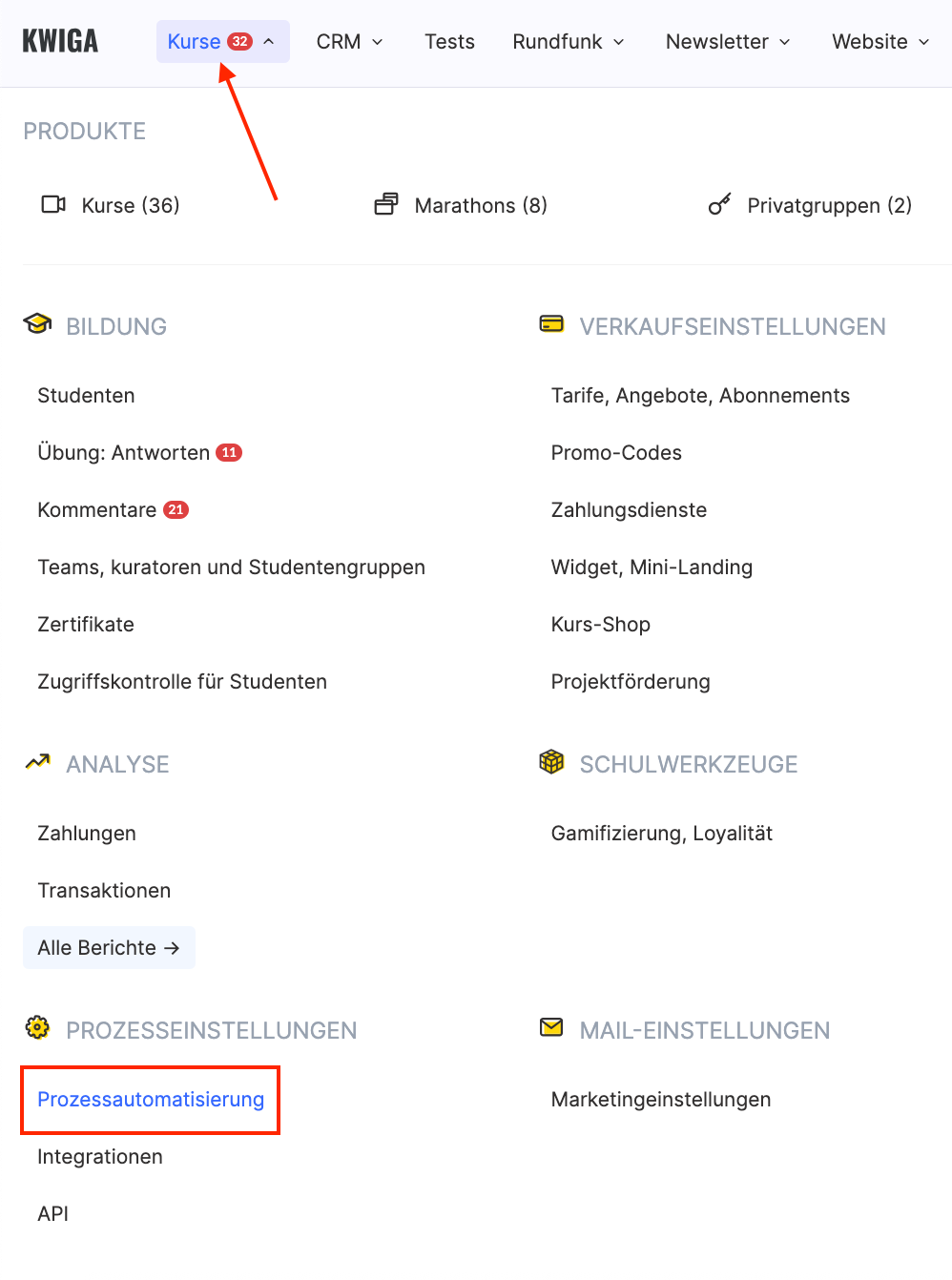

Erinnerung für Schüler*innen, die mit dem Lernen nicht begonnen haben
Der/die Schüler*in hat Zugriff auf den Kurs, hat jedoch noch keine Lektionen geöffnet. In diesem Fall sollte das Ereignis auf „Zugang zur ersten Lektion des Kurses erhalten“ oder „Erfolgreiche Zahlung des Angebots“ gesetzt werden.
Wenn der Zugang zum Kurs direkt nach der Zahlung gewährt wird, wähle „Erfolgreiche Zahlung des Angebots“. Wenn das Kursmaterial später freigeschaltet wird, wähle „Zugang zur Lektion erhalten“ und gib die erste Lektion des Kurses an.
Im Verzögerungsblock vor der Bedingung gib den Zeitraum an, nach dem geprüft werden soll, ob der/die Schüler*in aktiv geworden ist.
Beispiel: Wenn du erwartest, dass die Schüler*innen innerhalb der ersten 3 Tage mit den ersten Modulen beginnen, setze die Verzögerung auf 3 Tage und die Bedingung auf „Mit der Ansicht begonnen“, indem du alle möglichen Lektionen hinzufügst (jede einzeln mit „-ODER-“).
Im Abschnitt „Aktionen“ kannst du eine E-Mail-Erinnerung an den/die Schüler*in einrichten. Wenn du einen Chatbot verwendest, kannst du diesen ebenfalls so konfigurieren, dass er eine Erinnerung über Messenger sendet, dass der Kurs begonnen hat.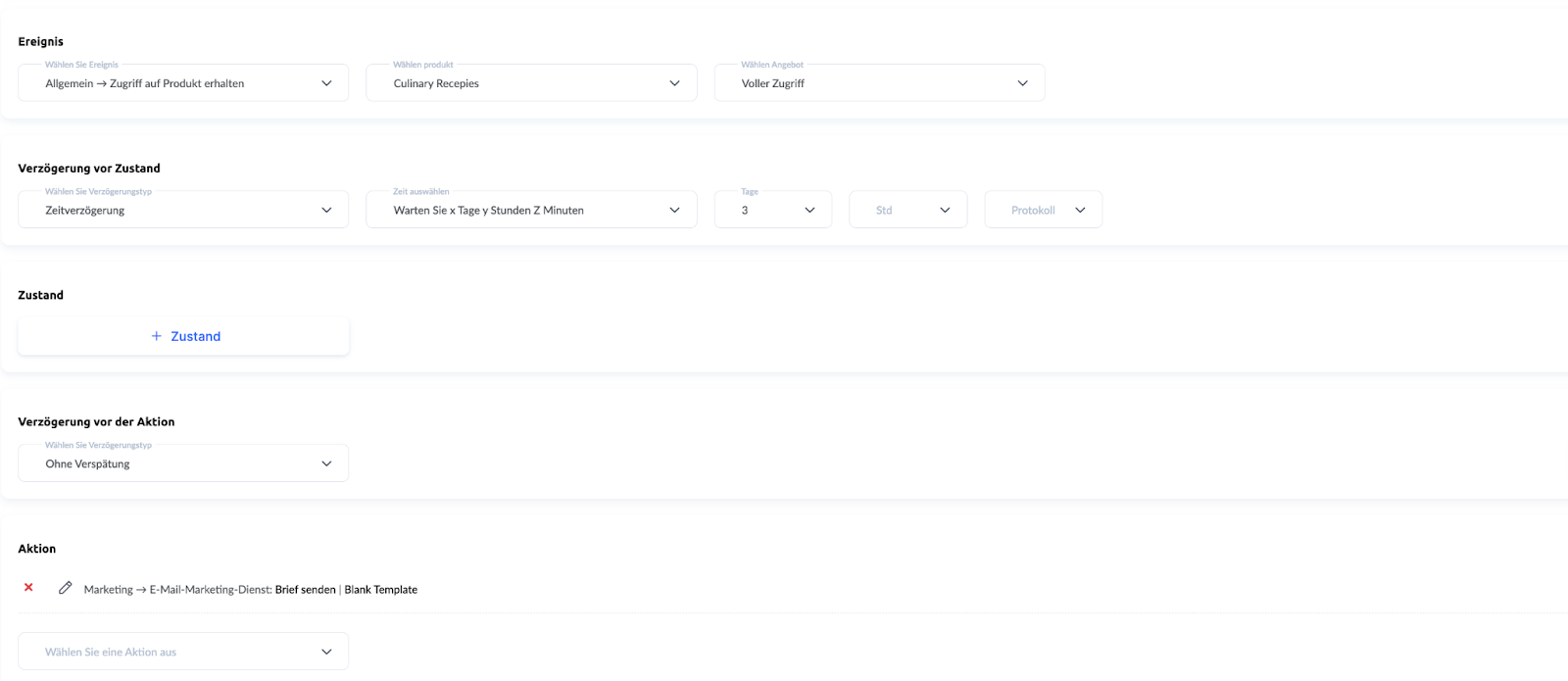
Erinnerung für Schüler*innen, die die erste Lektion nicht begonnen haben
Als Ereignis kannst du „Zugang zum Kurs erhalten“ auswählen und den entsprechenden Kurs angeben.
Im Verzögerungsblock vor der Bedingung lege den Zeitraum fest, nach dem du prüfen möchtest, ob der/die Schüler*in aktiv geworden ist. Beispiel: Wenn du erwartest, dass die erste Lektion innerhalb von 3 Tagen gestartet wird, setze die Verzögerung auf 3 Tage und die Bedingung auf „Mit der Ansicht begonnen“, wobei du die erste Lektion des Kurses auswählst. Im Abschnitt „Aktionen“ richte eine E-Mail-Erinnerung ein.
Wenn du einen Chatbot verwendest, kannst du auch eine Messenger-Erinnerung zum Kursstart eingerichtet werden.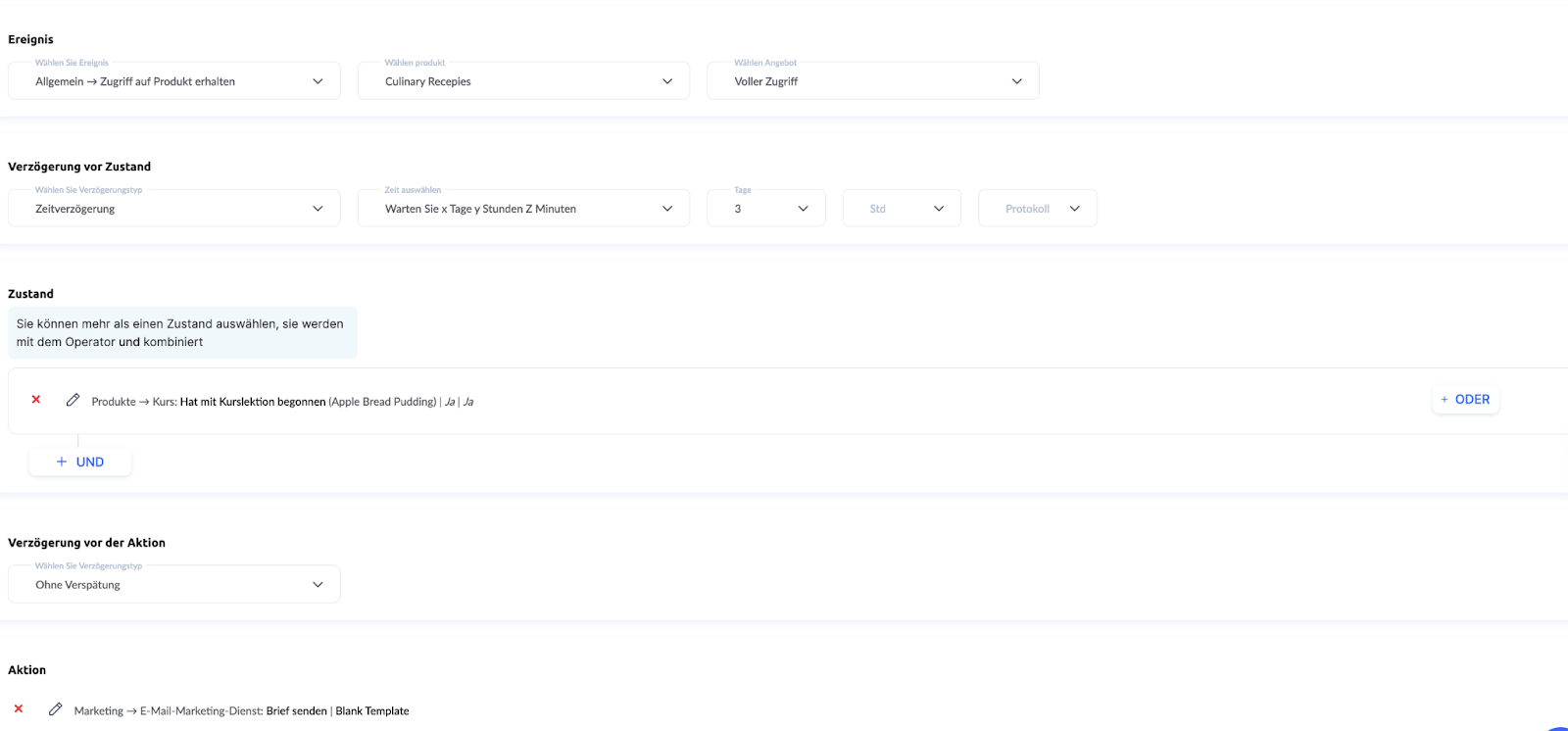
Erinnerung für Schüler*innen, die ihre Aufgaben nicht abgeschlossen haben
Für jede Aufgabe, die du nachverfolgen möchtest, musst du eine separate Automatisierung einrichten! Beginne mit der ersten Automatisierung und verwende anschließend die Funktion Kopieren und Bearbeiten, um schneller voranzukommen.
Wenn der Kurs keinen Zeitplan für Lektionen oder Abgabefristen für Aufgaben hat: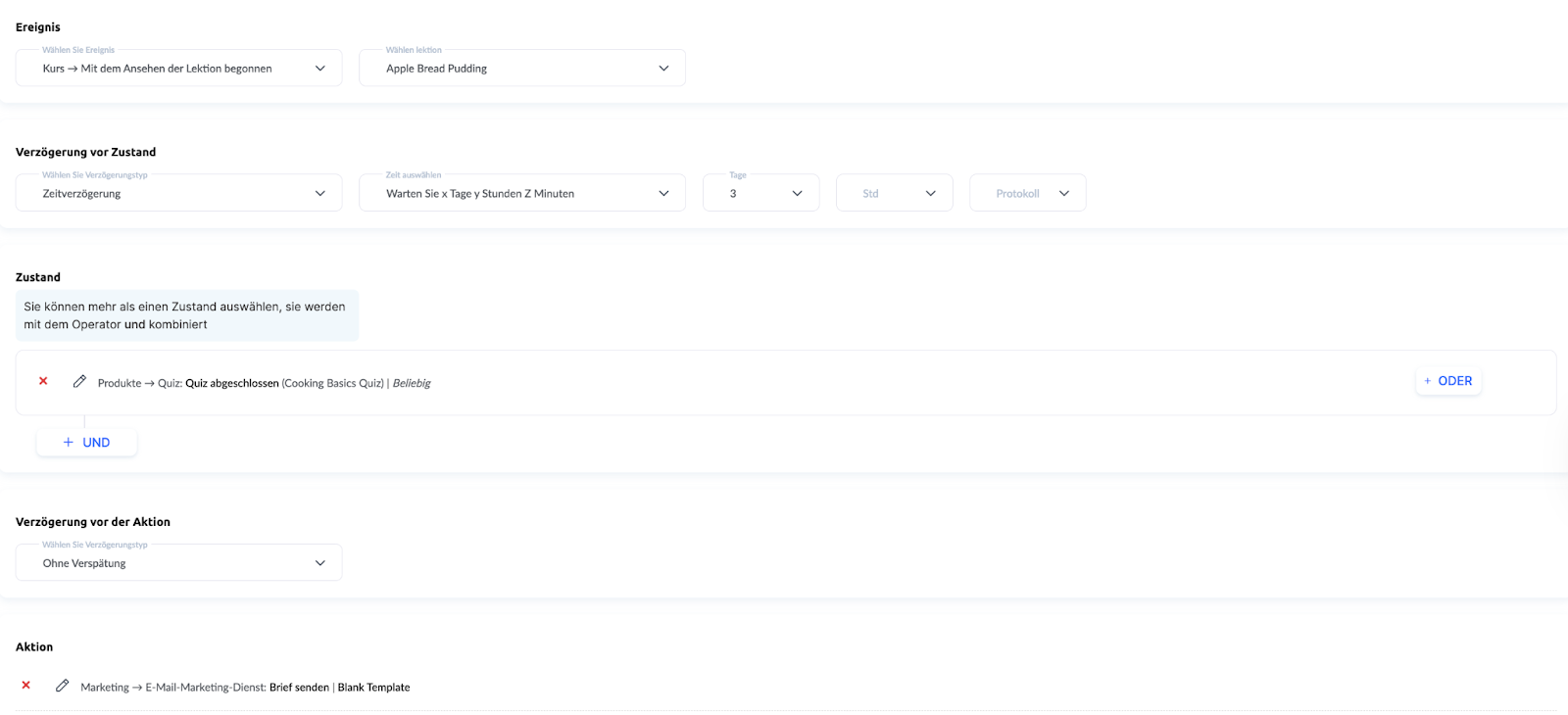
Als Ereignis musst du „Zugang zur Lektion erhalten“ für die Lektion auswählen, die die Aufgabe enthält.
Im Verzögerungsblock gib die Zeit an, innerhalb derer du erwartest, dass die Aufgabe erledigt wird (ab dem Zeitpunkt des Zugangs).
Beispiel: Befindet sich die Aufgabe in der ersten Lektion und du erwartest die Erledigung innerhalb von 5 Tagen, setze die Verzögerung auf 5 Tage.
Im Bedingungsblock wähle „Praxis abgeschlossen“ und die entsprechende Übung. Du musst kein Datum angeben.
Im Abschnitt „Aktionen“ richte eine E-Mail-Erinnerung ein. Wenn du einen Chatbot verwendest, kannst du auch Messenger-Erinnerungen konfigurieren.
Wenn der Kurs einen Zeitplan oder Fristen für Aufgaben hat:
Als Ereignis wähle „Zugang zur Lektion erhalten“ für die Lektion, die die Aufgabe enthält.
Setze keine Verzögerung. Wechsle direkt zur Bedingung. Wähle „Praxis abgeschlossen“ und die entsprechende Übung. Lege zusätzlich das Datum fest, bis zu dem der/die Schüler*in die Aufgabe abgeschlossen haben soll (z. B. ein Tag vor der offiziellen Frist).
Im Abschnitt „Aktionen“ richte eine E-Mail-Erinnerung ein. Auch hier kannst du mit einem Chatbot eine Messenger-Erinnerung einrichten.