Artikel:
- Wie man Zugang zum Kurs gewährt
- Wie man auf das Konto eines Studenten zugreift
- So zeigen Sie den Fortschritt von Mitgliedern an
- Wie man ein Zertifikat erstellt
- Automatisierung: Punktevergabe beim Abschluss von Lektionen
- Durchführung von Umfragen (Reaktionen, Bewertungen, NPS)
- Wie man alle Testversuche anzeigt
- Wie man eine Testwiederholung einrichtet
- Wie man den Tarif eines Studenten aktualisiert und seinen Fortschritt behält
- Wie man die Zugangseinstellungen für einen einzelnen Studenten ändert
- Wie man das Ablaufdatum des Kurses ändert
- Der Student hat eine falsche E-Mail eingegeben
- wie-man-den-zugang-zum-kurs-verlangert
- Automatisierung: Erinnerungen einrichten, wenn ein Student sich nicht auf der Plattform anmeldet
- Wie man einen Benutzer entsperrt
- Einfrieren und Aufheben der Sperrung des Zugangs zu einem Produkt
- Wie man eine E-Mail mit einem Code findet, um auf das Kwiga-Konto zuzugreifen
- Den Kurs aus der Perspektive eines Studenten ansehen
- Vorregistrierung oder Warteliste
- Importieren und Übertragen der Studentendatenbank
- Kommentare: ein praktisches Tool für die Benutzerinteraktion
- Zertifikatsausstellung nach Bestehen eines Tests
- Wie ein Experte auf sein Studentenprofil zugreifen kann
- Studentenregistrierung und -autorisierung
- Zertifikatsbericht
- Manuelle Ausstellung und Neuausstellung eines Zertifikats
- Produkte in einer Kontaktkarte verwalten: hinzufügen, schließen, Datum ändern und Zugriff entfernen
- Chats
Es wird beschrieben, wie man die Zugangseinstellungen für einen einzelnen Studenten einfach ändert, die Startdaten der Lektionen, Checkpoints, zugängliche Lektionen und mehr anpasst.
Auf der Plattform können Sie den Zugriff problemlos verlängern, den Kurszugang pausieren („einfrieren“) und alle weiteren Einstellungen für einen bestimmten Studenten ändern.
Es gibt separate Schaltflächen zum Verlängern und Einfrieren des Zugriffs, die sowohl in der Teilnehmerliste des Kurses als auch in der Produktliste auf der Kontaktseite verfügbar sind. Weitere Details zu diesen Funktionen finden Sie in den Artikeln: Wie verlängert man den Kurszugang? und Wie kann man den Kurszugang „einfrieren“?
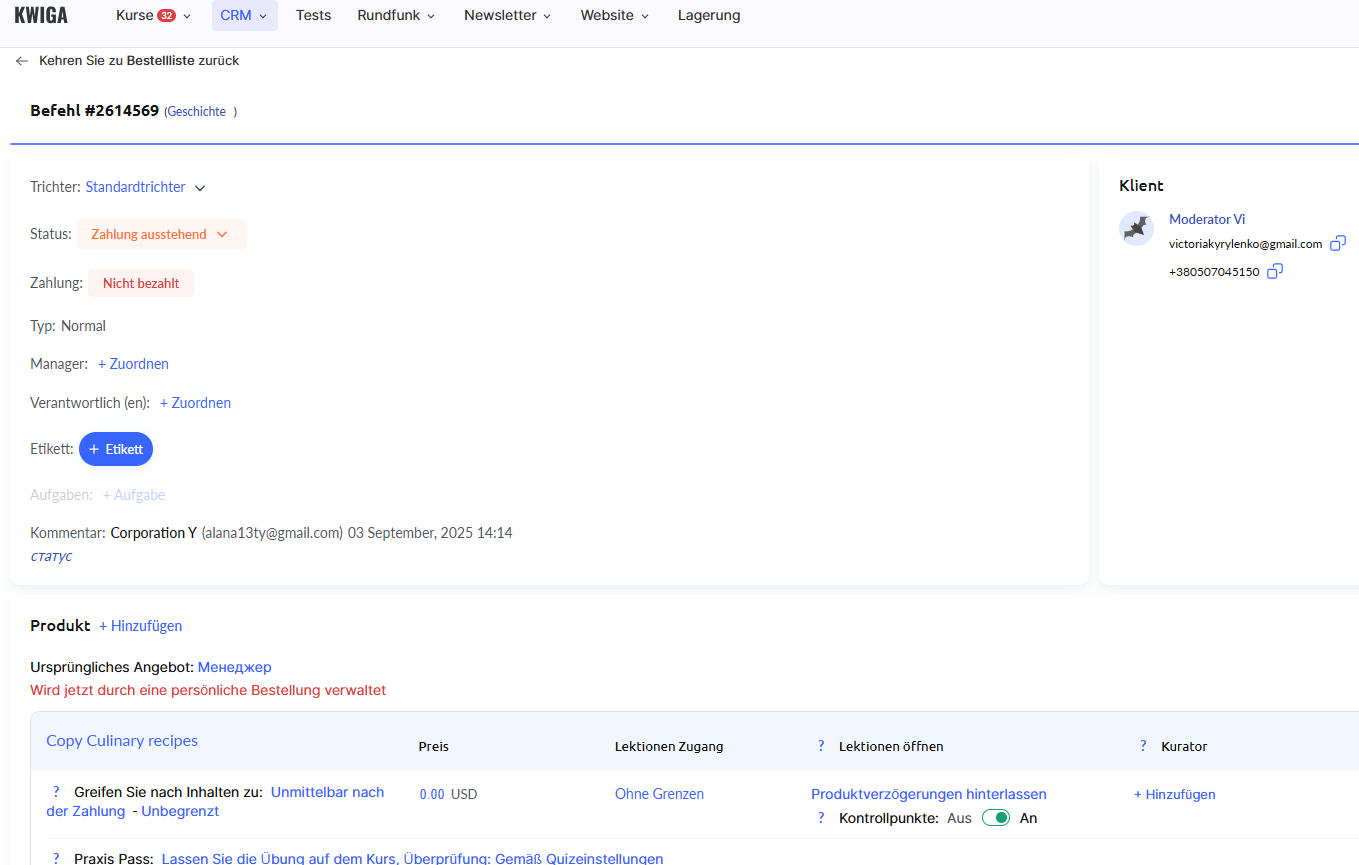
Wenn Sie andere Zugriffseinstellungen ändern müssen, müssen Sie die Bestellung des jeweiligen Studenten bearbeiten.
Hinweis: Nach Änderungen an einer Bestellung, die automatisch bei der Zahlung des Angebots erstellt wurde, erhält der Kunde eine individuelle Bestellung. Das bedeutet, dass sein Zugriff nicht mehr über das Angebot verwaltet wird. Änderungen am Angebot wirken sich dann nicht mehr auf den Zugriff dieses Studenten aus.
Um die Zugriffseinstellungen für einen einzelnen Studenten zu ändern, öffnen Sie dessen Kontakt und wechseln Sie zum Tab Bestellungen. Suchen Sie die erforderliche Bestellung in der Liste (falls mehrere vorhanden sind) und klicken Sie auf die Bestellnummer. Auf der geöffneten Seite können Sie die gewünschten Änderungen vornehmen.
Wenn Sie eine Bestellung bearbeiten, die automatisch bei der Zahlung eines Angebots erstellt wurde, wird während der Bearbeitung eine spezielle Kopie des Angebots erstellt. Dies wird in der Bestellung angezeigt: Vor dem Angebotsnamen wird „Jetzt durch eine persönliche Bestellung verwaltet“ hinzugefügt. Alle späteren Änderungen am ursprünglichen Angebot wirken sich nicht mehr auf den Zugriff dieses Kunden aus, da sein Zugriff individuell wird.