
Der Student hat eine falsche E-Mail-Adresse eingegeben
Die beschriebene Lösung funktioniert, wenn ein Student beim Kauf eine falsche E-Mail-Adresse eingibt und sich nicht in sein Konto einloggen kann, um den bezahlten Kurs zu sehen.
Bei der Zahlung gibt der Kunde eine E-Mail-Adresse an, über die der Zugang gewährt wird. Die eingegebene E-Mail-Adresse dient zugleich als Login für die Plattform. Nur der Kunde selbst kann sein Login ändern, indem er sein Profil aufruft. Hat der Kunde jedoch eine falsche E-Mail-Adresse eingegeben, kann er sich nicht in sein Profil einloggen und die notwendigen Änderungen vornehmen.
Nachfolgend finden Sie den Lösungsweg für dieses Problem.
Bitte beachten Sie, dass sich durch das Ändern der E-Mail-Adresse in der Kontaktkarte des Kunden das Login des Kunden nicht ändert! Er meldet sich weiterhin mit der alten Adresse an. Der folgende Screenshot zeigt ein Beispiel, in dem Änderungen an der Kontaktkarte vorgenommen wurden: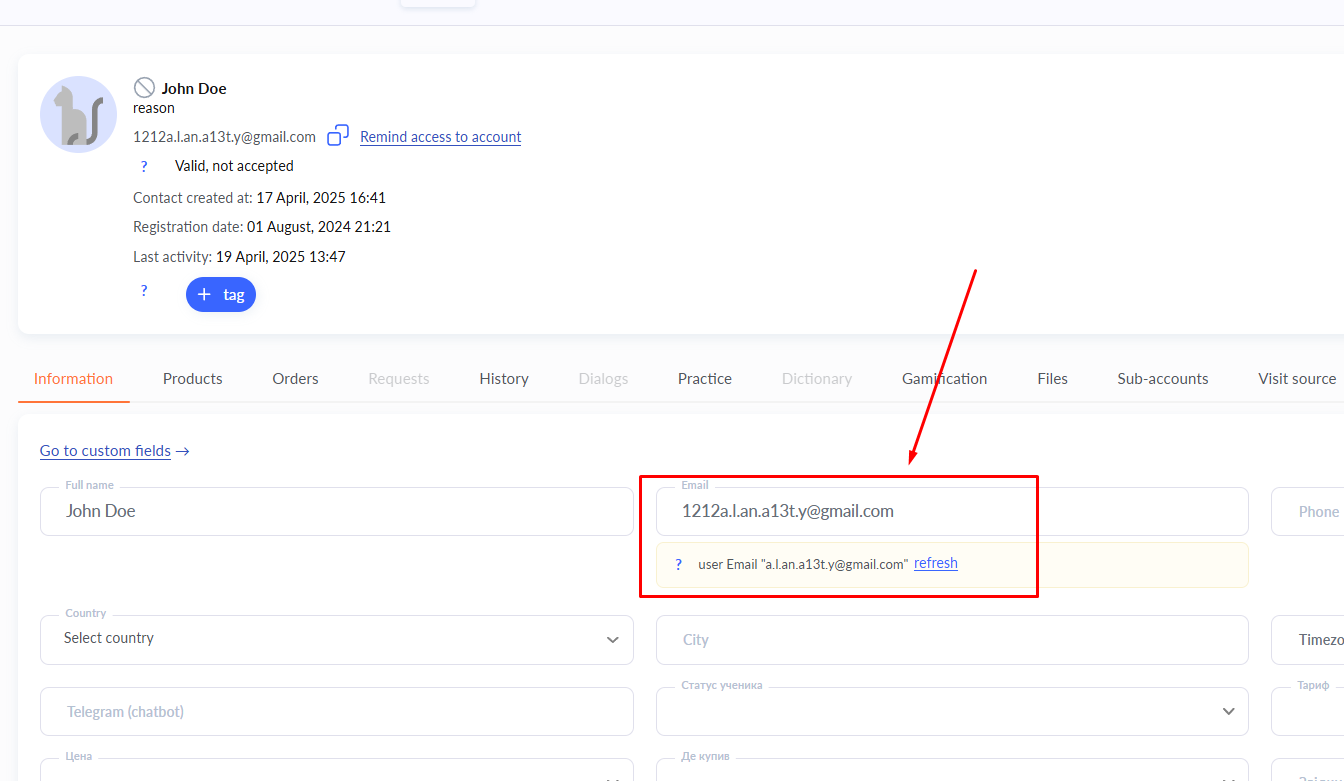
Das Login des Kunden bleibt a.l.an.a13t.y@gmail.com.
Wenn der Kunde versucht, sich mit kwigacorrect@gmail.com einzuloggen, hat er keinen Zugang zum bezahlten Kurs, da es sich um zwei verschiedene Profile handelt.
Um dem Kunden Zugang über das Profil mit der richtigen E-Mail-Adresse zu gewähren, müssen Sie diesen Zugang manuell hinzufügen.
Ihre Schritte:
Schritt 1: Gehen Sie im Menü zu "Kurse" → "Teilnehmer" (oder "CRM" → "Kontakte") und geben Sie die richtige E-Mail-Adresse ein. Wird kein Ergebnis gefunden, fahren Sie mit
Schritt 2 fort: Wird ein Ergebnis gefunden, öffnen Sie die Kontaktkarte (durch Klicken auf den Namen des Teilnehmers).
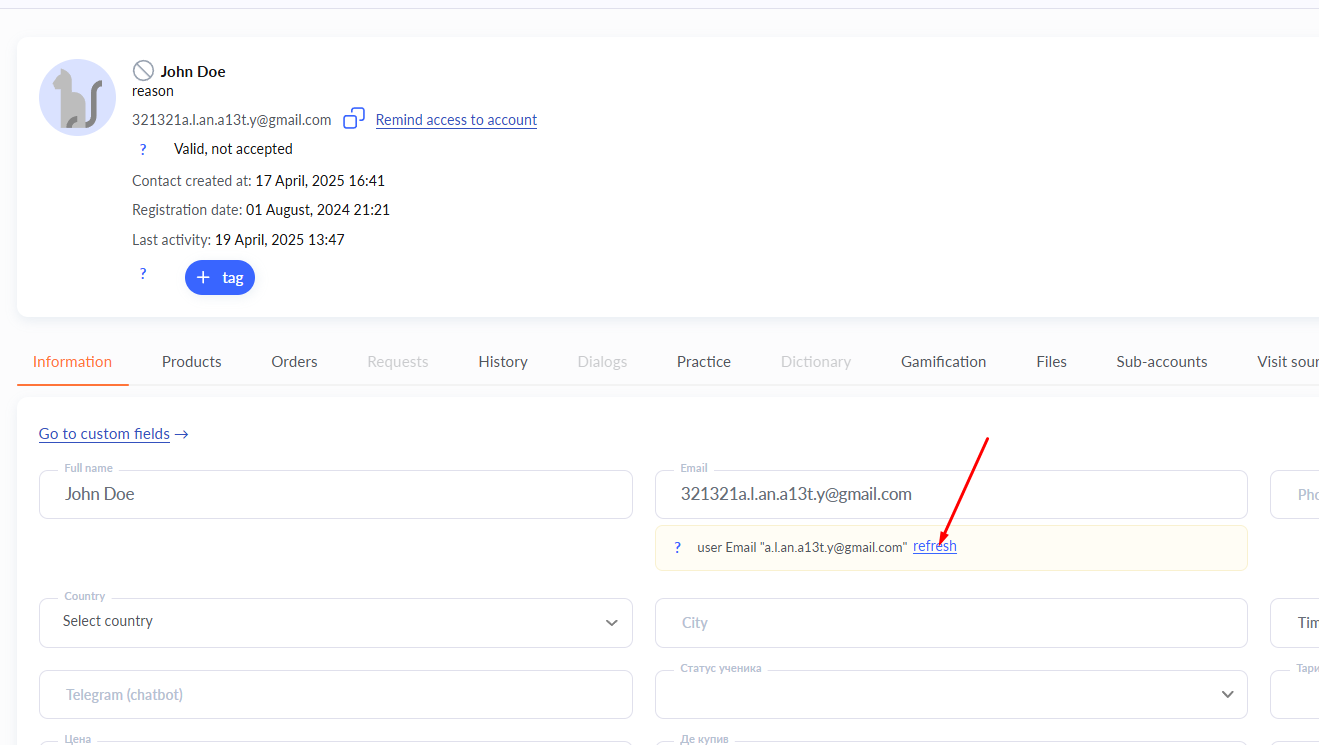
Prüfen Sie, ob die Kontaktkarte unter dem E-Mail-Feld einen Hinweis anzeigt, dass sich die E-Mail-Adresse des Benutzers von der E-Mail-Adresse des Kontakts unterscheidet (siehe Screenshot unten).
Falls ja, klicken Sie Aktualisieren daneben (die Karte erhält die Adresse zurück, mit der sich der Teilnehmer anmeldet) und kehren Sie zur Teilnehmerliste zurück.
Wenn kein solcher Hinweis angezeigt wird, fahren Sie mit Schritt 3 fort.
Schritt 2: Fügen Sie einen Kontakt mit der richtigen E-Mail-Adresse hinzu.
Sie können einen Teilnehmer über die Schaltfläche + hinzufügen.
Geben Sie im sich öffnenden Formular den Namen und die E-Mail-Adresse ein.
Das Ausfüllen der übrigen Felder ist optional, ebenso das Ändern der standardmäßigen Schaltereinstellungen.
Nachdem der Kontakt hinzugefügt wurde, erscheint er oben in der Teilnehmerliste.
Klicken Sie auf den Namen des Kontakts, um die Kontaktkarte zu öffnen.
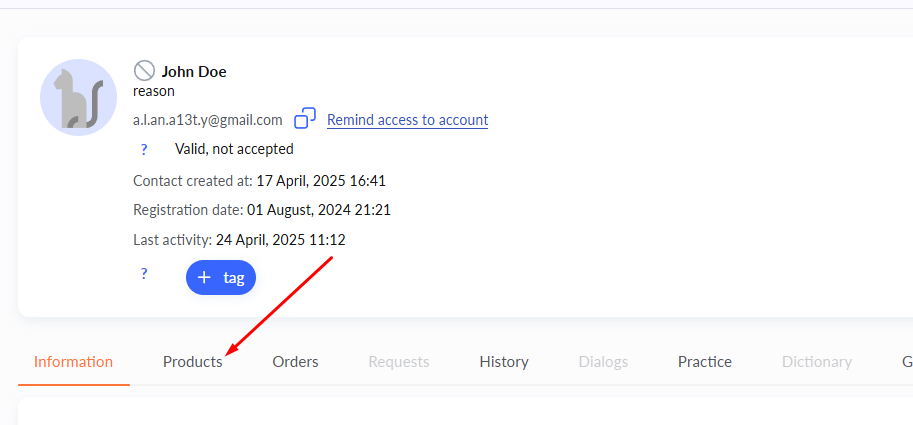
Schritt 3: Gehen Sie in der Kontaktkarte zum Tab Produkte .
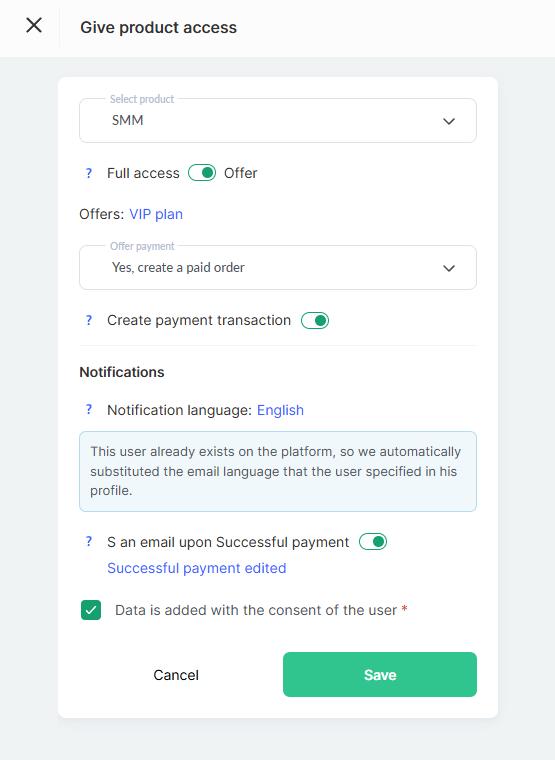
Klicken Sie auf die Schaltfläche "+ Produkt" — das Fenster "Produktzugriff geben" öffnet sich. Wählen Sie im Feld "Zugriff auf" die Option "einen bestimmten Tarif" und markieren Sie über "+ Auswählen" den Plan, den der Kunde ursprünglich bezahlt hat.
Lassen Sie im Feld "Zahlung des Angebots" die Option "Bezahlt" ausgewählt und deaktivieren Sie den Schalter "Zahlung in Höhe des Angebotspreises erstellen" — der Kunde hat bereits bezahlt, sonst erscheint seine Zahlung ein zweites Mal in den Berichten.
Klicken Sie anschließend auf die Schaltfläche Speichern .
Schritt 4: Sie können den Kontakt mit der falschen E-Mail-Adresse löschen.
Geben Sie dazu die falsche E-Mail-Adresse ein, klicken Sie auf das Papierkorb-Symbol und bestätigen Sie das Löschen.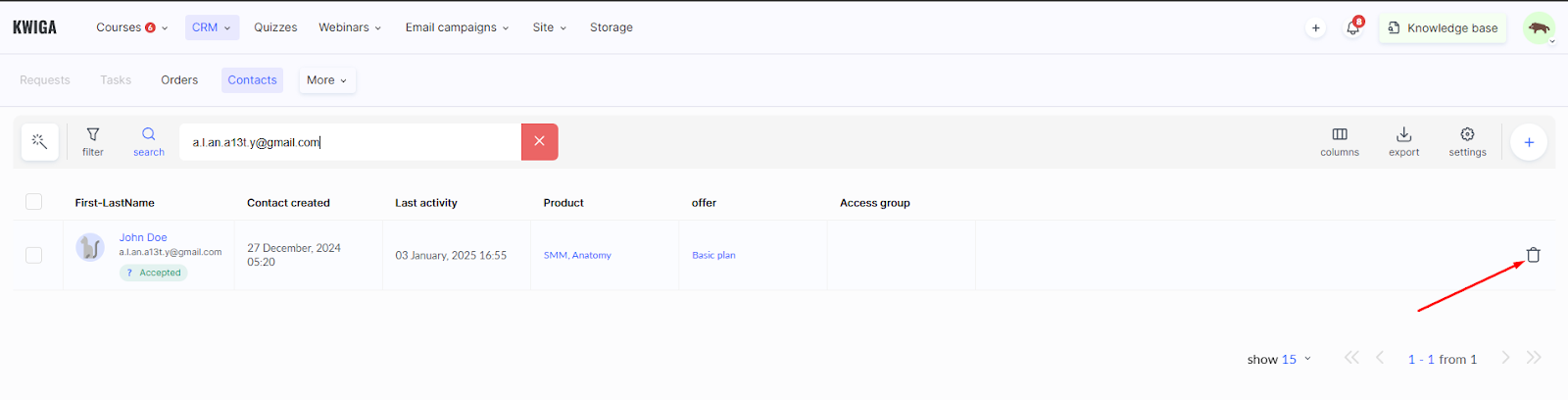
Häufige Fragen
Ändert sich der Login des Teilnehmers, wenn ich die E-Mail-Adresse in der Kontaktkarte korrigiere?
Nein. Die E-Mail-Adresse in der Kontaktkarte und das Login sind zwei verschiedene Dinge: Nachdem Sie sie in der Karte korrigiert haben, meldet sich der Teilnehmer weiterhin mit der Adresse an, die er beim Bezahlvorgang angegeben hat.
Kann der Experte den Login eines Teilnehmers selbst auf die korrekte E-Mail-Adresse ändern?
Nein, nur der Teilnehmer kann seinen Login in seinem Profil ändern. Wenn die E-Mail-Adresse falsch eingegeben wurde, kann er sich nicht anmelden und sie ändern – daher müssen Sie den Zugang für die richtige E-Mail-Adresse manuell gewähren.
Warum meldet sich ein Teilnehmer mit der richtigen E-Mail-Adresse an, sieht aber den bezahlten Kurs nicht?
Weil das Profil mit der korrekten E-Mail-Adresse ein anderes ist: Der Zugang wurde der beim Checkout eingegebenen Adresse gewährt. Fügen Sie den Zugang selbst im Tab „Produkte“ der Kontaktkarte mit der korrekten E-Mail-Adresse hinzu: „+ Produkt“, den vom Kunden bezahlten Tarif, „Bezahlt“, und deaktivieren Sie den Schalter „Zahlung über den Angebotsbetrag erstellen“, damit die Zahlung nicht doppelt in den Berichten erscheint.
Soll ich einen Kontakt mit einer falschen E-Mail-Adresse löschen?
Optional, aber Sie können Folgendes tun: Suchen Sie den Eintrag anhand der falschen Adresse in der Liste, klicken Sie auf das Papierkorb-Symbol und bestätigen Sie das Löschen.
Vielen Dank für Ihr Feedback!
Danke! Wir werden den Artikel überarbeiten. Brauchen Sie sofort eine Antwort? Support kontaktieren