
Άρθρα:
- Πώς να δώσετε πρόσβαση στο μάθημα
- Πώς να αποκτήσετε πρόσβαση στον λογαριασμό ενός μαθητή
- Πώς να προβάλετε την πρόοδο των μελών
- Πώς να δημιουργήσετε ένα πιστοποιητικό και να το προσθέσετε σε ένα μάθημα
- Αυτοματοποίηση: Απονομή πόντων μετά την ολοκλήρωση μαθημάτων
- Διεξαγωγή ερευνών (αντιδράσεις, αξιολογήσεις, NPS)
- Πώς να δείτε όλες τις προσπάθειες τεστ
- Πώς να ρυθμίσετε την επανεξέταση ενός τεστ
- Cómo actualizar la tarifa de un estudiante y mantener su progreso
- Πώς να αλλάξετε τις ρυθμίσεις πρόσβασης για έναν μόνο μαθητή
- Πώς να αλλάξετε την ημερομηνία λήξης του μαθήματος
- Ο φοιτητής εισήγαγε λανθασμένο email
- Πώς να παρατείνετε την πρόσβαση στο μάθημα
- Αυτοματοποίηση: Ρύθμιση υπενθυμίσεων αν ένας μαθητής δεν συνδεθεί στην πλατφόρμα
- Πώς να ξεμπλοκάρετε έναν χρήστη
- Πάγωμα και ξεπάγωμα της πρόσβασης σε ένα προϊόν
- Πώς να βρείτε ένα email με τον κωδικό που απαιτείται για την πρόσβαση στον λογαριασμό Kwiga
- Προβολή του μαθήματος ως μαθητής
- Προεγγραφή ή λίστα αναμονής.
- Εισαγωγή και μεταφορά της βάσης δεδομένων φοιτητών
- Σχόλια: ένα εύχρηστο εργαλείο για την αλληλεπίδραση των χρηστών
- Έκδοση πιστοποιητικού μετά την επιτυχία σε τεστ
- Πώς μπορεί ένας ειδικός να αποκτήσει πρόσβαση στο φοιτητικό του προφίλ
- Εγγραφή και εξουσιοδότηση φοιτητή
- Αναφορά Πιστοποιητικών
- Χειροκίνητη έκδοση και επανέκδοση πιστοποιητικού
- Διαχείριση προϊόντων σε κάρτα επαφής: προσθήκη, κλείσιμο, αλλαγή ημερομηνίας και κατάργηση πρόσβασης
- Συνομιλίες
Πώς να παραχωρήσετε μη αυτόματα σε μια επαφή πρόσβαση σε ένα προϊόν ή πλάνο, να κλείσετε ή να παρατείνετε προσωρινά αυτή την πρόσβαση και, εάν χρειάζεται, να την καταργήσετε ή να την επαναφέρετε πλήρως.
Σε αυτό το άρθρο:
Οι διαχειριστές συχνά χρειάζεται να παραχωρούν χειροκίνητα σε μια επαφή πρόσβαση σε ένα μάθημα: όταν η πληρωμή έγινε εκτός πλατφόρμας, όταν η πρόσβαση συμφωνήθηκε προσωπικά με τον μαθητή ή όταν χρειάζεται να διορθωθεί ένα σφάλμα μετά από μια ανεπιτυχή παραγγελία κ.λπ. Για αυτόν τον σκοπό, η κάρτα επαφής περιλαμβάνει την καρτέλα Προϊόντα, όπου μπορείτε να δείτε όλες τις ενεργές παραχωρήσεις πρόσβασης, καθώς και εκείνες που έχουν ήδη διαγραφεί. Από εδώ, μπορείτε να παραχωρήσετε γρήγορα σε μια επαφή πρόσβαση στο απαιτούμενο μάθημα ή πλάνο χωρίς να δημιουργήσετε μεμονωμένη παραγγελία.
Προσθήκη προϊόντος στην κάρτα επαφής
Για να παραχωρήσετε σε μια επαφή πρόσβαση, ανοίξτε την κάρτα της και μεταβείτε στην καρτέλα Προϊόντα . Αν η επαφή δεν έχει ακόμη προϊόντα, η υποκαρτέλα Ενεργά προϊόντα θα είναι κενή και εκεί θα πρέπει να χρησιμοποιήσετε την ενότητα Παραχώρηση πρόσβασης σε προϊόν κάνοντας κλικ στο + Προϊόν.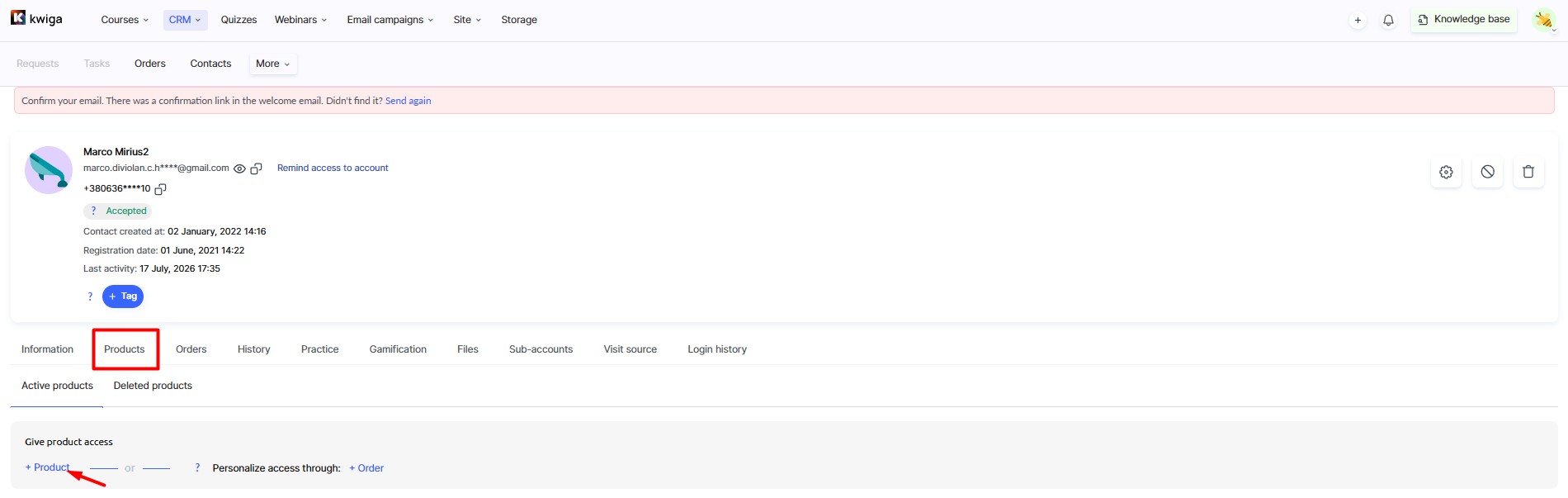
Στο παράθυρο διαλόγου που ανοίγει, επιλέξτε πρώτα σε τι ακριβώς παραχωρείται πρόσβαση: σε ένα συγκεκριμένο προϊόν ή σε ένα συγκεκριμένο πλάνο.
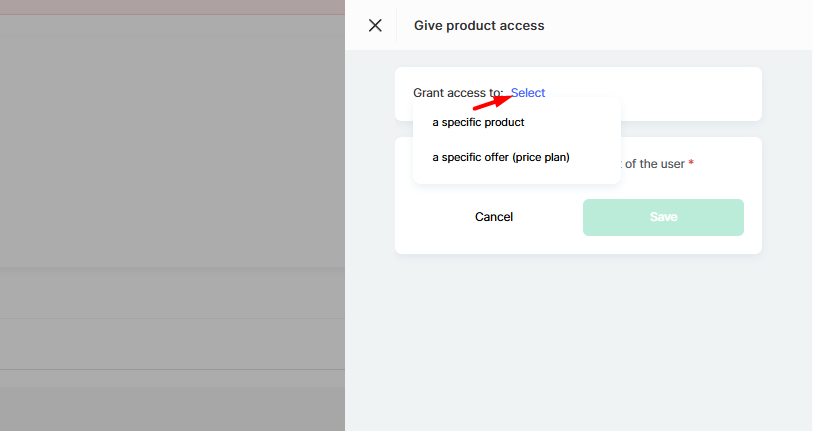
Αν επιλέξετε την πρώτη επιλογή, η πλατφόρμα θα ανοίξει μια λίστα με όλα τα μαθήματα, bootcamps, κλειστές ομάδες, διαδικτυακά σεμινάρια ή προϊόντα εκτός του Kwiga, όπου μπορείτε να βρείτε το απαιτούμενο και να επιβεβαιώσετε την επιλογή σας με το κουμπί Αποθήκευση κουμπί.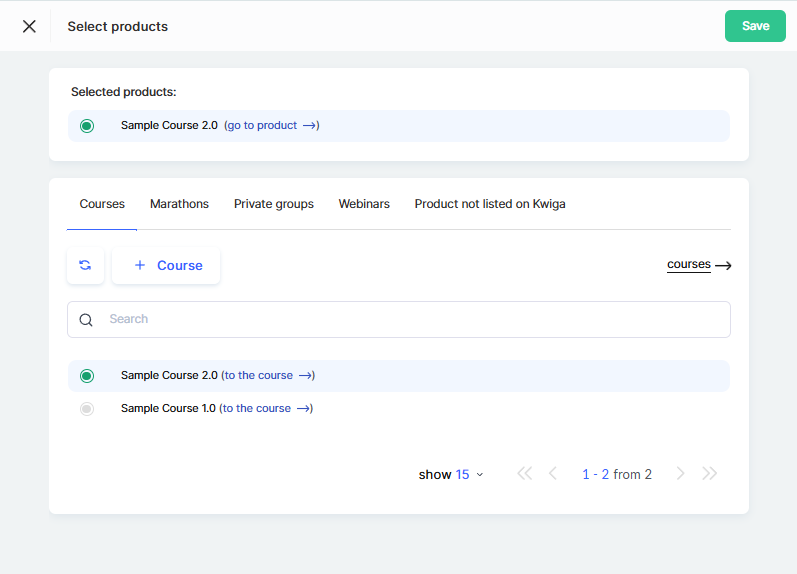
Αν επιλέξετε αμέσως ένα συγκεκριμένο πλάνο, μπορείτε να παραλείψετε το βήμα επιλογής προϊόντος: το σύστημα θα προσφέρει αμέσως μια λίστα με πλάνα που δεν συνδέονται με συγκεκριμένο μάθημα. Αυτό είναι πιο γρήγορο και ιδιαίτερα βολικό όταν ένα πλάνο παρέχει πρόσβαση σε πολλά προϊόντα σε ένα πακέτο, καθώς δεν χρειάζεται να αναζητάτε κάθε προϊόν ξεχωριστά.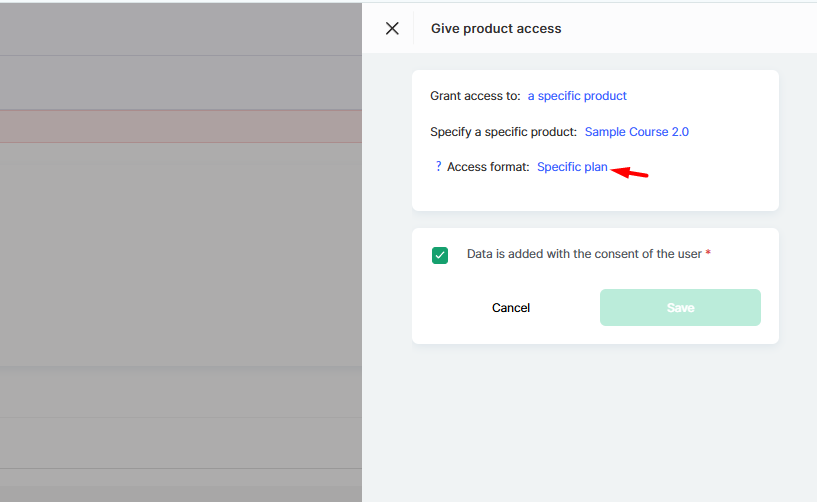
Στη συνέχεια, το παράθυρο θα εμφανίσει το πεδίο Μορφή πρόσβασης , όπου πρέπει να καθορίσετε με ποιο πλάνο (ή προσφορά) παραχωρείται η πρόσβαση. Εδώ ανοίγει ξεχωριστή λίστα πλάνων, όπου μπορείτε να επιλέξετε μία ή περισσότερες επιλογές.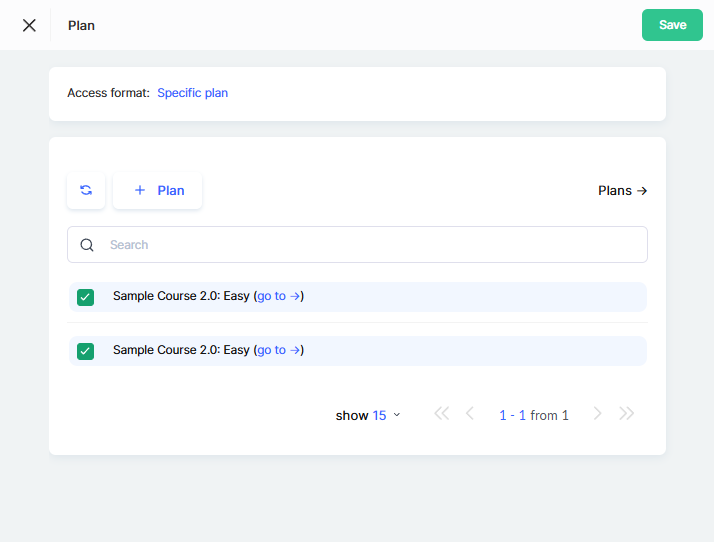
Μόλις επιλεγούν το προϊόν και το πλάνο, απομένει μόνο να καθορίσετε την κατάσταση πληρωμής στο πεδίο Πληρωμή προσφοράς και, αν χρειάζεται, να ενεργοποιήσετε τον διακόπτη Προσθήκη συναλλαγής πληρωμής αν αυτή η πληρωμή πρέπει να συμπεριληφθεί στις αναφορές.
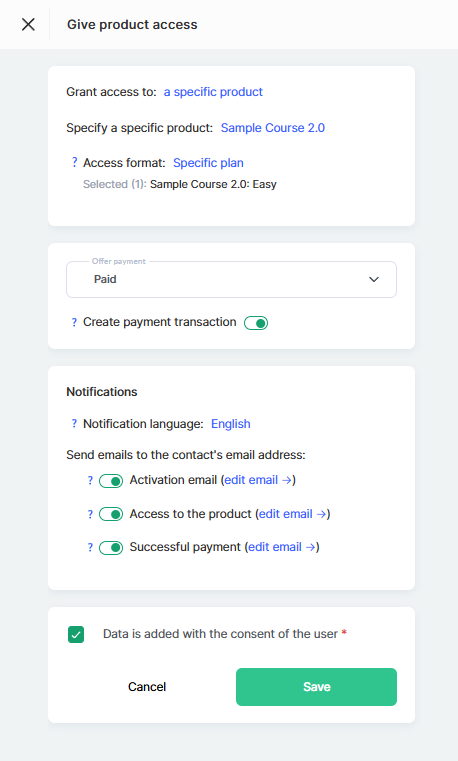
Η γλώσσα ειδοποιήσεων ορίζεται αυτόματα με βάση το προφίλ της επαφής και οι διακόπτες Πρόσβαση σε προϊόν και Επιτυχής πληρωμή σας επιτρέπουν να επιλέξετε ποια email θα λάβει η επαφή. Η διαδικασία ολοκληρώνεται με το υποχρεωτικό πλαίσιο ελέγχου Δεδομένα προστίθενται με τη συγκατάθεση του χρήστη, μετά το οποίο κάντε κλικ Αποθήκευση, και το προϊόν θα εμφανιστεί μεταξύ των ενεργών.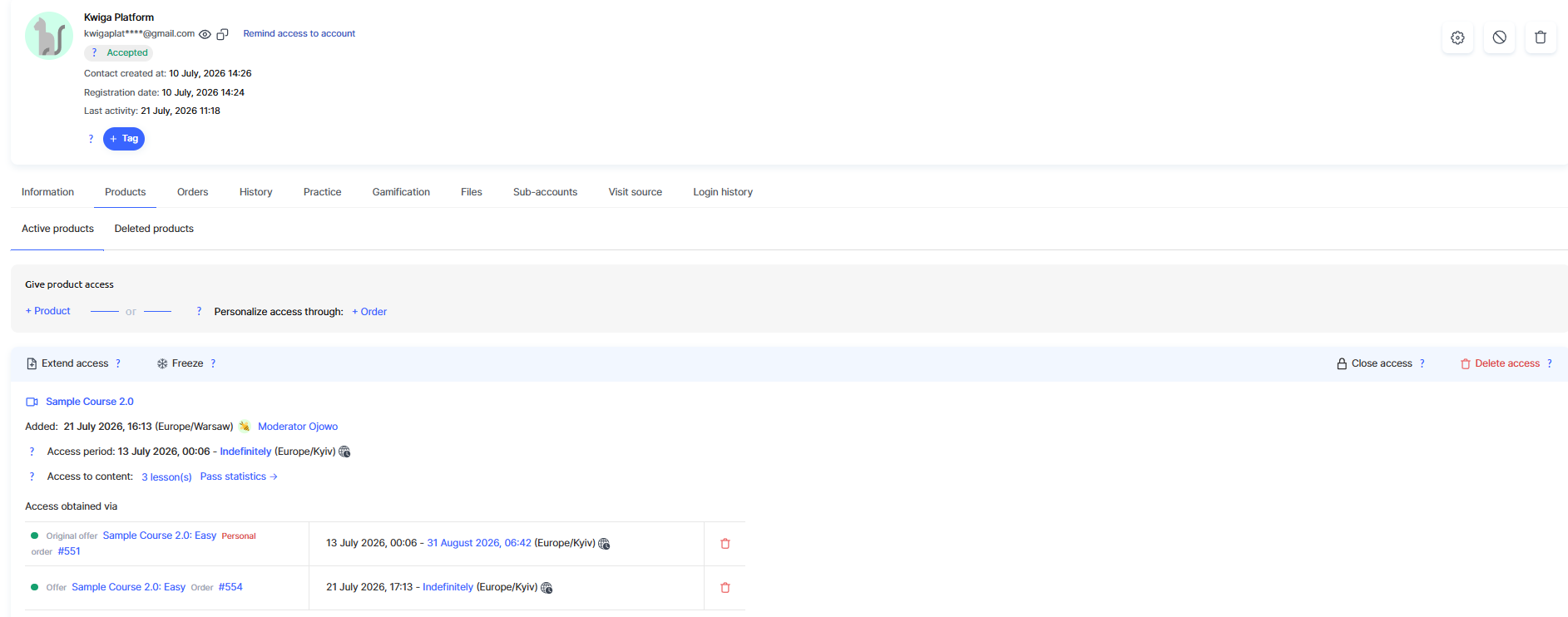
Μετά την αποθήκευση, το προϊόν εμφανίζεται στην καρτέλα Ενεργά προϊόντα με μια αναλυτική κάρτα πρόσβασης που εμφανίζει:
-
Όνομα μαθήματος - με σύνδεσμο προς το ίδιο το προϊόν.
-
Προστέθηκε - η ημερομηνία και η ώρα που χορηγήθηκε η πρόσβαση, καθώς και ο χρήστης που την παρείχε.
-
Περίοδος πρόσβασης - οι ημερομηνίες έναρξης και λήξης της πρόσβασης· η ημερομηνία λήξης μπορεί να αλλάξει απευθείας εδώ.
-
Πρόσβαση στο περιεχόμενο - ο αριθμός των ξεκλειδωμένων μαθημάτων, καθώς και ένας σύνδεσμος Στατιστικά ολοκλήρωσης για να ελέγξετε την πρόοδο του μαθητή.
-
Η πρόσβαση χορηγήθηκε μέσω - της προσφοράς και του αριθμού παραγγελίας μέσω των οποίων χορηγήθηκε η πρόσβαση· αν χρειάζεται, μπορείτε να προσθέσετε περισσότερη πρόσβαση χρησιμοποιώντας το κουμπί + Προσθήκη πρόσβασης.
Πάνω από την κάρτα βρίσκεται ένας πίνακας ενεργειών: Παράταση πρόσβασης, Πάγωμα, Κλείσιμο πρόσβασης και Διαγραφή πρόσβασης.
Για να μάθετε πώς να χρησιμοποιείτε την παράταση πρόσβασης, δείτε το άρθρο Παράταση πρόσβασης στο προϊόν, και για το πάγωμα, δείτε το άρθρο Πάγωμα πρόσβασης στο προϊόν. Παρακάτω, θα εξετάσουμε τις ενέργειες Κλείσιμο πρόσβασης και Διαγραφή πρόσβασης.
Κλείσιμο πρόσβασης σε προϊόν στην κάρτα επαφής
Για να ανακαλέσετε άμεσα την πρόσβαση μιας επαφής σε ένα προϊόν χωρίς να διαγράψετε την ίδια την εγγραφή, κάντε κλικ στο Κλείσιμο πρόσβασης στον πίνακα ενεργειών.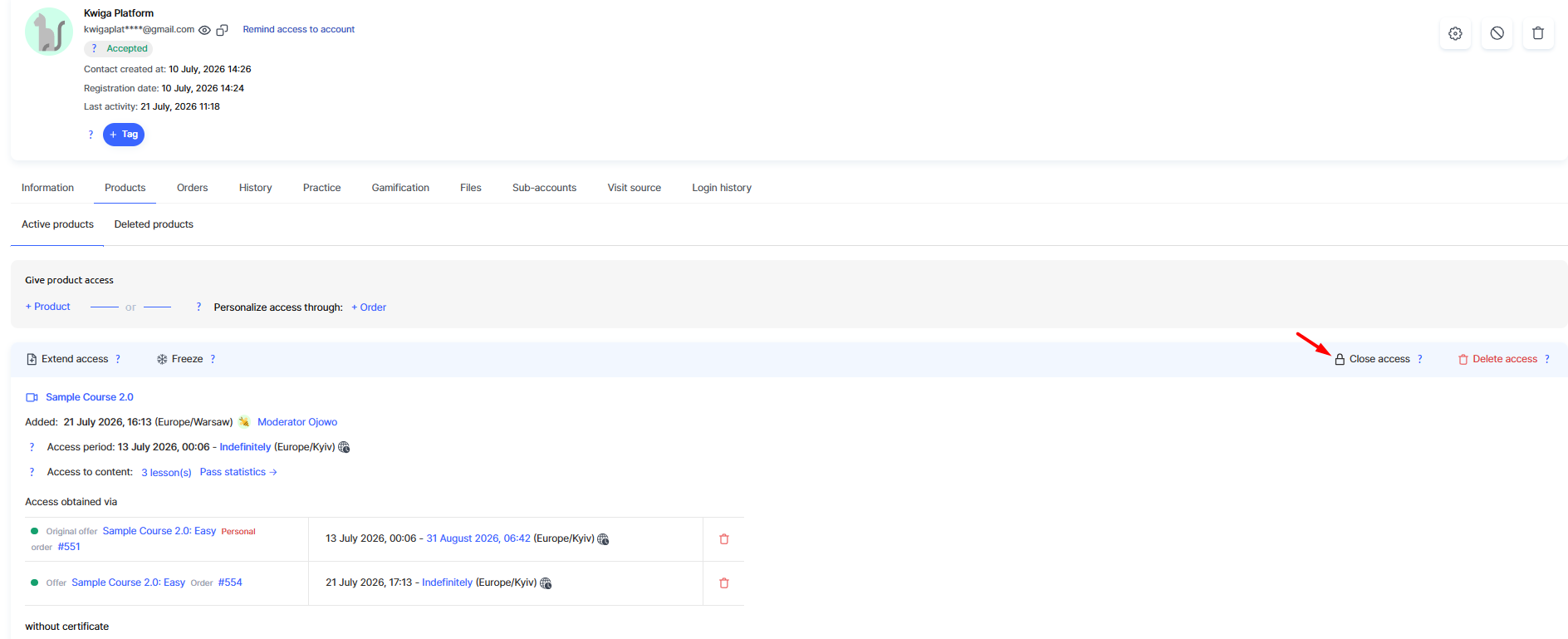
Η πλατφόρμα θα εμφανίσει μια προειδοποίηση ότι η ημερομηνία λήξης της πρόσβασης θα αλλάξει στην τρέχουσα ώρα και ο συμμετέχων θα χάσει αμέσως την πρόσβαση στο προϊόν. 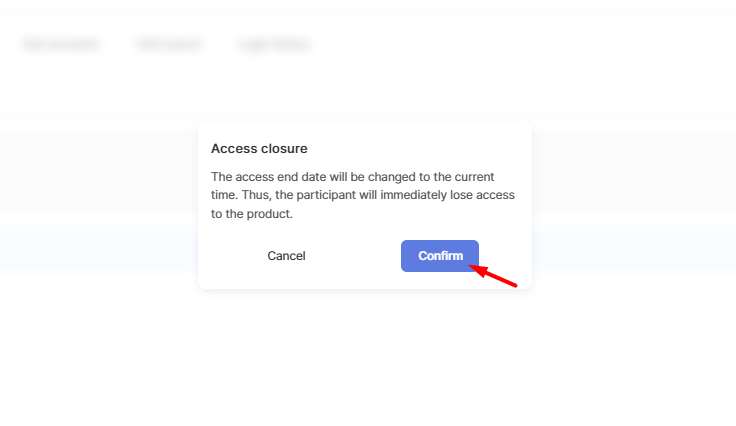
Αφού επιβεβαιώσετε με το κουμπί Επιβεβαίωση:
-
Περίοδος πρόσβασης ενημερώνεται — η ημερομηνία λήξης αλλάζει στην ώρα κλεισίματος και επισημαίνεται με κόκκινο χρώμα.
-
Πρόσβαση στο περιεχόμενο δείχνει ότι το περιεχόμενο δεν είναι πλέον διαθέσιμο.
-
Η ένδειξη δίπλα στην προσφορά στο μπλοκ Η πρόσβαση παραχωρήθηκε μέσω γίνεται γκρι με κόκκινο σημάδι αντί για πράσινο.
- Τα κουμπιά Πάγωμα και Κλείσιμο πρόσβασης εξαφανίζονται από τον πίνακα ενεργειών, αφήνοντας μόνο τα Παράταση πρόσβασης και Κατάργηση πρόσβασης.
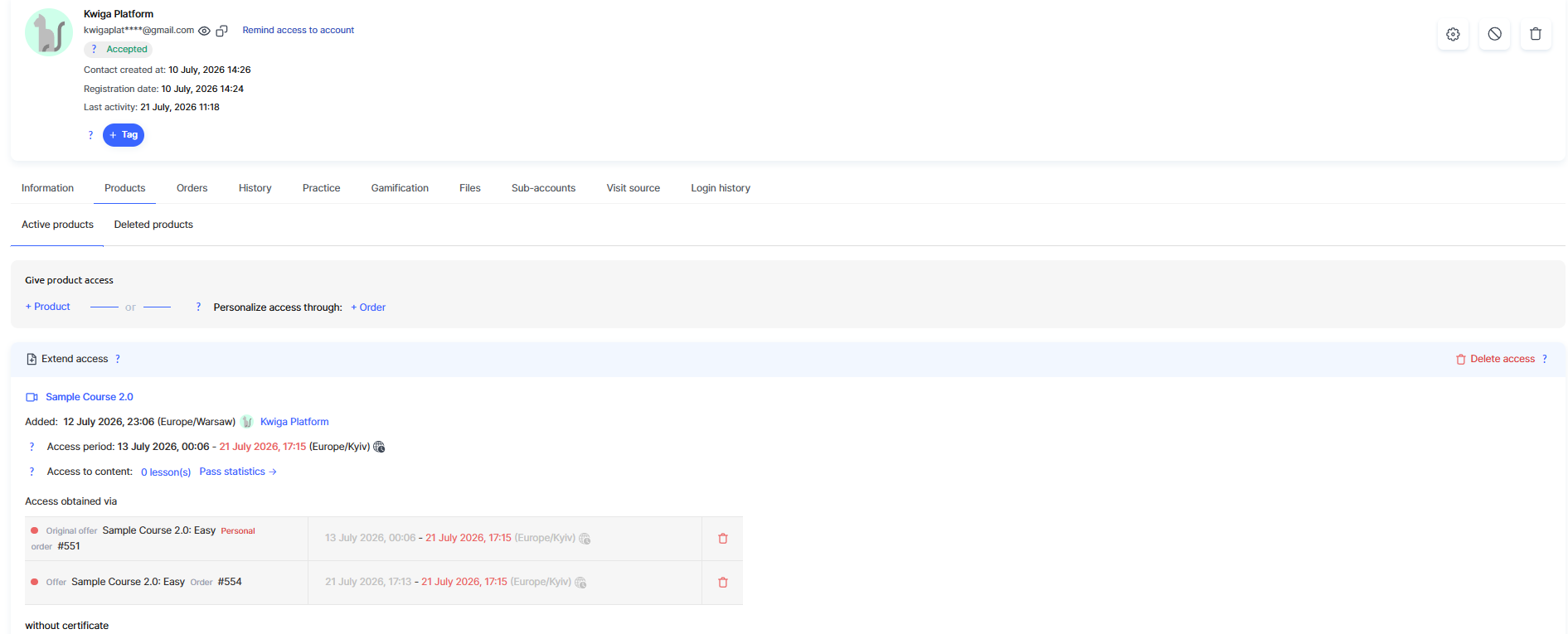
Το προϊόν παραμένει στην καρτέλα Ενεργά προϊόντα — το κλείσιμο της πρόσβασης δεν το μετακινεί στα καταργημένα προϊόντα· απλώς περιορίζει τη δυνατότητα της επαφής να χρησιμοποιεί το μάθημα.
Αλλαγή της ημερομηνίας λήξης πρόσβασης
Μπορείτε να αλλάξετε μη αυτόματα την ημερομηνία και την ώρα λήξης της πρόσβασης κάνοντας κλικ στην ημερομηνία στο πεδίο Περίοδος πρόσβασης. 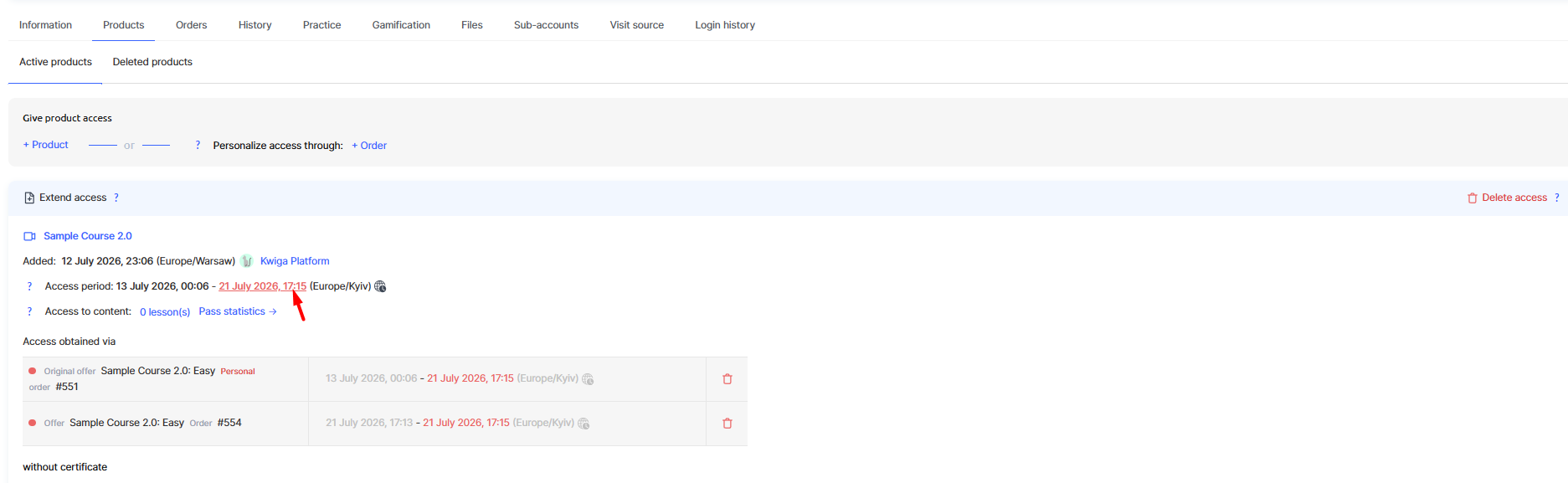
Το ημερολόγιο Αλλαγή ημερομηνίας λήξης πρόσβασηςθα ανοίξει, όπου μπορείτε να επιλέξετε νέα ημερομηνία, ώρα και ζώνη ώρας και, στη συνέχεια, να αποθηκεύσετε τις αλλαγές κάνοντας κλικ στο Αποθήκευση.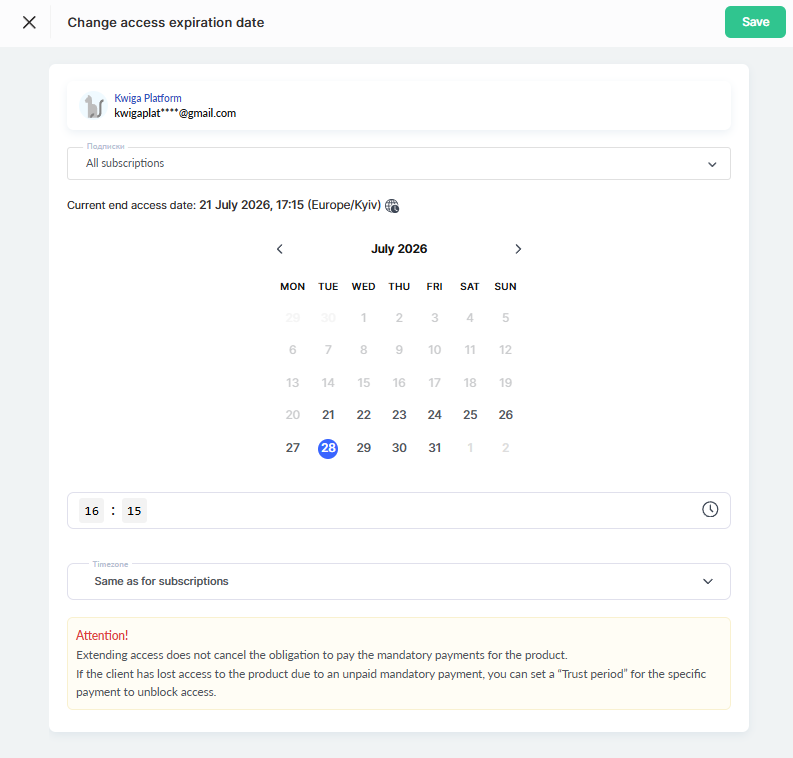
Σημείωση: Λάβετε υπόψη ότι η παράταση της πρόσβασης με αυτόν τον τρόπο δεν καταργεί την ανάγκη πληρωμής των υποχρεωτικών πληρωμών του προϊόντος. Εάν η επαφή έχασε την πρόσβαση λόγω μη πληρωμής μιας υποχρεωτικής πληρωμής, είναι προτιμότερο να ορίσετε μια Περίοδο χάριτος για την απαιτούμενη πληρωμή, ώστε να αποκατασταθεί προσωρινά η πρόσβαση. Περίοδος χάριτος είναι το χρονικό διάστημα μετά την καθυστέρηση μιας πληρωμής, κατά το οποίο ο χρήστης διατηρεί την πρόσβαση στο προϊόν και μπορεί να πραγματοποιήσει την πληρωμή χωρίς να χάσει την πρόσβαση. Μετά τη λήξη αυτής της περιόδου, η πρόσβαση θα ανασταλεί. Εάν δεν έχει οριστεί περίοδος χάριτος, η πρόσβαση θα ανασταλεί μόλις η πληρωμή καταστεί ληξιπρόθεσμη.
Μετά την αποθήκευση, η νέα ημερομηνία θα εμφανιστεί αμέσως στην κάρτα επαφής στο πεδίο Περίοδος πρόσβασης.
Κατάργηση πρόσβασης στην κάρτα επαφής
Για να καταργήσετε πλήρως το προϊόν από την επαφή, κάντε κλικ στο Κατάργηση πρόσβασης στον πίνακα ενεργειών.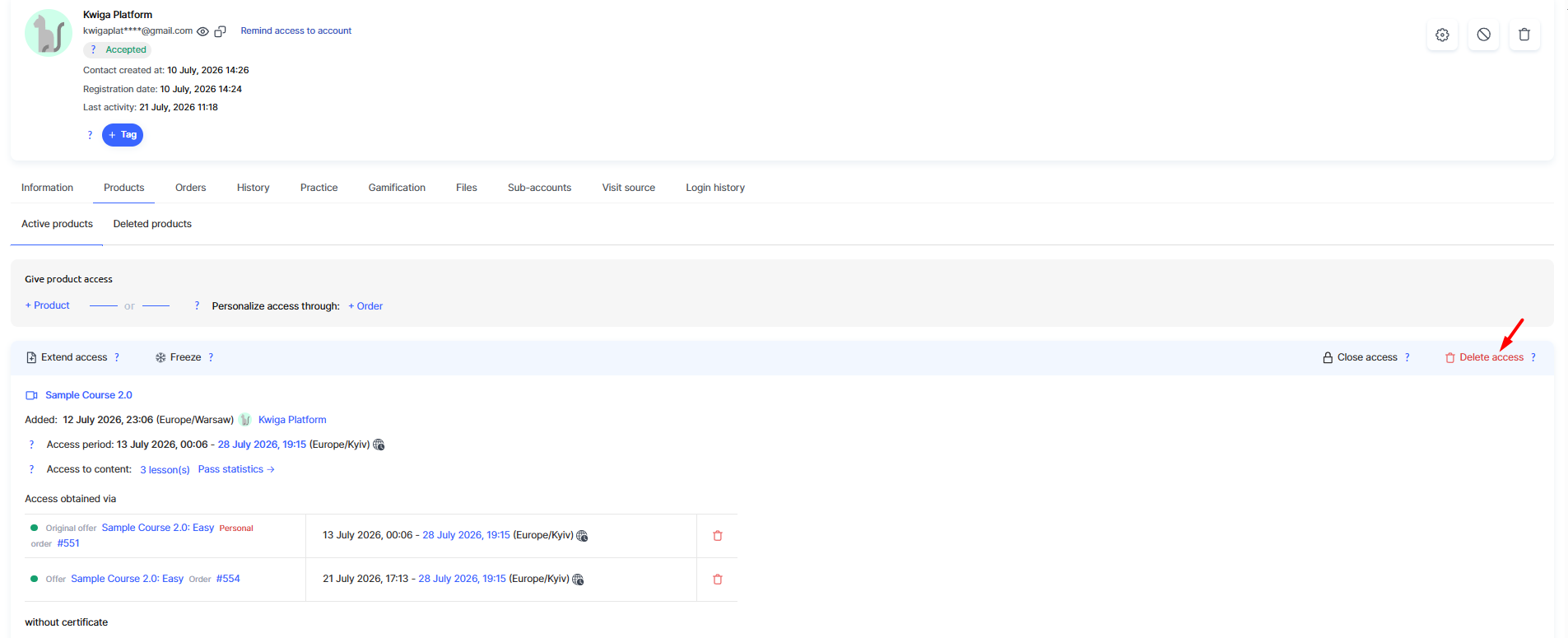
Η πλατφόρμα θα σας προειδοποιήσει ότι το προϊόν θα καταργηθεί από την επαφή και θα εμφανίσει το όνομα του προϊόντος που καταργείται: η επαφή θα χάσει την πρόσβαση σε αυτό και δεν θα το βλέπει πλέον στον λογαριασμό της.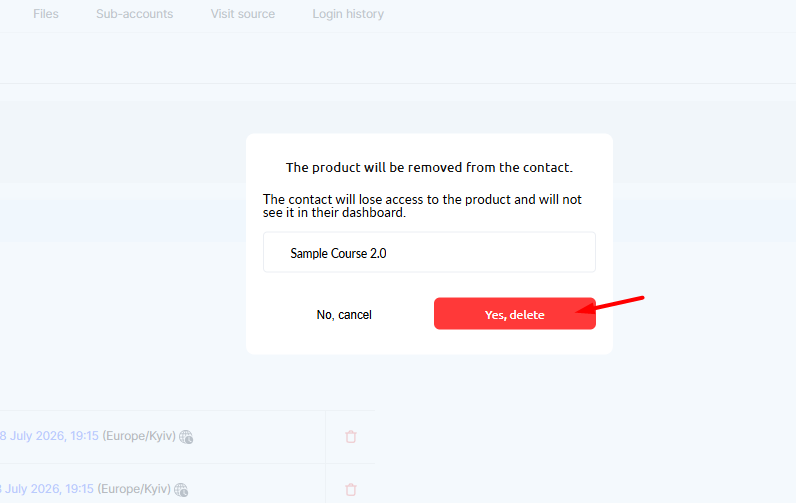
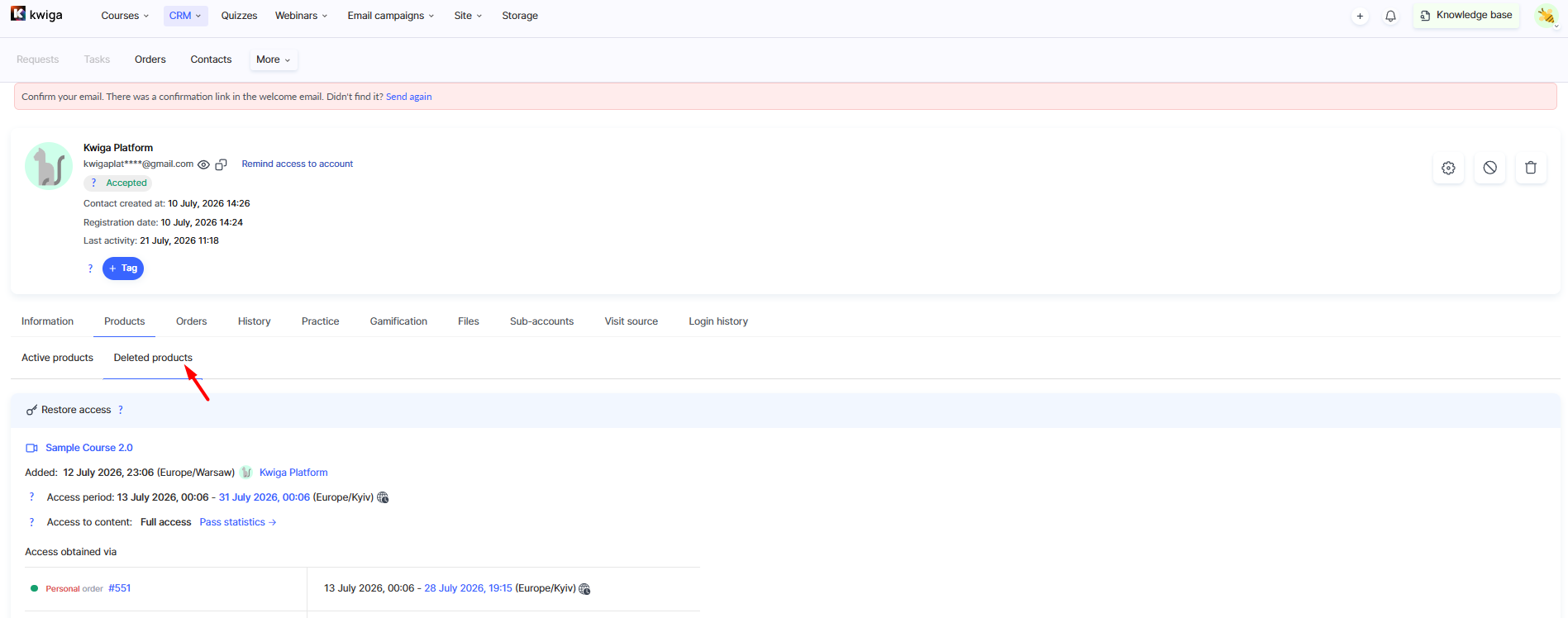
Αφού επιβεβαιώσετε κάνοντας κλικ στο Ναι, κατάργηση το προϊόν εξαφανίζεται από την υποκαρτέλα Ενεργά προϊόντα και μετακινείται στην Διαγραμμένα προϊόντα.
Επαναφορά πρόσβασης σε προϊόν στην κάρτα επαφής
Για να επαναφέρετε την πρόσβαση μιας επαφής σε ένα διαγραμμένο προϊόν, μεταβείτε στη δευτερεύουσα καρτέλα Διαγραμμένα προϊόντα και κάντε κλικ στο Επαναφορά πρόσβασης δίπλα στη σχετική καταχώριση.
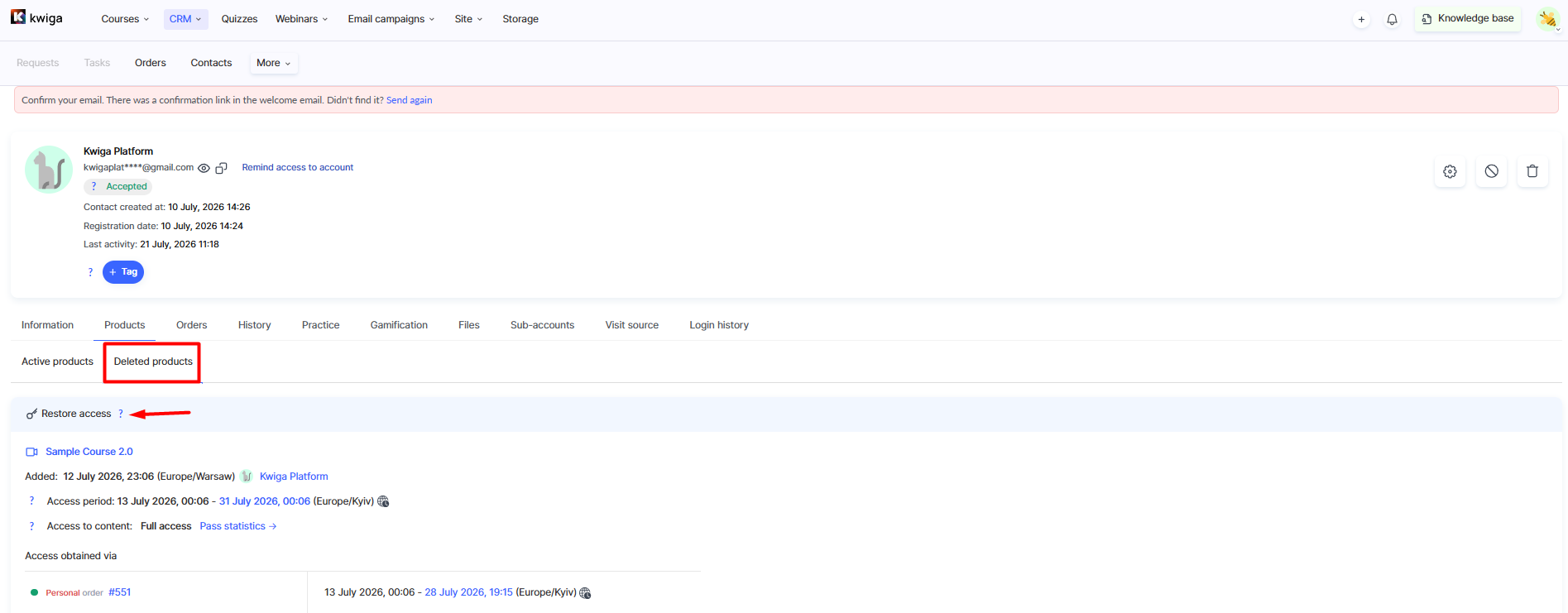
Η πλατφόρμα θα εμφανίσει επιβεβαίωση με το όνομα του συμμετέχοντα, το όνομα του προϊόντος και την ημερομηνία λήξης της πρόσβασης που θα επαναφερθεί. 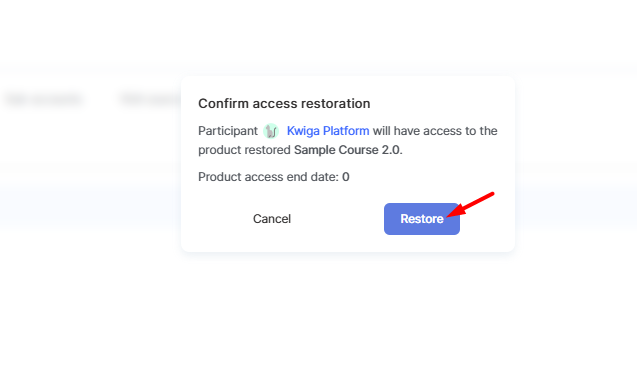
Αφού επιβεβαιώσετε με το κουμπί Επαναφορά , το προϊόν θα εμφανιστεί ξανά στα Ενεργά προϊόντα με την ίδια περίοδο πρόσβασης και την ίδια ποσότητα ξεκλειδωμένου περιεχομένου όπως πριν από τη διαγραφή.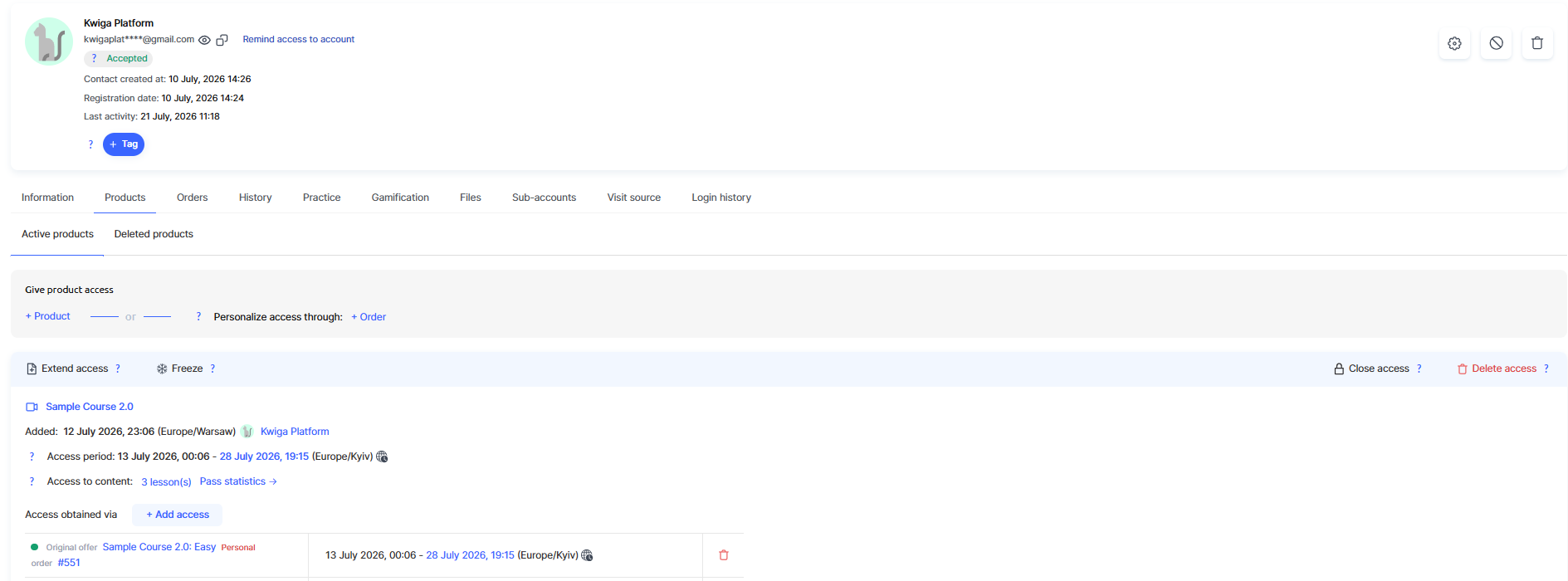
Συνολικά, η καρτέλα Προϊόντα στην κάρτα επαφής σάς επιτρέπει να διαχειρίζεστε την πρόσβαση χειροκίνητα με ευελιξία: να παρέχετε πρόσβαση απευθείας σε συγκεκριμένο μάθημα ή πρόγραμμα, να ανακαλείτε προσωρινά την πρόσβαση χωρίς να χάνεται η καταχώριση, να προσαρμόζετε την ημερομηνία λήξης και, αν χρειάζεται, να διαγράφετε πλήρως ένα προϊόν και να το επαναφέρετε εξίσου εύκολα.
Είναι ένα χρήσιμο εργαλείο για έναν διαχειριστή όταν τα ζητήματα πρόσβασης πρέπει να επιλυθούν γρήγορα χωρίς τη δημιουργία νέας παραγγελίας.
Δεν βρήκατε απάντηση; Επικοινωνήστε με την υποστήριξη στην συνομιλία ή Telegram