
Αυτοματισμός: Απονομή πόντων μετά την ολοκλήρωση μαθημάτων
Πώς να ρυθμίσετε την απονομή πόντων μετά την προβολή ή την ολοκλήρωση ενός μαθήματος.
Θα θέλατε να επιβραβεύετε τους εκπαιδευόμενους με επιπλέον πόντους για την ολοκλήρωση μαθημάτων ή απλώς για την παρακολούθηση βίντεο;
Θυμηθείτε ότι μπορείτε να ενεργοποιήσετε την πληρωμή με πόντους — αυτό ενθαρρύνει τους εκπαιδευόμενους να αγοράσουν άλλα προϊόντα.
Για να δημιουργήσετε αυτόν τον αυτοματισμό, ανοίξτε το μενού Κύκλοι μαθημάτων (ή CRM) → Αυτοματοποίηση διαδικασιών και κάντε κλικ στην επιλογή Δημιουργία αυτοματισμού. Ένα σενάριο αποτελείται από βήματα: η «Έναρξη» είναι το συμβάν με το οποίο ξεκινά, η «Καθυστέρηση» είναι μια παύση, η «Συνθήκη» είναι ένας έλεγχος και η «Ενέργεια» ορίζει τι θα γίνει με την επαφή.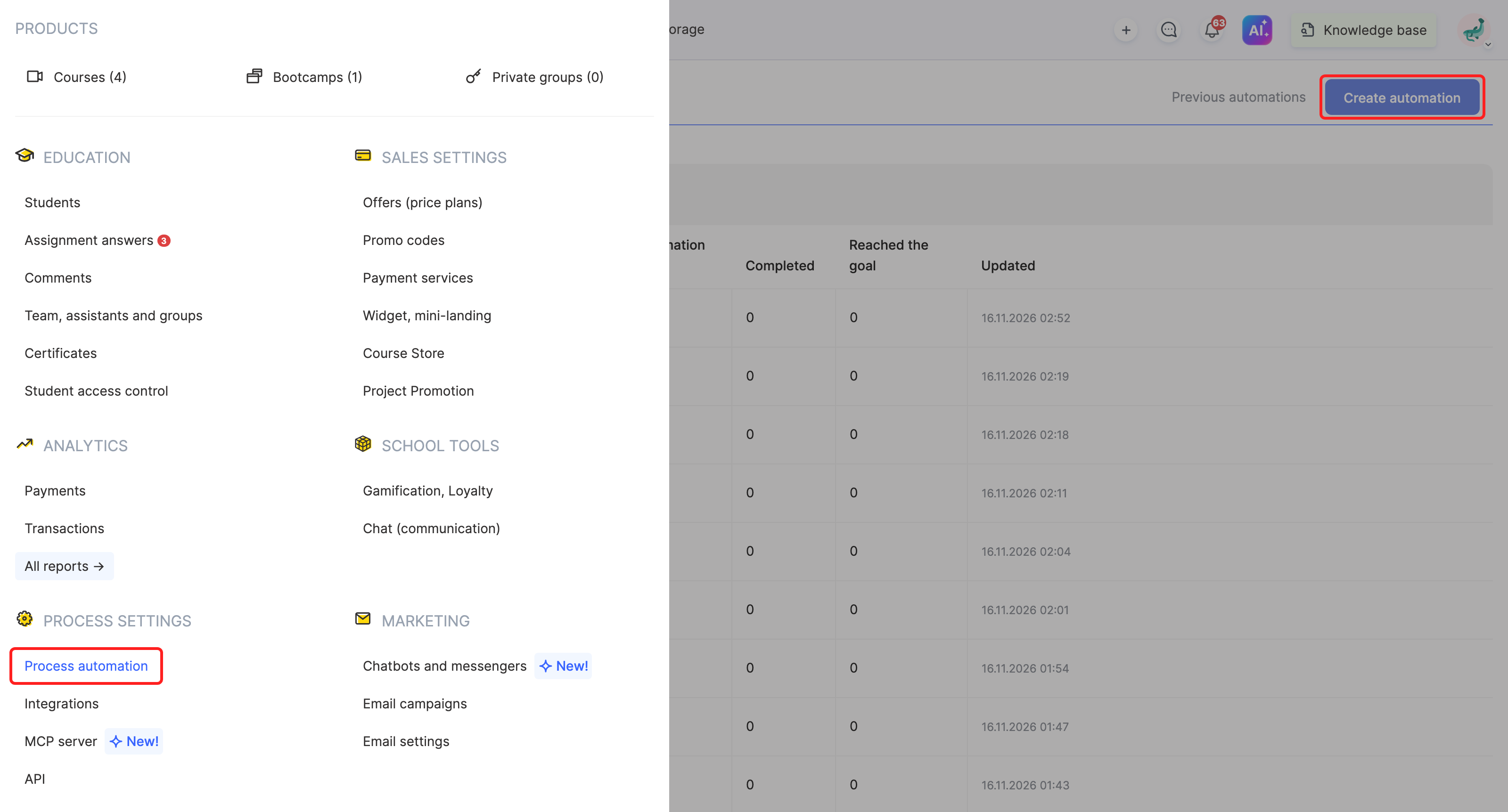
Απόδοση πόντων για την ολοκλήρωση μαθήματος
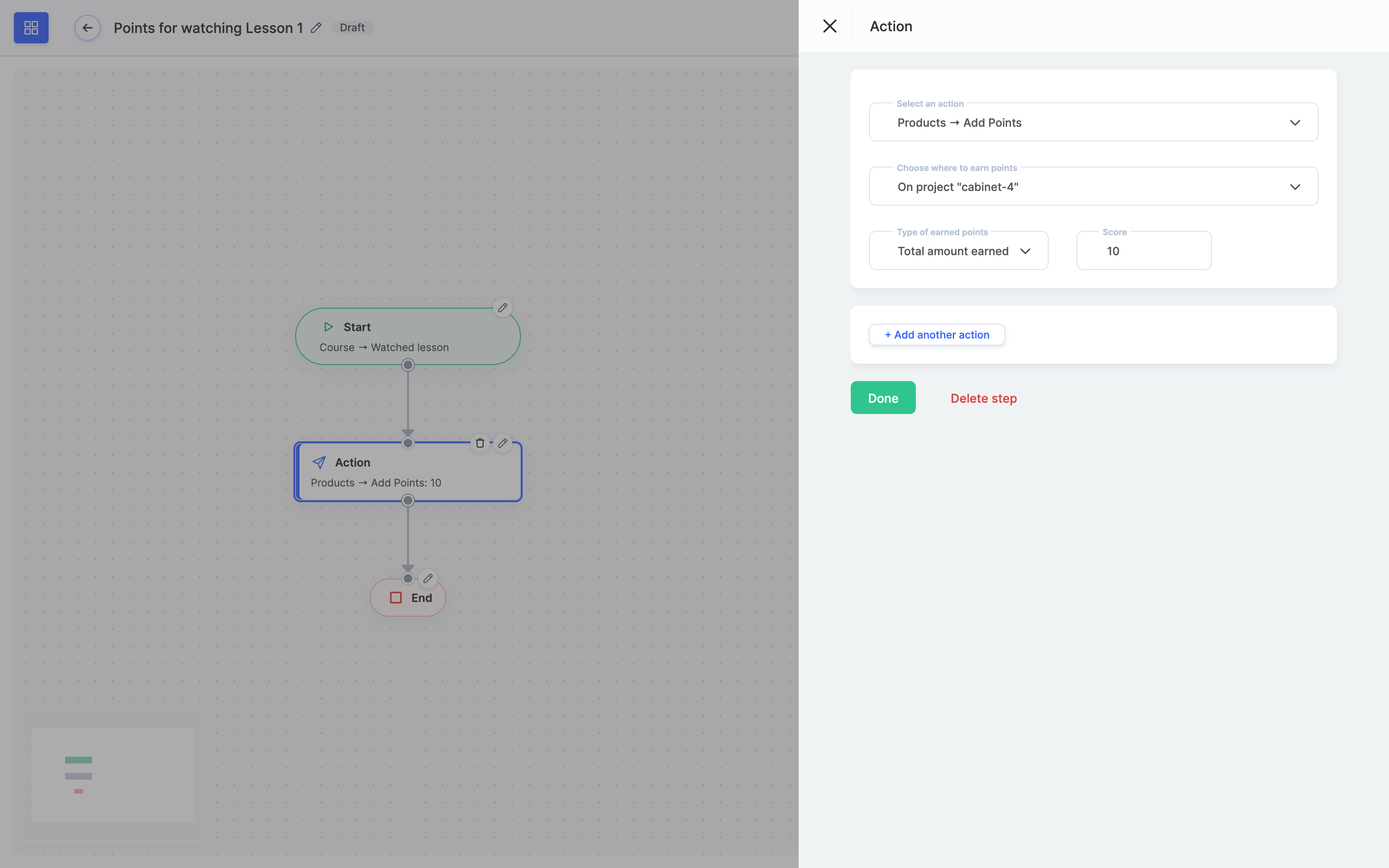
Αν ένα μάθημα δεν περιλαμβάνει κουίζ και απαιτεί μόνο την παρακολούθηση ενός βίντεο για να επισημανθεί ως ολοκληρωμένο, στο συμβάν του αυτοματισμού επιλέξτε απλώς «Προβολή μαθήματος» και επιλέξτε το συγκεκριμένο μάθημα.
Προσθέστε ένα βήμα «Ενέργεια» → «Προσθήκη πόντων», στη συνέχεια, στην επιλογή «Επιλέξτε πού θα αποδίδονται οι πόντοι», επιλέξτε τον κύκλο μαθημάτων στην ενότητα «Στο προϊόν» (ή αφήστε την επιλογή «Στο έργο» για να πιστωθούν οι πόντοι σε ολόκληρο το έργο) και εισαγάγετε τον αριθμό των πόντων. Κάντε κλικ στην «Αποθήκευση» και έπειτα στη «Δημοσίευση» — ο αυτοματισμός δεν λειτουργεί μέχρι να δημοσιευτεί.
Αν το μάθημα περιέχει κουίζ (εργασίες και τεστ) και θέλετε να αποδώσετε πόντους μόνο όταν ο εκπαιδευόμενος έχει δει όλο το υλικό του μαθήματος και έχει ολοκληρώσει τις δραστηριότητες, πρέπει να προσθέσετε μια συνθήκη.
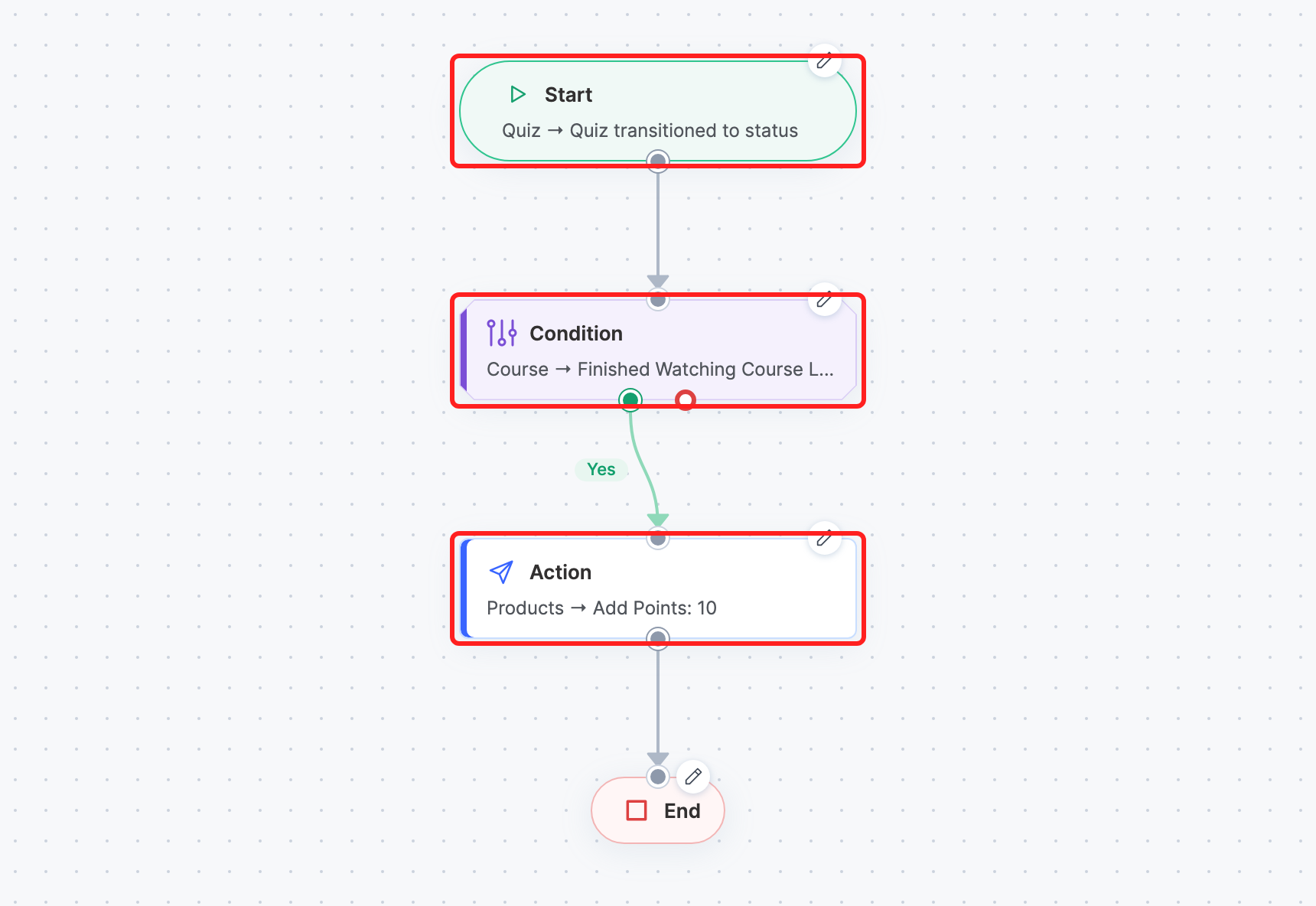
Σε αυτή την περίπτωση, είναι προτιμότερο να ορίσετε την ολοκλήρωση του κουίζ ως συμβάν ενεργοποίησης, καθώς αυτό το συμβάν πρέπει να χρησιμοποιείται ως τελική ένδειξη ότι το μάθημα έχει ολοκληρωθεί. Συνήθως, οι εκπαιδευόμενοι παρακολουθούν πρώτα το βίντεο και στη συνέχεια προχωρούν στις εργασίες.
Στο βήμα «Έναρξη», επιλέξτε το συμβάν «Αλλαγή κατάστασης κουίζ» , την κατάσταση «Επιτυχής ολοκλήρωση» και το κουίζ. Στη συνέχεια, προσθέστε ένα βήμα «Συνθήκη» με τον έλεγχο «Ολοκλήρωση παρακολούθησης μαθήματος» (για το μάθημα που περιέχει αυτό το κουίζ) και μόνο μετά από αυτό προσθέστε ένα βήμα «Ενέργεια» → «Προσθήκη πόντων».
Δημιουργήστε ξεχωριστούς αυτοματισμούς για κάθε μάθημα του κύκλου για το οποίο πρέπει να αποδίδονται πόντοι είτε για την παρακολούθηση είτε για την ολοκλήρωσή του.
Ρυθμίστε ένα ξεχωριστό σενάριο αυτοματισμού για κάθε μάθημα στο οποίο θέλετε να επιβραβεύετε τους εκπαιδευόμενους. Έτσι εξασφαλίζεται η ακριβής παρακολούθηση και η σωστή απόδοση πόντων ανάλογα με το είδος της δραστηριότητας — είτε πρόκειται απλώς για την παρακολούθηση του μαθήματος είτε για την πλήρη ολοκλήρωσή του μαζί με τα κουίζ.
Συχνές ερωτήσεις
Ποιο συμβάν πρέπει να επιλέξω για να απονέμω πόντους για την προβολή υλικού και την ολοκλήρωση εργασιών σε ένα μάθημα που περιλαμβάνει κουίζ;
Στο βήμα "Έναρξη", επιλέξτε το συμβάν "Αλλαγή κατάστασης κουίζ", την κατάσταση "Ολοκληρώθηκε" και το σχετικό κουίζ. Στη συνέχεια, προσθέστε ένα βήμα "Συνθήκη" με τον έλεγχο "Παρακολούθησε το μάθημα" (επιλέξτε το μάθημα που περιέχει αυτό το κουίζ), ακολουθούμενο από ένα βήμα "Ενέργεια" → "Απονομή πόντων". Το συμβάν του κουίζ είναι καλύτερη επιλογή, επειδή οι μαθητές παρακολουθούν το βίντεο πριν ολοκληρώσουν τις εργασίες.
Τι πρέπει να επιλέξω αν το μάθημα δεν περιλαμβάνει κουίζ και χρειάζεται μόνο να παρακολουθήσω ένα βίντεο;
Για το συμβάν αυτοματισμού, επιλέξτε «Παρακολούθησε ένα μάθημα» και επιλέξτε ένα συγκεκριμένο μάθημα. Στη συνέχεια, προσθέστε το βήμα «Ενέργεια» → «Απονομή πόντων».
Πού θα απονέμονται οι πόντοι: στο μάθημα ή σε ολόκληρο το έργο;
Ορίστε το στο πεδίο «Επιλέξτε πού θα απονέμονται οι πόντοι». Επιλέξτε ένα μάθημα στην ενότητα «Σε ένα προϊόν» ή αφήστε επιλεγμένο το «Στο έργο» για να απονέμονται πόντοι σε ολόκληρο το έργο.
Οι πόντοι δεν απονέμονται, παρόλο που ο αυτοματισμός έχει ρυθμιστεί. Ποια μπορεί να είναι η αιτία;
Πρέπει να αποθηκεύσετε και να δημοσιεύσετε τον αυτοματισμό: δεν θα εκτελεστεί μέχρι να δημοσιευτεί. Αφού τον ρυθμίσετε, κάντε κλικ στην επιλογή «Αποθήκευση» και έπειτα στην επιλογή «Δημοσίευση».
Αρκεί ένας αυτοματισμός για όλα τα μαθήματα του εκπαιδευτικού προγράμματος;
Όχι. Οι αυτοματισμοί δημιουργούνται ξεχωριστά για κάθε μάθημα του κύκλου μαθημάτων, στο οποίο πρέπει να απονέμονται πόντοι για την παρακολούθηση ή την ολοκλήρωσή του.
Ευχαριστούμε για τα σχόλιά σας!
Ευχαριστούμε! Θα διορθώσουμε το άρθρο. Χρειάζεστε απάντηση τώρα; Επικοινωνία με την υποστήριξη