
Άρθρα:
- Πώς να δώσετε πρόσβαση στο μάθημα
- Πώς να αποκτήσετε πρόσβαση στον λογαριασμό ενός μαθητή
- Πώς να προβάλετε την πρόοδο των μελών
- Πώς να δημιουργήσετε ένα πιστοποιητικό και να το προσθέσετε σε ένα μάθημα
- Αυτοματοποίηση: Απονομή πόντων μετά την ολοκλήρωση μαθημάτων
- Διεξαγωγή ερευνών (αντιδράσεις, αξιολογήσεις, NPS)
- Πώς να δείτε όλες τις προσπάθειες τεστ
- Πώς να ρυθμίσετε την επανεξέταση ενός τεστ
- Cómo actualizar la tarifa de un estudiante y mantener su progreso
- Πώς να αλλάξετε τις ρυθμίσεις πρόσβασης για έναν μόνο μαθητή
- Πώς να αλλάξετε την ημερομηνία λήξης του μαθήματος
- Ο φοιτητής εισήγαγε λανθασμένο email
- Πώς να παρατείνετε την πρόσβαση στο μάθημα
- Αυτοματοποίηση: Ρύθμιση υπενθυμίσεων αν ένας μαθητής δεν συνδεθεί στην πλατφόρμα
- Πώς να ξεμπλοκάρετε έναν χρήστη
- Πάγωμα και ξεπάγωμα της πρόσβασης σε ένα προϊόν
- Πώς να βρείτε ένα email με τον κωδικό που απαιτείται για την πρόσβαση στον λογαριασμό Kwiga
- Προβολή του μαθήματος ως μαθητής
- Προεγγραφή ή λίστα αναμονής.
- Εισαγωγή και μεταφορά της βάσης δεδομένων φοιτητών
- Σχόλια: ένα εύχρηστο εργαλείο για την αλληλεπίδραση των χρηστών
- Έκδοση πιστοποιητικού μετά την επιτυχία σε τεστ
- Πώς μπορεί ένας ειδικός να αποκτήσει πρόσβαση στο φοιτητικό του προφίλ
- Εγγραφή και εξουσιοδότηση φοιτητή
- Αναφορά Πιστοποιητικών
- Χειροκίνητη έκδοση και επανέκδοση πιστοποιητικού
- Διαχείριση προϊόντων σε κάρτα επαφής: προσθήκη, κλείσιμο, αλλαγή ημερομηνίας και κατάργηση πρόσβασης
- Συνομιλίες
Τι να κάνετε αν ένας μαθητής δεν πρόλαβε να ολοκληρώσει το μάθημα. Πώς να παρατείνετε την πρόσβαση σε ένα μάθημα για έναν ή περισσότερους συμμετέχοντες.
Σε αυτό το άρθρο:
Μερικές φορές οι συμμετέχοντες δεν προλαβαίνουν να ολοκληρώσουν το μάθημα εντός του καθορισμένου χρονικού πλαισίου: κάποιοι αρρωσταίνουν, κάποιοι είναι απασχολημένοι με τη δουλειά κ.λπ. Η πλατφόρμα Kwiga σάς επιτρέπει να παρατείνετε την πρόσβαση για έναν μεμονωμένο μαθητή ή για όλους τους συμμετέχοντες σε μια προσφορά ταυτόχρονα.
Πώς να παρατείνετε την πρόσβαση για έναν μεμονωμένο συμμετέχοντα
Στην κάρτα επαφής:
Ανοίξτε την απαιτούμενη κάρτα επαφής, μεταβείτε στην καρτέλα Προϊόντα και κάντε κλικ στην επιλογή Παράταση πρόσβασης στον πίνακα ενεργειών δίπλα στο απαιτούμενο προϊόν.
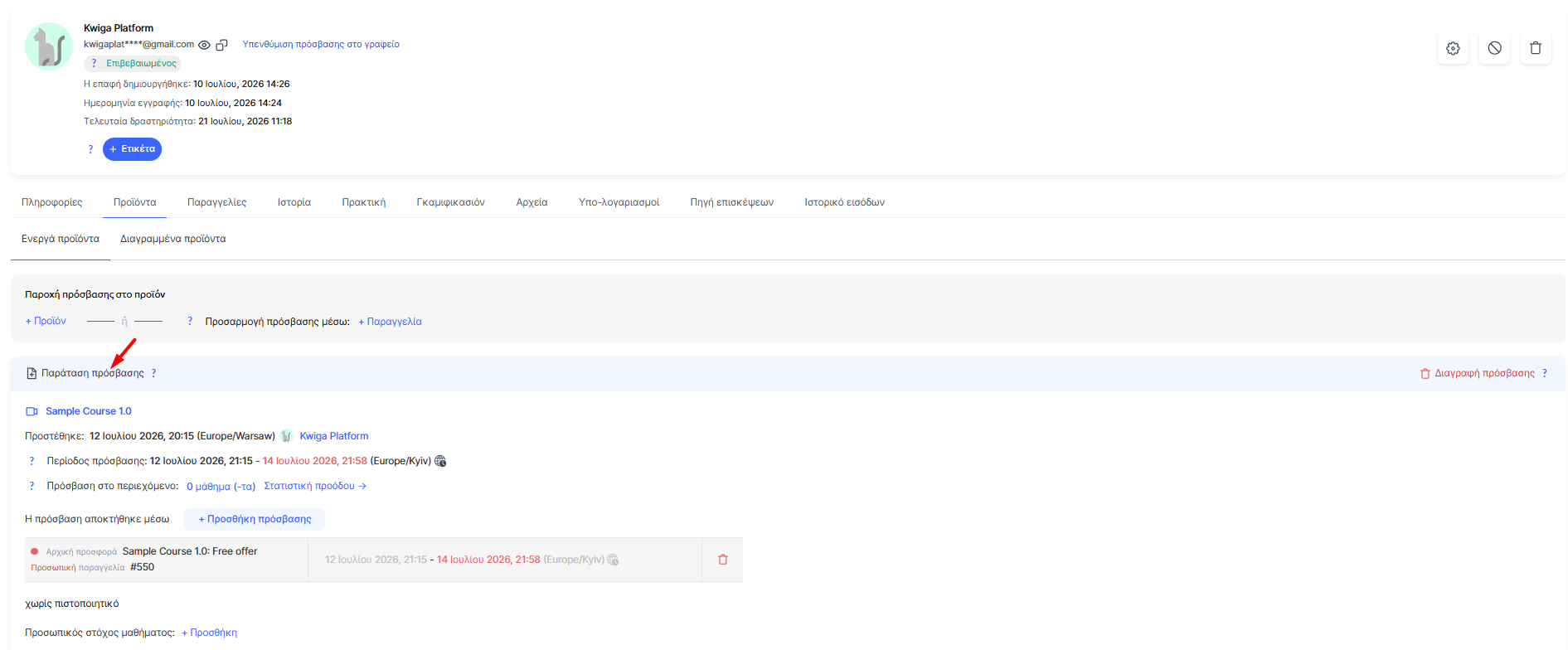
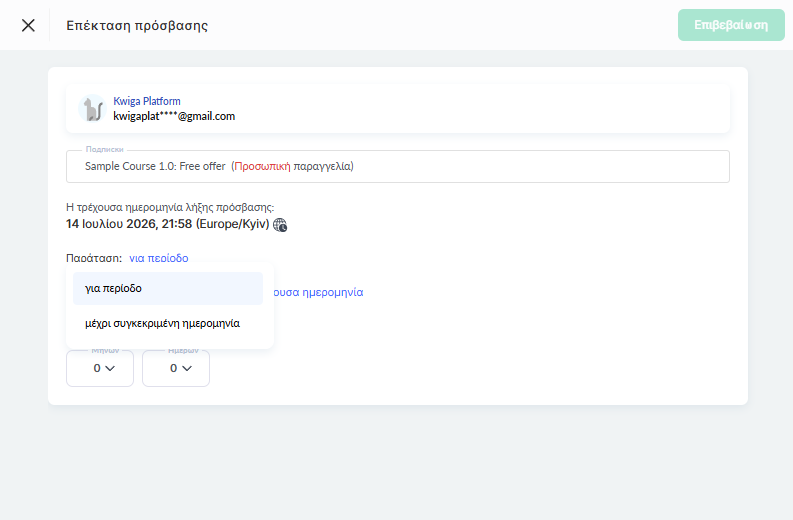
Στο παράθυρο Παράταση πρόσβασηςπου ανοίγει, καθορίστε πώς θέλετε να παρατείνετε την πρόσβαση: για μια περίοδο — δηλαδή, για συγκεκριμένο αριθμό μηνών και ημερών ή έως μια συγκεκριμένη ημερομηνία — καθορίζοντας μια συγκεκριμένη ημερομηνία λήξης πρόσβασης.
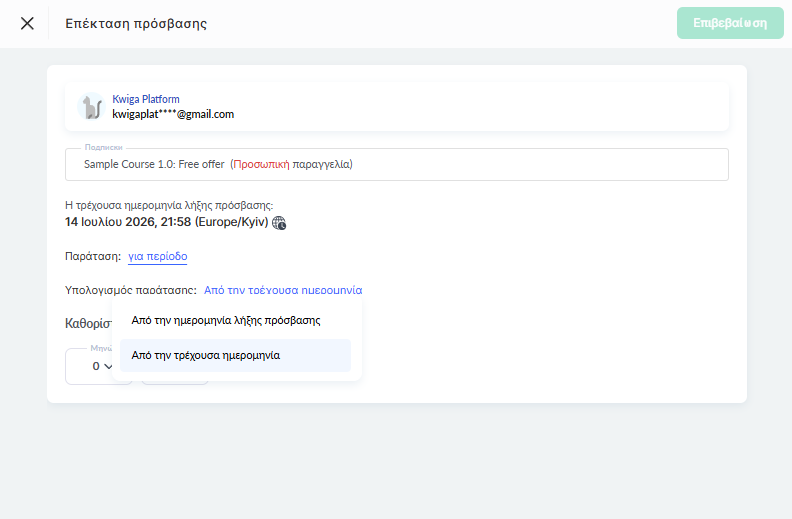
Εάν επιλεγεί παράταση για μια περίοδο, πρέπει επίσης να επιλέξετε την Ημερομηνία έναρξης παράτασης: από την ημερομηνία λήξης πρόσβασης — τότε η καθορισμένη περίοδος θα προστεθεί στην προηγούμενη ημερομηνία (για παράδειγμα, +1 μήνας στην 31η Ιουλίου θα έχει ως αποτέλεσμα την 31η Αυγούστου), ή από την τρέχουσα ημερομηνία — τότε η περίοδος υπολογίζεται από τη στιγμή της παράτασης, ανεξάρτητα από την ημερομηνία που είχε οριστεί προηγουμένως.
Η επιλεγμένη τιμή εμφανίζεται αμέσως στο πεδίο Η πρόσβαση θα παραταθεί έωςκαι στη συνέχεια χρειάζεται μόνο να επιβεβαιώσετε τις αλλαγές κάνοντας κλικ στην επιλογή Επιβεβαίωση.
Στην καρτέλα Συμμετέχοντες μαθήματος:
Μεταβείτε στο απαιτούμενο μάθημα και ανοίξτε την καρτέλα ΣυμμετέχοντεςΔίπλα στο όνομα του απαιτούμενου συμμετέχοντα, στη στήλη Η πρόσβαση λήγεικάντε κλικ στην επιλογή Παράταση και καθορίστε τη νέα περίοδο πρόσβασης με τον ίδιο τρόπο.
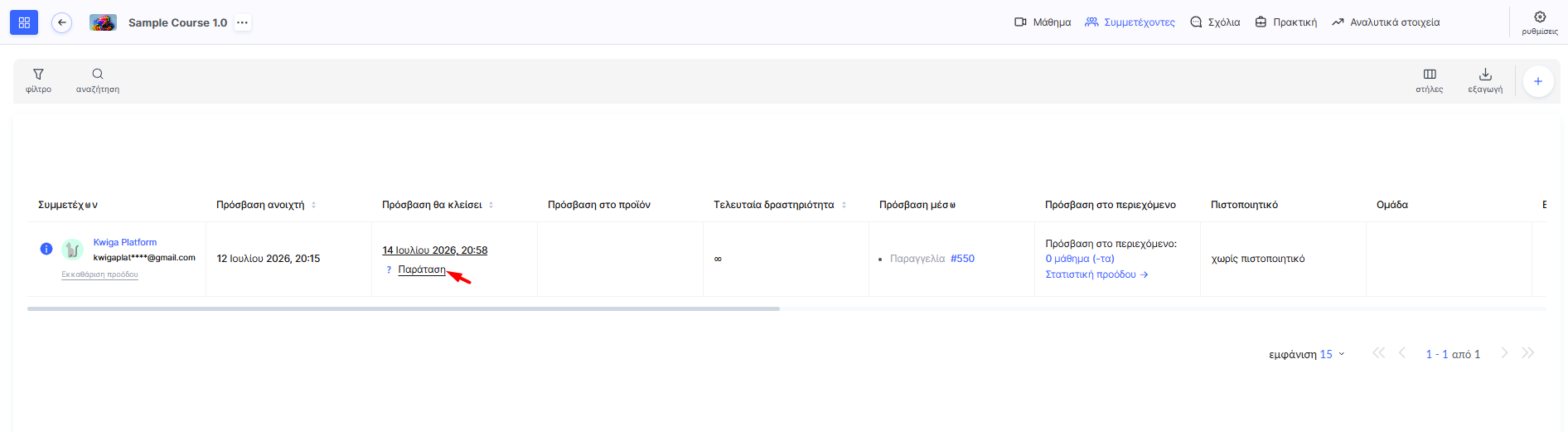
Ανεξάρτητα από τη μέθοδο, η πρόσβαση παρατείνεται αμέσως μετά την αποθήκευση, η νέα ημερομηνία εμφανίζεται κάτω από τον τίτλο του μαθήματος και ο συμμετέχων λαμβάνει ειδοποίηση μέσω email για την αλλαγή της ημερομηνίας πρόσβασης στο υλικό.
Πώς να αλλάξετε την ημερομηνία λήξης πρόσβασης για όλους τους συμμετέχοντες σε μια προσφορά
Εάν χρειάζεται να δώσετε επιπλέον χρόνο σε όλους τους μαθητές μιας συγκεκριμένης προσφοράς ταυτόχρονα, δεν πρέπει να παρατείνετε την πρόσβαση για τον καθένα ξεχωριστά — είναι προτιμότερο να χρησιμοποιήσετε τις ρυθμίσεις της προσφοράς.
Ανοίξτε το μενού Μαθήματαμεταβείτε στην Προγράμματα, προσφορές και επιλέξτε την επιθυμητή προσφορά.
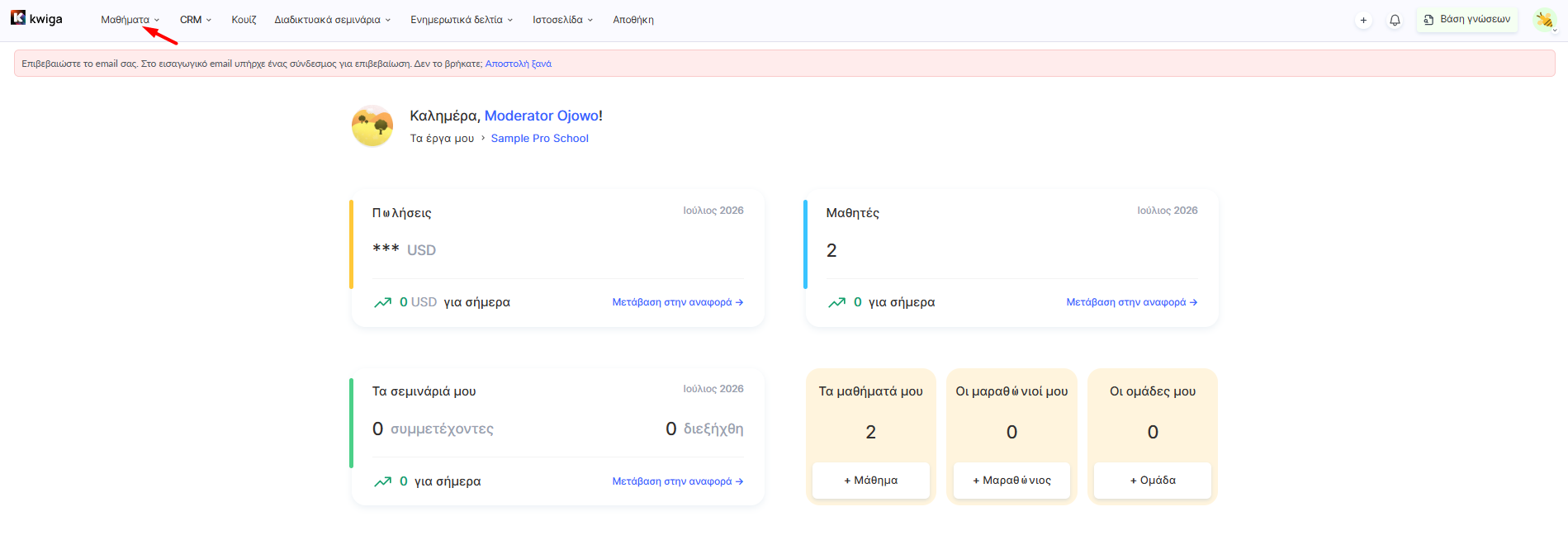
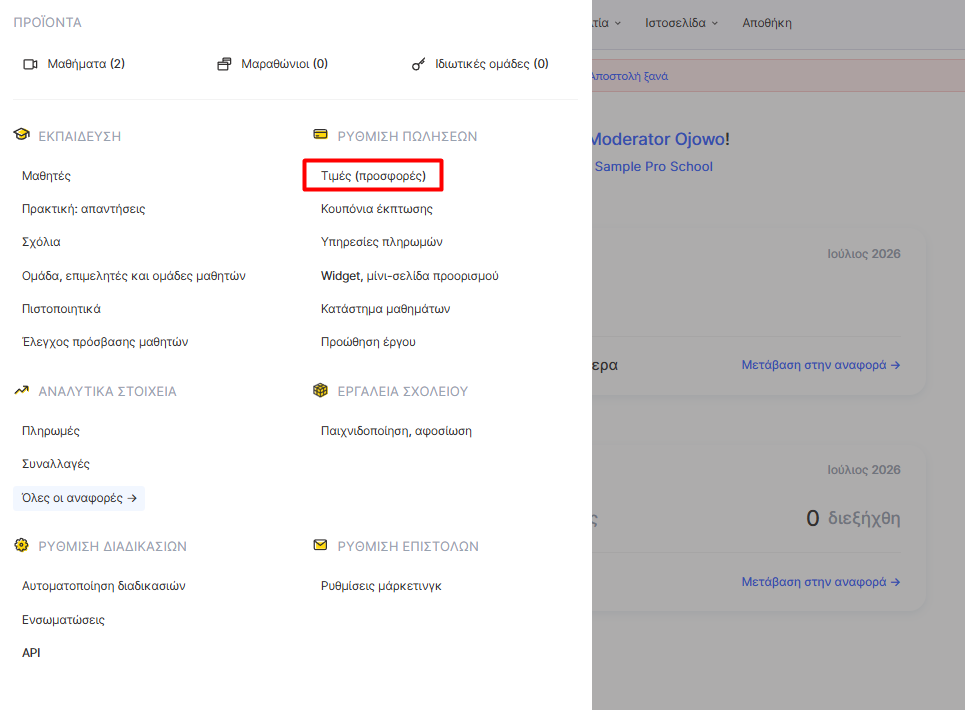
Στην ενότητα Προϊόν , αλλάξτε την περίοδο πρόσβασης στο περιεχόμενο: μπορείτε να ορίσετε νέα ημερομηνία λήξης πρόσβασης, να προσθέσετε συγκεκριμένο αριθμό ημερών ή μηνών ή να κάνετε την πρόσβαση απεριόριστη.
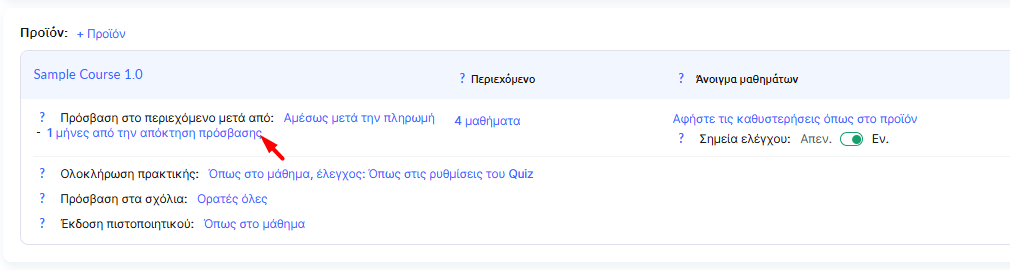
Όταν αλλάζετε την περίοδο πρόσβασης σε μια προσφορά, η νέα ημερομηνία εμφανίζεται στο προφίλ κάθε μαθητή κάτω από τον τίτλο του μαθήματος, αλλά σε αυτή την περίπτωση δεν αποστέλλονται email ειδοποίησης.
Kwiga σας επιτρέπει να επεκτείνετε ευέλικτα την πρόσβαση σε ένα μάθημα: μεμονωμένα—για έναν συγκεκριμένο συμμετέχοντα μέσω της κάρτας επαφής ή της καρτέλας Συμμετέχοντες, επιλέγοντας τη μέθοδο επέκτασης και το σημείο εκκίνησης, ή μαζικά—για όλους τους συμμετέχοντες στο πρόγραμμα ταυτόχρονα μέσω των ρυθμίσεων της προσφοράς. Αυτό σας επιτρέπει να ανταποκρίνεστε γρήγορα στα μεμονωμένα αιτήματα των μαθητών χωρίς να χάνετε τον έλεγχο των συνολικών όρων του προγράμματος.
Δεν βρήκατε απάντηση; Επικοινωνήστε με την υποστήριξη στην συνομιλία ή Telegram