
Αναφορά πιστοποιητικών
Αναφορά για την παρακολούθηση και τη διαχείριση των πιστοποιητικών των μαθητών.
Η Αναφορά πιστοποιητικών σάς επιτρέπει να προβάλλετε και να διαχειρίζεστε όλα τα εκδοθέντα και εκκρεμή πιστοποιητικά του έργου. Αυτό το εργαλείο είναι χρήσιμο για διαχειριστές που χρειάζονται γρήγορη πρόσβαση στις πληροφορίες πιστοποίησης των μαθητών. Με τα εύχρηστα φίλτρα και την αναζήτηση, μπορείτε εύκολα να βρείτε τα απαιτούμενα έγγραφα ανάμεσα σε μεγάλο αριθμό εγγραφών, να ελέγξετε το ιστορικό πιστοποιητικών ενός συγκεκριμένου μαθητή ή να δημιουργήσετε αναφορές για μια επιλεγμένη περίοδο.
Περισσότερες λεπτομέρειες για τον τρόπο δημιουργίας πιστοποιητικού διατίθενται σε ξεχωριστό άρθρο.
Πώς να βρείτε την αναφορά
Για να ανοίξετε την αναφορά πιστοποιητικών, μεταβείτε στις επιλογές Μαθήματα → Αναλυτικά στοιχεία → Όλες οι αναφορές.
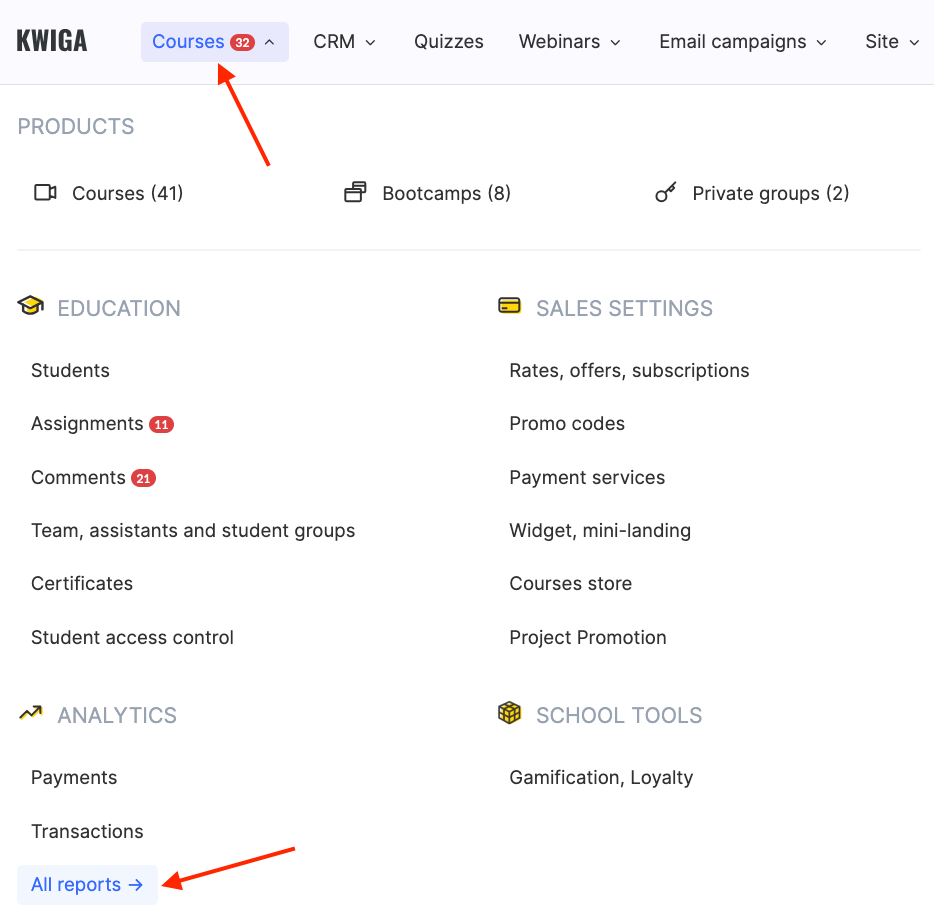
και επιλέξτε την αναφορά Πιστοποιητικά .
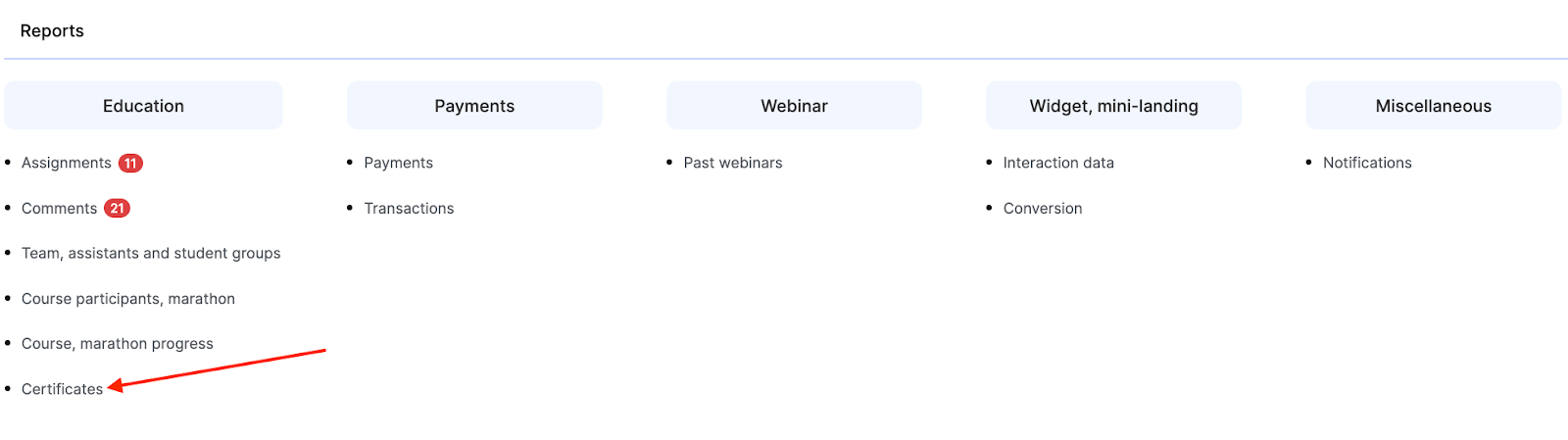
Πληροφορίες στην αναφορά
Στην οθόνη εμφανίζεται ένας πίνακας με αναλυτικές πληροφορίες για κάθε εκδοθέν πιστοποιητικό:
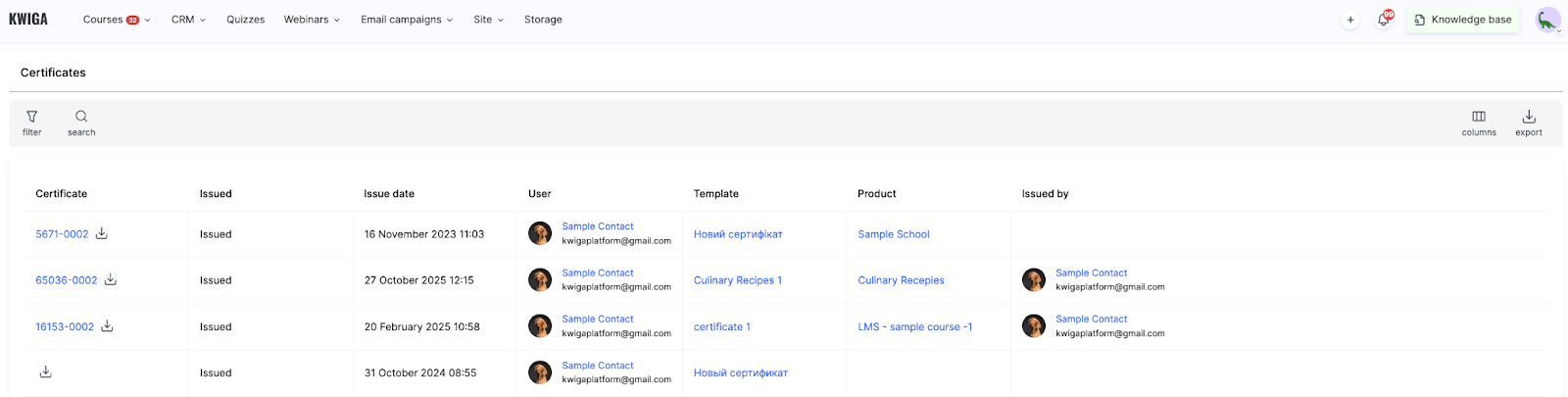
Πιστοποιητικό — ένας μοναδικός αριθμός πιστοποιητικού (για παράδειγμα, 5671-0002, 65036-0003). Δίπλα σε κάθε αριθμό υπάρχει κουμπί λήψης για γρήγορη πρόσβαση στο αρχείο του πιστοποιητικού.
Εκδόθηκε — η κατάσταση του πιστοποιητικού που δείχνει αν το έγγραφο έχει εκδοθεί προς τον μαθητή.
Εκτός από τα εκδοθέντα πιστοποιητικά, η αναφορά εμφανίζει και τα εκκρεμή: στη στήλη «Εκδόθηκε» η κατάστασή τους είναι «Αναμένεται, το μάθημα δεν ολοκληρώθηκε», «Αναμένεται την ημερομηνία, το μάθημα δεν ολοκληρώθηκε» ή «Αναμένεται, το μάθημα ολοκληρώθηκε», ενώ στη στήλη «Ημερομηνία έκδοσης» εμφανίζεται «Αναμένεται να εκδοθεί» με ημερομηνία και έναν σύνδεσμο «Δώστε τώρα» για άμεση έκδοση του πιστοποιητικού.
Ημερομηνία έκδοσης — η ακριβής ημερομηνία και ώρα δημιουργίας και έκδοσης του πιστοποιητικού.
Χρήστης — πληροφορίες για τον μαθητή που έλαβε το πιστοποιητικό, συμπεριλαμβανομένου του ονόματος και της διεύθυνσης email του.
Πρότυπο — το όνομα του προτύπου πιστοποιητικού που χρησιμοποιήθηκε για τη δημιουργία του εγγράφου.
Προϊόν — το όνομα του μαθήματος ή του προγράμματος για το οποίο εκδόθηκε το πιστοποιητικό.
Εκδόθηκε από — πληροφορίες για τον χρήστη που εξέδωσε το πιστοποιητικό, εφόσον αυτό εκδόθηκε χειροκίνητα.
Εργασία με φίλτρα
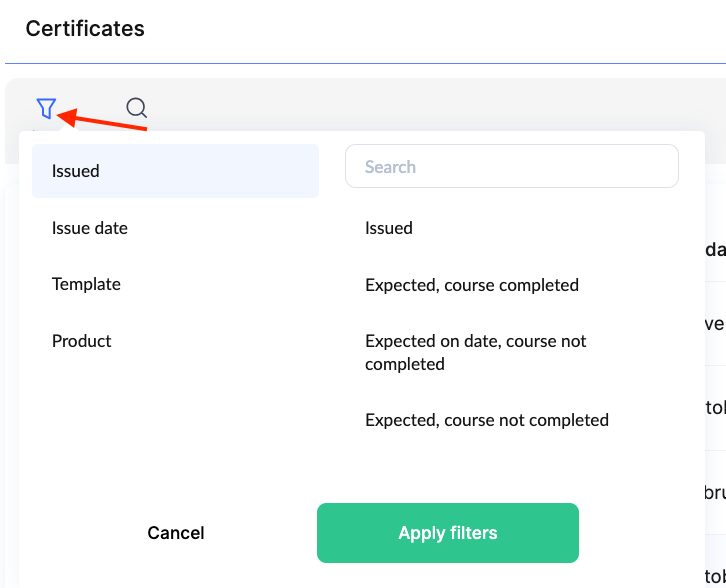
Στο επάνω μέρος της αναφοράς είναι διαθέσιμο το εργαλείο Φίλτρο που σας επιτρέπει να επιλέγετε πιστοποιητικά με βάση διάφορα κριτήρια. Αυτό είναι ιδιαίτερα χρήσιμο όταν χρειάζεται να βρείτε συγκεκριμένα έγγραφα ανάμεσα σε πολλές εγγραφές.
Μπορείτε να φιλτράρετε με βάση την κατάσταση έκδοσης («Εκδόθηκε»), την ημερομηνία έκδοσης, το πρότυπο και το προϊόν.
Αναζήτηση πιστοποιητικών
Η λειτουργία Αναζήτηση σάς επιτρέπει να βρίσκετε γρήγορα τα πιστοποιητικά ενός συγκεκριμένου μαθητή.
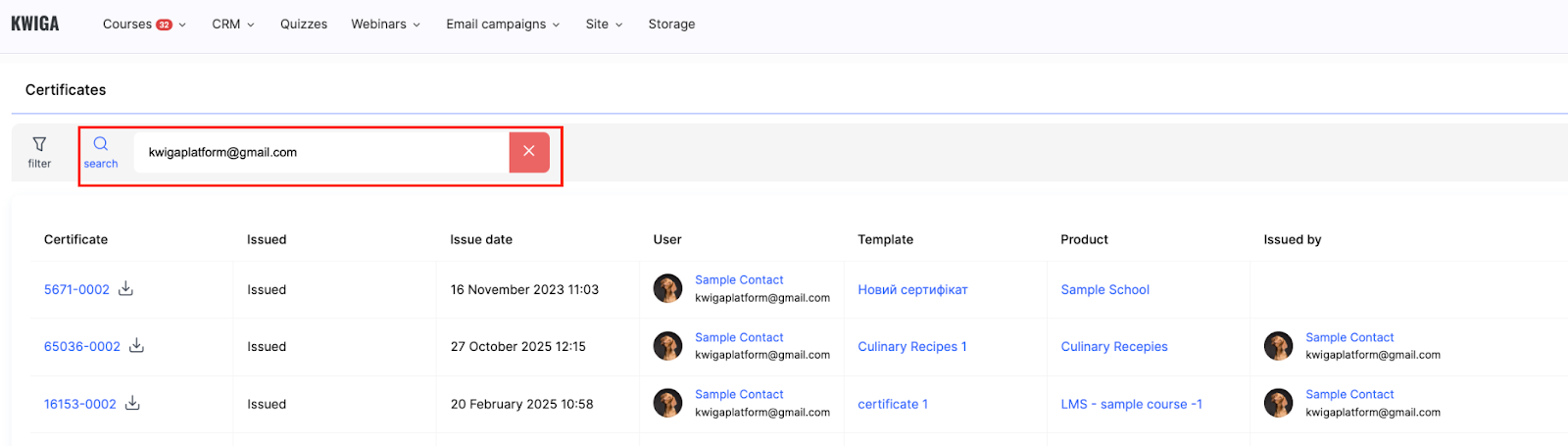
Αρκεί να εισαγάγετε το όνομα ή τη διεύθυνση email του μαθητή στο πεδίο αναζήτησης και το σύστημα θα φιλτράρει τα αποτελέσματα ώστε να εμφανίσει όλα τα πιστοποιητικά που έχει λάβει ο συγκεκριμένος χρήστης. Μπορείτε επίσης να αναζητήσετε με βάση τον αριθμό πιστοποιητικού και το όνομα του προτύπου. Αυτό είναι βολικό για τον έλεγχο του ιστορικού πιστοποιήσεων ενός μεμονωμένου μαθητή ή για την προετοιμασία αναφορών σχετικά με τα επιτεύγματά του.
Πρόσθετες δυνατότητες
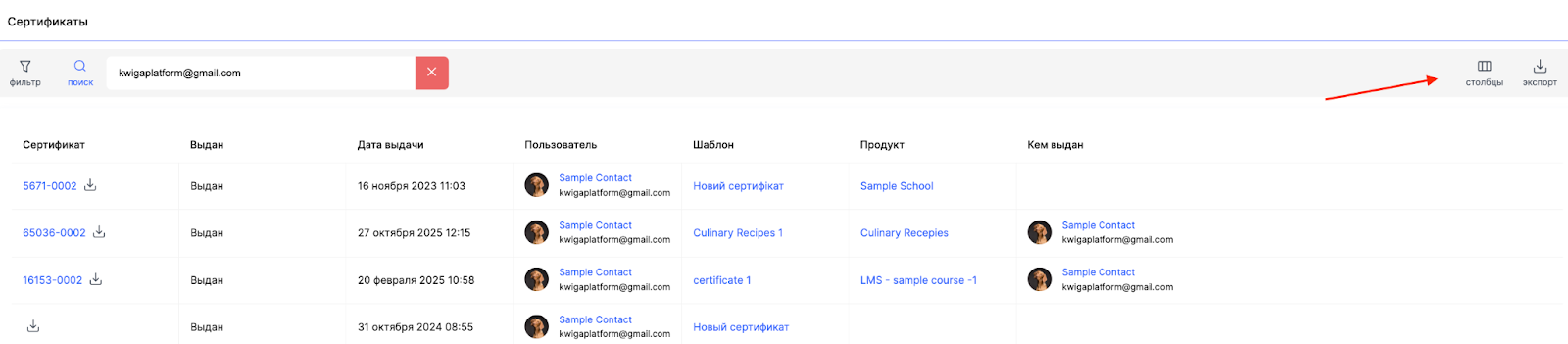
Στήλες — ένα κουμπί για τη ρύθμιση της ορατότητας των στηλών του πίνακα, που σας επιτρέπει να προσαρμόσετε την εμφάνιση των πληροφοριών στις ανάγκες σας.
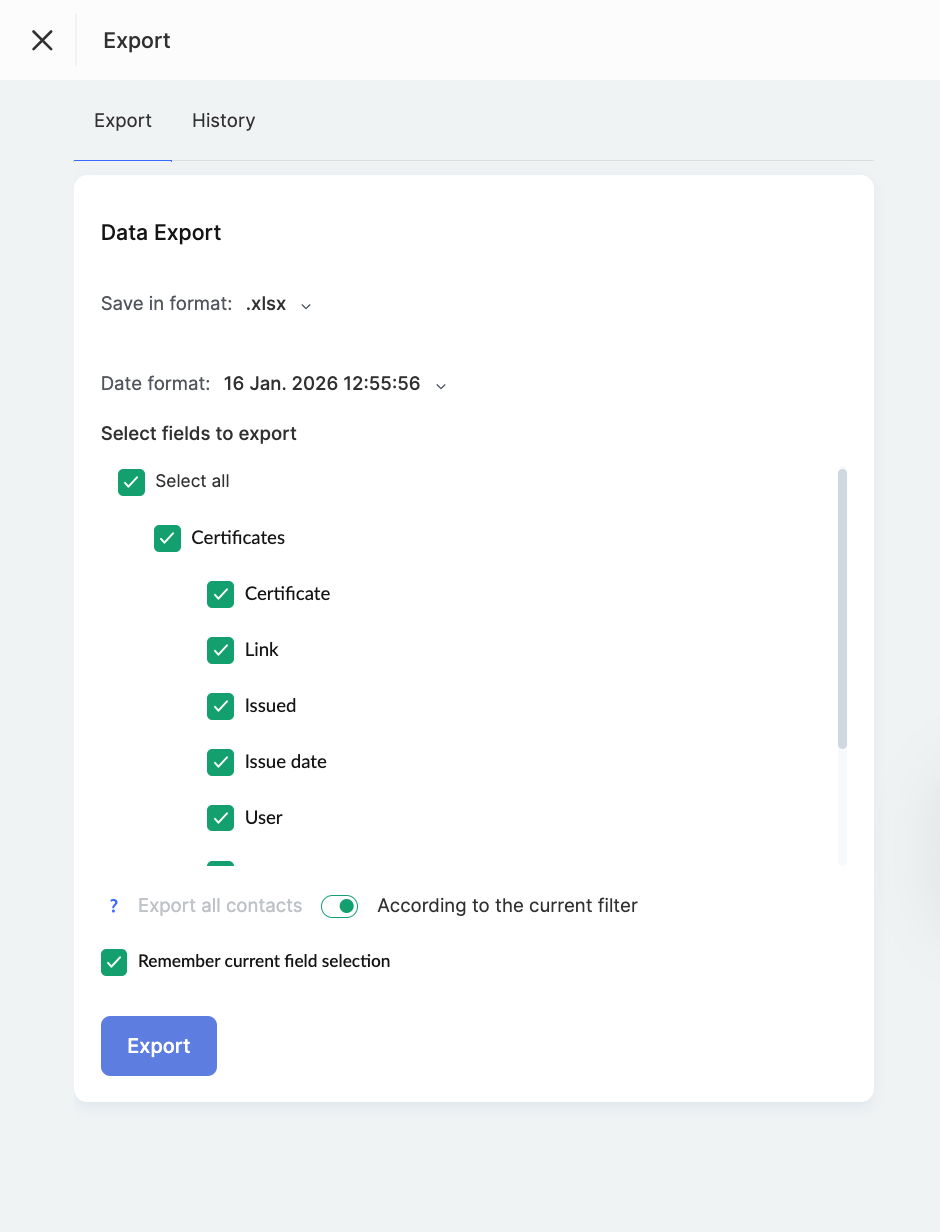
Εξαγωγή — η δυνατότητα εξαγωγής των δεδομένων των πιστοποιητικών σε εξωτερικό αρχείο για περαιτέρω επεξεργασία ή αρχειοθέτηση.
Η Αναφορά πιστοποιητικών είναι ένα βολικό εργαλείο για την παρακολούθηση των πιστοποιητικών που έχουν εκδοθεί στην πλατφόρμα. Με τα φίλτρα και την αναζήτηση, μπορείτε εύκολα να ελέγξετε το ιστορικό πιστοποιήσεων ενός συγκεκριμένου μαθητή ή να βρείτε όλα τα έγγραφα για ένα συγκεκριμένο μάθημα.
Συχνές ερωτήσεις
Μπορώ να κατεβάσω το αρχείο του πιστοποιητικού απευθείας από την αναφορά;
Ναι, υπάρχει ένα κουμπί λήψης δίπλα σε κάθε αριθμό πιστοποιητικού στη στήλη «Πιστοποιητικό».
Πώς μπορώ να δω όλα τα πιστοποιητικά ενός μαθητή;
Εισαγάγετε το όνομα ή το email ενός μαθητή στο πεδίο αναζήτησης – η αναφορά θα εμφανίσει μόνο τα πιστοποιητικά που έχει λάβει αυτός ο χρήστης.
Πώς μπορώ να καταλάβω αν ένα πιστοποιητικό εκδόθηκε χειροκίνητα και ποιος το εξέδωσε;
Ελέγξτε τη στήλη «Εκδόθηκε από»: εμφανίζει τον χρήστη που εξέδωσε το πιστοποιητικό χειροκίνητα.
Ευχαριστούμε για τα σχόλιά σας!
Ευχαριστούμε! Θα διορθώσουμε το άρθρο. Χρειάζεστε απάντηση τώρα; Επικοινωνία με την υποστήριξη