
Πώς να δείτε την πρόοδο των μελών
Μάθετε περισσότερα για το πώς να βλέπετε πληροφορίες σχετικά με τα μέλη, συμπεριλαμβανομένης της προόδου τους στο μάθημα, του αριθμού των ολοκληρωμένων μαθημάτων και των ολοκληρωμένων εργασιών.
Για την αποτελεσματική παρακολούθηση της προόδου των μελών σας, η πλατφόρμα Kwiga παρέχει ένα βολικό εργαλείο ανάλυσης προόδου. Μπορείτε να δείτε πόσα μαθήματα έχουν προβληθεί, ποιες εργασίες έχουν ολοκληρωθεί και να αξιολογήσετε τη συνολική δραστηριότητα των μελών.
Ποια δεδομένα προόδου μελών είναι διαθέσιμα σε ένα μάθημα
Η πλατφόρμα σάς δίνει πρόσβαση σε διάφορα εργαλεία ανάλυσης της προόδου των μελών, το καθένα σχεδιασμένο για διαφορετικές εργασίες:
Σύντομες πληροφορίες στο μενού Μέλη: εδώ μπορείτε να δείτε γρήγορα πόσα μαθήματα έχουν προβληθεί, ποιες εργασίες έχουν ολοκληρωθεί και αν έχει εκδοθεί πιστοποιητικό. Είναι χρήσιμο για μια γρήγορη επισκόπηση της δραστηριότητας συγκεκριμένων χρηστών.
Αναλυτική συνολική αναφορά: εδώ μπορείτε να αξιολογήσετε την απόδοση όλων των μελών με χρήση φίλτρων και προηγμένης εξαγωγής. Αν χρειάζεται να δείτε γρήγορα τι ακριβώς έχει ολοκληρώσει ένα μεμονωμένο μέλος, μπορείτε να μεταβείτε απευθείας στα προσωπικά του στατιστικά.
Αναφορά εργασιών: σας επιτρέπει να αναλύσετε την ολοκλήρωση των εργασιών σε ένα μάθημα. Αυτό το εργαλείο είναι ιδιαίτερα χρήσιμο για σχεδιαστές εκπαίδευσης που αναπτύσσουν εκπαιδευτικά προγράμματα και χρειάζονται λεπτομερή ανάλυση της αποτελεσματικότητας των εργασιών.
Στατιστικά προβολής μαθημάτων: εμφανίζει λεπτομερείς πληροφορίες σχετικά με το ποια μαθήματα προβάλλουν τα μέλη, καθώς και πότε ξεκίνησε και πότε ολοκληρώθηκε η προβολή.
Δεδομένα προόδου μεμονωμένου μέλους: αναλυτικά προσωπικά στατιστικά για ένα συγκεκριμένο μέλος με πλήρεις πληροφορίες για την ολοκλήρωση μαθημάτων και εργασιών στο μάθημα.
Πώς υπολογίζεται η πρόοδος
Η πρόοδος των μελών μετριέται με πέντε βασικούς δείκτες:
1. Προβεβλημένα μαθήματα — η αναλογία των ολοκληρωμένων μαθημάτων προς τον συνολικό αριθμό μαθημάτων. Ένα μάθημα θεωρείται ότι έχει προβληθεί αν έχει προβληθεί το 85% όλου του υλικού του (ή αν ο χρήστης παραμείνει για λίγο στη σελίδα, για μαθήματα και ενότητες χωρίς βίντεο/ήχο).
2. Πρόοδος εργασιών — το ποσοστό των ολοκληρωμένων εργασιών επί του συνολικού αριθμού διαθέσιμων εργασιών στο μάθημα.
3. Βαθμοί εργασιών — ο αριθμός των βαθμών που συγκεντρώθηκαν στις εργασίες σε σχέση με τον μέγιστο δυνατό αριθμό. Αυτός ο δείκτης είναι ιδιαίτερα σημαντικός αν αξιολογείτε όχι μόνο το αν τα μέλη ολοκληρώνουν τις εργασίες, αλλά και την ποιότητα της δουλειάς τους.
4. Σύνολο βαθμών — ο συνολικός αριθμός όλων των βαθμών που έχει συγκεντρώσει ένα μέλος στο προϊόν. Περιλαμβάνονται όλοι οι βαθμοί, ανεξάρτητα από το αν η εργασία μετράει στην πρόοδο, συμπεριλαμβανομένων των βαθμών που απονεμήθηκαν χειροκίνητα από διαχειριστή ή μέσω αυτοματοποίησης.
5. Συνολική πρόοδος — ένας συνδυαστικός δείκτης που λαμβάνει υπόψη τόσο την ολοκλήρωση μαθημάτων όσο και την ολοκλήρωση εργασιών. Δείχνει τη συνολική απόδοση ενός μέλους.
Σημαντικό: Η πρόοδος υπολογίζεται μόνο για τα μαθήματα και τις εργασίες που είναι διαθέσιμα σε έναν συγκεκριμένο μαθητή. Αυτό σημαίνει ότι διαφορετικά μέλη μπορεί να έχουν διαφορετική βάση για τον υπολογισμό του 100% της προόδου. Για παράδειγμα:
-
Το μάθημα περιλαμβάνει 20 μαθήματα, αλλά το πλάνο του μέλους δίνει πρόσβαση μόνο σε 15. Μετά την ολοκλήρωση και των 15, το μέλος θα δει πρόοδο 100%: τα μαθήματα που δεν περιλαμβάνονται στο πλάνο του δεν υπολογίζονται.
-
Τα μαθήματα που δεν περιλαμβάνονται στο πλάνο του μέλους μπορούν να αποκρυφτούν από το πρόγραμμα του μαθήματος: απενεργοποιήστε την επιλογή "Εμφάνιση μαθημάτων εκτός προσφοράς" στις ρυθμίσεις του μαθήματος, στην καρτέλα "Γενικά" (ενότητα "Πρόγραμμα μαθήματος"). Αυτό δεν επηρεάζει την πρόοδο — υπολογίζεται ήδη μόνο για τα διαθέσιμα μαθήματα.
-
Αν χρειάζεται, μπορείτε να εξαιρέσετε ορισμένες εργασίες από τον υπολογισμό της προόδου(στις ρυθμίσεις της εργασίας στον δημιουργό μαθημάτων)
Πρόοδος προβολής βίντεο και ήχου
Πάνω από κάθε βίντεο ή ηχητικό στοιχείο, μπορείτε να δείτε το ποσοστό του περιεχομένου που έχει ήδη προβληθεί ή ακουστεί, καθώς και πόσα λεπτά αντιστοιχούν σε αυτό επί της συνολικής διάρκειας, για παράδειγμα, 26% προβλήθηκε (14 λεπτά από 55 λεπτά). Έτσι το μέλος βλέπει την πρόοδό του απευθείας μέσα στο μάθημα.
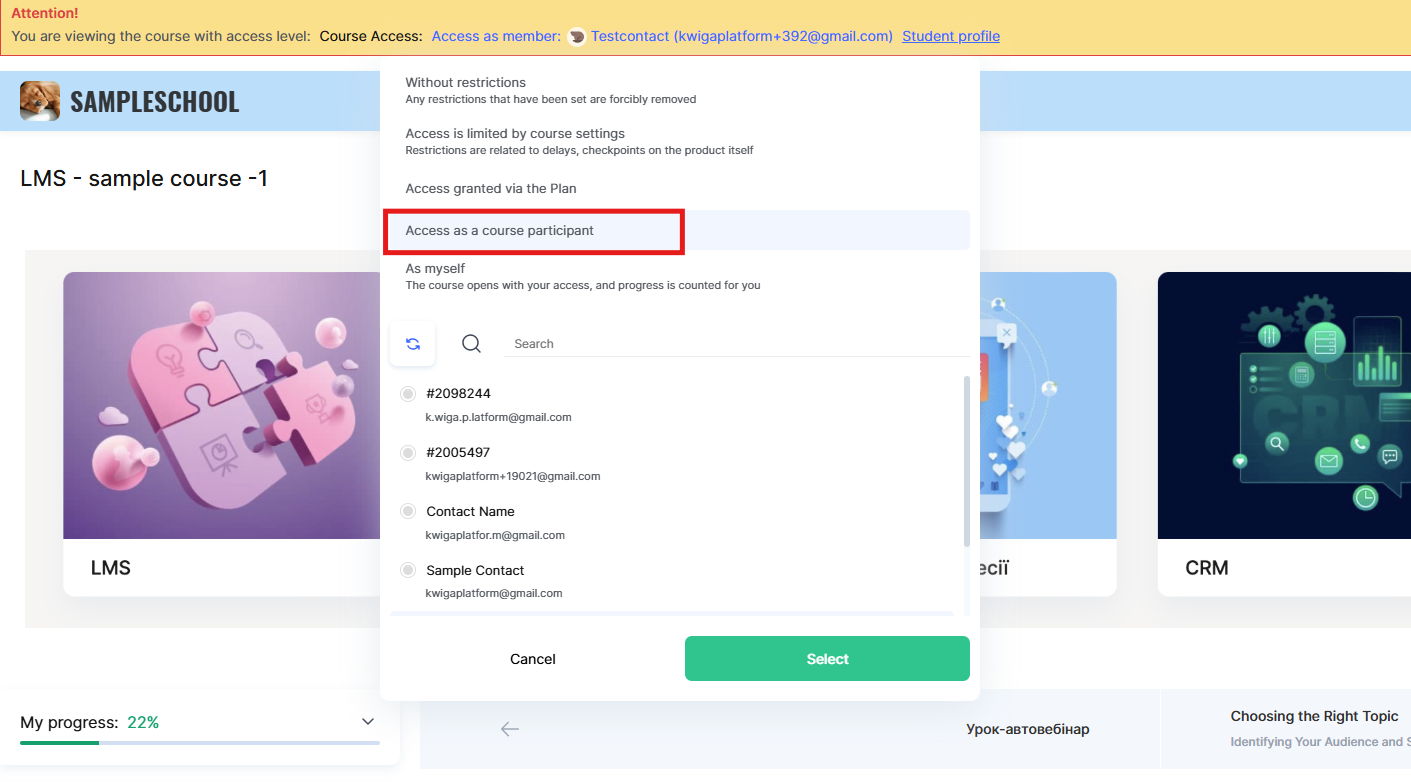
Ο ίδιος δείκτης είναι διαθέσιμος και για έναν βοηθό, ώστε να ελέγχει την πρόοδο ενός μεμονωμένου μέλους. Αν ανοίξετε το μάθημα με το επίπεδο πρόσβασης Πρόσβαση ως συμμετέχων στο μάθημα, η προεπισκόπηση θα εμφανίζει τον ίδιο δείκτη ποσοστού προβολής πάνω από το βίντεο ή τον ήχο που βλέπει και το μέλος — έτσι μπορείτε εύκολα να ελέγξετε πόσο προσεκτικά μελέτησε το υλικό χωρίς να το ρωτήσετε απευθείας.
Η γραμμή αναπαραγωγής στο ενσωματωμένο πρόγραμμα αναπαραγωγής βίντεο της πλατφόρμας, καθώς και στα προσαρμοσμένα προγράμματα αναπαραγωγής YouTube και ήχου, περιλαμβάνει έναν δείκτη που δείχνει το πιο μακρινό σημείο που έχει δει ή ακούσει ένα μέλος. Αυτό σας βοηθά να καταλάβετε αν το μέλος επέστρεψε σε τμήματα που παρέλειψε ή αν είδε μόνο την αρχή.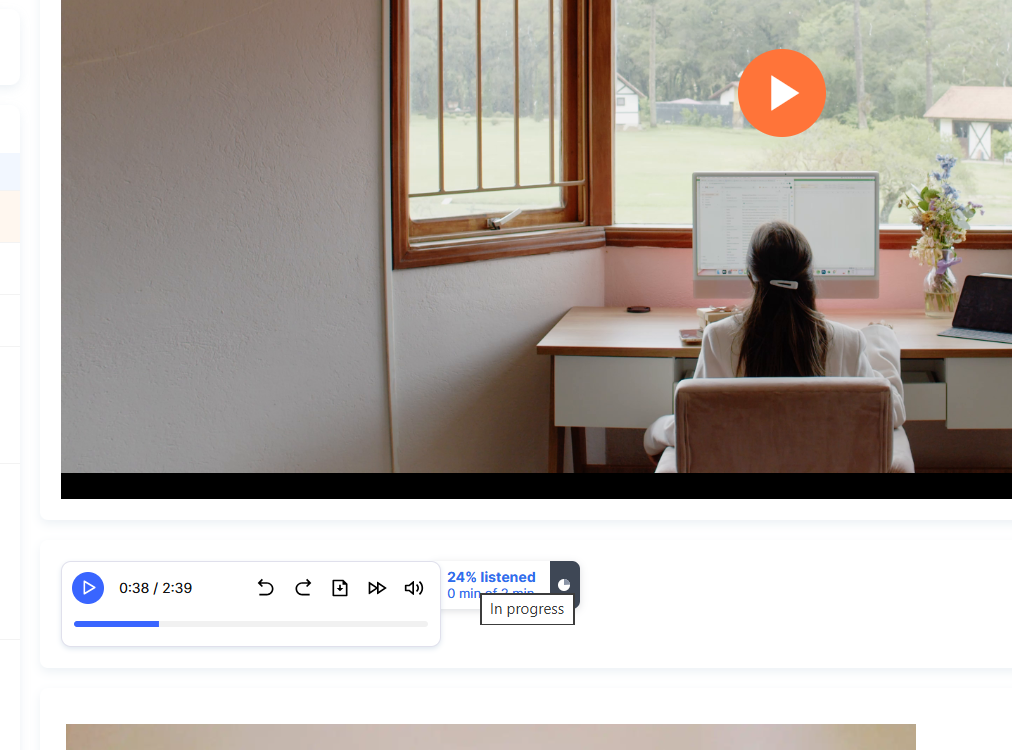
Υπάρχει επίσης μια ξεχωριστή περίπτωση όπου δεν είναι διαθέσιμα αναλυτικά στατιστικά θέσης προβολής. Αν το υλικό έχει ήδη επισημανθεί ως προβεβλημένο (δηλαδή έχει επιτευχθεί το όριο του 85%), αλλά δεν υπάρχουν ακριβή δεδομένα θέσης προβολής, η πλατφόρμα απλώς το επισημαίνει ως προβεβλημένο ή ακουσμένο, χωρίς να εμφανίζει ποσοστό ή διάρκεια.
Πρόοδος για ενότητες χωρίς μαθήματα
Η πρόοδος υπολογίζεται για ενότητες που δεν περιέχουν μαθήματα παρά μόνο εισαγωγικό κειμενικό υλικό: μια τέτοια ενότητα θεωρείται ολοκληρωμένη μόλις ανοιχτεί, όπως ακριβώς ένα συνηθισμένο κειμενικό μάθημα.
Αν η ενότητα δεν είναι κενή, αλλά ένα μέλος απλώς την ανοίγει για να δει το περιεχόμενο, η πλατφόρμα καταγράφει την έναρξη προβολής της ενότητας και αυτή η πληροφορία εμφανίζεται στα αναλυτικά στατιστικά.
Πρόοδος ανά τμήμα μαθήματος
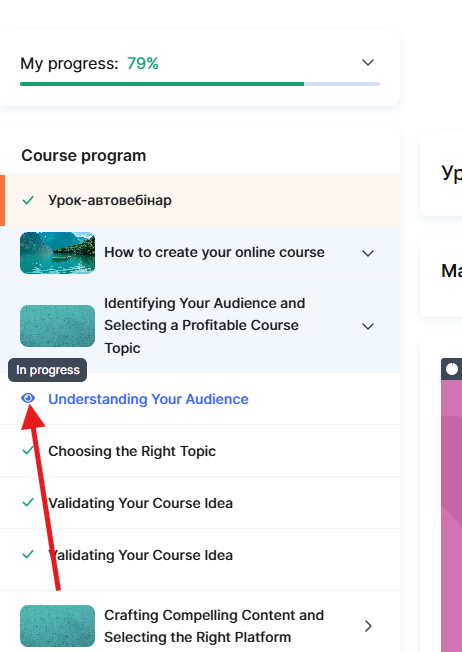
Κάθε τμήμα μέσα σε ένα μάθημα έχει τη δική του κατάσταση ολοκλήρωσης: ένα γκρι σημάδι ελέγχου σημαίνει ότι το τμήμα δεν έχει προβληθεί ακόμη, ένα μπλε μάτι σημαίνει ότι η προβολή ξεκίνησε αλλά δεν ολοκληρώθηκε και ένα πράσινο σημάδι ελέγχου σημαίνει ότι το τμήμα έχει ολοκληρωθεί πλήρως. Έτσι βλέπετε ακριβώς ποια μέρη του μαθήματος έχει δει ένα μέλος και ποια παρέλειψε, και όχι μόνο αν άνοιξε το μάθημα.
Η συνολική κατάσταση του μαθήματος υπολογίζεται βάσει της ολοκλήρωσης όλων των τμημάτων που είναι διαθέσιμα στο μέλος: για να θεωρηθεί ένα μάθημα ολοκληρωμένο, κάθε τμήμα πρέπει να έχει προβληθεί πλήρως.
Λειτουργίες προεπισκόπησης και παρακολούθηση προόδου για ειδικούς
Η πρόοδος καταγράφεται μόνο όταν ένας συντονιστής ή ειδικός προβάλλει το μάθημα σε λειτουργία προεπισκόπησης με τον δικό του λογαριασμό. Έτσι διασφαλίζεται ότι οι δοκιμές του μαθήματος από την ομάδα δεν αλλοιώνουν τα πραγματικά στατιστικά προβολής βίντεο (η πλατφόρμα συλλέγει δεδομένα για το ποια ακριβώς τμήματα προβλήθηκαν και πόσες φορές) και ότι η πρόοδος στο μάθημα δεν αλλάζει ακούσια κατά την προβολή με πλήρη πρόσβαση, μέσω συγκεκριμένης προσφοράς ή, ιδίως, με τον λογαριασμό άλλου μέλους.
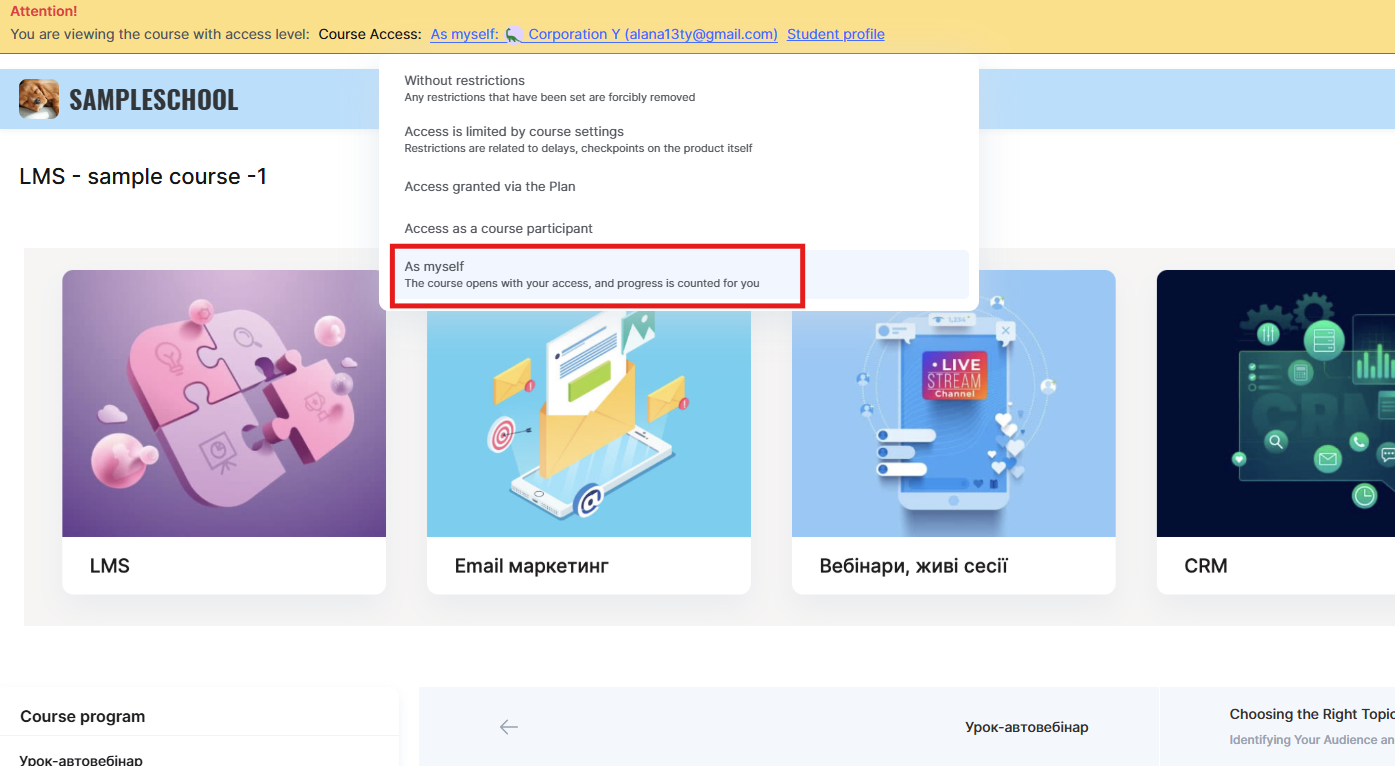
Για τον σκοπό αυτό υπάρχει ξεχωριστή λειτουργία προεπισκόπησης: Ως εγώ. Σε αυτή τη λειτουργία, μπορείτε να δείτε το μάθημα όπως το βλέπει ένας χρήστης χωρίς πρόσβαση (αν δεν έχει πρόσβαση), και μόνο σε αυτή τη λειτουργία καταγράφονται σωστά η πρόοδος και τα στατιστικά προβολής πολυμέσων. Μπορείτε να επιλέξετε αυτή τη λειτουργία στην κίτρινη γραμμή προεπισκόπησης του μαθήματος στο επάνω μέρος, δίπλα στις άλλες επιλογές πρόσβασης. Μάθετε περισσότερα για όλες τις διαθέσιμες λειτουργίες προεπισκόπησης και τις διαφορές τους — σε ξεχωριστό άρθρο.
Πώς να δείτε μια σύντομη αναφορά για την πρόοδο των μελών
Μετά την έναρξη ενός μαθήματος και την προσθήκη μελών, όλα τα βασικά δεδομένα εμφανίζονται στις λεπτομέρειες του μαθήματος.
Για να δείτε την αναφορά, μεταβείτε στο μενού Μαθήματα, επιλέξτε το μάθημα που χρειάζεστε και ανοίξτε την καρτέλα Μέλη.
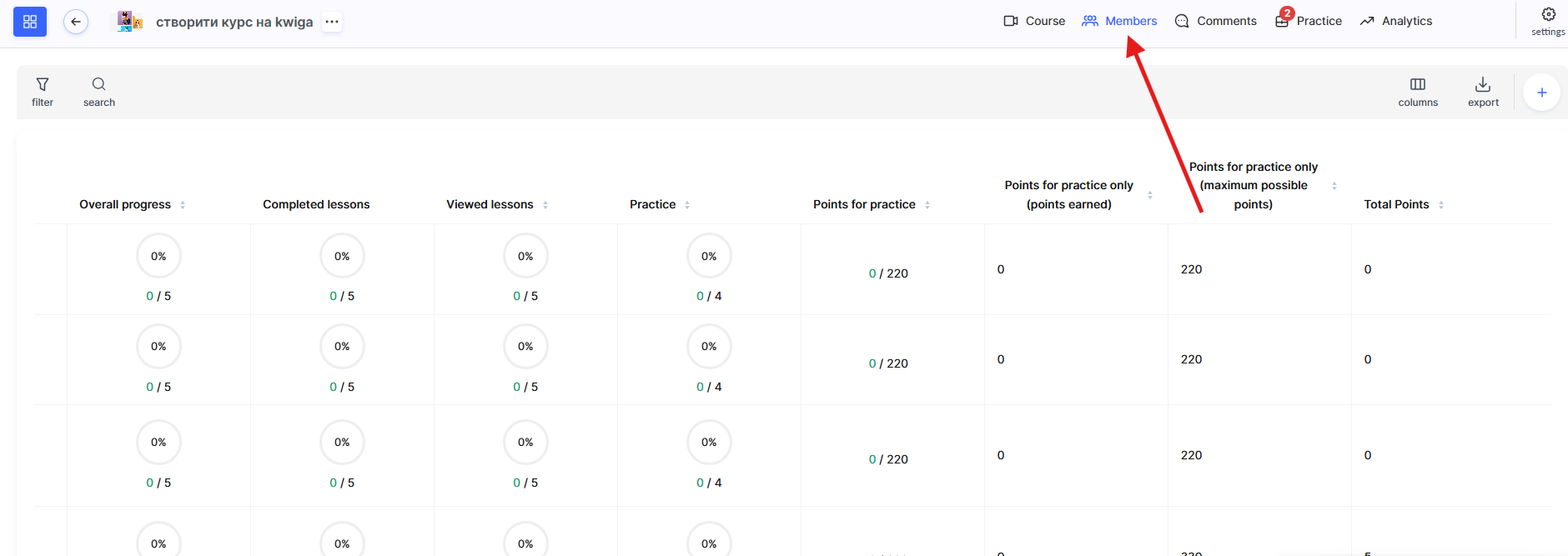
Εδώ θα δείτε μια πλήρη λίστα με όλους όσους παρακολουθούν το μάθημά σας, μαζί με τους βασικούς δείκτες προόδου.
Η σελίδα εμφανίζει το όνομα και τη διεύθυνση email του μέλους, τις ημερομηνίες έναρξης και λήξης της πρόσβασης και το όνομα της προσφοράς μέσω της οποίας παραχωρήθηκε η πρόσβαση. Μπορείτε επίσης να δείτε αν εκδόθηκε πιστοποιητικό μετά την ολοκλήρωση του μαθήματος, καθώς και την πιο πρόσφατη δραστηριότητα του μέλους στο μάθημα. Αυτό σας βοηθά να εντοπίζετε γρήγορα όσους σταμάτησαν να μελετούν ή χρειάζονται επιπλέον υποστήριξη.
Εκτός από τις βασικές πληροφορίες, είναι διαθέσιμα δεδομένα προόδου μάθησης: το ποσοστό των μαθημάτων που προβλήθηκαν και των εργασιών που ολοκληρώθηκαν. Αυτοί οι δείκτες σάς επιτρέπουν να αξιολογείτε αμέσως πόσο ενεργά προχωρά ένα μέλος στο μάθημα και αν ολοκληρώνει τις εργασίες.
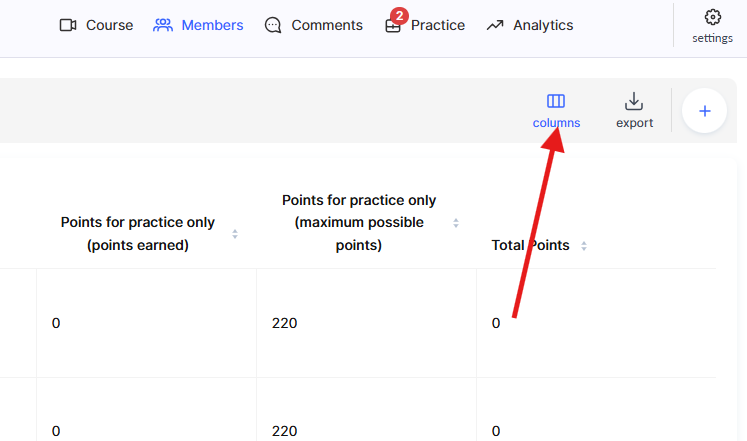
Μπορείτε να επιλέξετε ποιες στήλες θα εμφανίζονται σε αυτή τη σελίδα με το κουμπί Στήλες στην επάνω δεξιά γωνία. Αυτό είναι ιδιαίτερα χρήσιμο όταν θέλετε να εστιάσετε σε συγκεκριμένους δείκτες ή εργάζεστε με μεγάλο αριθμό μελών.
Στην ίδια καρτέλα, μπορείτε να διαχειριστείτε την πρόσβαση στο μάθημα: να την παρατείνετε ή προσωρινά να την παγώσετε , να εκδώσετε χειροκίνητα πιστοποιητικό ή να αφαιρέσετε εντελώς ένα μέλος από το μάθημα. Όλα τα βασικά εργαλεία για τη διαχείριση των μελών βρίσκονται σε ένα σημείο.
Αναλυτική συνολική αναφορά στην καρτέλα "Αναλυτικά στοιχεία"
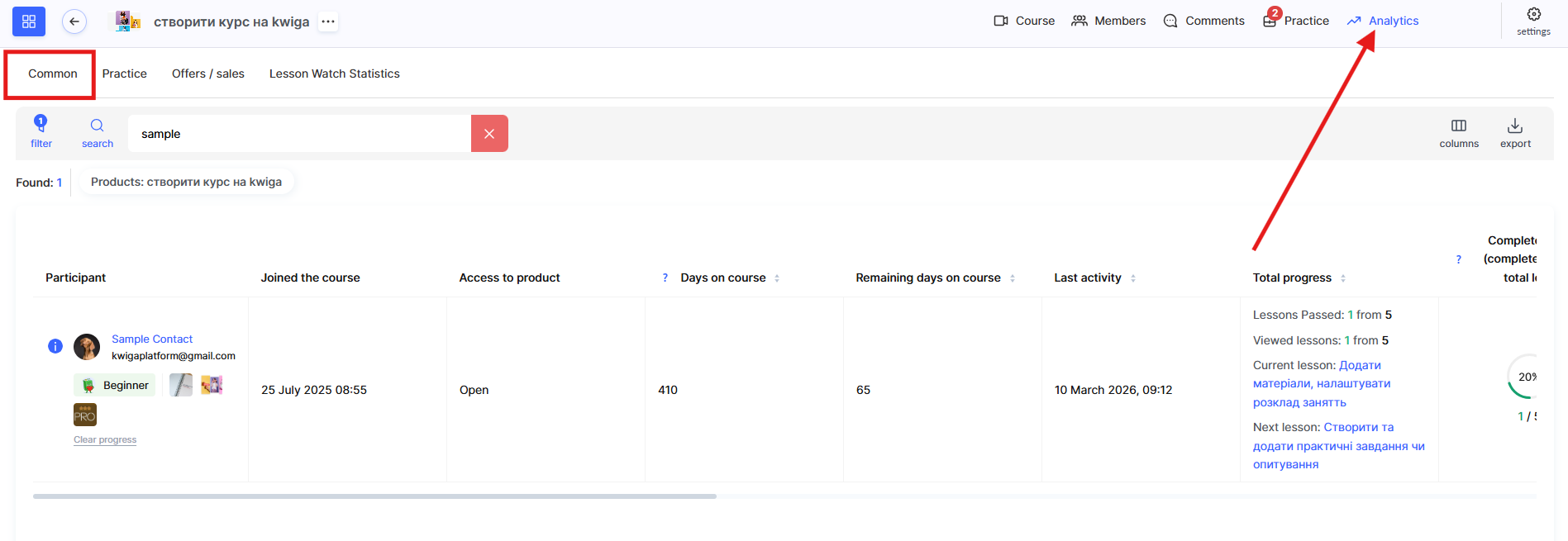
Για πιο εις βάθος ανάλυση της προόδου των μελών, ανοίξτε την καρτέλα Αναλυτικά στοιχεία → Γενικά στο μάθημα.
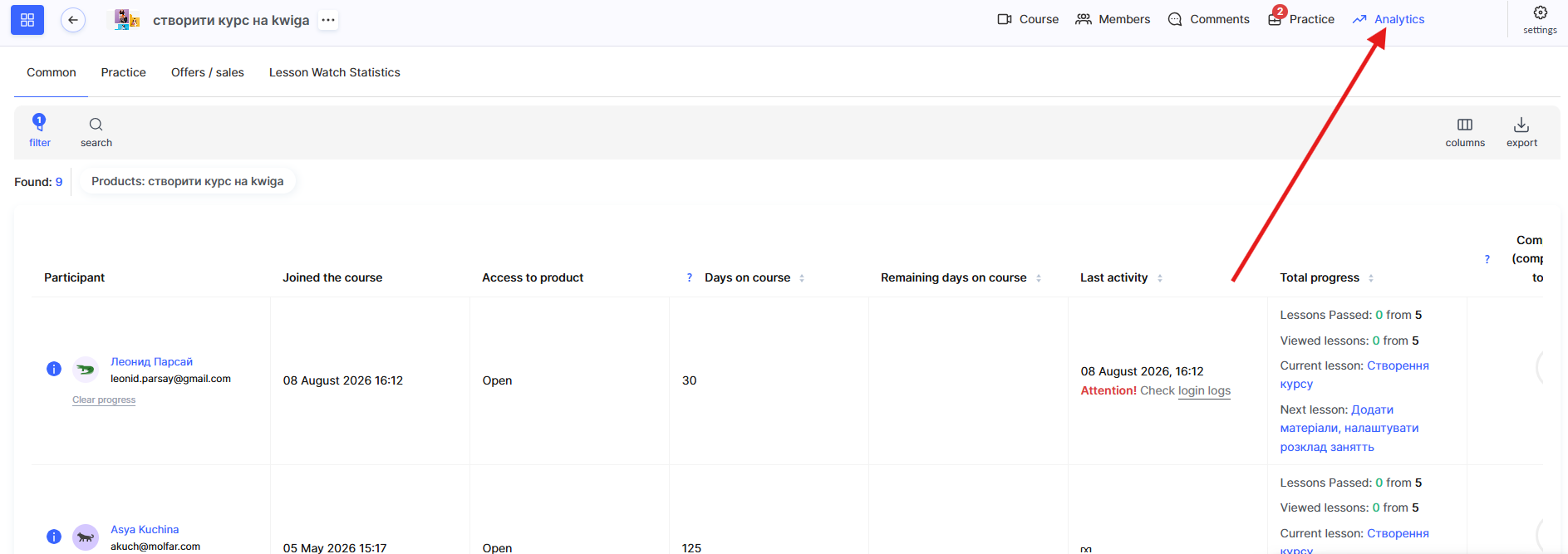
Εδώ μπορείτε να δείτε την ημερομηνία εγγραφής του μέλους στο μάθημα, πόσες ημέρες πρόσβασης έχουν ήδη χρησιμοποιηθεί και πόσες απομένουν, το συνολικό ποσοστό προόδου και το ποσοστό των ολοκληρωμένων εργασιών. Η αναφορά εμφανίζει επίσης τους βαθμούς που έχει συγκεντρώσει το μέλος στις εργασίες και την ημερομηνία της τελευταίας δραστηριότητάς του. Αν το μέλος έχει ανατεθεί σε βοηθό, εμφανίζεται το όνομα του βοηθού, καθώς και η προσφορά ή η παραγγελία μέσω της οποίας παραχωρήθηκε η πρόσβαση.
Η αναφορά περιλαμβάνει φίλτρο που σας επιτρέπει να αναλύετε την πρόοδο συγκεκριμένων ομάδων μελών. Μπορείτε να δείτε την πρόοδο για ένα συγκεκριμένο πλάνο (προσφορά), να φιλτράρετε τα μέλη κατά ετικέτες, να συγκρίνετε την πρόοδο μαθητών που έχουν ανατεθεί σε διαφορετικούς βοηθούς ή ομάδες και πολλά άλλα. Αυτό είναι ιδιαίτερα χρήσιμο για μεγάλα μαθήματα με διαφορετικές μορφές συμμετοχής.
Για ακόμη πιο αναλυτική εξέταση, κάντε κλικ στην Εξαγωγή για να κατεβάσετε μια λεπτομερή αναφορά. Στις ρυθμίσεις εξαγωγής, μπορείτε να επιλέξετε τα πεδία που θέλετε να περιλαμβάνονται στην αναφορά και τη μορφή του αρχείου εξαγωγής (CSV ή XLSX).
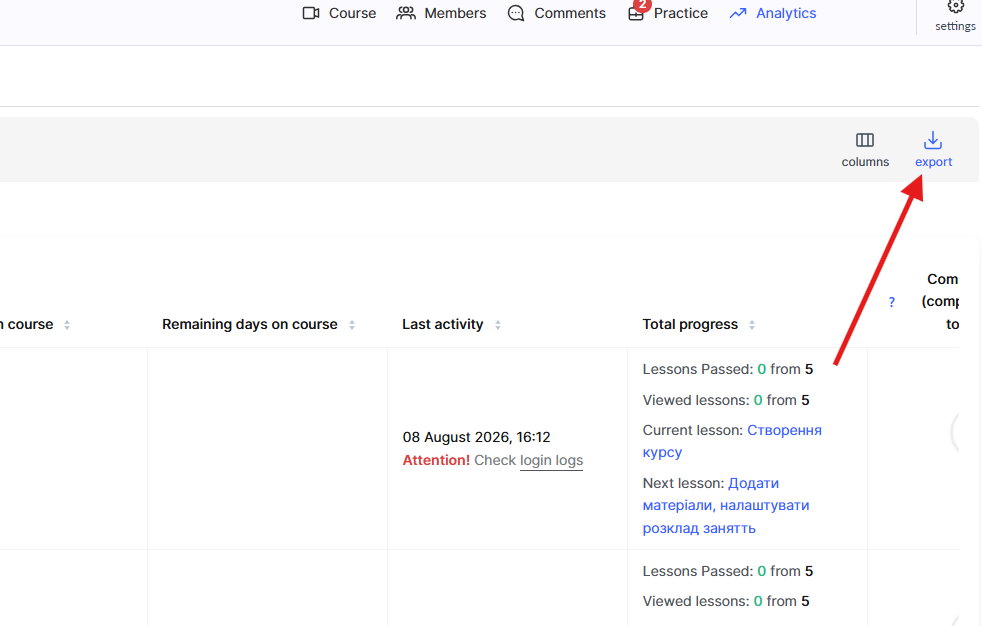
Εκτός από τα προσωπικά στοιχεία των μαθητών, μπορείτε να λάβετε δεδομένα για κάθε μάθημα ή εργασία ξεχωριστά. Κάντε κλικ στην Εξαγωγή και θα λάβετε ένα αρχείο με όλα τα μαθήματα που προβλήθηκαν, την κατάσταση ολοκλήρωσης κάθε εργασίας και τους βαθμούς που συγκεντρώθηκαν σε κάθε εργασία.
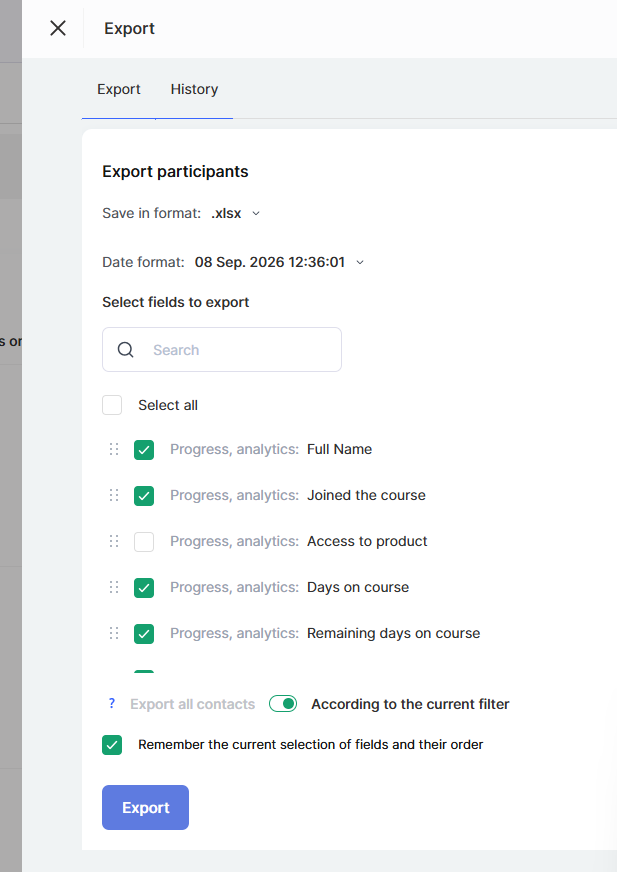
Όλες οι εξαγόμενες αναφορές προόδου αποθηκεύονται στην καρτέλα Ιστορικό. Για να κατεβάσετε το αρχείο αναφοράς που χρειάζεστε, κάντε κλικ στο κουμπί λήψης δίπλα του.
Σημαντικό: Τα αρχεία αναφορών καταλαμβάνουν πόρους του λογαριασμού σας. Γι' αυτό συνιστούμε να διαγράφετε τα περιττά αρχεία μετά τη λήψη τους, ώστε να μην υπερβαίνετε τα όρια αποθηκευτικού χώρου.
Αναφορά ολοκλήρωσης εργασιών στο μάθημα
Η Η καρτέλα Πρακτική στην ενότητα Αναλυτικά στοιχεία ενός μαθήματος σας επιτρέπει να παρακολουθείτε την ολοκλήρωση των εργασιών από τα μέλη. Αυτή η αναφορά είναι ιδιαίτερα χρήσιμη για σχεδιαστές εκπαιδευτικού υλικού και εκπαιδευτές που θέλουν να αξιολογήσουν την αποτελεσματικότητα του προγράμματος σπουδών και να κατανοήσουν ποιες εργασίες είναι οι πιο απαιτητικές για τους μαθητές.
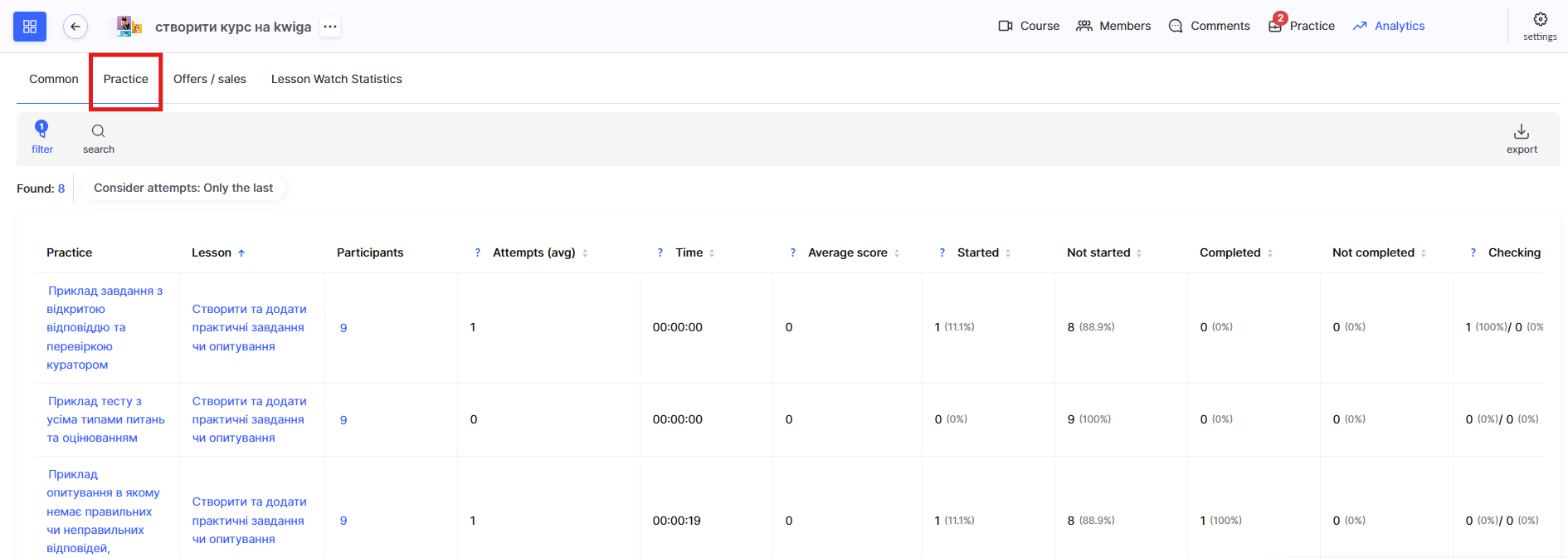
Η αναφορά παρέχει λεπτομερή στατιστικά για κάθε εργασία: τον αριθμό των μελών που την ξεκίνησαν, τη μέση βαθμολογία, τον αριθμό των προσπαθειών, τον χρόνο που δαπανήθηκε και τις τρέχουσες καταστάσεις της εργασίας (Υπό έλεγχο, Επιτυχία, Αποτυχία κ.λπ.).
Για παράδειγμα, αν μια συγκεκριμένη εργασία έχει χαμηλή μέση βαθμολογία ή μεγάλο αριθμό προσπαθειών, αυτό μπορεί να σημαίνει ότι είναι πολύ δύσκολη ή ασαφώς διατυπωμένη και χρειάζεται προσαρμογή.
Αν χρειάζεται να κάνετε εις βάθος ανάλυση ή να μοιραστείτε δεδομένα με την ομάδα σας, μπορείτε να εξαγάγετε την αναφορά σε CSV ή XLSX. Αυτό είναι βολικό για τη δημιουργία δικών σας αναλυτικών πινάκων, γραφημάτων ή παρουσιάσεων.
Λεπτομερείς πληροφορίες για όλες τις μετρήσεις και τη σημασία τους θα βρείτε στο άρθρο Αναφορά ολοκλήρωσης εργασιών για ένα μάθημα.
Στατιστικά προβολής μαθημάτων
Η αναφορά περιέχει βασικές πληροφορίες για το μέλος, τον τίτλο του μαθήματος, την ενότητα στην οποία ανήκει και την κατάσταση προβολής. Μπορείτε να δείτε ακριβώς πότε το μέλος άνοιξε για πρώτη φορά το μάθημα και πότε ολοκλήρωσε την προβολή του. Η ολοκλήρωση του μαθήματος εμφανίζεται επίσης με ακριβή ημερομηνία και ώρα.
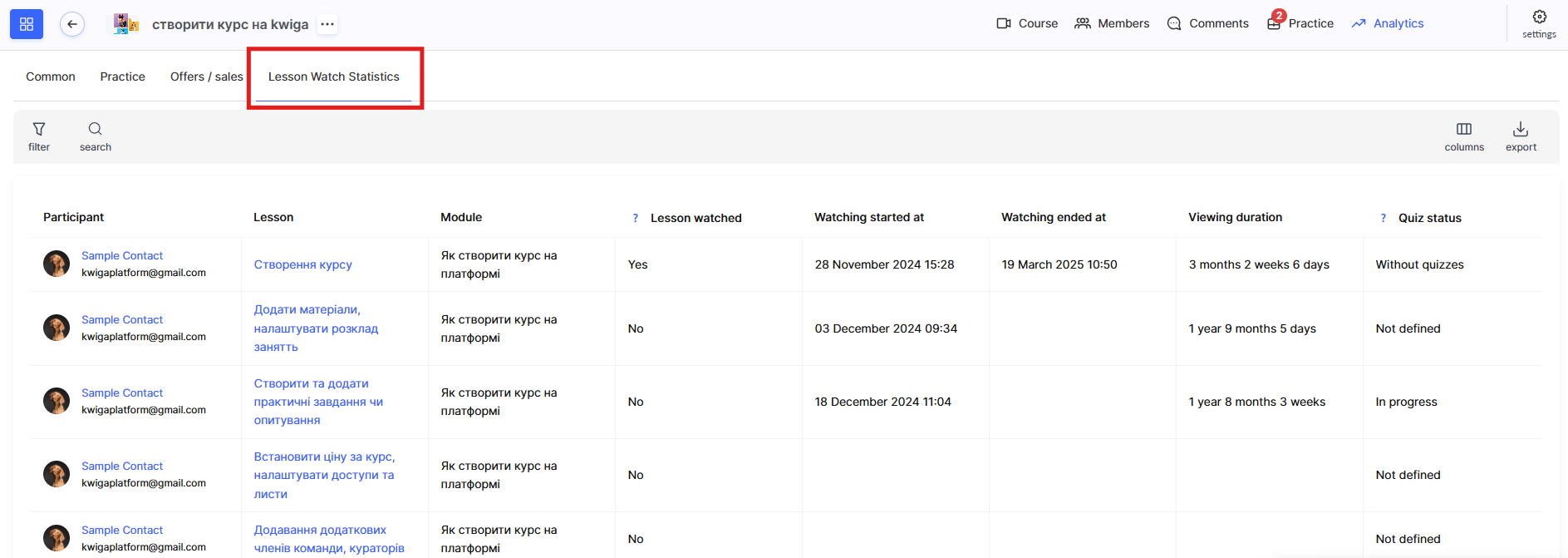
Αν ένα μάθημα περιέχει εργασία, η αναφορά θα εμφανίζει την κατάστασή της, τις ημερομηνίες έναρξης και ολοκλήρωσης και τον συνολικό χρόνο που δαπανήθηκε σε αυτήν. Έτσι βλέπετε την πλήρη εικόνα της αλληλεπίδρασης του μέλους με κάθε στοιχείο του μαθήματος.
Πώς να δείτε λεπτομερή στατιστικά για ένα μεμονωμένο μέλος
Αν χρειάζεται να αναλύσετε την πρόοδο ενός συγκεκριμένου μέλους, η πλατφόρμα προσφέρει αρκετούς τρόπους πρόσβασης σε εξατομικευμένα στατιστικά. Μπορείτε να αποκτήσετε πρόσβαση σε αυτά με διάφορους τρόπους
Μέθοδος 1: Μέσω του CRM
Στο CRM - μενού Επαφές βρείτε το άτομο που χρειάζεστε και κάντε κλικ στο όνομά του για να ανοίξετε την καρτέλα επαφής.
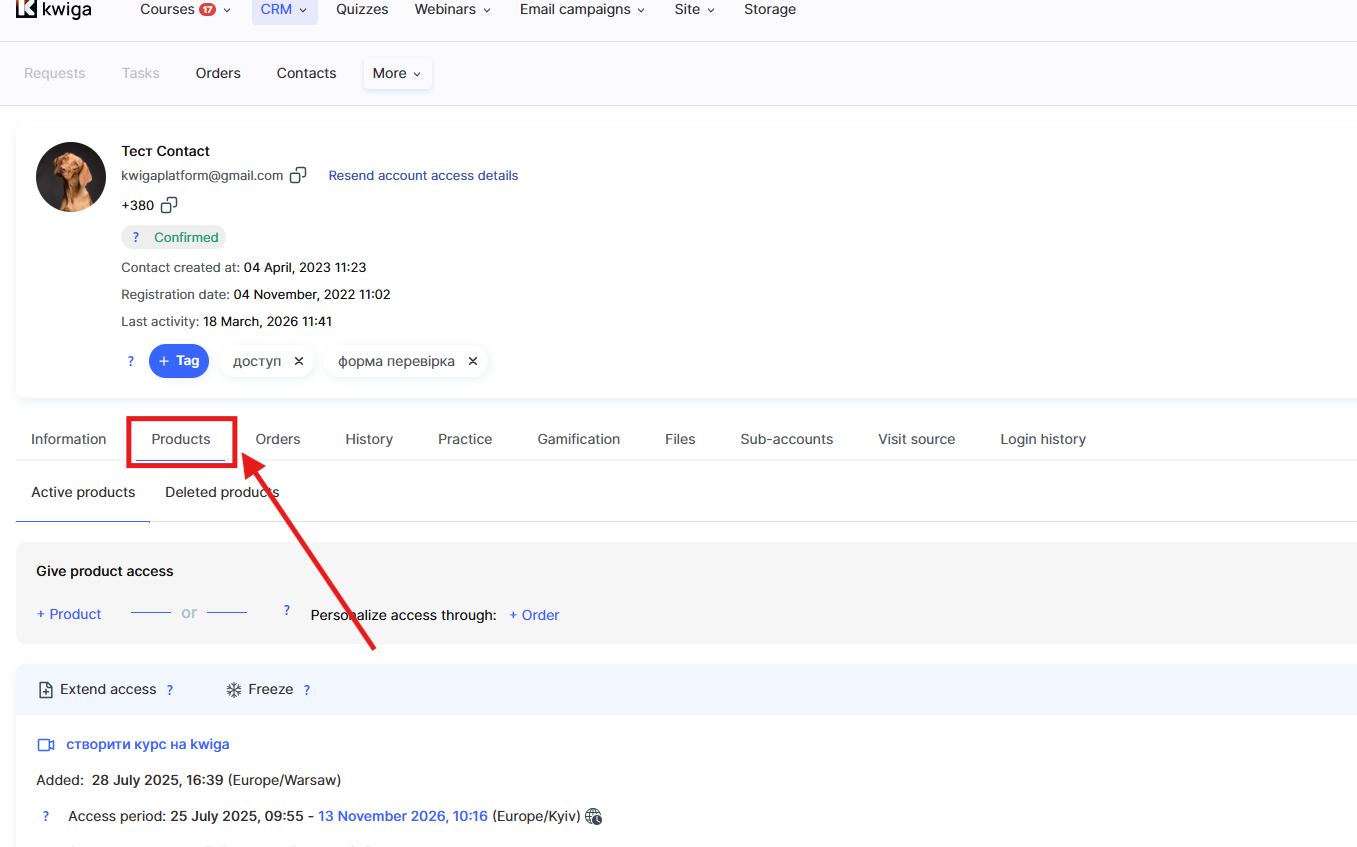
Μεταβείτε στην καρτέλα Προϊόντα στην καρτέλα επαφής.
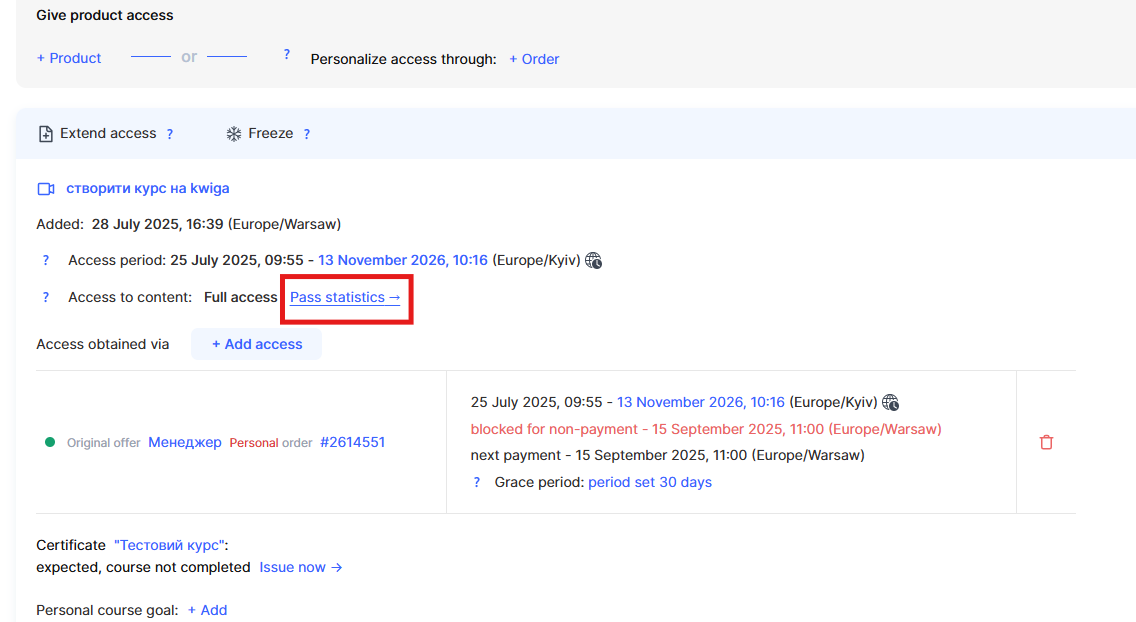
Κάντε κλικ στο Στατιστικά ολοκλήρωσης → δίπλα στο επιθυμητό μάθημα: ανοίγει η καρτέλα Αναλυτικά στοιχεία → Γενικά του μαθήματος με αυτό το μέλος. Στη συνέχεια κάντε κλικ στο εικονίδιο i δίπλα στο όνομά του, όπως στη Μέθοδο 2.
Μέθοδος 2: Μέσω της καρτέλας «Αναλυτικά στοιχεία»
Στην καρτέλα Αναλυτικά στοιχεία → Γενικά , μπορείτε να κάνετε αναζήτηση με βάση τη διεύθυνση email του μέλους.
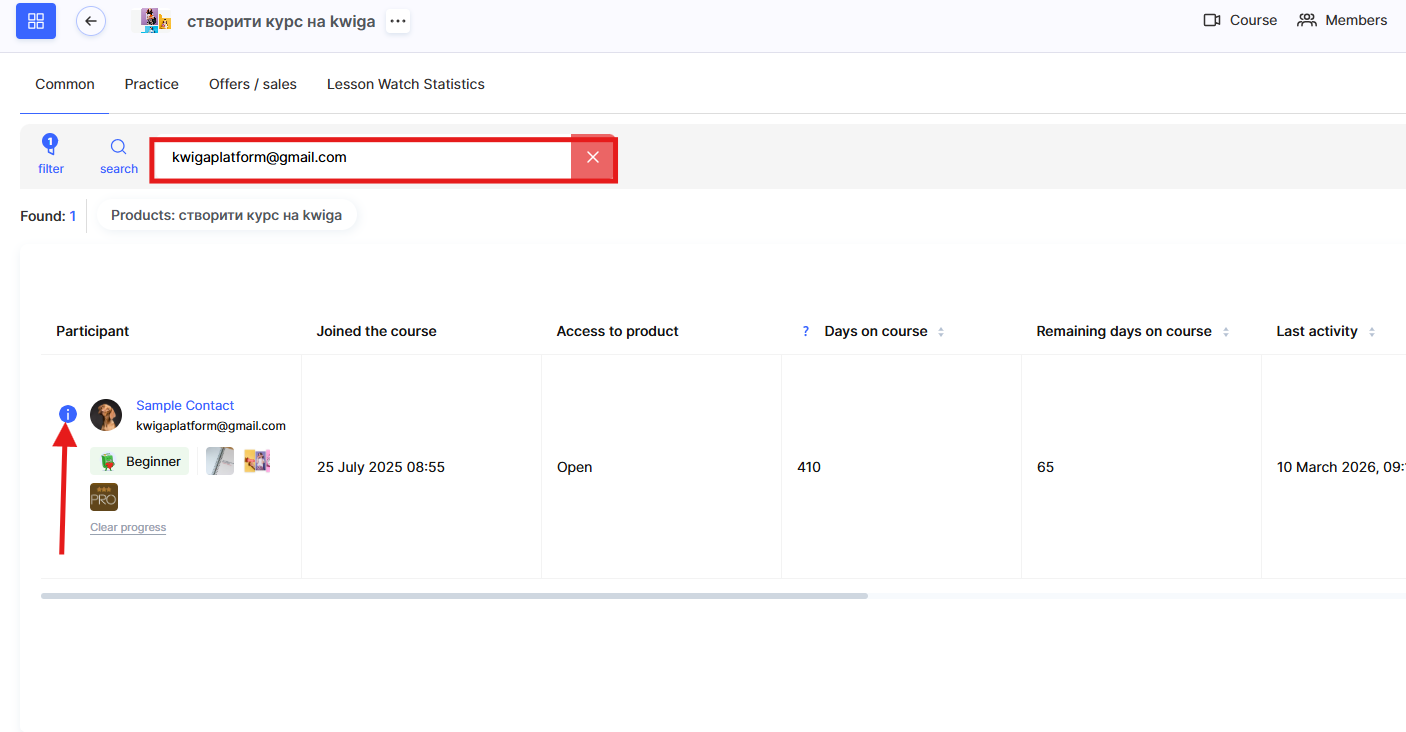
Για να δείτε λεπτομερή στατιστικά ολοκλήρωσης, κάντε κλικ στο εικονίδιο πληροφοριών (το σύμβολο i) δίπλα στο όνομα του μέλους στη λίστα.
Η σελίδα λεπτομερών στατιστικών του μέλους εμφανίζει τις ενότητες μαζί με τα μαθήματα, καθεμία με τη δική της κατάσταση ολοκλήρωσης, καθώς και τις καταστάσεις ολοκλήρωσης και τις προθεσμίες των ενοτήτων. Στο επάνω μέρος της σελίδας θα δείτε τα «Πλάνα πρόσβασης» και τους «Βοηθούς» του μαθητή, καθώς και μια σύνοψη: «Τρέχον μάθημα», «Τελευταία δραστηριότητα», «Μαθήματα που προβλήθηκαν», «Μαθήματα που ολοκληρώθηκαν», «Εργασίες», «Βαθμοί εργασιών». Μπορείτε να περιορίσετε το πρόγραμμα με φίλτρο και, για κάθε μάθημα, να αναπτύξετε ποια βίντεο και ήχους έχει παρακολουθήσει ο μαθητής. Έτσι έχετε πλήρη εικόνα για το σε ποιο ακριβώς στάδιο του μαθήματος σταμάτησε το μέλος.
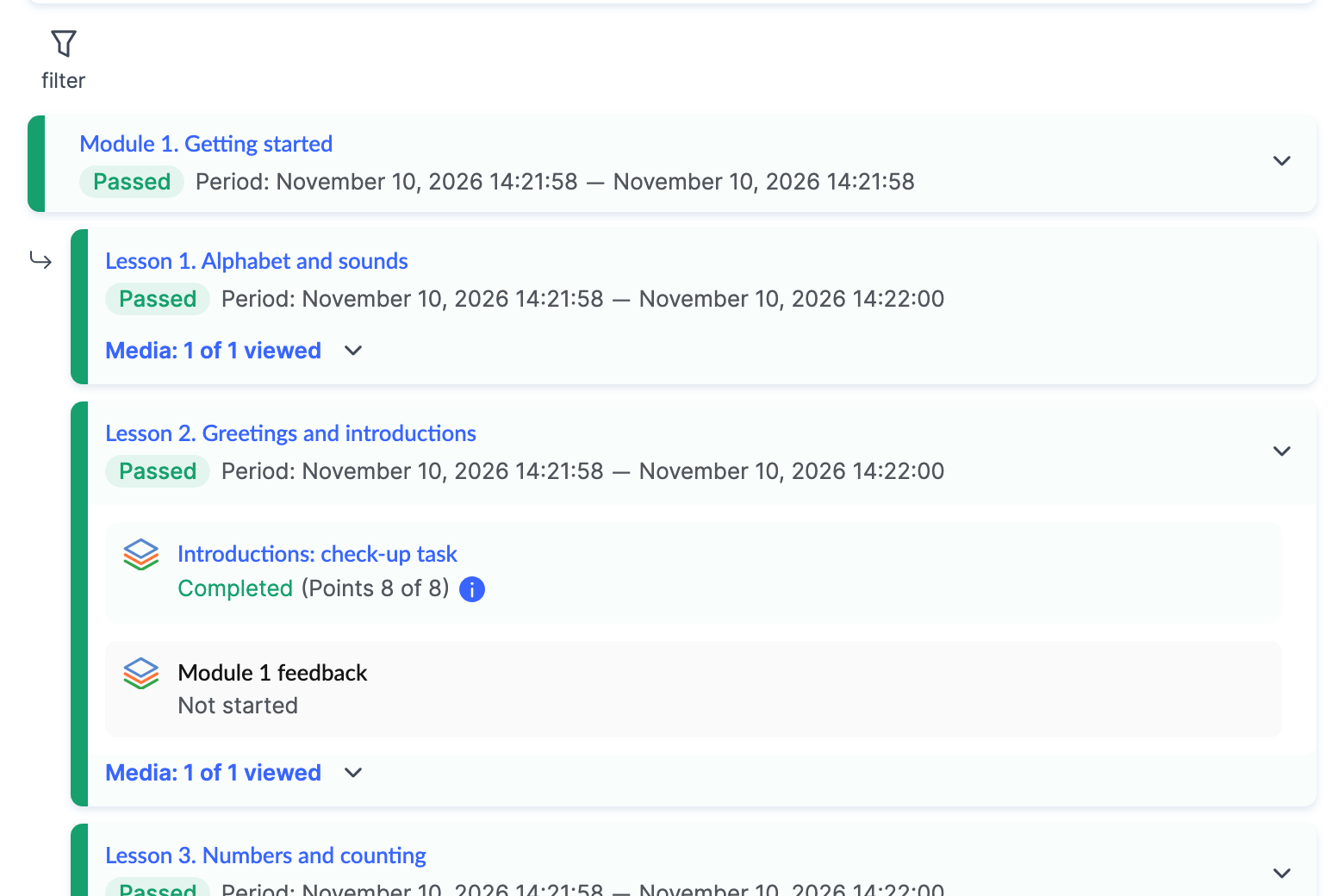
Αυτά τα δεδομένα σας βοηθούν να αναλύσετε την απόδοση ενός μεμονωμένου μέλους και να προσαρμόσετε την πορεία μάθησής του, αν χρειάζεται.
Πώς βλέπει ένα μέλος την πρόοδό του στο μάθημα
Οι μαθητές του μαθήματος μπορούν να παρακολουθούν την πρόοδό τους απευθείας στην πλατφόρμα μάθησης. Αυτό τους βοηθά να κατανοούν τα επιτεύγματά τους και να βλέπουν πόσο υλικό τους απομένει να ολοκληρώσουν.
Στις σελίδες του μαθήματος, ο μαθητής βλέπει την ενότητα Η πρόοδός μου με το συνολικό ποσοστό ολοκλήρωσης. Εμφανίζει τον αριθμό των μαθημάτων που προβλήθηκαν από το σύνολο, τον αριθμό των ολοκληρωμένων εργασιών και τον συνολικό αριθμό βαθμών που κερδήθηκαν.
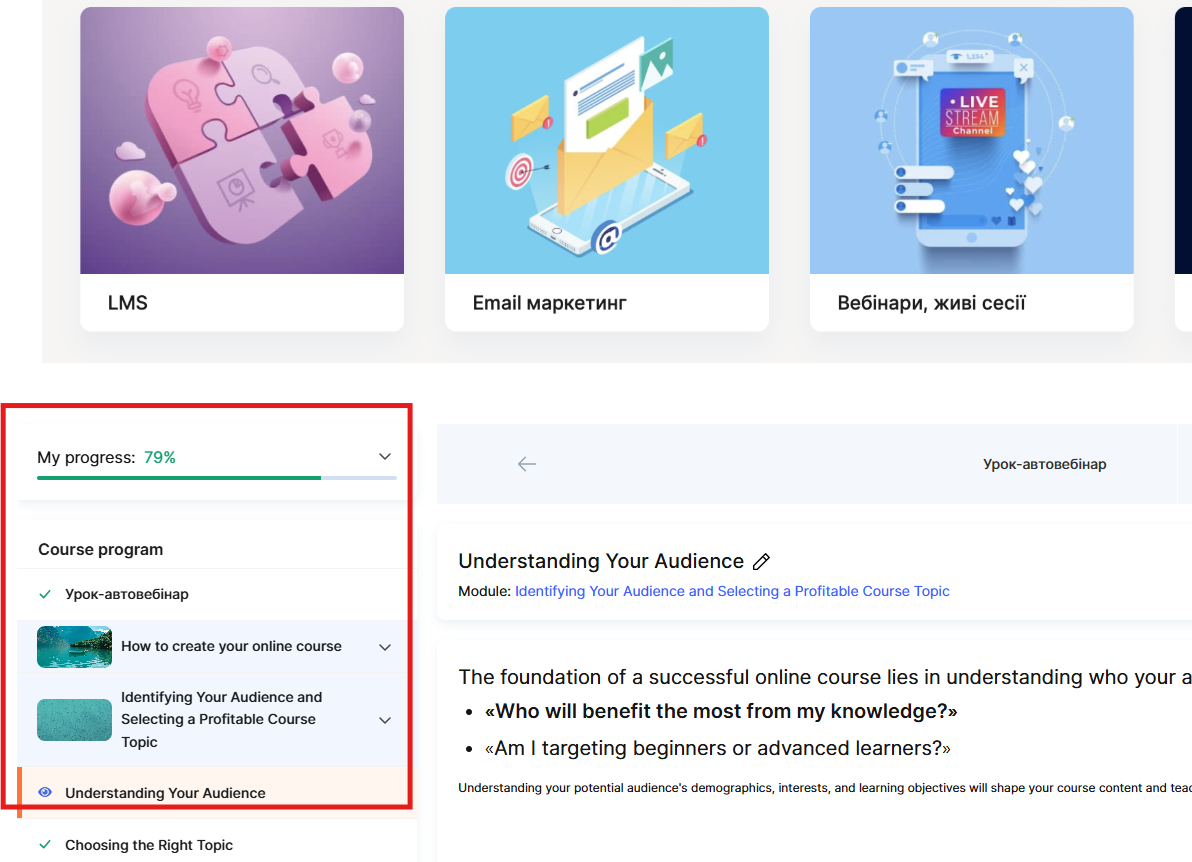
Στο πρόγραμμα του μαθήματος, δίπλα στο όνομα κάθε ενότητας, μαθήματος και τμήματος, ο μαθητής βλέπει οπτικούς δείκτες κατάστασης ολοκλήρωσης. Ένα γκρι σημάδι ελέγχου σημαίνει ότι το στοιχείο δεν έχει προβληθεί ακόμη. Ένα μπλε μάτι δείχνει ότι το στοιχείο προβάλλεται αλλά δεν έχει ολοκληρωθεί πλήρως. Ένα πράσινο σημάδι ελέγχου δείχνει ότι το στοιχείο έχει ολοκληρωθεί πλήρως, συμπεριλαμβανομένων των εργασιών.
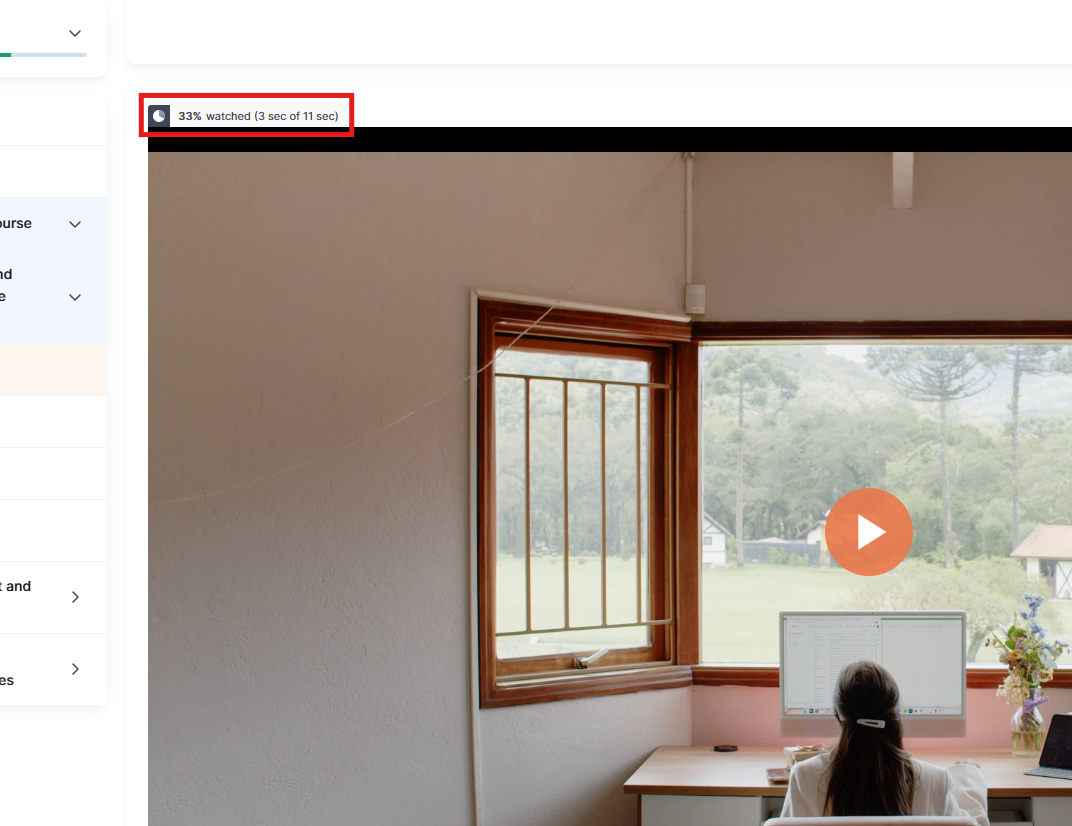
Ακριβώς πάνω από το βίντεο και τον ήχο μέσα στο μάθημα, ο μαθητής μπορεί να δει τι ποσοστό του υλικού έχει ήδη προβληθεί ή ακουστεί, καθώς και πόσα λεπτά ή δευτερόλεπτα αντιστοιχούν σε αυτό από τη συνολική διάρκεια, για παράδειγμα, 33% προβλήθηκε (3 δευτ. από 11 δευτ.). Έτσι ο μαθητής μπορεί να εκτιμήσει πόσο απομένει να δει σε ένα συγκεκριμένο αρχείο βίντεο ή ήχου, όχι μόνο στο μάθημα συνολικά.
Έτσι, έχετε αρκετούς τρόπους να δείτε την πρόοδο των μελών: μια σύντομη επισκόπηση στην καρτέλα Μέλη, μια εκτεταμένη αναφορά στην καρτέλα Αναλυτικά στοιχεία , μια ξεχωριστή αναφορά για τις εργασίες και λεπτομερή στατιστικά για ένα συγκεκριμένο μέλος. Το ποια θα χρησιμοποιήσετε εξαρτάται από την εργασία: για την καθημερινή παρακολούθηση, μια σύντομη αναφορά συνήθως αρκεί, ενώ για την ανάλυση μιας συγκεκριμένης περίπτωσης ή μιας προβληματικής εργασίας, θα πρέπει να ανοίξετε τα λεπτομερή στατιστικά.
Συχνές ερωτήσεις
Καταγράφεται η πρόοδός μου όταν προβάλλω το μάθημα σε λειτουργία προεπισκόπησης;
Μόνο στη λειτουργία «Ως εγώ» – μπορείτε να την επιλέξετε στην κίτρινη γραμμή προεπισκόπησης στο επάνω μέρος. Όταν κάνετε προεπισκόπηση με πλήρη πρόσβαση, μέσω συγκεκριμένης προσφοράς ή ως άλλο μέλος, οι προβολές μαθημάτων και πολυμέσων δεν καταμετρώνται, ώστε οι δοκιμές του μαθήματος από την ομάδα σας να μην αλλοιώνουν τα στατιστικά.
Πότε θεωρείται ότι ένα μάθημα έχει προβληθεί;
Όταν έχει παρακολουθηθεί ή ακουστεί το 85% κάθε βίντεο και ήχου στο μάθημα· ένα μάθημα χωρίς βίντεο ή ήχο θεωρείται ολοκληρωμένο μόλις το μέλος επισκεφθεί τη σελίδα του. Αν το μάθημα αποτελείται από ενότητες, επισημαίνεται ως ολοκληρωμένο μόνο όταν έχουν ολοκληρωθεί όλες οι ενότητες που είναι διαθέσιμες στο μέλος.
Ο συνολικός αριθμός πόντων περιλαμβάνει τους πόντους που απονέμονται χειροκίνητα ή μέσω αυτοματισμού;
Ναι. Οι «Συνολικοί πόντοι που κερδήθηκαν» περιλαμβάνουν όλους τους πόντους του μέλους στο προϊόν – συμπεριλαμβανομένων των πόντων για εργασίες που δεν προσμετρώνται στην πρόοδο και των πόντων που απονεμήθηκαν χειροκίνητα από διαχειριστή ή μέσω αυτοματισμού.
Μπορώ να εξαιρέσω μια συγκεκριμένη εργασία από την πρόοδο του μαθήματος;
Ναι, μπορείτε να εξαιρέσετε ορισμένες εργασίες από τον υπολογισμό της προόδου στις ρυθμίσεις εργασίας μέσα στο εργαλείο δημιουργίας μαθημάτων.
Πώς μπορείτε να ελέγξετε πόσο προσεκτικά παρακολούθησε ένα μέλος το βίντεο;
Ανοίξτε το μάθημα σε προεπισκόπηση με το επίπεδο πρόσβασης «Πρόσβαση ως μέλος»: πάνω από το βίντεο και τον ήχο θα δείτε την ίδια ένδειξη ποσοστού προβολής που βλέπει το μέλος. Επιπλέον, η γραμμή αναπαραγωγής του προγράμματος αναπαραγωγής βίντεο της πλατφόρμας, του προσαρμοσμένου προγράμματος αναπαραγωγής YouTube και του προγράμματος αναπαραγωγής ήχου δείχνει το πιο μακρινό σημείο μέχρι το οποίο το μέλος έχει παρακολουθήσει ή ακούσει.
Πώς μπορώ να ανοίξω αναλυτικά στατιστικά για ένα μεμονωμένο μέλος;
Υπάρχουν δύο τρόποι: στο μάθημα, στην καρτέλα «Πρόοδος, αναλυτικά στοιχεία» → «Γενικά», βρείτε το μέλος μέσω email και κάντε κλικ στο εικονίδιο i δίπλα στο όνομά του· ή στο CRM, στο μενού «Επαφές», ανοίξτε την καρτέλα του ατόμου και, στην καρτέλα «Προϊόντα», μεταβείτε στα στατιστικά ολοκλήρωσης του μαθήματός του.
Πού μπορώ να βρω την εξαγόμενη αναφορά και καταλαμβάνει χώρο αποθήκευσης;
Όλες οι εξαγόμενες αναφορές προόδου αποθηκεύονται στην καρτέλα «Ιστορικό», από όπου μπορείτε να τις κατεβάσετε. Τα αρχεία αναφορών καταλαμβάνουν χώρο από τους πόρους του έργου σας, γι' αυτό είναι καλύτερο να διαγράφετε όσα δεν χρειάζεστε πλέον μετά τη λήψη τους.
Ευχαριστούμε για τα σχόλιά σας!
Ευχαριστούμε! Θα διορθώσουμε το άρθρο. Χρειάζεστε απάντηση τώρα; Επικοινωνία με την υποστήριξη