
Αυτοματισμός: Ρύθμιση υπενθυμίσεων όταν ένας μαθητής δεν συνδέεται στην πλατφόρμα
Πώς να ρυθμίσετε ένα σύστημα υπενθυμίσεων όταν ένας μαθητής δεν συνδέεται στην πλατφόρμα, δεν έχει παρακολουθήσει το πρώτο μάθημα ή δεν ολοκληρώνει τις εργασίες.
ΟΙ αυτοματισμοί σάς επιτρέπουν να στέλνετε πρότυπα email για συγκεκριμένα συμβάντα, συμπεριλαμβανομένης της ρύθμισης υπενθυμίσεων που θα ειδοποιούν αυτόματα τους μαθητές για το μάθημα ή για σημαντικές ενέργειες.
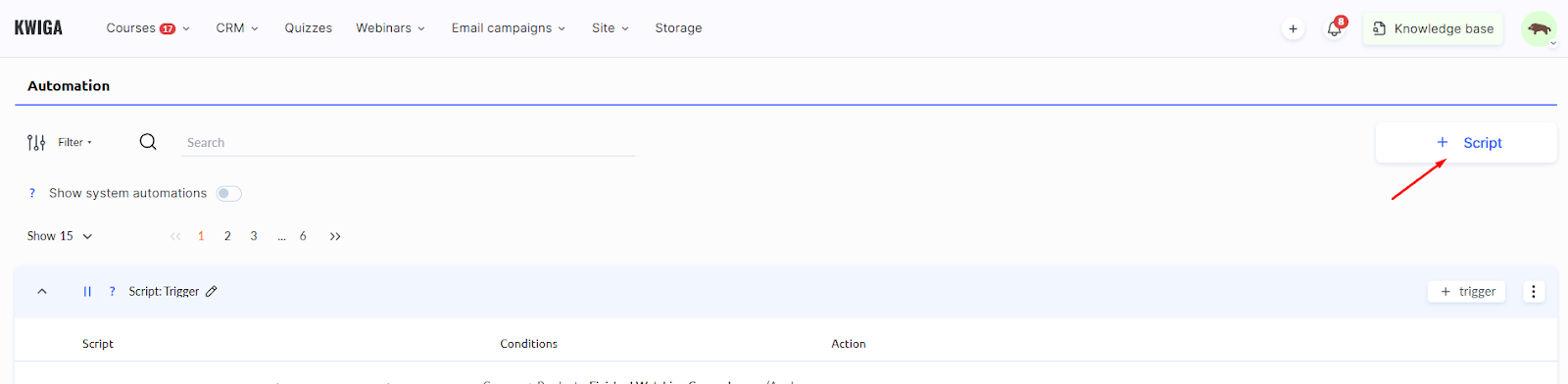
Για να δημιουργήσετε έναν αυτοματισμό, επιλέξτε «Αυτοματισμός» στο μενού — ανοίγει η ενότητα «Αυτοματοποίηση διαδικασιών». Κάντε κλικ στο «Δημιουργία σεναρίου», εισαγάγετε ένα όνομα και δημιουργήστε τον αυτοματισμό από βήματα: «Έναρξη» (το συμβάν που ξεκινά τα πάντα), «Καθυστέρηση», «Συνθήκη» και «Ενέργεια».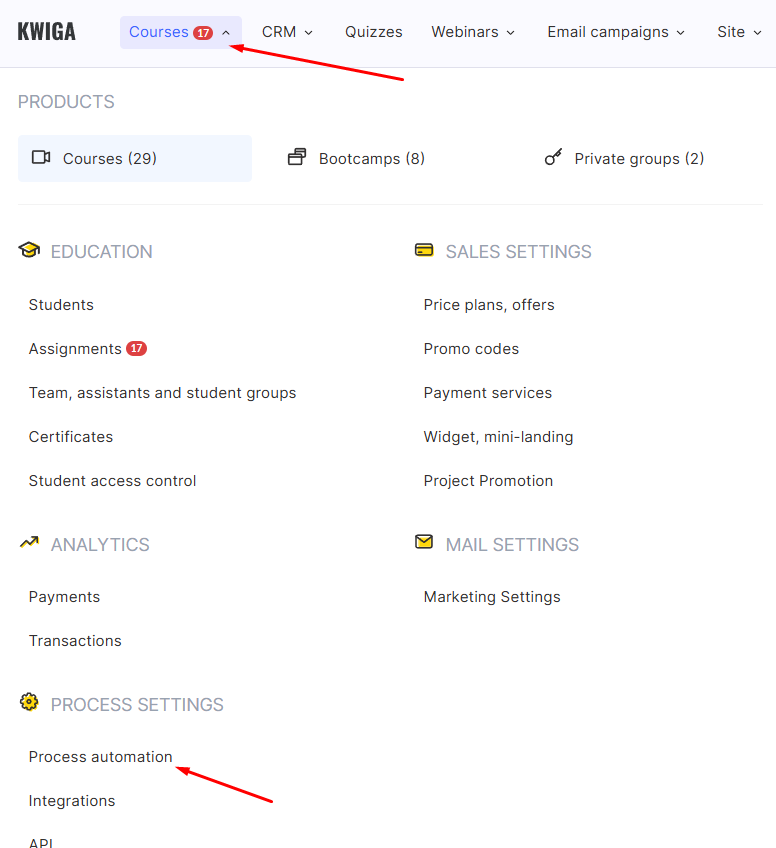
Υπενθύμιση για μαθητές που δεν έχουν ξεκινήσει την εκπαίδευση
Ο μαθητής έχει πρόσβαση στο μάθημα, αλλά δεν έχει συνδεθεί ακόμη σε κανένα από τα μαθήματα. Σε αυτή την περίπτωση, ορίστε ως συμβάν το «Άνοιξε η πρόσβαση στο μάθημα» (και επιλέξτε το πρώτο μάθημα του προγράμματος) ή το «Επιτυχής πληρωμή προσφοράς».
Εάν η πρόσβαση στο πρόγραμμα παρέχεται αμέσως μετά την πληρωμή, επιλέξτε «Επιτυχής πληρωμή προσφοράς». Εάν το υλικό του προγράμματος είναι διαθέσιμο αργότερα, επιλέξτε «Άνοιξε η πρόσβαση στο μάθημα» και καθορίστε το πρώτο μάθημα του προγράμματος.
Στο μπλοκ καθυστέρησης πριν από τη συνθήκη, καθορίστε το χρονικό διάστημα μετά το οποίο θέλετε να ελέγξετε αν ο μαθητής έχει επιδείξει κάποια δραστηριότητα. Για παράδειγμα, αν περιμένετε ο μαθητής να αρχίσει να παρακολουθεί μαθήματα από τις πρώτες ενότητες μέσα στις πρώτες 3 ημέρες, ορίστε την καθυστέρηση σε 3 ημέρες και τη συνθήκη «Ξεκίνησε να παρακολουθεί το μάθημα», επισημαίνοντας όλα τα πιθανά μαθήματα προσθέτοντας το καθένα ξεχωριστά με -Ή-.
Στην ενότητα ενέργειας, ρυθμίστε μια υπενθύμιση μέσω email που θα σταλεί στον μαθητή. Εάν χρησιμοποιείτε chatbot, μπορείτε επίσης να το ρυθμίσετε ώστε να στέλνει υπενθύμιση με μήνυμα στις εφαρμογές ανταλλαγής μηνυμάτων σχετικά με την έναρξη του μαθήματος.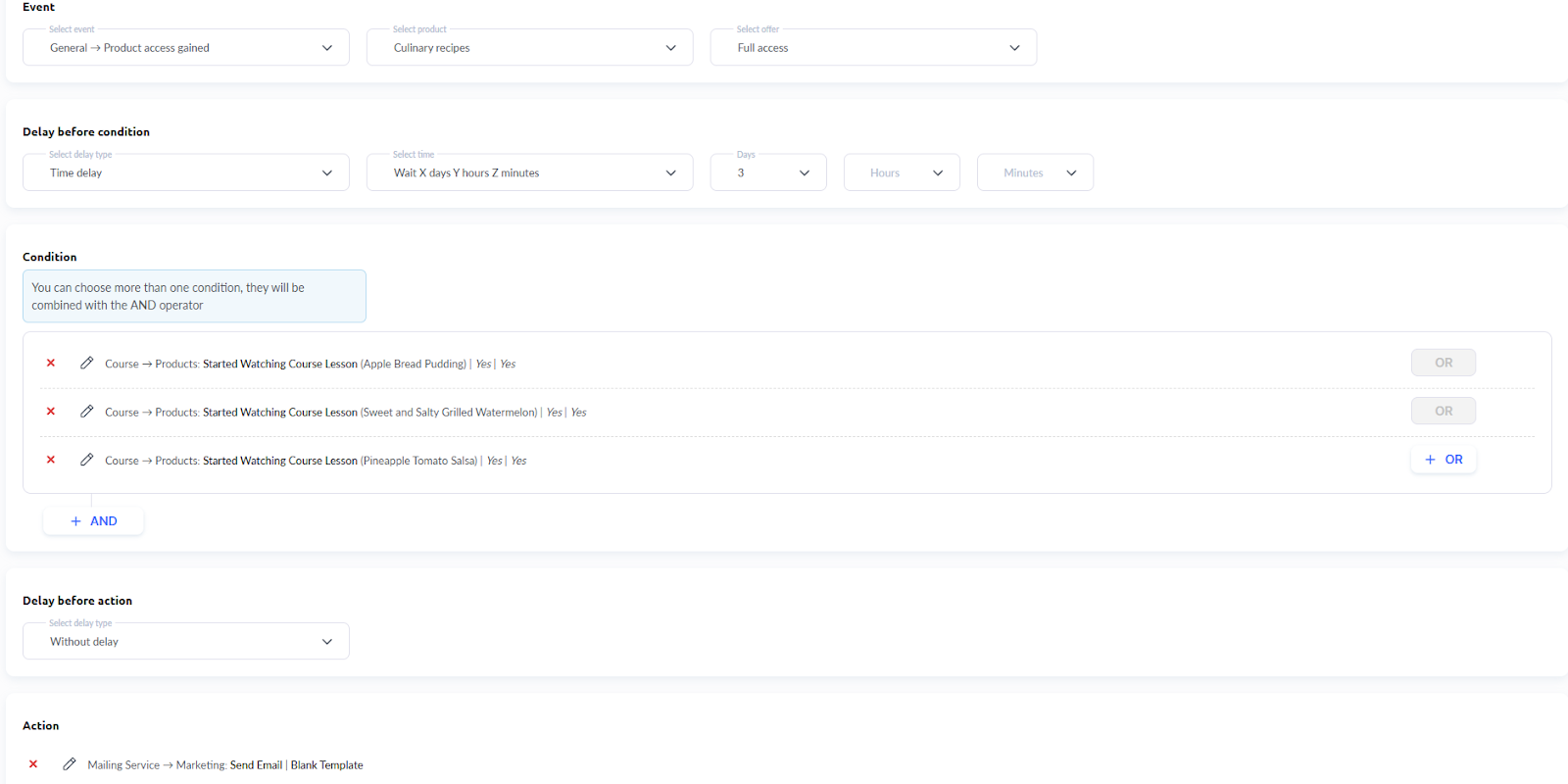
Υπενθύμιση για μαθητές που δεν έχουν ξεκινήσει το πρώτο μάθημα
Ως συμβάν, καθορίστε «Η πρόσβαση στο προϊόν είναι ανοιχτή» και επιλέξτε το σχετικό πρόγραμμα.
Στο μπλοκ καθυστέρησης πριν από τη συνθήκη, ορίστε το χρονικό διάστημα μετά το οποίο θέλετε να ελέγξετε αν ο μαθητής έχει επιδείξει κάποια δραστηριότητα. Για παράδειγμα, αν περιμένετε ο μαθητής να αρχίσει να παρακολουθεί μαθήματα από τις πρώτες ενότητες μέσα στις πρώτες 3 ημέρες, ορίστε την καθυστέρηση σε 3 ημέρες και τη συνθήκη «Ξεκίνησε να παρακολουθεί το μάθημα», επισημαίνοντας το πρώτο μάθημα του προγράμματος.
Στην ενότητα ενέργειας, ρυθμίστε μια υπενθύμιση μέσω email που θα σταλεί στον μαθητή. Εάν χρησιμοποιείτε chatbot, μπορείτε επίσης να το ρυθμίσετε ώστε να στέλνει υπενθύμιση με μήνυμα στις εφαρμογές ανταλλαγής μηνυμάτων σχετικά με την έναρξη του μαθήματος.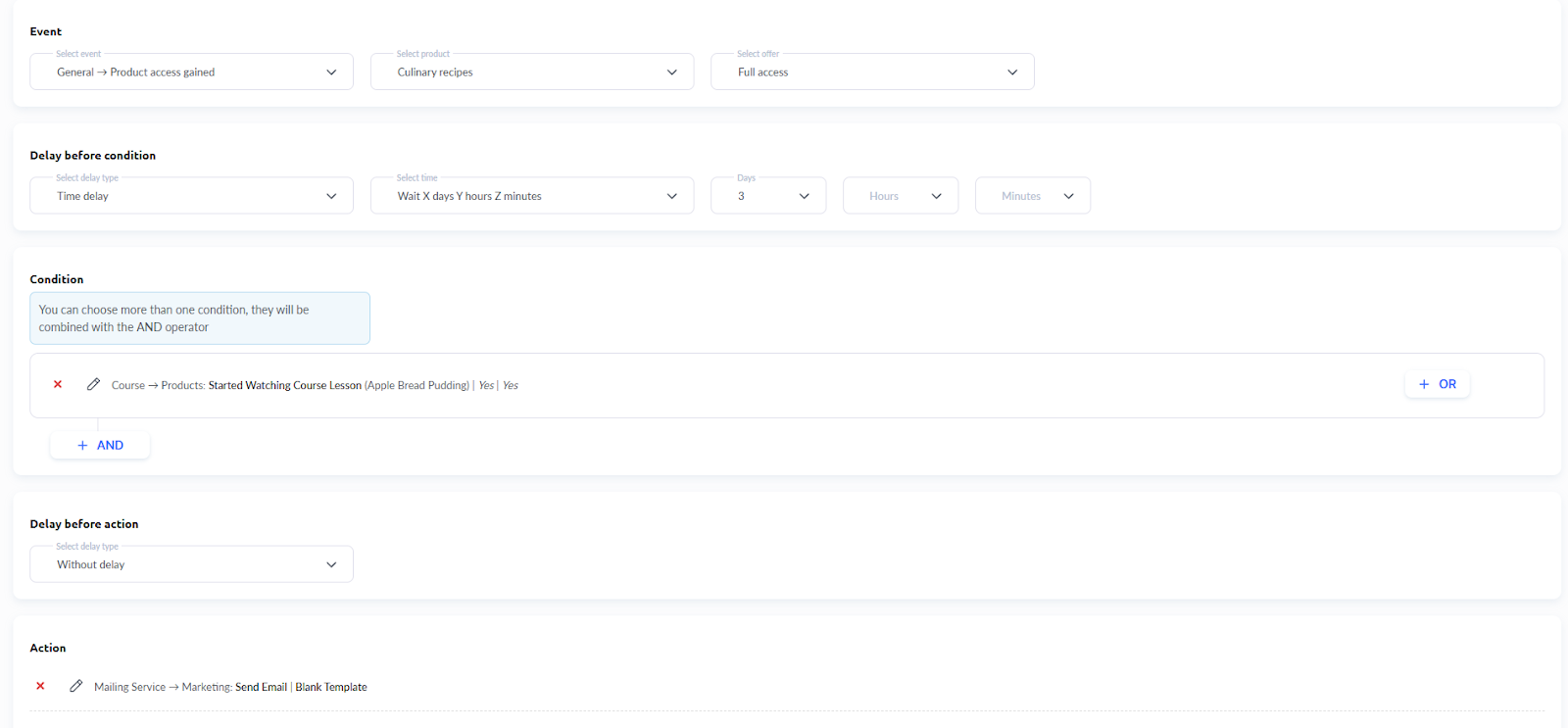
Υπενθύμιση για μαθητές που δεν έχουν ολοκληρώσει τις εργασίες τους
Για κάθε εργασία που θέλετε να παρακολουθείτε, πρέπει να ρυθμίσετε έναν ξεχωριστό αυτοματισμό! Ρυθμίστε τον πρώτο αυτοματισμό και στη συνέχεια δημιουργήστε τους υπόλοιπους με την επιλογή «Δημιουργία διπλότυπου» στη λίστα αυτοματισμών και επεξεργαστείτε το αντίγραφο.
Εάν στο πρόγραμμα δεν υπάρχει πρόγραμμα ανοίγματος μαθημάτων ή προθεσμίες ολοκλήρωσης εργασιών: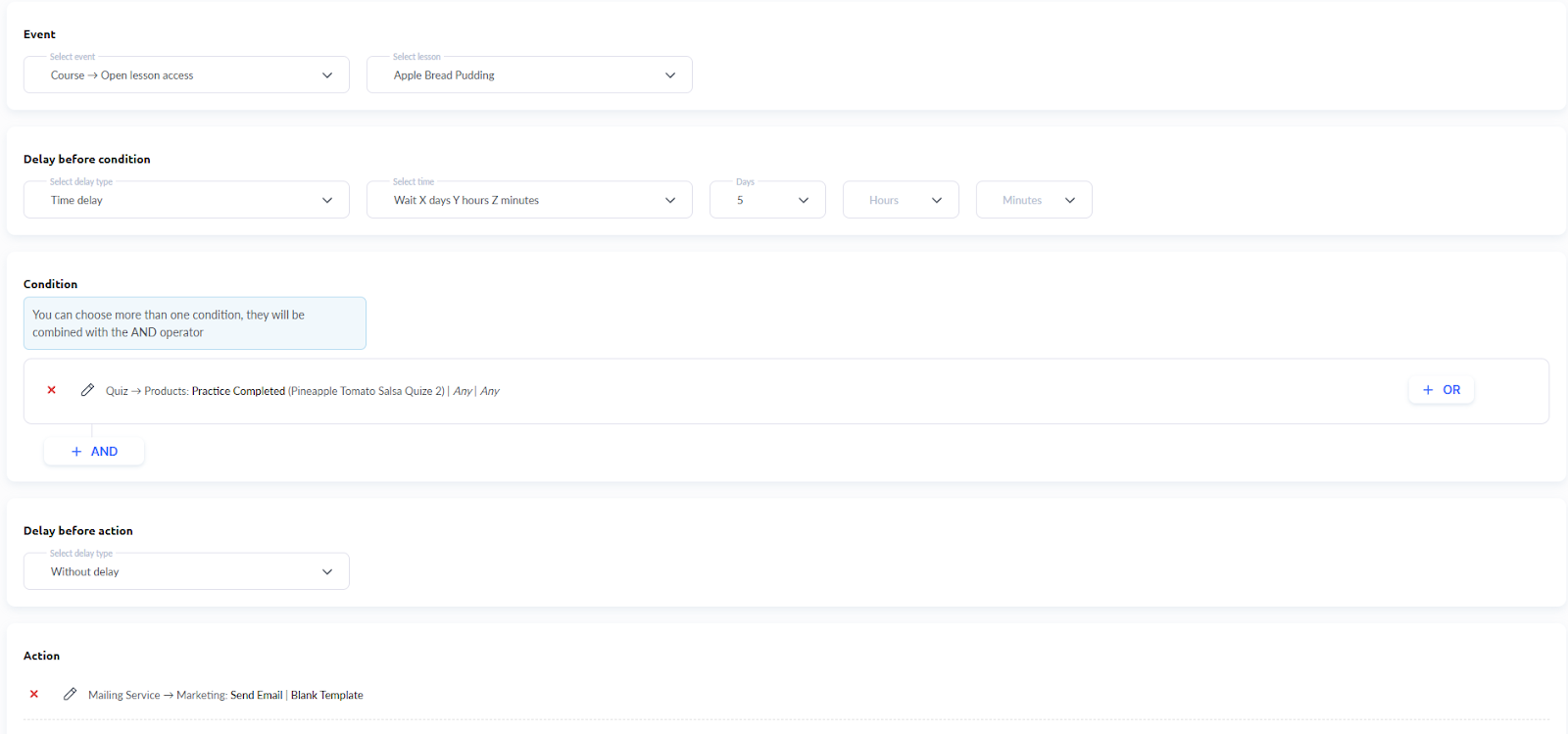
Ως συμβάν, πρέπει να καθορίσετε «Άνοιξε η πρόσβαση στο μάθημα» για το μάθημα που περιέχει την εργασία.
Στην ενότητα καθυστέρησης, καθορίστε τον χρόνο μέσα στον οποίο περιμένετε ο μαθητής να ολοκληρώσει την εργασία (από τη στιγμή που αποκτά πρόσβαση). Για παράδειγμα, αν η εργασία βρίσκεται στο πρώτο μάθημα και περιμένετε ο μαθητής να την ολοκληρώσει μέσα στις πρώτες 5 ημέρες, ορίστε την καθυστέρηση σε 5 ημέρες.
Στην ενότητα συνθήκης, ορίστε «Ολοκλήρωση πρακτικής εργασίας» και επιλέξτε τη σχετική πρακτική εργασία. Δεν χρειάζεται να καθορίσετε ημερομηνία ολοκλήρωσης.
Στην ενότητα ενέργειας, ρυθμίστε μια υπενθύμιση μέσω email που θα σταλεί στον μαθητή. Εάν χρησιμοποιείτε chatbot, μπορείτε επίσης να το ρυθμίσετε ώστε να στέλνει υπενθύμιση στις εφαρμογές ανταλλαγής μηνυμάτων σχετικά με την έναρξη του μαθήματος.
Εάν το πρόγραμμα διαθέτει πρόγραμμα ανοίγματος μαθημάτων ή προθεσμίες ολοκλήρωσης εργασιών: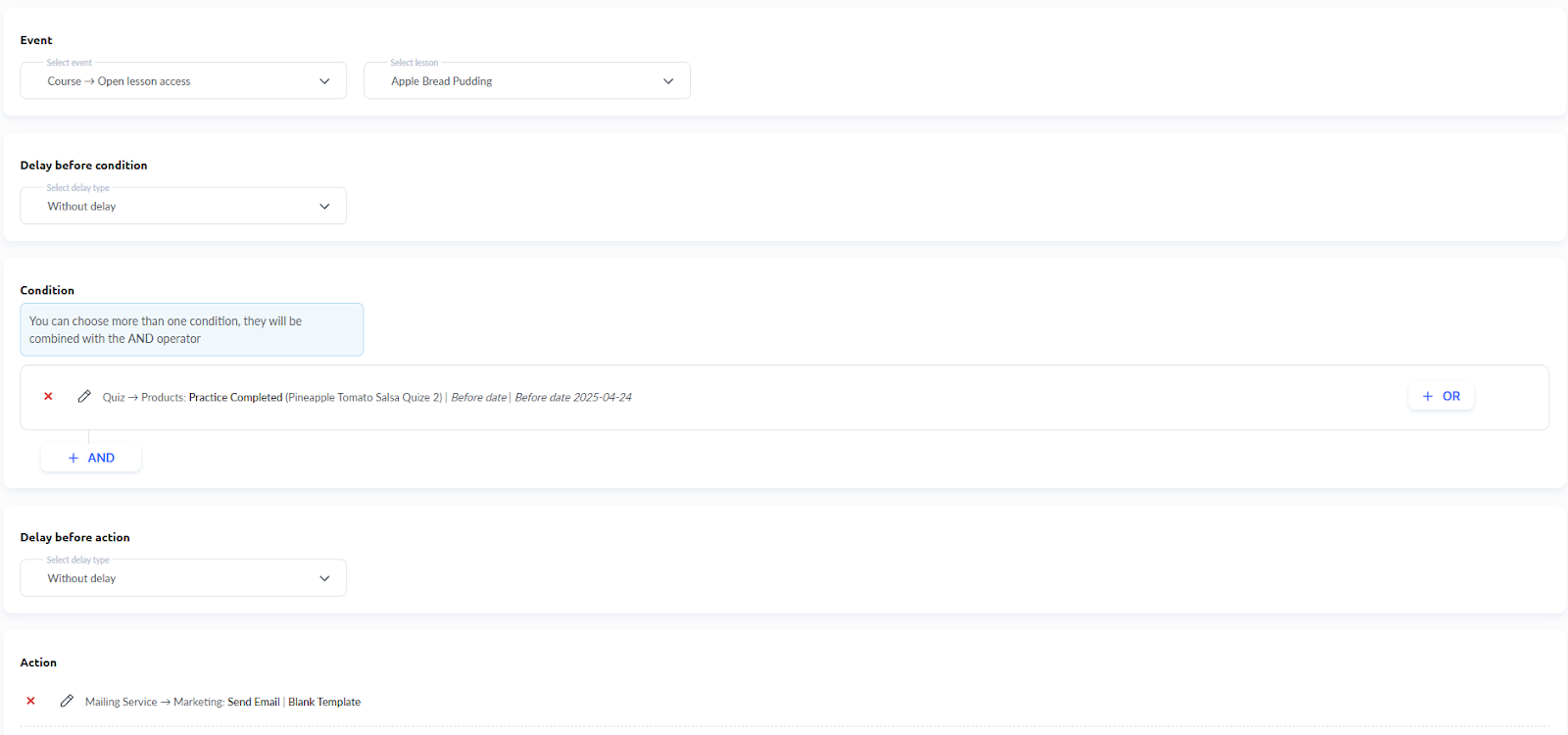
Ως συμβάν, πρέπει να καθορίσετε «Άνοιξε η πρόσβαση στο μάθημα» για το μάθημα που περιέχει την εργασία.
Μην ορίσετε καθυστέρηση πριν από τη συνθήκη· αντίθετα, μεταβείτε κατευθείαν στη συνθήκη και επιλέξτε «Ολοκλήρωση πρακτικής εργασίας» και στη συνέχεια επιλέξτε τη σχετική πρακτική εργασία. Ορίστε επίσης την ημερομηνία έως την οποία περιμένετε ο μαθητής να ολοκληρώσει την πρακτική εργασία (μπορεί να είναι μία ημέρα πριν από την προθεσμία ή όποτε κρίνετε σκόπιμο).
Στην ενότητα ενέργειας, ρυθμίστε μια υπενθύμιση μέσω email που θα σταλεί στον μαθητή. Εάν χρησιμοποιείτε chatbot, μπορείτε επίσης να το ρυθμίσετε ώστε να στέλνει υπενθύμιση στις εφαρμογές ανταλλαγής μηνυμάτων σχετικά με την έναρξη του μαθήματος.
Ευχαριστούμε για τα σχόλιά σας!
Ευχαριστούμε! Θα διορθώσουμε το άρθρο. Χρειάζεστε απάντηση τώρα; Επικοινωνία με την υποστήριξη