
Πάγωμα και ξεπάγωμα της πρόσβασης σε ένα προϊόν
Μάθετε περισσότερα για το πώς να ανακαλέσετε την πρόσβαση σε ένα μάθημα για έναν ή περισσότερους συμμετέχοντες.
Μερικές φορές ένας συμμετέχων δεν μπορεί προσωρινά να συνεχίσει τις σπουδές του, για παράδειγμα λόγω διακοπών, ασθένειας ή άλλων προσωπικών συνθηκών. Σε αυτή την περίπτωση, δεν χρειάζεται να αφαιρέσετε εντελώς την πρόσβαση στο προϊόν: η πλατφόρμα σάς επιτρέπει να αναστείλετε την πρόσβαση για το απαιτούμενο διάστημα και στη συνέχεια να την επαναφέρετε αυτόματα ή χειροκίνητα.
Πώς να παγώσετε την πρόσβαση σε ένα προϊόν
Για να αναστείλετε την πρόσβαση, μεταβείτε στην κάρτα επαφής και ανοίξτε την καρτέλα Προϊόντα , και στη συνέχεια βρείτε το απαιτούμενο προϊόν ανάμεσα στα ενεργά.
Δίπλα στο όνομα του προϊόντος, κάντε κλικ στο Πάγωμα.
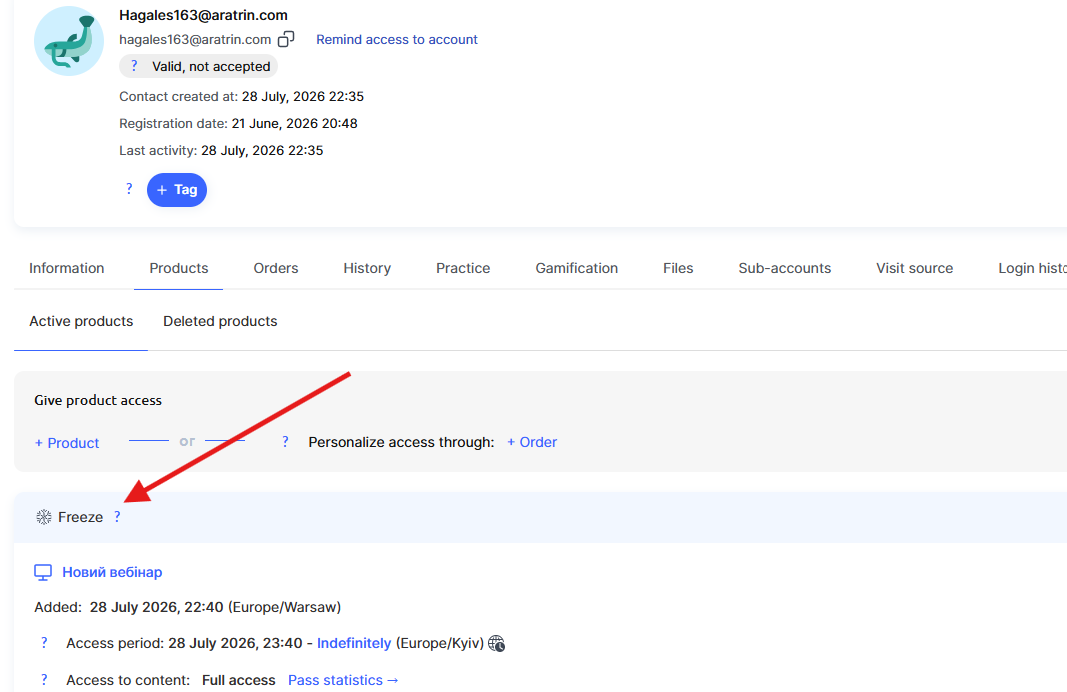
Σημείωση: Εάν είναι πιο βολικό να το κάνετε από την πλευρά του μαθήματος, επιλέξτε το απαιτούμενο μάθημα και ανοίξτε την καρτέλα Συμμετέχοντες, βρείτε τον απαιτούμενο συμμετέχοντα στη λίστα και, στη στήλη Πρόσβαση , κάντε κλικ στο Πάγωμα. Τα επόμενα βήματα ρύθμισης είναι ίδια με αυτά στην κάρτα επαφής.
Στο παράθυρο που ανοίγει, καθορίστε πώς θα προσδιοριστεί η περίοδος πάγωματος: μπορείτε να επιλέξετε για συγκεκριμένο χρονικό διάστημα και να ορίσετε τον αριθμό μηνών και ημερών, ή να επιλέξετε έως συγκεκριμένη ημερομηνία και να καθορίσετε την ακριβή ημερομηνία λήξης του πάγωματος.
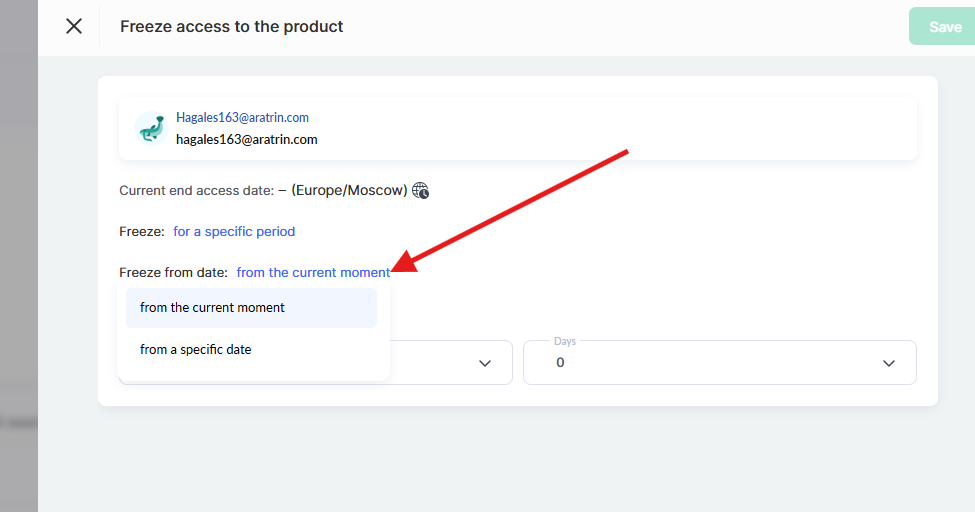
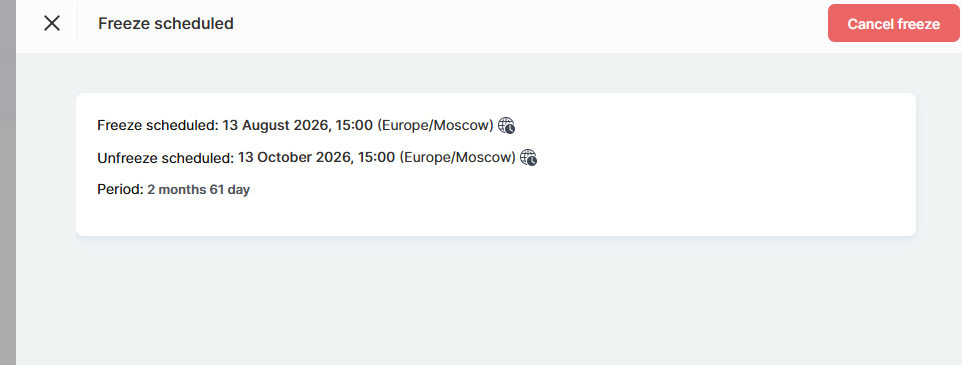
Εάν έχει επιλεγεί η επιλογή για συγκεκριμένο χρονικό διάστημα , μπορείτε να ορίσετε πότε ξεκινά το πάγωμα στο πεδίο «Πάγωμα από ημερομηνία». Από προεπιλογή, είναι επιλεγμένη η επιλογή από την τρέχουσα στιγμή , οπότε το πάγωμα ξεκινά αμέσως μετά την αποθήκευση. Εάν χρειάζεται να προγραμματίσετε εκ των προτέρων την αναστολή της πρόσβασης—για παράδειγμα, εάν ο συμμετέχων σάς ενημερώσει για επικείμενες διακοπές—μπορείτε να επιλέξετε από συγκεκριμένη ημερομηνία και να καθορίσετε πότε πρέπει να ξεκινήσει το πάγωμα.
Με την επιλογή έως συγκεκριμένη ημερομηνία , αντί να καθορίσετε τον αριθμό μηνών και ημερών, πρέπει να επιλέξετε την ακριβή ημερομηνία και ώρα έως την οποία θα διαρκέσει το πάγωμα, καθώς και τη ζώνη ώρας. Με βάση την επιλεγμένη ημερομηνία και ώρα, η πλατφόρμα υπολογίζει αυτόματα τη διάρκεια του πάγωματος σε ημέρες, ώρες και λεπτά και την εμφανίζει κάτω από το ημερολόγιο.
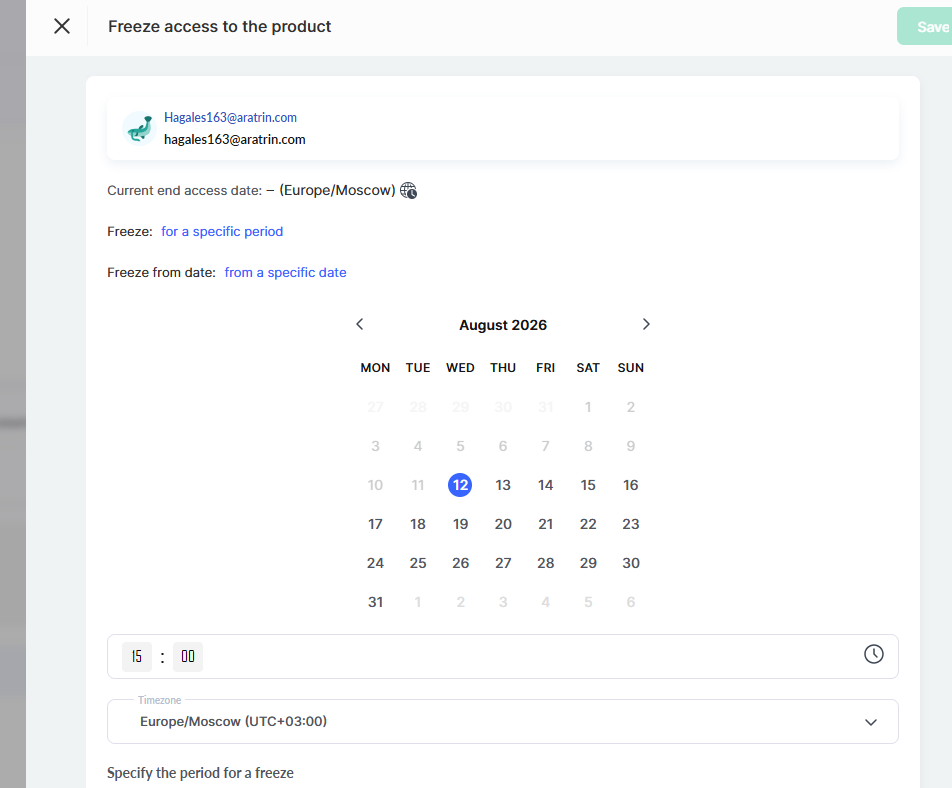
Παρακάτω, ανεξάρτητα από την επιλεγμένη επιλογή περιόδου, μπορείτε να προσθέσετε ένα σχόλιο—πρόκειται για εσωτερική σημείωση και δεν αποστέλλεται στον συμμετέχοντα. Η πλατφόρμα εμφανίζει επίσης την ημερομηνία κατά την οποία η πρόσβαση θα ανοίξει ξανά αυτόματα μετά το τέλος του πάγωματος και την ημερομηνία κατά την οποία θα κλείσει η πρόσβαση στο προϊόν, λαμβάνοντας υπόψη την παράταση. Σε αυτό το παράθυρο εμφανίζονται πληροφορίες για το πλάνο και τον αριθμό παραγγελίας που συνδέεται με το προϊόν. Μην ξεχάσετε να κάνετε κλικ στο Αποθήκευσηγια να εφαρμοστούν οι αλλαγές.
Μετά από ένα πάγωμα, η ημερομηνία λήξης της πρόσβασης στο προϊόν παρατείνεται αυτόματα κατά τον αριθμό των ημερών πάγωματος. Αυτό σημαίνει ότι ο συμμετέχων δεν χάνει την πληρωμένη περίοδο: απλώς μετατοπίζεται στο χρονικό διάστημα που η πρόσβαση ήταν σε αναστολή. Κατά τη διάρκεια του πάγωματος, ο συμμετέχων δεν έχει πρόσβαση στο περιεχόμενο του προϊόντος.
Ο συμμετέχων ενημερώνεται για την αναστολή της πρόσβασης μέσω ενός αυτοματοποιημένου email, το οποίο τον πληροφορεί για την περίοδο πάγωματος και τους περιορισμούς που ισχύουν κατά τη διάρκειά της, και τον προειδοποιεί ότι θα σταλεί ξεχωριστό email όταν αποκατασταθεί η πρόσβαση. Επιπλέον, στη σελίδα του μαθήματος, ο συμμετέχων βλέπει την ημερομηνία κατά την οποία η πρόσβαση στο προϊόν θα ανοίξει ξανά.
Πώς να ξεπαγώσετε την πρόσβαση σε ένα προϊόν
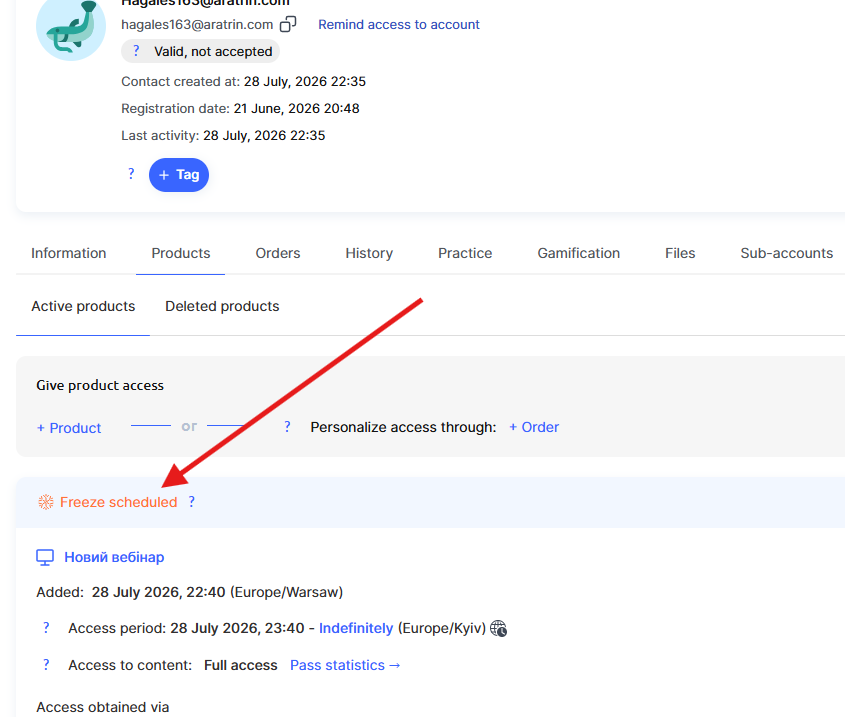
Εάν χρειάζεται να επαναφέρετε την πρόσβαση πριν από την προγραμματισμένη ημερομηνία, στην κάρτα επαφής, στην καρτέλα Προϊόντα , κάντε κλικ στο κουμπί Ξεπάγωμα, το οποίο εμφανίζεται στη θέση του κουμπιού πάγωματος όσο το προϊόν είναι κλειδωμένο.
Στο παράθυρο επιβεβαίωσης, η πλατφόρμα θα εμφανίσει την ημερομηνία κατά την οποία το πάγωμα θα έπρεπε να ακυρωθεί αυτόματα, την τρέχουσα ημερομηνία λήξης της πρόσβασης λαμβάνοντας υπόψη ολόκληρη την περίοδο πάγωματος, και την πραγματική ημερομηνία λήξης της πρόσβασης που θα οριστεί εάν ξεπαγώσετε το προϊόν τώρα.
Λάβετε υπόψη ότι η ημερομηνία λήξης της πρόσβασης υπολογίζεται εκ νέου: όσο λιγότερο χρόνο έμεινε το προϊόν σε κατάσταση πάγωματος, τόσο λιγότερες ημέρες προστίθενται στην αρχική περίοδο.
Για να επιβεβαιώσετε την ενέργεια, κάντε κλικ στο κουμπί Αποπάγωμα.
Η πρόσβαση στο προϊόν θα αποκατασταθεί αμέσως και ο συμμετέχων θα μπορεί να χρησιμοποιεί ξανά το περιεχόμενο.
Ο συμμετέχων θα ειδοποιηθεί επίσης για την αποκατάσταση της πρόσβασης μέσω αυτόματου email. Σε αυτό αναφέρεται ότι η πρόσβαση αποκαταστάθηκε και καθορίζεται η ημερομηνία έως την οποία ο συμμετέχων μπορεί να συνεχίσει τη μελέτη του υλικού.
Συχνές ερωτήσεις
Θα χάσει το μέλος πληρωμένες ημέρες λόγω του παγώματος;
Όχι. Μετά από μια αναστολή, η ημερομηνία λήξης της πρόσβασης στο προϊόν μετατίθεται αυτόματα κατά τον αριθμό των ημερών αναστολής, οπότε η περίοδος που έχει πληρωθεί απλώς μεταφέρεται. Όσο η πρόσβαση είναι σε αναστολή, το μέλος δεν μπορεί να έχει πρόσβαση στο περιεχόμενο του προϊόντος.
Χρειάζεται να επαναφέρω την πρόσβαση χειροκίνητα όταν λήξει το πάγωμα;
Όχι, η πρόσβαση ανοίγει ξανά αυτόματα όταν λήξει το πάγωμα. Η πλατφόρμα εμφανίζει την ημερομηνία αυτόματης επαναλειτουργίας στο παράθυρο παγώματος πριν από την αποθήκευση.
Τι συμβαίνει με την ημερομηνία λήξης της πρόσβασης αν καταργήσετε το πάγωμα του προϊόντος νωρίτερα;
Θα γίνει επανυπολογισμός: στην αρχική διάρκεια θα προστεθεί μόνο ο χρόνος που το προϊόν ήταν πραγματικά παγωμένο. Η πρόσβαση αποκαθίσταται αμέσως μόλις κάνετε κλικ στο «Ξεπάγωμα». Στο παράθυρο επιβεβαίωσης εμφανίζονται τόσο η ημερομηνία λήξης με βάση ολόκληρη την περίοδο παγώματος όσο και η πραγματική ημερομηνία που θα οριστεί αν ξεπαγώσετε τώρα.
Θα βλέπει το μέλος το σχόλιο που γράφω κατά το πάγωμα της πρόσβασής του;
Όχι. Το σχόλιο στο παράθυρο πάγωσης είναι εσωτερική σημείωση και δεν αποστέλλεται στο μέλος.
Πώς μαθαίνει ένα μέλος ότι η πρόσβασή του έχει παγώσει και πότε θα ανοίξει ξανά;
Από το αυτόματο email: αναφέρει την περίοδο παγώματος και τους περιορισμούς κατά τη διάρκειά της, και ενημερώνει ότι θα σταλεί ξεχωριστό email όταν αποκατασταθεί η πρόσβαση. Επιπλέον, το μέλος μπορεί να δει την ημερομηνία επαναφοράς της πρόσβασης στη σελίδα του μαθήματος.
Μπορώ να παγώσω την πρόσβαση από τη σελίδα του μαθήματος αντί για την καρτέλα επαφής;
Ναι. Ανοίξτε το μάθημα, μεταβείτε στην καρτέλα «Μέλη», βρείτε το μέλος και στη στήλη «Λήξη πρόσβασης» κάντε κλικ στο «Πάγωμα». Η υπόλοιπη ρύθμιση είναι ίδια με αυτή στην καρτέλα επαφής.
Ευχαριστούμε για τα σχόλιά σας!
Ευχαριστούμε! Θα διορθώσουμε το άρθρο. Χρειάζεστε απάντηση τώρα; Επικοινωνία με την υποστήριξη