
Άρθρα:
- Πώς να δώσετε πρόσβαση στο μάθημα
- Πώς να αποκτήσετε πρόσβαση στον λογαριασμό ενός μαθητή
- Πώς να προβάλετε την πρόοδο των μελών
- Πώς να δημιουργήσετε ένα πιστοποιητικό και να το προσθέσετε σε ένα μάθημα
- Αυτοματοποίηση: Απονομή πόντων μετά την ολοκλήρωση μαθημάτων
- Διεξαγωγή ερευνών (αντιδράσεις, αξιολογήσεις, NPS)
- Πώς να δείτε όλες τις προσπάθειες τεστ
- Πώς να ρυθμίσετε την επανεξέταση ενός τεστ
- Cómo actualizar la tarifa de un estudiante y mantener su progreso
- Πώς να αλλάξετε τις ρυθμίσεις πρόσβασης για έναν μόνο μαθητή
- Πώς να αλλάξετε την ημερομηνία λήξης του μαθήματος
- Ο φοιτητής εισήγαγε λανθασμένο email
- Πώς να παρατείνετε την πρόσβαση στο μάθημα
- Αυτοματοποίηση: Ρύθμιση υπενθυμίσεων αν ένας μαθητής δεν συνδεθεί στην πλατφόρμα
- Πώς να ξεμπλοκάρετε έναν χρήστη
- Πάγωμα και ξεπάγωμα της πρόσβασης σε ένα προϊόν
- Πώς να βρείτε ένα email με τον κωδικό που απαιτείται για την πρόσβαση στον λογαριασμό Kwiga
- Προβολή του μαθήματος ως μαθητής
- Προεγγραφή ή λίστα αναμονής.
- Εισαγωγή και μεταφορά της βάσης δεδομένων φοιτητών
- Σχόλια: ένα εύχρηστο εργαλείο για την αλληλεπίδραση των χρηστών
- Έκδοση πιστοποιητικού μετά την επιτυχία σε τεστ
- Πώς μπορεί ένας ειδικός να αποκτήσει πρόσβαση στο φοιτητικό του προφίλ
- Εγγραφή και εξουσιοδότηση φοιτητή
- Αναφορά Πιστοποιητικών
- Χειροκίνητη έκδοση και επανέκδοση πιστοποιητικού
- Διαχείριση προϊόντων σε κάρτα επαφής: προσθήκη, κλείσιμο, αλλαγή ημερομηνίας και κατάργηση πρόσβασης
Μάθετε πώς να δημιουργείτε ένα εξατομικευμένο πιστοποιητικό στο Kwiga, να το προσαρμόζετε στις ανάγκες σας και να το προσθέτετε στο μάθημά σας για να αναδείξετε τα επιτεύγματα των συμμετεχόντων.
Σε αυτό το άρθρο:
Ένα πιστοποιητικό είναι ένα απλό και αποτελεσματικό εργαλείο για διαδικτυακή μάθηση. Αναδεικνύει την επιτυχή ολοκλήρωση του μαθήματος και παρακινεί τους συμμετέχοντές σας. Αυτό το άρθρο εξηγεί πώς να δημιουργήσετε ένα πιστοποιητικό, να το προσαρμόσετε και να το προσθέσετε σε ένα μάθημα.
Τι είναι ένα Πιστοποιητικό στο Kwiga
Ένα πιστοποιητικό είναι ένα εξατομικευμένο έγγραφο που λαμβάνουν οι συμμετέχοντες μετά την ολοκλήρωση ενός μαθήματος. Στην πλατφόρμα Kwiga, μπορείτε να ανεβάσετε το δικό σας σχέδιο ή να χρησιμοποιήσετε έτοιμα πρότυπα. Αυτή είναι μια εξαιρετική ευκαιρία να αναδείξετε τον επαγγελματισμό σας και να προσθέσετε αισθητική στο εκπαιδευτικό σας περιεχόμενο.
Οι πληροφορίες σχετικά με τα εκδοθέντα πιστοποιητικά θα είναι διαθέσιμες στις κάρτες επαφών και στη συνολική αναφορά Πιστοποιητικά.
Πώς να Δημιουργήσετε ένα Πιστοποιητικό
-
Μεταβείτε στην ενότητα Μαθήματα → Πιστοποιητικά.

-
Κάντε κλικ στο + κουμπί για να δημιουργήσετε ένα νέο πιστοποιητικό.
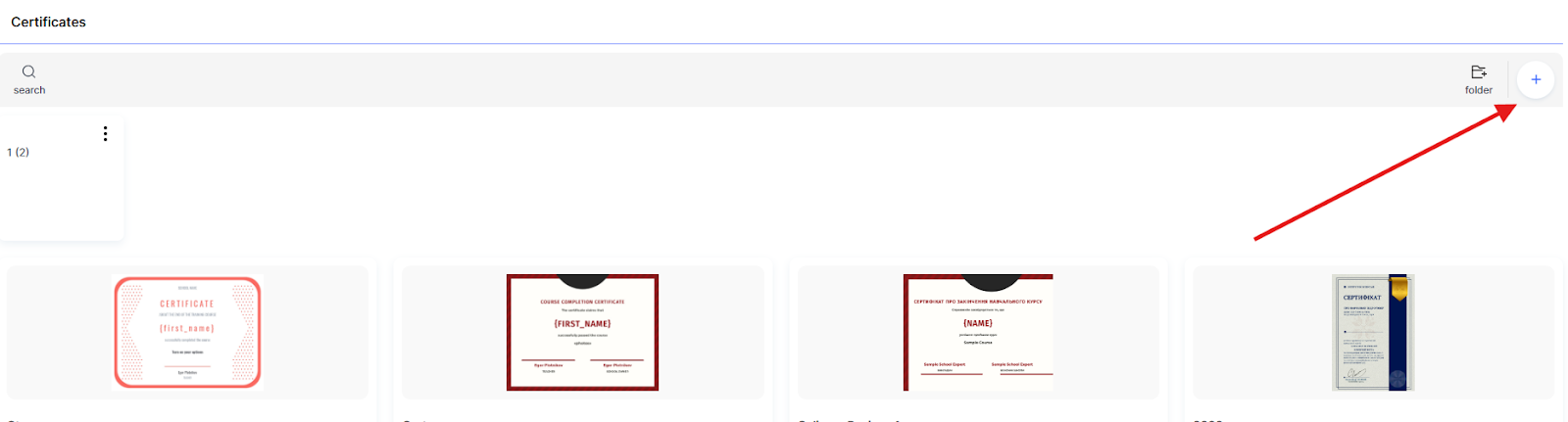
Σημείωση: Αν το έργο σας περιλαμβάνει πολλά διαφορετικά πιστοποιητικά, μπορείτε να τα ομαδοποιήσετε σε φακέλους.
-
Παρακαλώ εισαγάγετε τον τίτλο του πιστοποιητικού (συνιστούμε να χρησιμοποιήσετε το όνομα του μαθήματος για ευκολία) και επιλέξτε τη γλώσσα του πιστοποιητικού.
-
Κάντε κλικ στο Επόμενο.
-
Ανεβάστε τη δική σας διάταξη πιστοποιητικού σε μορφή .jpeg, .jpg, .png ή .svg ή επιλέξτε ένα πρότυπο από τον κατάλογο έτοιμων σχεδίων.
-
-
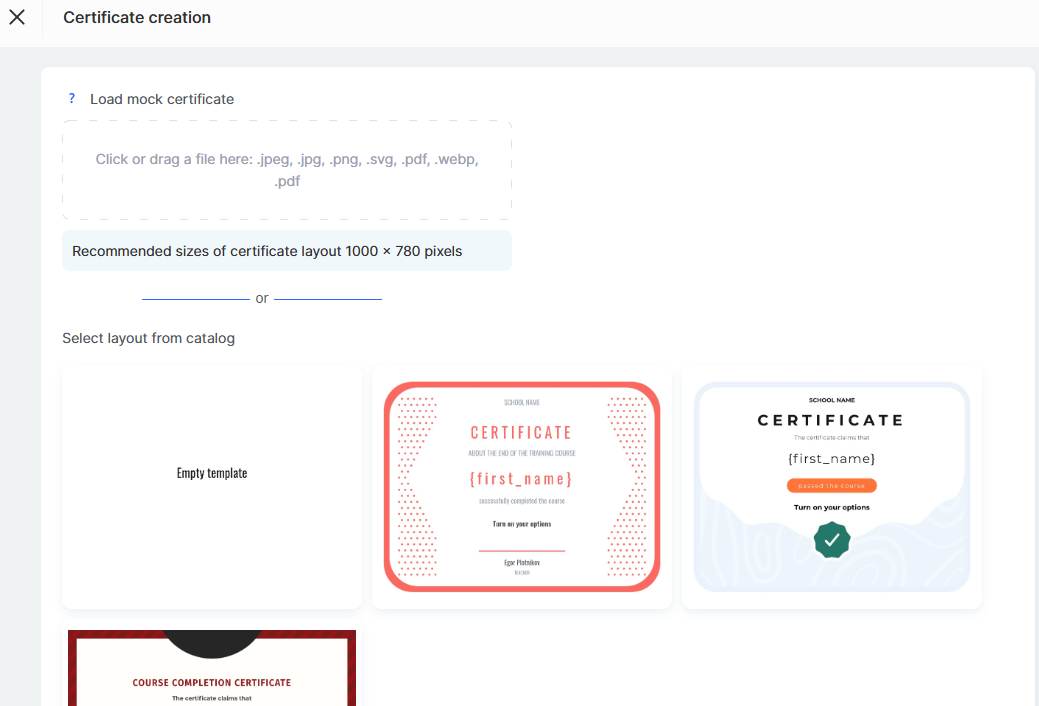
Πώς να Επεξεργαστείτε ένα Πιστοποιητικό
Αφού προσθέσετε ή επιλέξετε μια διάταξη, μπορείτε να προσαρμόσετε το περιεχόμενο του πιστοποιητικού. Προσθέστε οποιοδήποτε κείμενο και μορφοποιήστε το όπως χρειάζεται.
Μπορείτε να προσθέσετε ένα νέο μπλοκ κειμένου στο πιστοποιητικό χρησιμοποιώντας το κίτρινο κουμπί με την ένδειξη Σύρετέ με στο πρότυπο στα δεξιά.
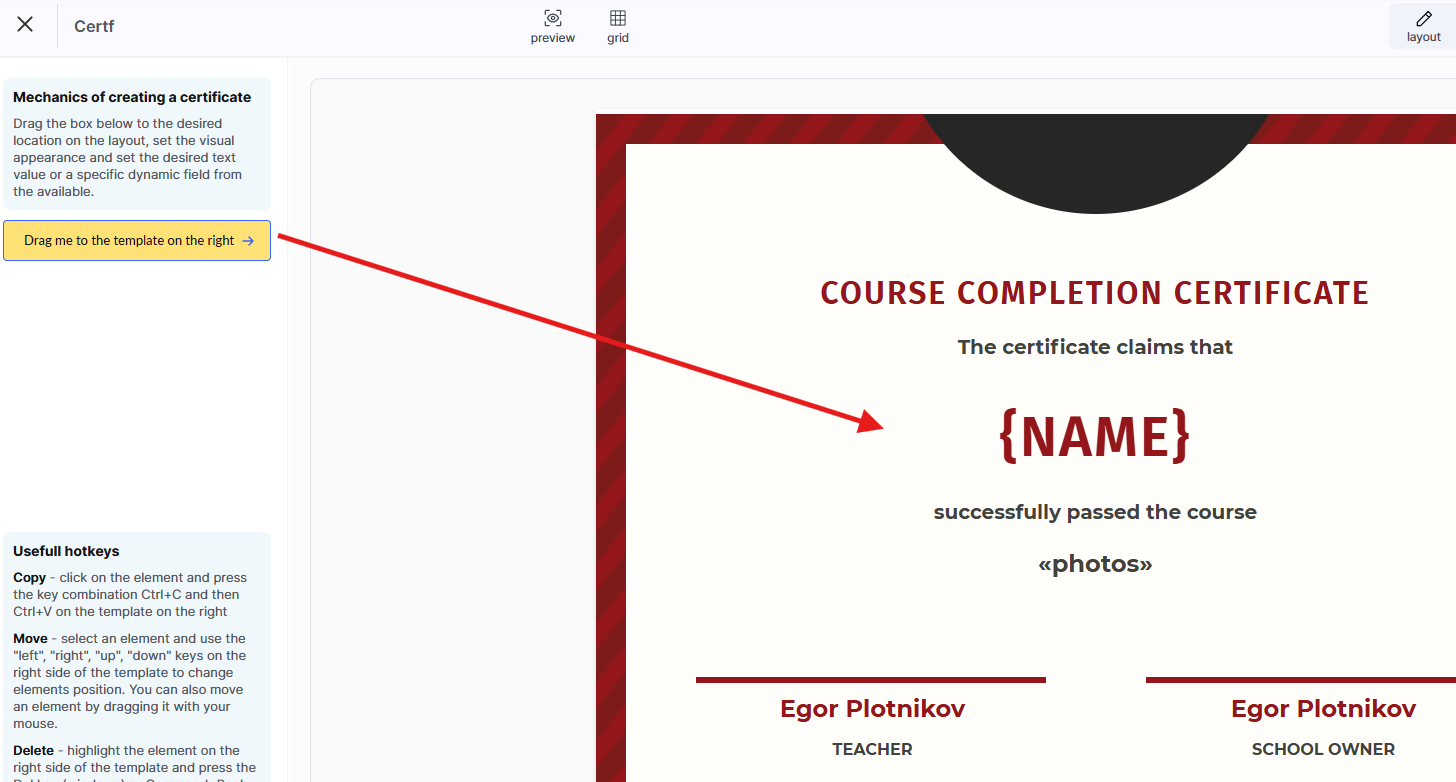
Μπορείτε να προσθέσετε πολλά τέτοια μπλοκ κειμένου και να ορίσετε ξεχωριστές παραμέτρους για καθένα από αυτά. 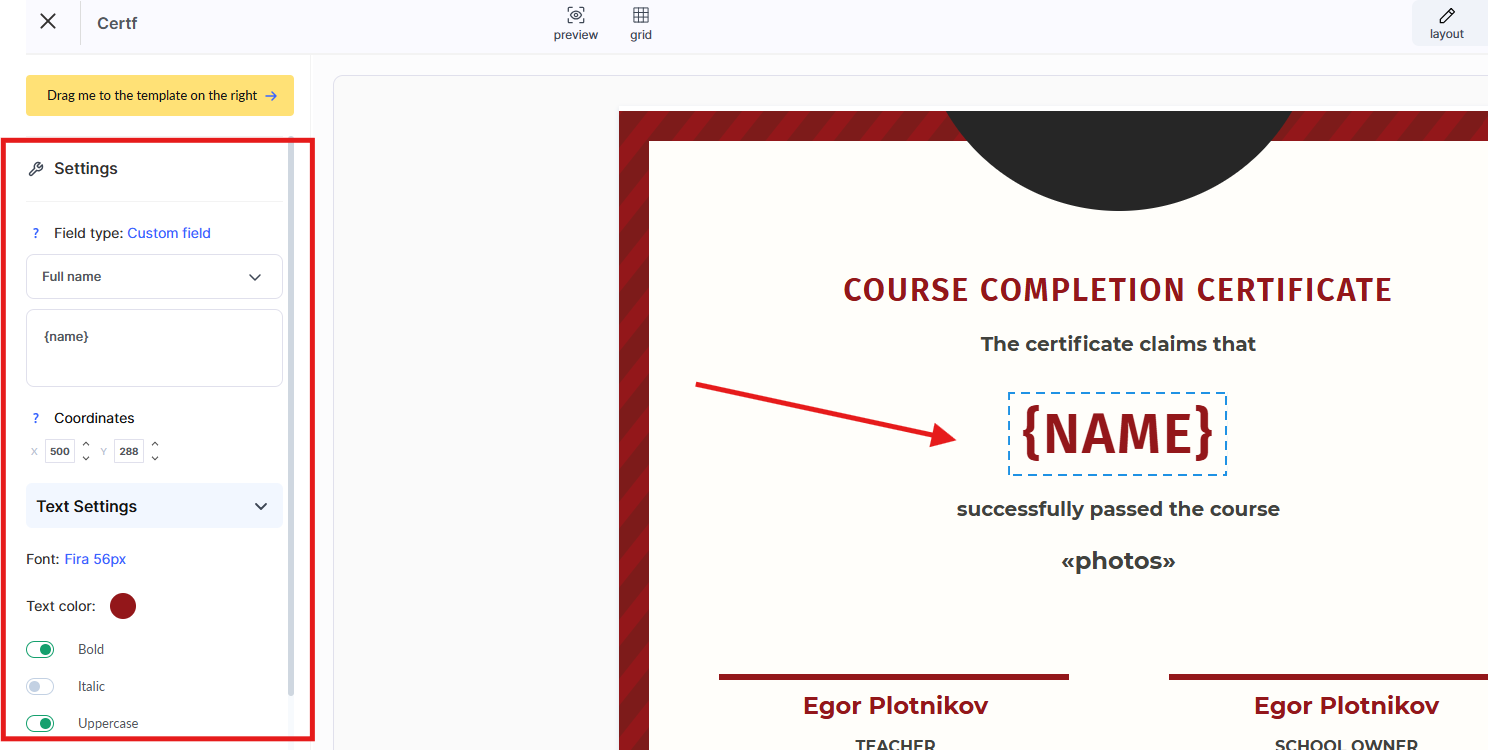
Εκτός από το κανονικό κείμενο, μπορείτε να προσθέσετε μια μεταβλητή (προσαρμοσμένο πεδίο) – δηλαδή, να επιλέξετε ποια δεδομένα θα εισάγονται αυτόματα στο πιστοποιητικό με βάση τις πληροφορίες του μαθητή.
Μπορείτε επίσης να προσαρμόσετε τη γραμματοσειρά, το μέγεθος, το χρώμα και το φόντο του κειμένου και, αν χρειάζεται, να αλλάξετε τη θέση του.
Αν έχετε προσθέσει ένα επιπλέον μπλοκ, απλώς κάντε κλικ σε αυτό και, στη συνέχεια, στον πίνακα ρυθμίσεων στα αριστερά, επιλέξτε «Διαγραφή».
Χαρακτηριστικά και Προσαρμογές Πιστοποιητικού
Αυτόματη Εισαγωγή του Ονόματος του Μαθητή
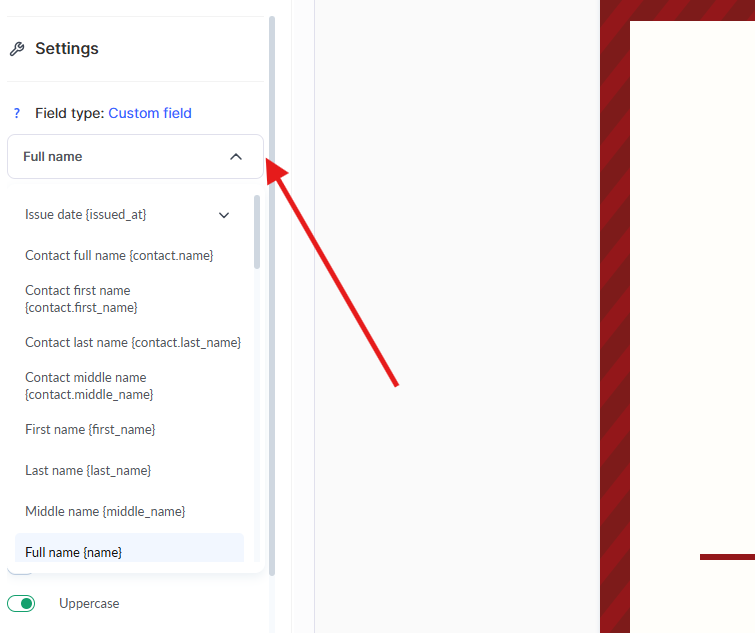
Μπορείτε να προσθέσετε το όνομα του μαθητή στο πιστοποιητικό χρησιμοποιώντας μεταβλητές.
Δεδομένα από το CRM
Αν θέλετε να ελέγχετε χειροκίνητα ποιο όνομα εμφανίζεται στο πιστοποιητικό (για παράδειγμα, για να το επεξεργαστείτε ή να το καθορίσετε κατά την εισαγωγή μιας λίστας μαθητών), χρησιμοποιήστε μεταβλητές από την κάρτα επαφής στο CRM σας:
-
Πλήρες όνομα επαφής – {contact.name}
-
Όνομα – {contact.first_name}
-
Επώνυμο – {contact.last_name}
-
Πατρώνυμο – {contact.middle_name}
Αυτές οι μεταβλητές αντλούν αυτόματα δεδομένα απευθείας από το σύστημα CRM σας.
Σημαντικό: Η μορφή εμφάνισης του πλήρους ονόματος (για παράδειγμα, Όνομα Επώνυμο ή Επώνυμο Όνομα) μπορεί να προσαρμοστεί στο CRM σας.
Για περισσότερες λεπτομέρειες σχετικά με τις ρυθμίσεις μορφοποίησης, δείτε το σχετικό άρθρο.
Δεδομένα από το Προφίλ Χρήστη
Αν θέλετε οι μαθητές να επιλέγουν πώς εμφανίζεται το όνομά τους στο πιστοποιητικό, χρησιμοποιήστε μεταβλητές από το προφίλ χρήστη τους:
-
Πλήρες όνομα – {name}
-
Όνομα – {first_name}
-
Επώνυμο – {last_name}
-
Πατρώνυμο – {middle_name}
Οι χρήστες μπορούν να επεξεργάζονται μόνοι τους αυτές τις πληροφορίες στο προφίλ τους.
Για παράδειγμα, αν ένας μαθητής αλλάξει το όνομά του μετά την εγγραφή, αυτή η ενημέρωση θα αντικατοπτριστεί αυτόματα στο πιστοποιητικό.
Μπορείτε επίσης να ορίσετε ένα όνομα ξεχωριστά για μια συγκεκριμένη γλωσσική έκδοση του πιστοποιητικού – χρήσιμο αν, για παράδειγμα, ένα διεθνές μάθημα απαιτεί μια έκδοση του ονόματος με λατινικούς χαρακτήρες, ενώ οι άλλες εκδόσεις παραμένουν σε κυριλλικό αλφάβητο.
Αν το πιστοποιητικό έχει μόνο μία γλωσσική έκδοση και δεν έχει υποστεί χειροκίνητη επεξεργασία, το σύστημα θα εισαγάγει αυτόματα το τρέχον όνομα από το προφίλ χρήστη.
Μετά την επεξεργασία, θα εμφανιστεί ένα κουμπί «Επαναφορά τιμής από το προφίλ», που σας επιτρέπει να επαναφέρετε το αρχικό όνομα.
Número de certificado
Añade un identificador único a cada certificado – su número – para evitar falsificaciones.
Para hacerlo:
-
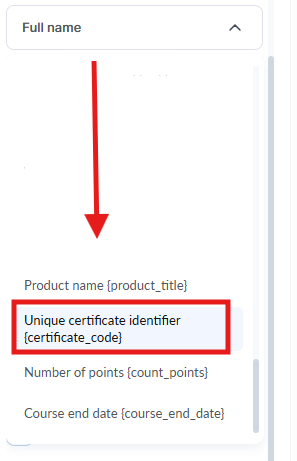
Añade un campo de texto donde debe aparecer el número del certificado.
-
En el menú de la izquierda, selecciona la opción “Identificador universal del certificado” en lugar de texto normal.
Formato del número de certificado
El número del certificado se genera según el siguiente esquema:
primero va el identificador único del producto, seguido del número secuencial del certificado emitido para ese producto:
{product_id}-XXXX
donde:
-
{product_id} – el identificador único de tu curso o programa,
-
XXXX – el número secuencial del certificado emitido para ese producto.
Ejemplo: Para un curso con el identificador 12435, el primer certificado tendrá el número 12435-0001, y el certificado número 112 tendrá el número 12435-0112.
Añadir una imagen a un certificado
Puedes añadir imágenes a un certificado para personalizarlo más o para incluir elementos visuales adicionales como logotipos, firmas o sellos.
Cómo añadir una imagen:
-
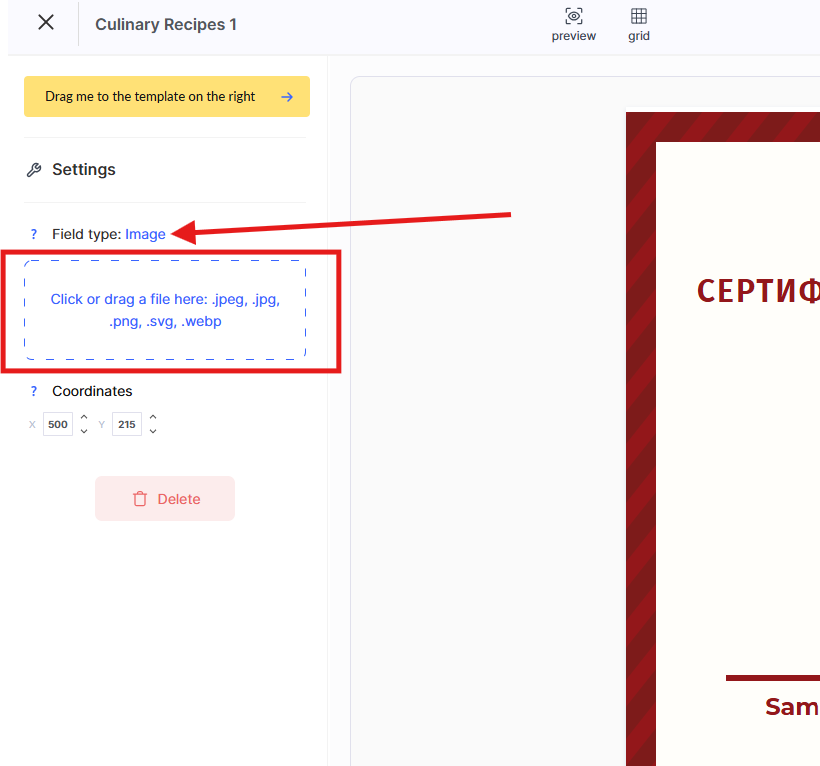
Arrastra el botón amarillo “Arrástrame” a la plantilla del certificado y colócalo donde quieras en el diseño.
-
En la barra lateral izquierda, en Configuración, cambia el tipo de campo de Bloque de texto a Imagen.
-
Sube la imagen requerida en formato .jpeg, .jpg, .png o .svg y ajusta su tamaño.
-
Utiliza imágenes de alta calidad para una mejor visualización en el certificado. El formato .png con fondo transparente es ideal para logotipos y sellos. Asegúrate de que el tamaño de la imagen coincida con el diseño general del certificado.
Si añadiste una imagen extra, haz clic en ella y selecciona Eliminar en el panel de configuración de la izquierda.
Fuente personalizada
Puedes usar tu propia Google Font en tus certificados proporcionando un enlace a la fuente elegida.
Para ello, ve a Configuración del certificado en la esquina superior derecha.
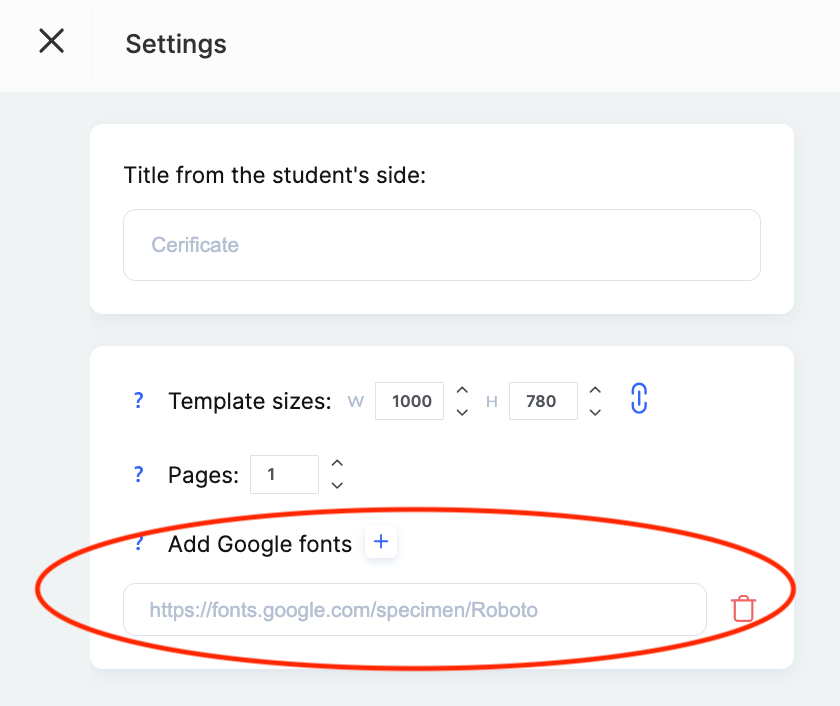
Después de añadir el enlace de la fuente en la configuración del certificado, podrás seleccionar esta fuente al editar el texto.
Configuración adicional del certificado
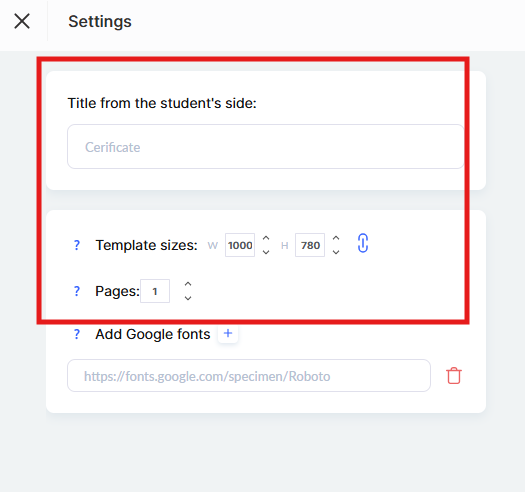
En la sección Configuración (en la esquina superior derecha), puedes especificar parámetros adicionales del certificado:
-
Título visible para el estudiante – introduce el nombre del certificado que los participantes verán en su perfil.
-
Tamaño de la plantilla – especifica las dimensiones deseadas de la plantilla en píxeles. Esto es importante para la visualización y descarga correctas del certificado.
-
Páginas – si el diseño de certificado que has subido consta de varias páginas, indica el número de páginas en este campo.
Versiones de idioma del certificado
Puedes configurar el certificado en varias versiones de idioma (añadiendo una nueva con el botón +Language), independientemente del idioma propio de la plantilla.
Si el idioma del perfil del estudiante no coincide con ninguna de las versiones de idioma disponibles del certificado, el sistema usará automáticamente la versión predeterminada.
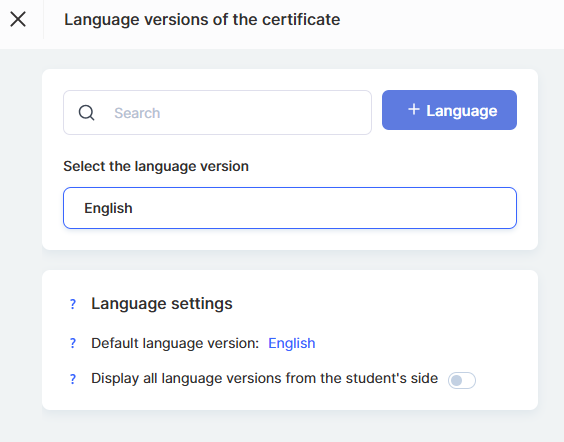
También puedes permitir que los estudiantes vean todas las versiones de idioma del certificado en su perfil.
Si esta opción está desactivada, el estudiante solo verá la versión del certificado que coincida con el idioma de su perfil – o, si no hay coincidencia, se mostrará la versión predeterminada.
Vista previa del certificado
Para asegurarte de que tu certificado se vea exactamente como quieres, utiliza la función Vista previa.
Esto es lo que debes hacer:
-
Haz clic en el botón Vista previa para ver cómo se verá el certificado completado.
-
Selecciona al participante cuyos datos quieres comprobar y el nombre del producto.
Luego haz clic en el botón azul Vista previa.
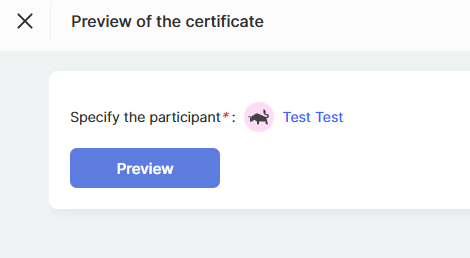
Esto te permite comprobar la exactitud de los datos, el estilo gráfico y el aspecto general del certificado antes de emitirlo.
Cómo añadir un certificado a un curso
Η προσθήκη πιστοποιητικού σε ένα μάθημα βοηθά να αναδειχθούν τα επιτεύγματα των συμμετεχόντων και παρέχει επίσημη επιβεβαίωση της επιτυχίας τους. Ακολουθήστε αυτά τα απλά βήματα για να ρυθμίσετε αυτή τη λειτουργία:
-
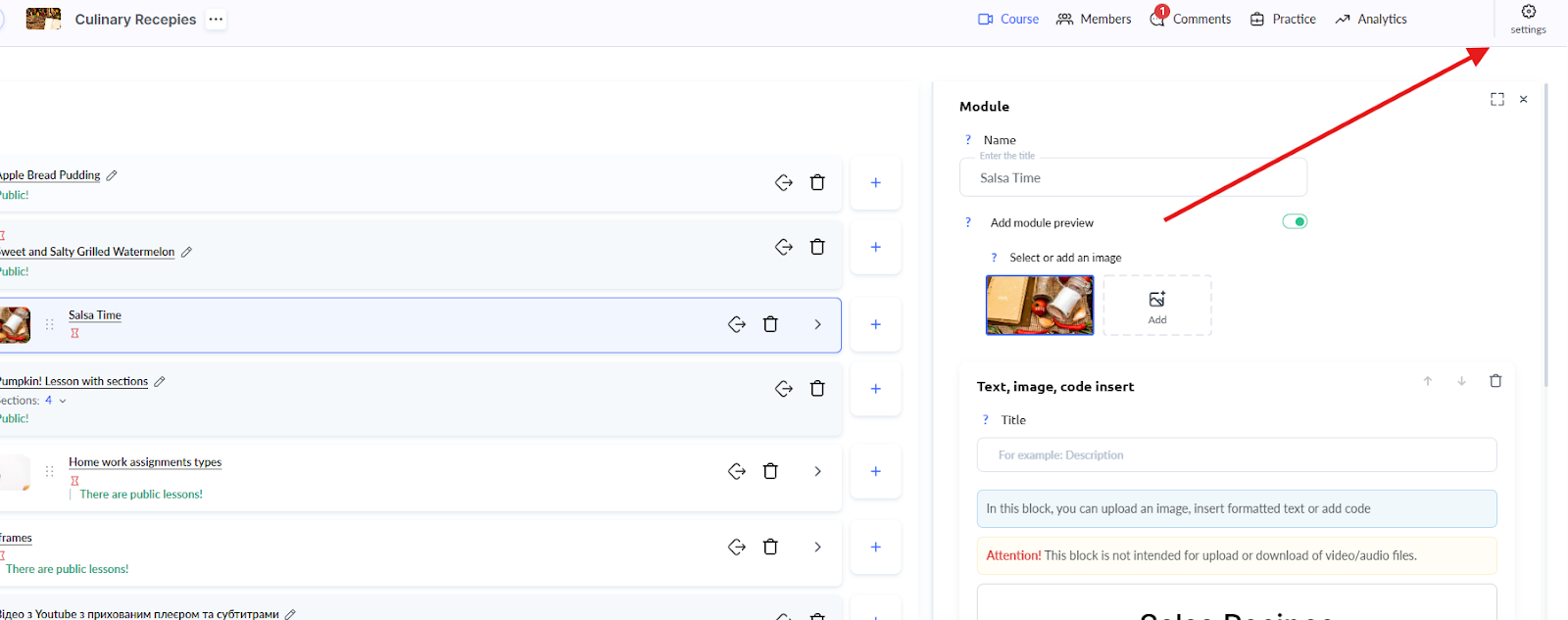
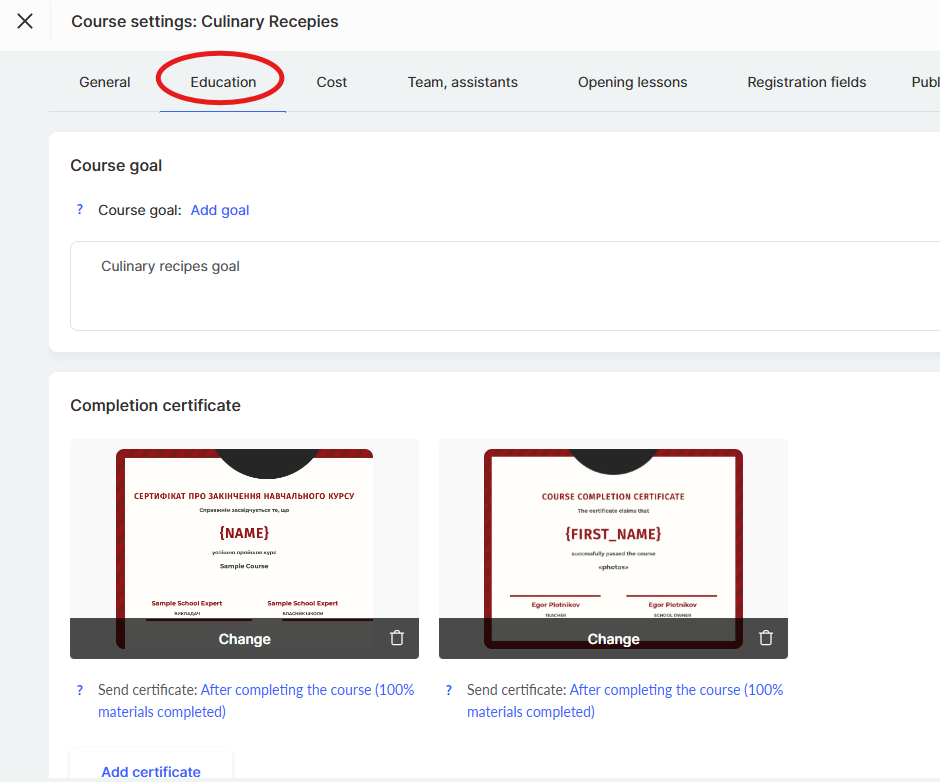
Στο μενού Μαθήματα, βρείτε το επιθυμητό μάθημα και ανοίξτε τις Ρυθμίσεις του.
-
Μεταβείτε στην καρτέλα Εκπαίδευση.
-
Κάντε κλικ στο κουμπί Προσθήκη πιστοποιητικού, επιλέξτε ένα πρότυπο από τη λίστα και κάντε κλικ στο Προσθήκη.
-
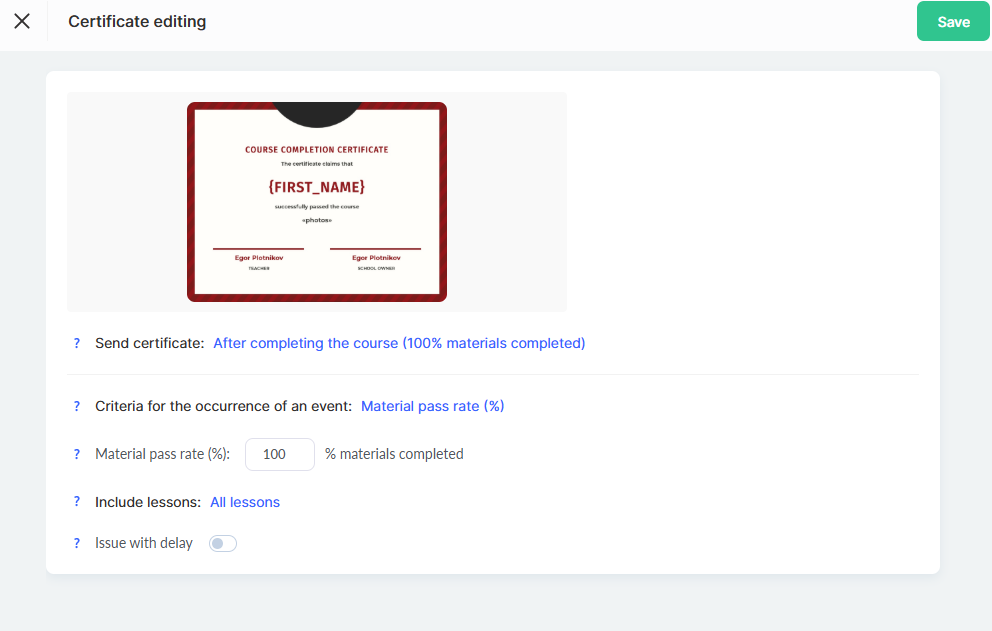
Ορίστε τις προϋποθέσεις έκδοσης του πιστοποιητικού σύμφωνα με τις ανάγκες σας και, στη συνέχεια, κάντε κλικ στην επιλογή Αποθήκευση.
Σημείωση: Είναι δυνατή η παράκαμψη του πιστοποιητικού για ένα συγκεκριμένο πρόγραμμα τιμολόγησης, επιλέγοντας διαφορετική διάταξη και ρυθμίζοντας τις προϋποθέσεις έκδοσης.
Προϋποθέσεις έκδοσης πιστοποιητικού
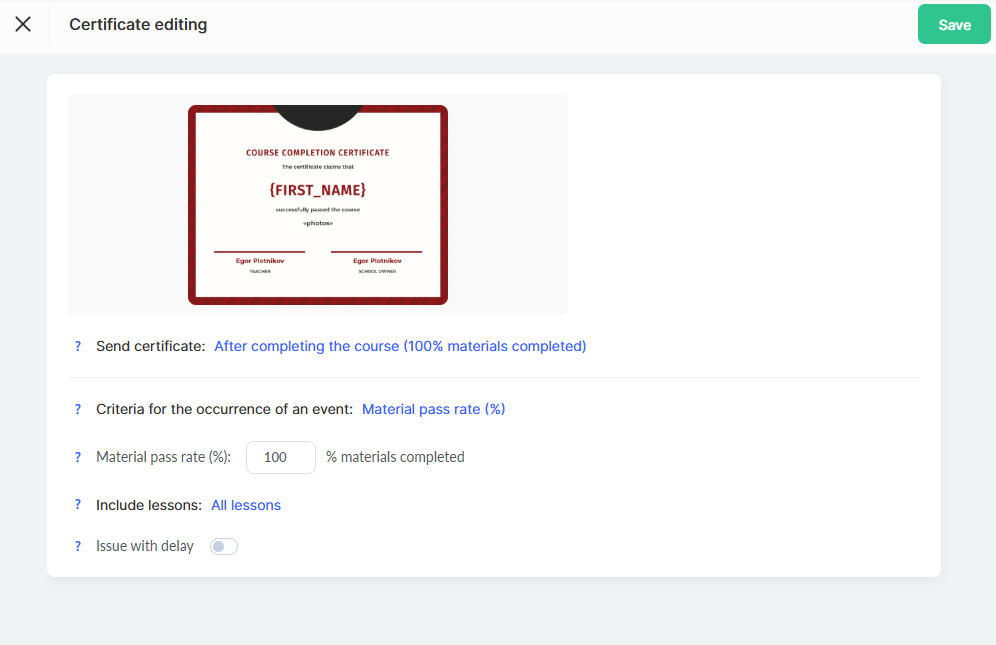
Πότε να αποσταλεί το πιστοποιητικό
Μετά την ολοκλήρωση του μαθήματος: Το πιστοποιητικό θα αποσταλεί αυτόματα όταν ο συμμετέχων δει όλα τα μαθήματα και ολοκληρώσει όλες τις εργασίες. Ο χρόνος μπορεί να διαφέρει για κάθε συμμετέχοντα, ανάλογα με τον ρυθμό μάθησής του.
- Μετά από συγκεκριμένο μάθημα: Το πιστοποιητικό γίνεται διαθέσιμο μετά την ολοκλήρωση ενός καθορισμένου μαθήματος.
Σημείωση: Λεπτομερείς πληροφορίες σχετικά με τον τρόπο υπολογισμού της προόδου του συμμετέχοντα μπορείτε να βρείτε σε ένα ξεχωριστό άρθρο.
- Σε συγκεκριμένη ημερομηνία: Μπορείτε να ορίσετε συγκεκριμένη ημερομηνία και ώρα κατά την οποία τα πιστοποιητικά θα αποσταλούν σε όλους τους συμμετέχοντες που πληρούν τις προϋποθέσεις.
Κριτήρια έκδοσης πιστοποιητικού (συμβάν ενεργοποίησης)
-
Πρόοδος στα υλικά (%).
Από προεπιλογή, το πιστοποιητικό εκδίδεται αφού ολοκληρωθεί το 100% των εργασιών και προβληθούν όλα τα μαθήματα. -
Κερδισμένοι πόντοι.
Το πιστοποιητικό απονέμεται όταν ο συμμετέχων συγκεντρώσει έναν καθορισμένο αριθμό πόντων.
Οι πόντοι μπορούν να απονέμονται για την ολοκλήρωση εργασιών και μαθημάτων.
Παρακολούθηση μαθημάτων
-
Όλα τα μαθήματα.
Το πιστοποιητικό εκδίδεται βάσει της πλήρους ολοκλήρωσης του μαθήματος. -
Μόνο επιλεγμένα μαθήματα.
Μπορείτε να ορίσετε συγκεκριμένα μαθήματα που πρέπει να ολοκληρωθούν για να ληφθεί το πιστοποιητικό. -
Παράλειψη ορισμένων μαθημάτων.
Αν ορισμένα μαθήματα δεν επηρεάζουν την έκδοση του πιστοποιητικού, μπορούν να εξαιρεθούν από τα κριτήρια.
Καθυστερημένη έκδοση
Προσθέστε μια καθυστέρηση (σε ημέρες) μεταξύ της στιγμής που πληρούνται οι προϋποθέσεις (για παράδειγμα, «Το μάθημα ολοκληρώθηκε») και της πραγματικής αποστολής του πιστοποιητικού.
Μπορείτε επίσης να καθορίσετε την ακριβή ώρα αποστολής.
Πώς να ρυθμίσετε ξεχωριστό πιστοποιητικό για ένα πρόγραμμα τιμολόγησης
Η πλατφόρμα Kwiga σάς επιτρέπει να αντιστοιχίσετε ξεχωριστό πιστοποιητικό σε ένα συγκεκριμένο πρόγραμμα τιμολόγησης.
Αυτό είναι χρήσιμο αν θέλετε να εκδώσετε διαφορετικά πιστοποιητικά ανάλογα με το επίπεδο του συμμετέχοντα ή τον τύπο συνδρομής.
-
Βρείτε το επιθυμητό πακέτο (πρόγραμμα τιμολόγησης) και ανοίξτε τις Ρυθμίσεις του.
-
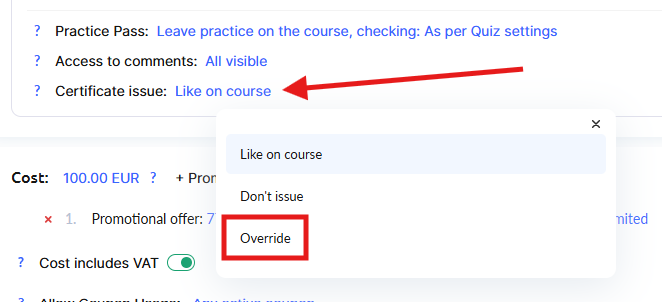
Στην ενότητα ρυθμίσεων του πακέτου, βρείτε την επιλογή «Αντιστοίχιση πιστοποιητικού» και κάντε κλικ στο «Παράκαμψη» (ή «Αντιστοίχιση άλλου»).
-
Επιλέξτε ένα διαφορετικό πρότυπο πιστοποιητικού από τη λίστα.
-
Ρυθμίστε τις προϋποθέσεις έκδοσης του πιστοποιητικού για αυτό το πρόγραμμα τιμολόγησης (εάν είναι απαραίτητο).
Σημείωση: Εάν αντιστοιχιστεί ξεχωριστό πιστοποιητικό σε συγκεκριμένο πρόγραμμα τιμολόγησης, αυτό θα έχει προτεραιότητα έναντι του γενικού πιστοποιητικού του μαθήματος.
Αυτό σας επιτρέπει να δημιουργείτε premium πακέτα με αποκλειστικά πιστοποιητικά.
Για περισσότερες λεπτομέρειες σχετικά με τη ρύθμιση πακέτων, δείτε το σχετικό άρθρο.
Πώς βλέπουν οι μαθητές τα πιστοποιητικά στο προφίλ τους
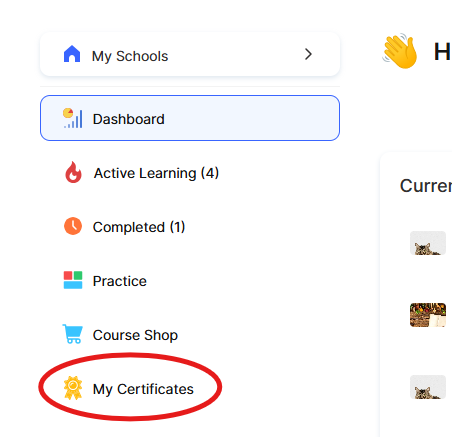
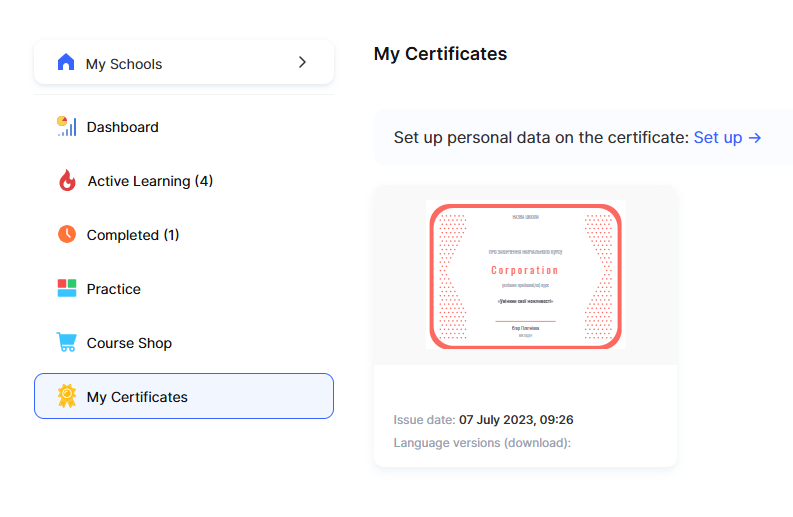
Μετά την επιτυχή εκπλήρωση των απαιτήσεων για το πιστοποιητικό, οι συμμετέχοντες μπορούν να δουν τα επιτεύγματά τους απευθείας στο προφίλ τους, στην ενότητα Τα πιστοποιητικά μου.
Εάν οι ρυθμίσεις του πιστοποιητικού περιλαμβάνουν την επιλογή εμφάνιση όλων των γλωσσικών εκδόσεων, ο μαθητής θα μπορεί να δει το πιστοποιητικό σε διαφορετικές γλώσσες και να επιλέξει την προτιμώμενη γλωσσική έκδοση για λήψη.
Ένα σωστά ρυθμισμένο πιστοποιητικό όχι μόνο παρακινεί τους συμμετέχοντες, αλλά και επιβεβαιώνει τις γνώσεις και τα επιτεύγματά τους.
Είναι ένας εξαιρετικός τρόπος να αυξήσετε την αξία του μαθήματός σας και να αφήσετε στους μαθητές μια θετική, διαρκή εντύπωση.
Δεν βρήκατε απάντηση; Επικοινωνήστε με την υποστήριξη στην συνομιλία ή Telegram