
Άρθρα:
- Πώς να δώσετε πρόσβαση στο μάθημα
- Πώς να αποκτήσετε πρόσβαση στον λογαριασμό ενός μαθητή
- Πώς να προβάλετε την πρόοδο των μελών
- Πώς να δημιουργήσετε ένα πιστοποιητικό και να το προσθέσετε σε ένα μάθημα
- Αυτοματοποίηση: Απονομή πόντων μετά την ολοκλήρωση μαθημάτων
- Διεξαγωγή ερευνών (αντιδράσεις, αξιολογήσεις, NPS)
- Πώς να δείτε όλες τις προσπάθειες τεστ
- Πώς να ρυθμίσετε την επανεξέταση ενός τεστ
- Cómo actualizar la tarifa de un estudiante y mantener su progreso
- Πώς να αλλάξετε τις ρυθμίσεις πρόσβασης για έναν μόνο μαθητή
- Πώς να αλλάξετε την ημερομηνία λήξης του μαθήματος
- Ο φοιτητής εισήγαγε λανθασμένο email
- Πώς να παρατείνετε την πρόσβαση στο μάθημα
- Αυτοματοποίηση: Ρύθμιση υπενθυμίσεων αν ένας μαθητής δεν συνδεθεί στην πλατφόρμα
- Πώς να ξεμπλοκάρετε έναν χρήστη
- Πάγωμα και ξεπάγωμα της πρόσβασης σε ένα προϊόν
- Πώς να βρείτε ένα email με τον κωδικό που απαιτείται για την πρόσβαση στον λογαριασμό Kwiga
- Προβολή του μαθήματος ως μαθητής
- Προεγγραφή ή λίστα αναμονής.
- Εισαγωγή και μεταφορά της βάσης δεδομένων φοιτητών
- Σχόλια: ένα εύχρηστο εργαλείο για την αλληλεπίδραση των χρηστών
- Έκδοση πιστοποιητικού μετά την επιτυχία σε τεστ
- Πώς μπορεί ένας ειδικός να αποκτήσει πρόσβαση στο φοιτητικό του προφίλ
- Εγγραφή και εξουσιοδότηση φοιτητή
- Αναφορά Πιστοποιητικών
- Χειροκίνητη έκδοση και επανέκδοση πιστοποιητικού
- Διαχείριση προϊόντων σε κάρτα επαφής: προσθήκη, κλείσιμο, αλλαγή ημερομηνίας και κατάργηση πρόσβασης
Μάθετε πώς να προσθέσετε έναν συμμετέχοντα σε ένα μάθημα Kwiga. Αυτό το άρθρο περιγράφει διάφορους τρόπους για να ανοίξετε πρόσβαση σε έναν μεμονωμένο μαθητή: ανοίγοντας πρόσβαση μέσα από το μάθημα, προσθέτοντάς τον μέσω CRM ή χρησιμοποιώντας προσφορές.
Σε αυτό το άρθρο:
Στο Kwiga, μπορείτε εύκολα να προσθέσετε έναν μεμονωμένο μαθητή σε ένα μάθημα, παρέχοντάς του πρόσβαση στο υλικό. Αυτό μπορεί να γίνει με διάφορους τρόπους: να παρέχετε πρόσβαση απευθείας από το μάθημα, να προσθέσετε τον μαθητή μέσω CRM ή να παρέχετε πρόσβαση μέσω μιας προσφοράς.
Σε αυτό το άρθρο, θα μάθετε περισσότερα για κάθε μέθοδο.
Παροχή πρόσβασης από το μάθημα
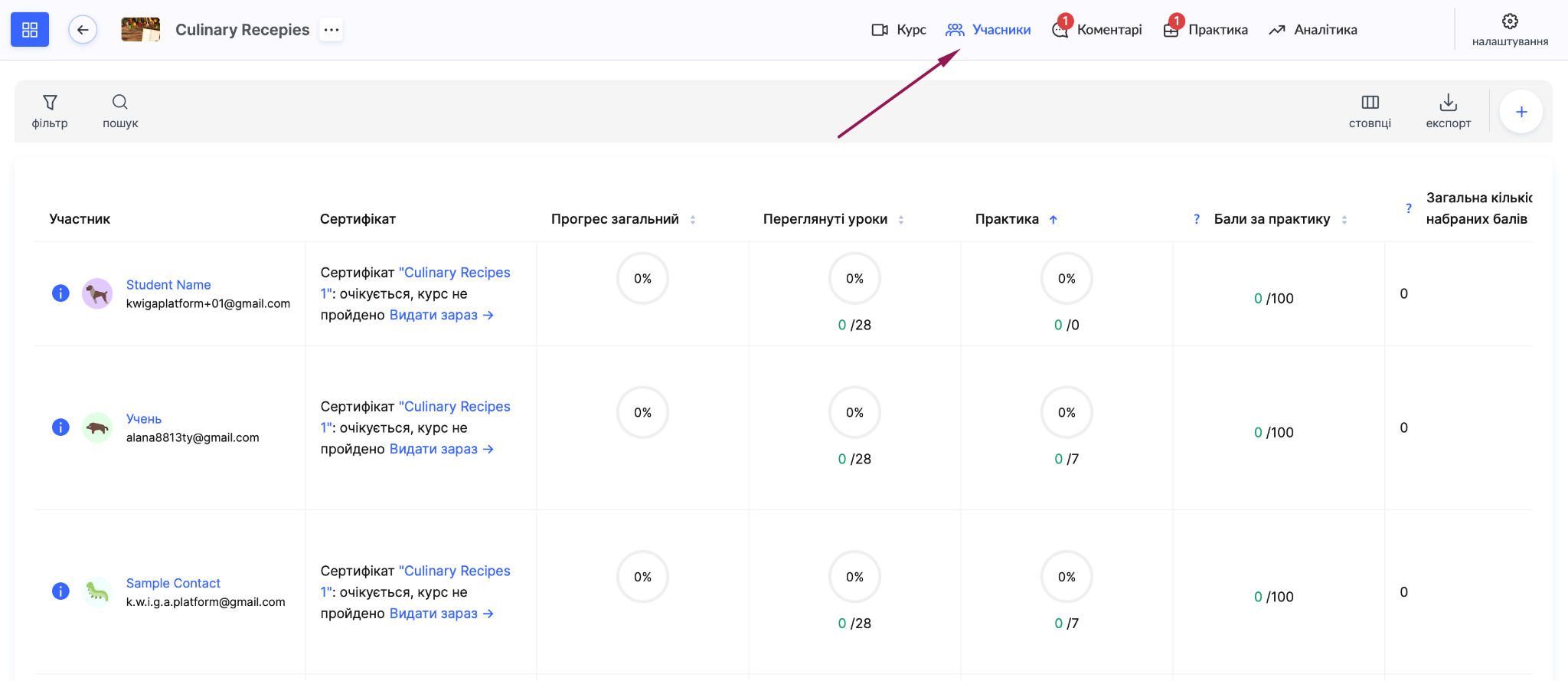
Για να προσθέσετε έναν μαθητή σε ένα μάθημα, μεταβείτε στην ενότητα Μαθήματα , ανοίξτε το απαιτούμενο μάθημα και μεταβείτε στο μενού Συμμετέχοντες .
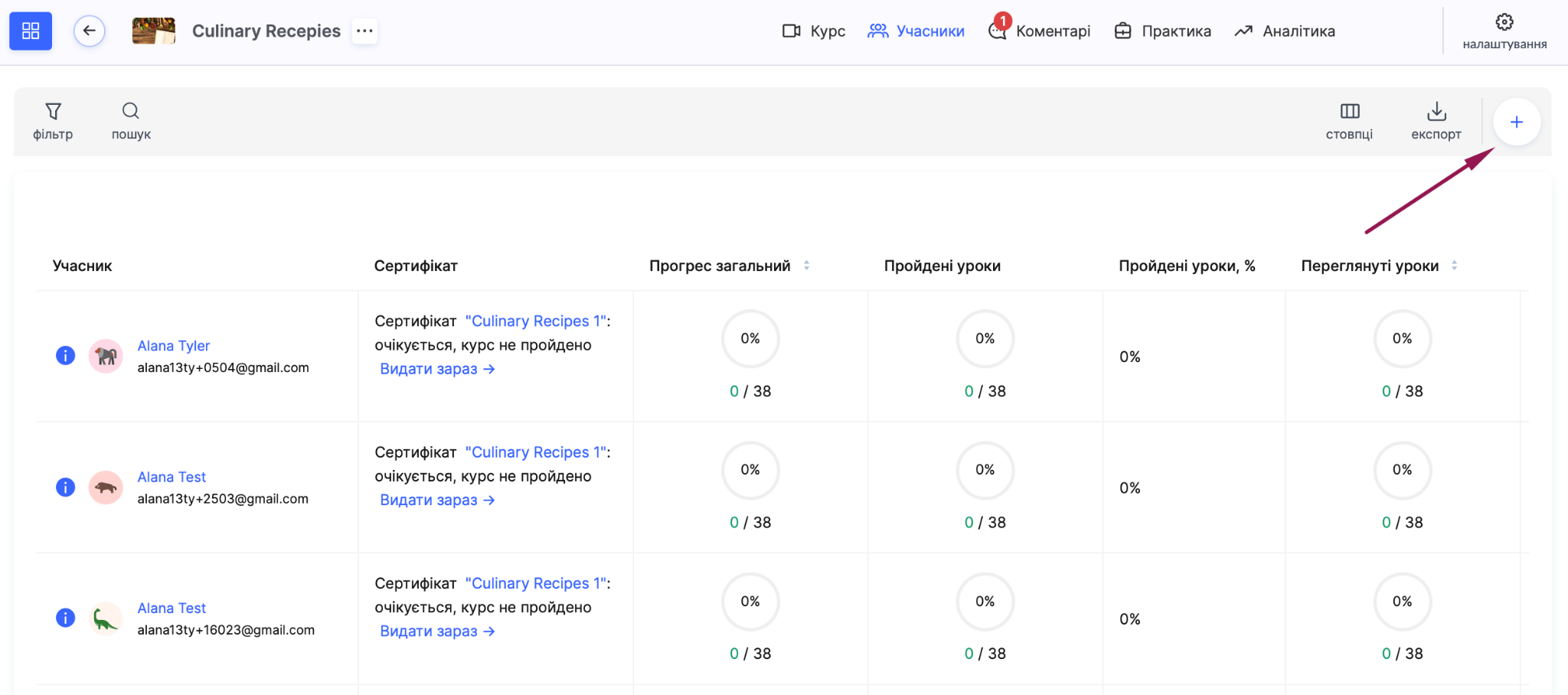
Κάντε κλικ στο κουμπί + , και στο αναδυόμενο παράθυρο Προσθήκη συμμετέχοντα , επιλέξτε την καρτέλα Μεμονωμένος .
Σημείωση: πριν προσθέσετε τον πρώτο σας μαθητή, πρέπει να ολοκληρώσετε τις Ρυθμίσεις μάρκετινγκ.
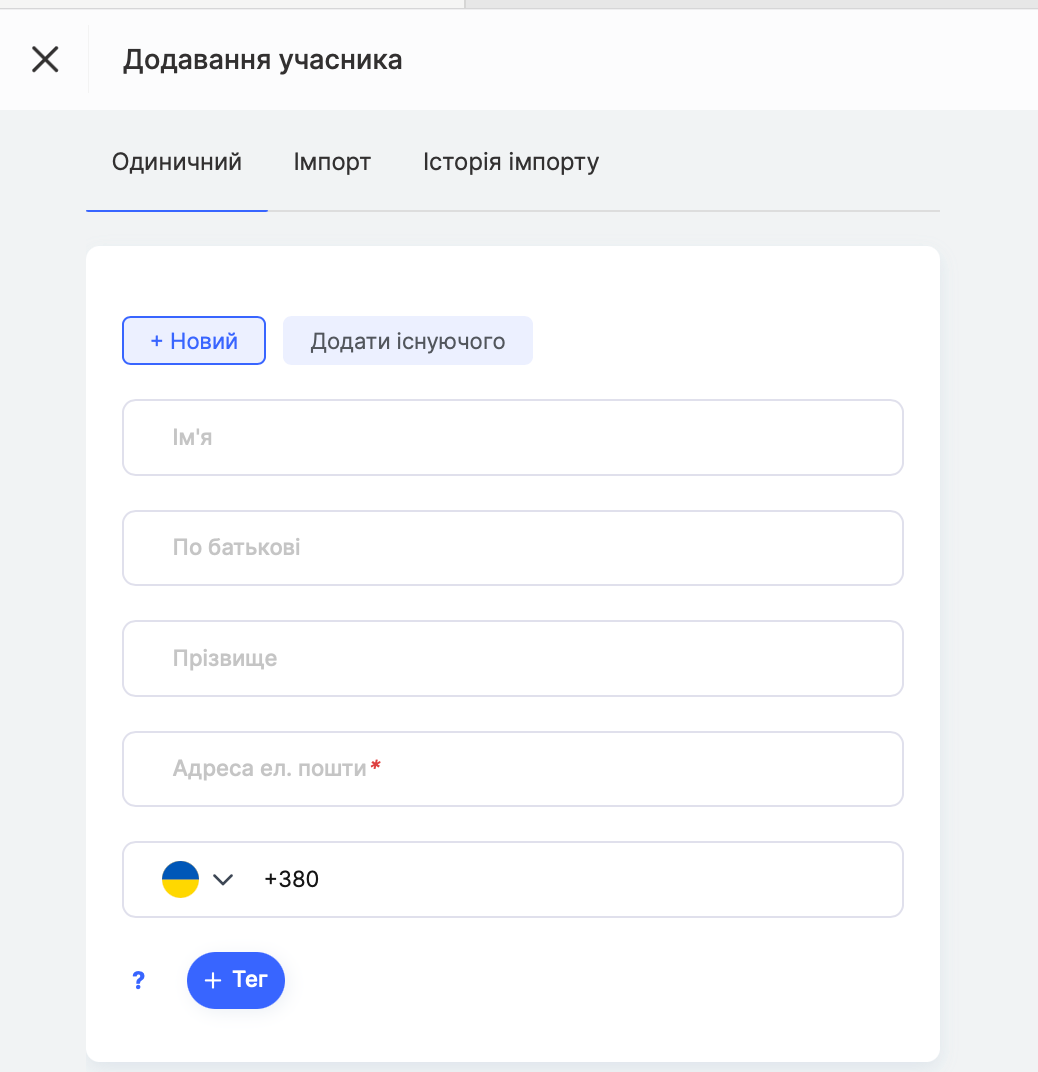
Στη συνέχεια, επιλέξτε μία από τις επιλογές: +Νέος εάν προσθέτετε νέο μαθητή, ή Προσθήκη υπάρχοντος εάν ο μαθητής υπάρχει ήδη στη βάση δεδομένων σας. Στη φόρμα, συμπληρώστε τα πεδία Όνομα, Δεύτερο όνομα και Επώνυμο εάν χρειάζεται. Η διεύθυνση email είναι υποχρεωτική.
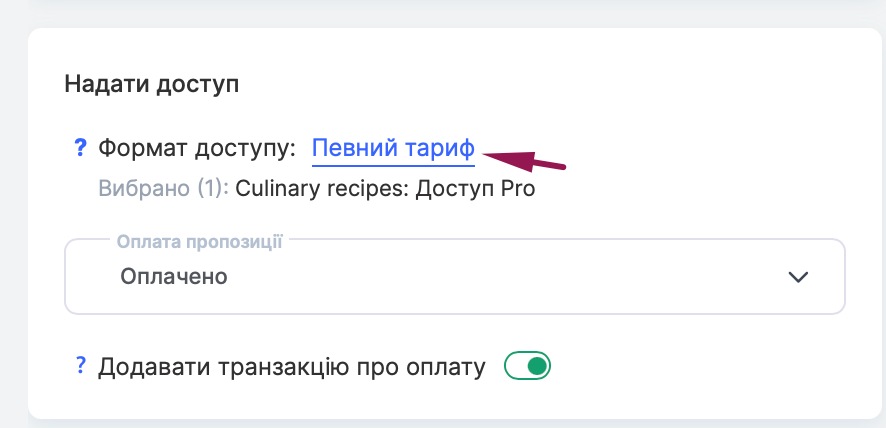
Μορφή πρόσβασης
Στην ενότητα Παροχή πρόσβασης , επιλέξτε πώς θέλετε να παρέχετε στον μαθητή πρόσβαση στο προϊόν. Εδώ είναι διαθέσιμες τέσσερις επιλογές.
Χωρίς πρόσβαση σας επιτρέπει μόνο να ενημερώσετε τα στοιχεία της επαφής, όπως πεδία ή ετικέτες, χωρίς να παρέχετε πρόσβαση στο προϊόν. Σε αυτή την περίπτωση, ο συμμετέχων δεν θα εμφανίζεται στη λίστα χρηστών με πρόσβαση στο περιεχόμενο.
Προεγγραφή είναι κατάλληλη για τη συλλογή αιτήσεων εκ των προτέρων πριν από την έναρξη των πωλήσεων. Οι χρήστες θα προστεθούν στη λίστα συμμετεχόντων, αλλά δεν θα λάβουν πραγματική πρόσβαση στο περιεχόμενο, επιτρέποντάς σας να δημιουργήσετε μια βάση δεδομένων ενδιαφερόμενων πελατών πριν από την επίσημη έναρξη.
Πλήρης πρόσβαση παρέχει στον συμμετέχοντα άμεση πρόσβαση σε όλο το περιεχόμενο χωρίς περιορισμούς. Λάβετε υπόψη ότι αυτή η επιλογή απενεργοποιεί τον έλεγχο προόδου: τα σημεία ελέγχου και το σταδιακό άνοιγμα ή κλείσιμο της πρόσβασης σε συγκεκριμένα μέρη του περιεχομένου (dripping) δεν θα λαμβάνονται υπόψη.
Σημαντικό! Δεν συνιστούμε να παρέχετε πλήρη πρόσβαση απευθείας σε έναν συμμετέχοντα. Αντίθετα, είναι προτιμότερο να δημιουργήσετε μια προσφορά (πρόγραμμα τιμολόγησης) με διαμορφωμένη πλήρη πρόσβαση. Αυτό απλοποιεί τη διαχείριση και παρέχει μεγαλύτερη ευελιξία για μελλοντικές αλλαγές.
Συγκεκριμένο πρόγραμμα τιμολόγησης παρέχει τη μεγαλύτερη ευελιξία στη διαμόρφωση της πρόσβασης και στην αυτοματοποίηση των πληρωμών και σας επιτρέπει να συνδέσετε συγκεκριμένους όρους πώλησης με το προϊόν. Όταν επιλέγετε αυτή τη μορφή, ένα ξεχωριστό Πρόγραμμα τιμολόγησης ανοίγει το πλαίσιο, όπου μπορείτε να βρείτε την απαιτούμενη προσφορά χρησιμοποιώντας την αναζήτηση ή τη λίστα και να επιλέξετε ένα ή περισσότερα προγράμματα τιμολόγησης ταυτόχρονα. Για καθένα, επιλέξτε την κατάσταση πληρωμής: Πληρώθηκε ή Αναμονή πληρωμής. Αν το πρόγραμμα τιμολόγησης απαιτεί πληρωμή, ο πελάτης θα λάβει αυτόματα ένα email με σύνδεσμο προς τη σελίδα πληρωμής. Μπορείτε επίσης να ενεργοποιήσετε τον διακόπτη Προσθήκη συναλλαγής πληρωμής αν θέλετε αυτή η συναλλαγή να συμπεριλαμβάνεται στις αναφορές.
Ειδοποιήσεις
Στην ενότητα Ειδοποιήσεις , επιλέξτε τη Γλώσσα των ειδοποιήσεων και ρυθμίστε ποια email θα πρέπει να αποστέλλονται στον συμμετέχοντα.
Κάθε email μπορεί να ενεργοποιηθεί ή να απενεργοποιηθεί με ξεχωριστό διακόπτη: Email ενεργοποίησης, Πρόσβαση στο προϊόν, και Επιτυχής πληρωμή (η τελευταία επιλογή εμφανίζεται όταν επιλέγεται η μορφή Συγκεκριμένο πρόγραμμα τιμολόγησης ).
Για κάθε email, ο σύνδεσμος επεξεργασία email είναι διαθέσιμος, επιτρέποντάς σας να εξατομικεύσετε το πρότυπο.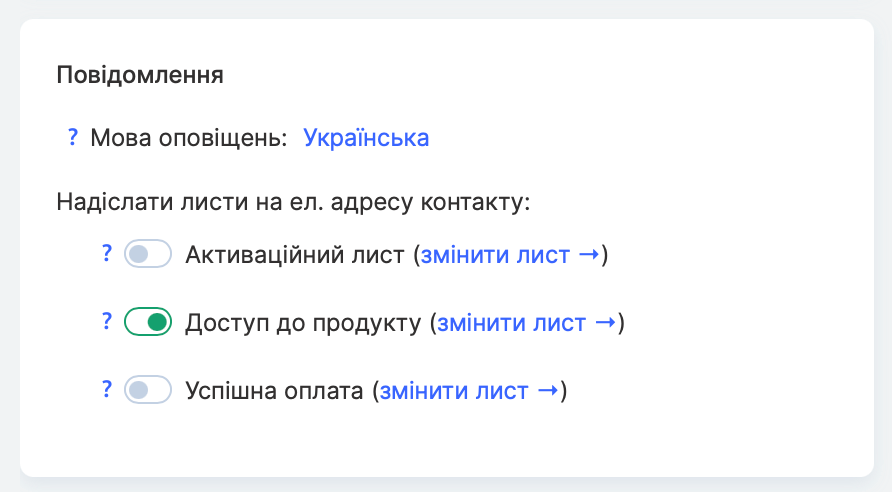
Πριν από την αποθήκευση, επιβεβαιώστε τη συγκατάθεση επιλέγοντας το πλαίσιο ελέγχου Τα δεδομένα προστίθενται με τη συγκατάθεση του χρήστη . Χωρίς αυτό, το κουμπί Αποθήκευση θα παραμείνει ανενεργό.
Σημαντικές σημειώσεις:
Αν πρόκειται για νέο μαθητή, θα δημιουργηθεί αυτόματα ένα προσωπικό προφίλ για αυτόν στην πλατφόρμα.
Αν δεν έχει φτάσει το email πρόσβασης, ζητήστε από τον μαθητή να ελέγξει τους φακέλους Ανεπιθύμητα ή Προσφορές, ειδικά στο Gmail. Λάβετε υπόψη ότι η πλατφόρμα δεν ελέγχει σε ποιον φάκελο παραδίδεται ένα email· αυτό καθορίζεται από τον πάροχο υπηρεσιών email. Η πιθανότητα ένα email να σταλεί στα Ανεπιθύμητα ή σε άλλη κατηγορία εξαρτάται από το όνομα του μαθήματος, το περιεχόμενο του email (για παράδειγμα, λέξεις όπως crypto, sales και άλλες μπορεί να αυξήσουν τον κίνδυνο να επισημανθεί ως ανεπιθύμητο) και από το αν ο πελάτης έχει λάβει στο παρελθόν email από την πλατφόρμα ή σχετικά με αυτό το μάθημα.
Για να βεβαιωθείτε ότι ο μαθητής μπορεί να δει το μάθημα στον λογαριασμό του, ελέγξτε ότι το μάθημα έχει την κατάσταση Δημοσιευμένο Αν το μάθημα βρίσκεται σε κατάσταση Πρόχειρο , ο μαθητής θα λάβει ειδοποίηση πρόσβασης, αλλά το υλικό του μαθήματος δεν θα εμφανίζεται στο προφίλ του.
Προσθήκη μαθητή και παροχή πρόσβασης μέσω CRM
Το Kwiga CRM σάς επιτρέπει να διαχειρίζεστε αποτελεσματικά τη βάση δεδομένων μαθητών σας, να δημιουργείτε εξατομικευμένες ρυθμίσεις πρόσβασης και παραγγελίες και να προσθέτετε προσαρμοσμένα πεδία στα προφίλ μαθητών.
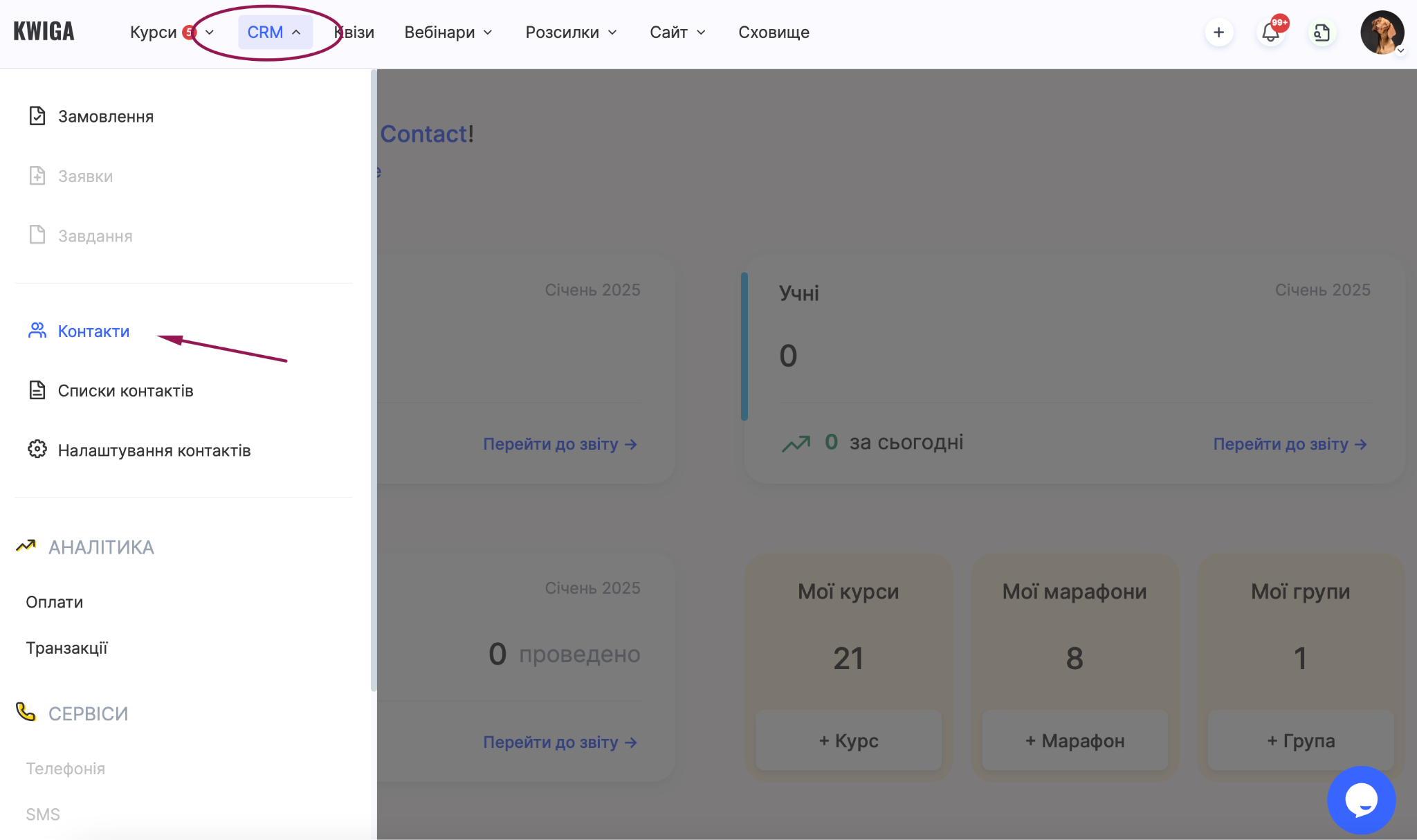
Για να προσθέσετε έναν μαθητή μέσω CRM, μεταβείτε στο CRM → Επαφές, κάντε κλικ στο κουμπί + και, στο Προσθήκη επαφής αναδυόμενο παράθυρο, επιλέξτε την καρτέλα Μεμονωμένη .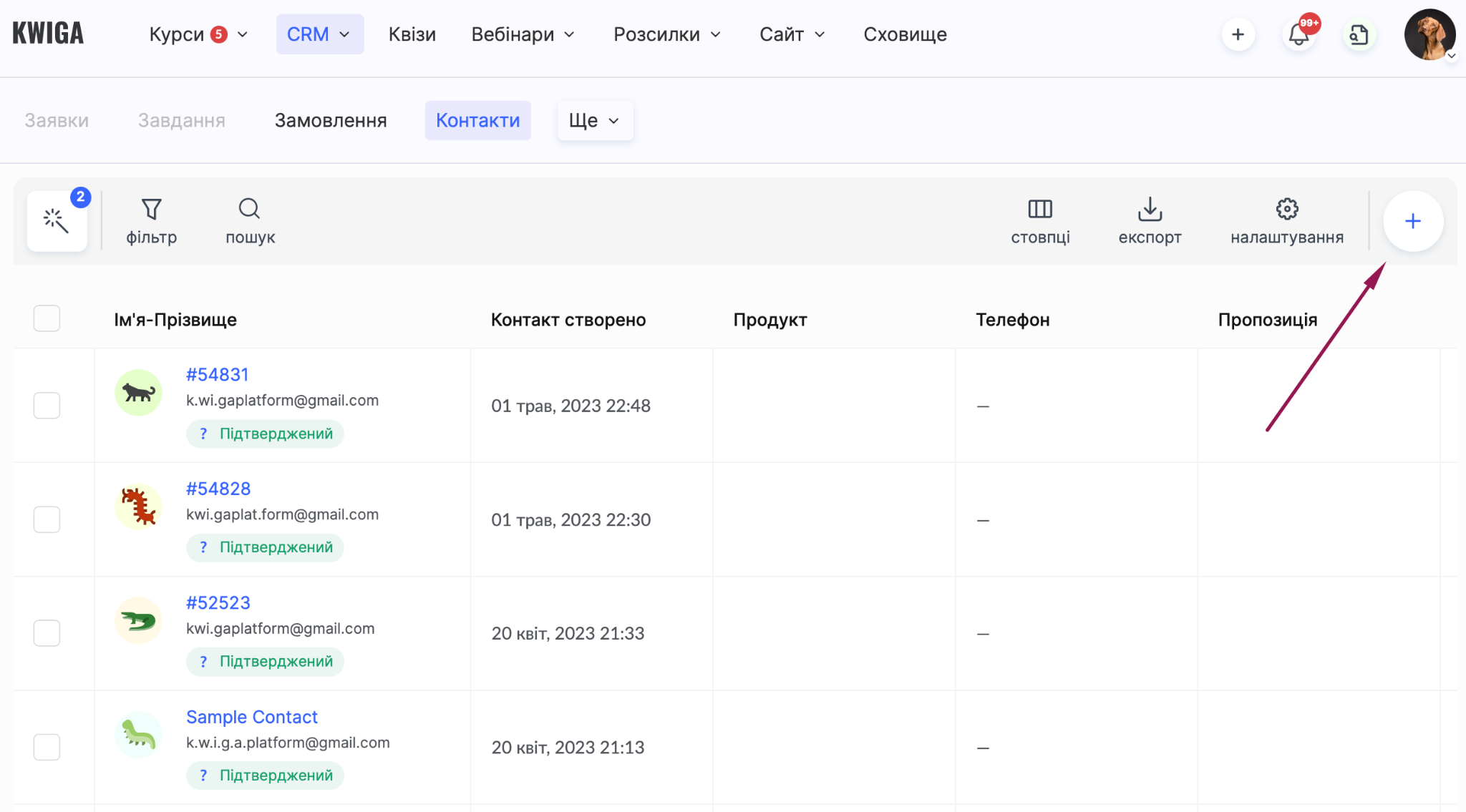
Συμπληρώστε τη φόρμα: τα πεδία Όνομα, Πατρώνυμο και Επώνυμο είναι προαιρετικά, ενώ η διεύθυνση email είναι υποχρεωτική. Αν χρειάζεται, προσθέστε έναν αριθμό τηλεφώνου και ετικέτες χρησιμοποιώντας το κουμπί +Ετικέτα .
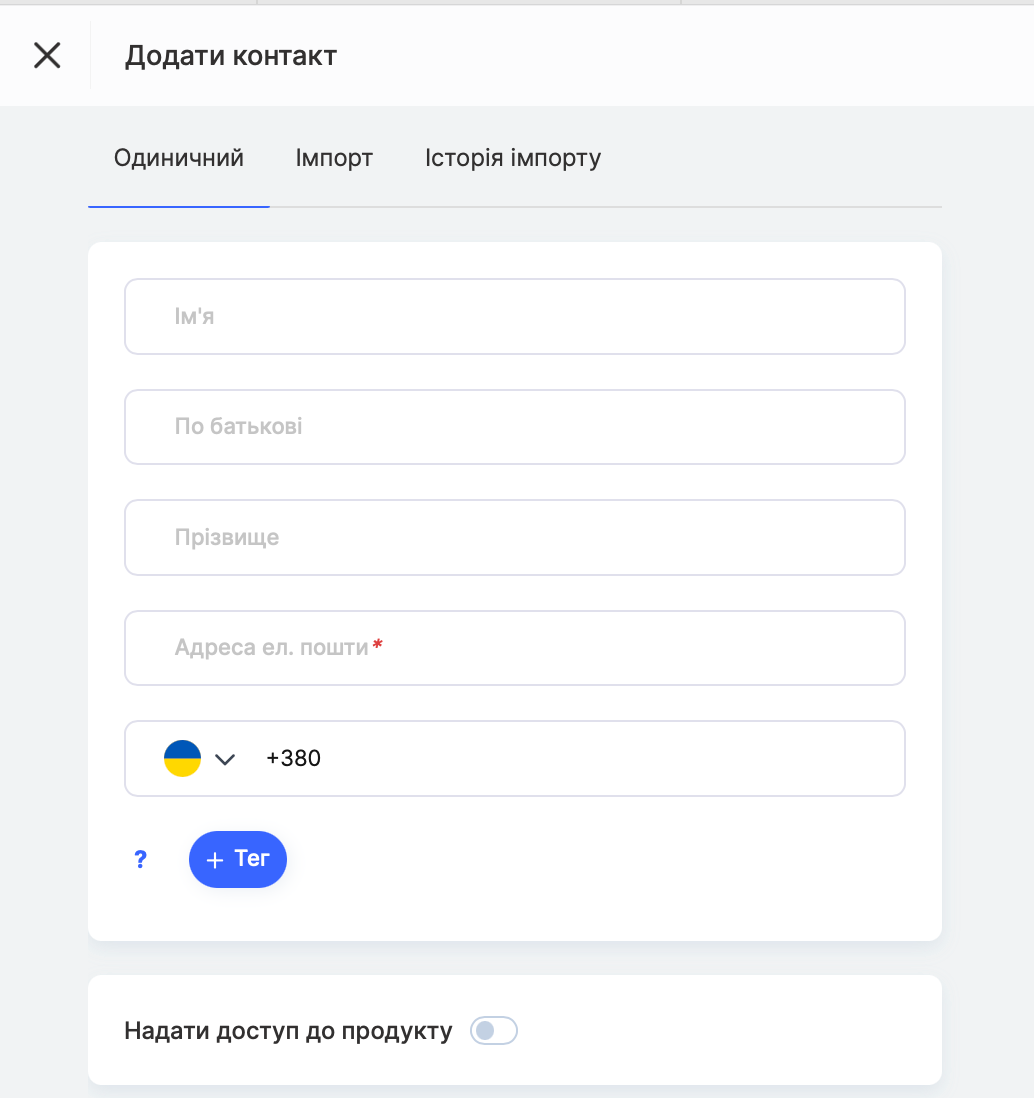
Για να παραχωρήσετε άμεσα πρόσβαση στο προϊόν, ενεργοποιήστε τον διακόπτη Παραχώρηση πρόσβασης στο προϊόν .
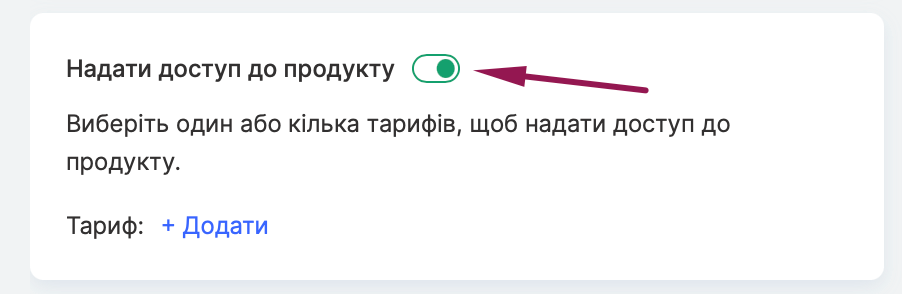
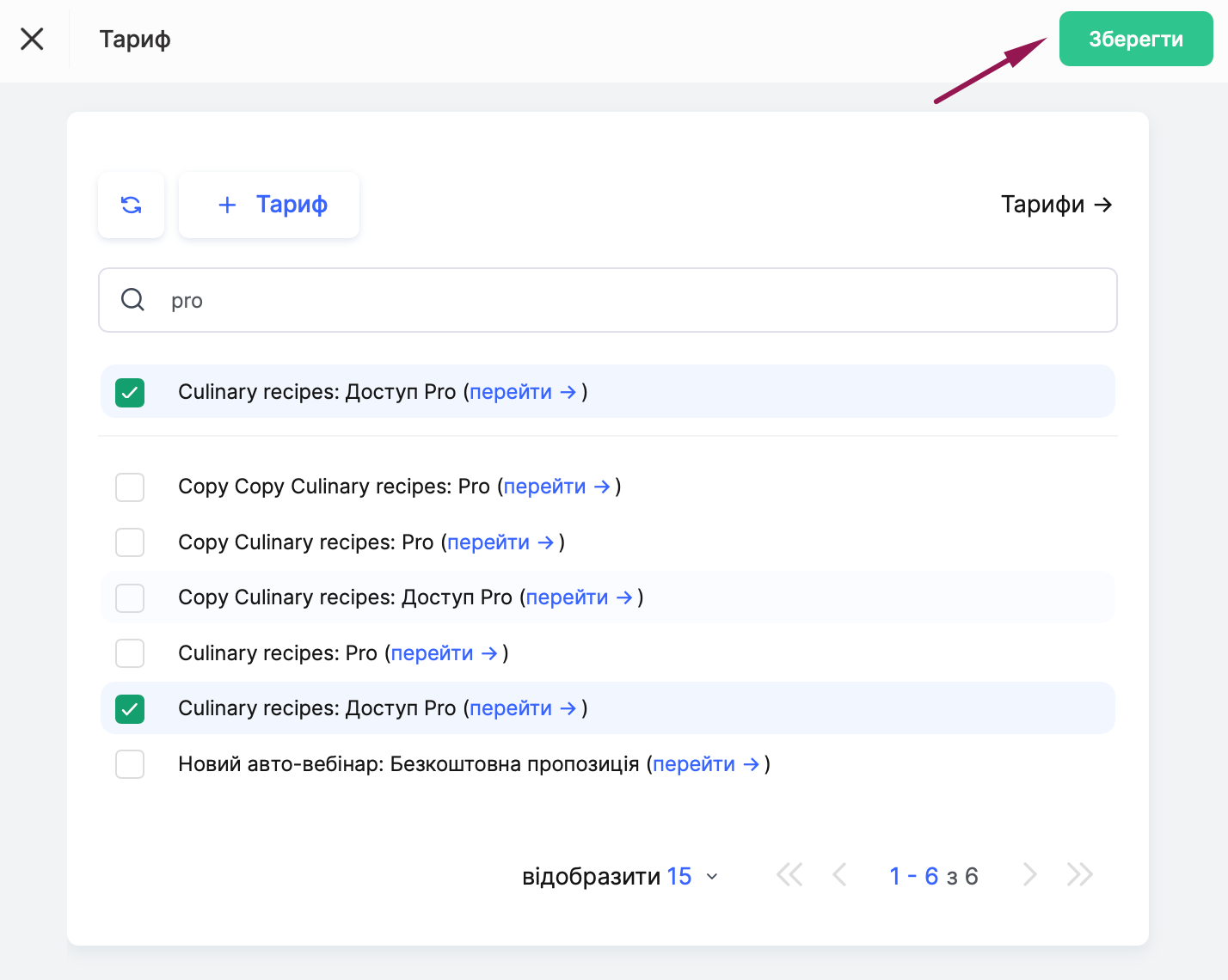
Στη συνέχεια, το πεδίο Πρόγραμμα τιμολόγησης θα γίνει διαθέσιμο. Κάντε κλικ στο +Προσθήκη για να ανοίξετε τον πίνακα Πρόγραμμα τιμολόγησης που περιέχει μια λίστα προγραμμάτων τιμολόγησης και προσφορών. Μπορείτε να χρησιμοποιήσετε τη λειτουργία αναζήτησης και οι προσφορές μπορεί επίσης να είναι ομαδοποιημένες σε φακέλους, για παράδειγμα σε αυτούς που επισημαίνονται ως παραδείγματα. Επιλέξτε ένα ή περισσότερα προγράμματα τιμολόγησης χρησιμοποιώντας τα πλαίσια ελέγχου και κάντε κλικ στο Αποθήκευση.
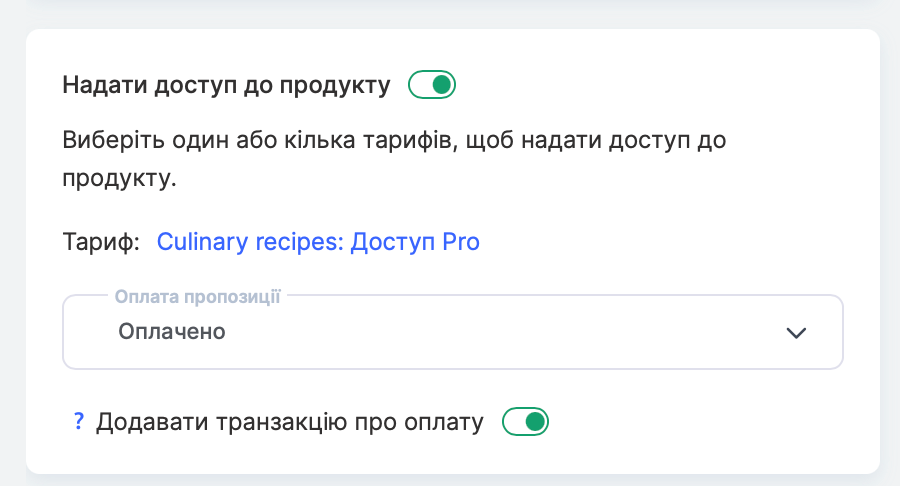
Μόλις επιλεγεί ένα πρόγραμμα τιμολόγησης, το πεδίο Πληρωμή προσφοράς θα γίνει διαθέσιμο, όπου μπορείτε να καθορίσετε την κατάσταση πληρωμής, για παράδειγμα Πληρωμένο, καθώς και να ενεργοποιήσετε τον διακόπτη Προσθήκη συναλλαγής πληρωμής αν αυτή η συναλλαγή πρέπει να συμπεριληφθεί στις αναφορές.
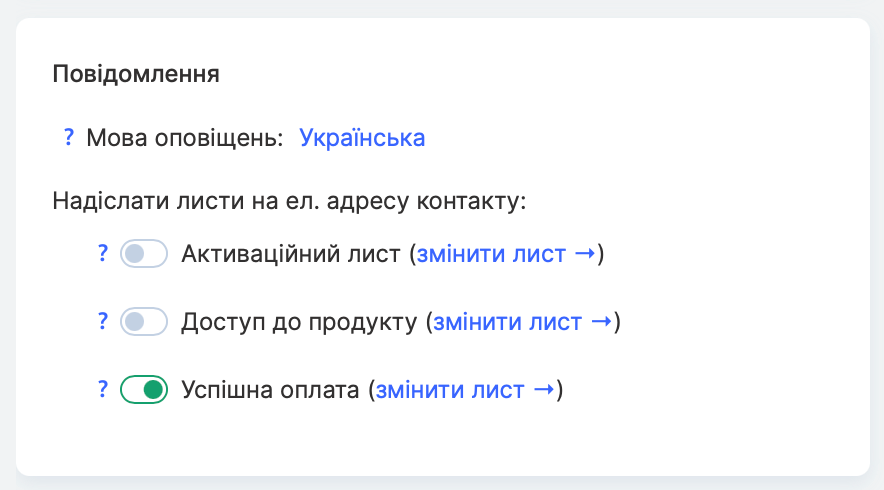
Στην ενότητα Ειδοποιήσεις , επιλέξτε τη Γλώσσα ειδοποιήσεων και διαμορφώστε ποια email θα αποστέλλονται στον συμμετέχοντα. Κάθε email μπορεί να ενεργοποιηθεί με ξεχωριστό διακόπτη: Email ενεργοποίησης, Πρόσβαση στο προϊόν και Επιτυχής πληρωμή. Δίπλα σε κάθε ένα, το επεξεργασία email σύνδεσμος είναι διαθέσιμος για την εξατομίκευση του προτύπου.
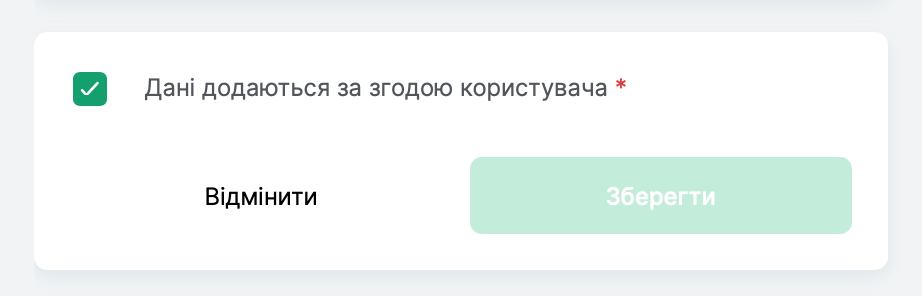
Πριν από την αποθήκευση, επιβεβαιώστε τη συγκατάθεση επιλέγοντας το Τα δεδομένα προστίθενται με τη συγκατάθεση του χρήστη πλαίσιο ελέγχου. Χωρίς αυτό, το Αποθήκευση κουμπί θα παραμείνει ανενεργό.
Η προστιθέμενη επαφή θα εμφανιστεί στην κορυφή της λίστας στο CRM. Μπορείτε επίσης να βρείτε την επαφή χρησιμοποιώντας την αναζήτηση, για παράδειγμα με όνομα, email ή αριθμό τηλεφώνου, ή να χρησιμοποιήσετε φίλτρα.
Αν η επαφή έχει ήδη προστεθεί στην πλατφόρμα αλλά δεν έχει ακόμη λάβει πρόσβαση στο προϊόν και χρειάζεται να παραχωρήσετε πρόσβαση χειροκίνητα, μπορείτε να το κάνετε απευθείας από την κάρτα επαφής.
Προσθήκη προϊόντος από την κάρτα επαφής
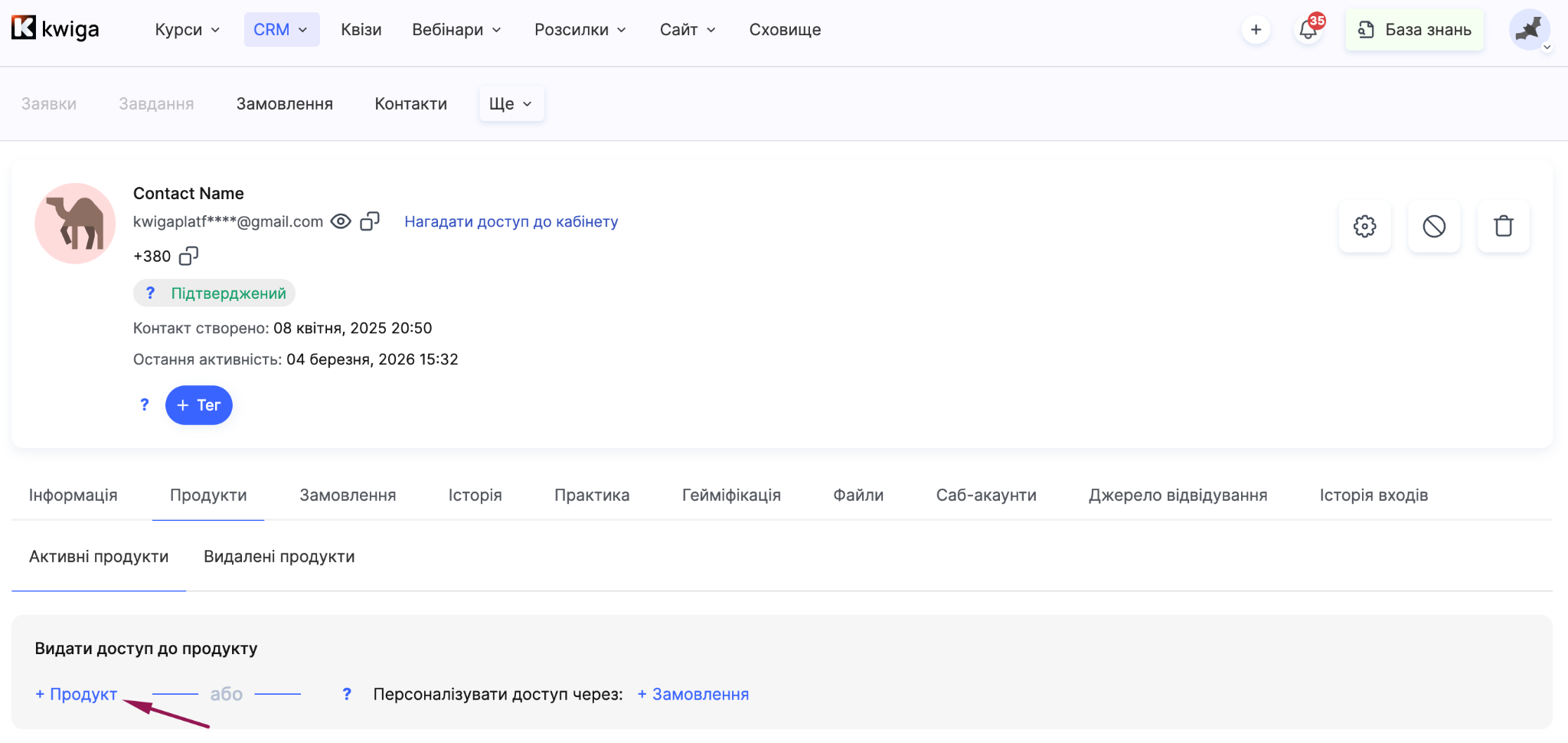
Βρείτε την απαιτούμενη επαφή στη λίστα CRM, κάντε κλικ στο όνομα για να ανοίξετε την κάρτα επαφής και μεταβείτε στην καρτέλα Προϊόντα . Κάντε κλικ στο +Προϊόν — θα ανοίξει το παράθυρο Παραχώρηση πρόσβασης σε προϊόν .
Επιλέξτε το προϊόν ή το πρόγραμμα τιμολόγησης (προσφορά) μέσω του οποίου θα παραχωρηθεί η πρόσβαση. 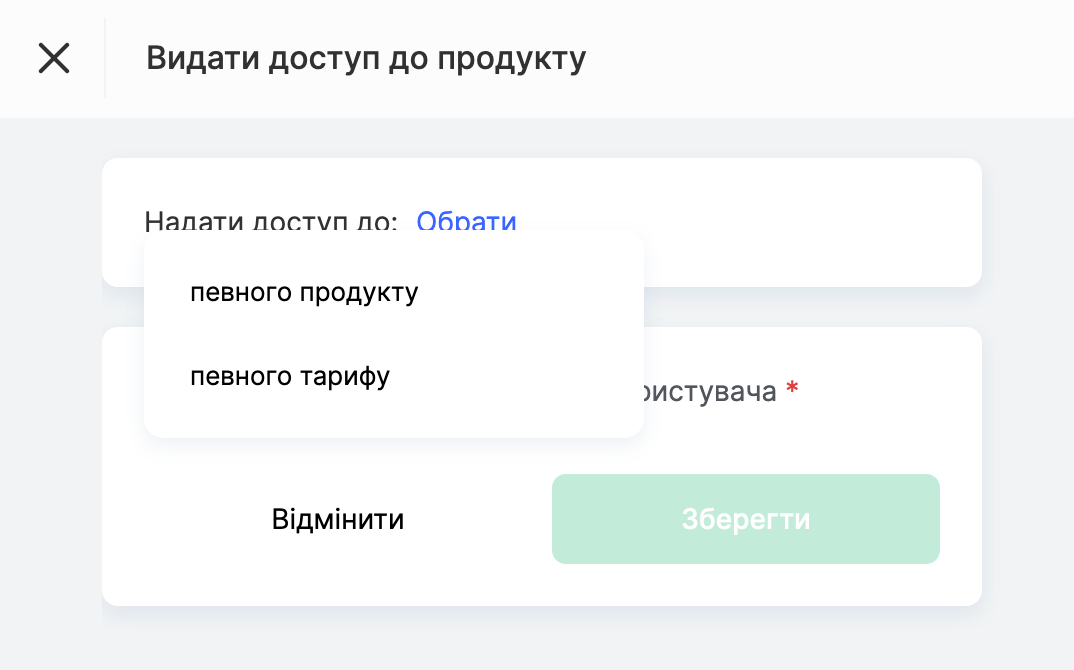
Επιλέξτε επίσης το Μορφή πρόσβασης: Χωρίς πρόσβαση ενημερώνει μόνο τα στοιχεία της επαφής χωρίς να παραχωρεί πρόσβαση στο προϊόν; Προεγγραφή προσθέτει τον μαθητή στη λίστα χωρίς να παρέχει πραγματική πρόσβαση στο περιεχόμενο, επιτρέποντάς σας να δημιουργήσετε μια βάση δεδομένων ενδιαφερόμενων χρηστών πριν από την έναρξη; Πλήρης πρόσβαση ανοίγει όλο το περιεχόμενο αμέσως, αλλά απενεργοποιεί τα σημεία ελέγχου και τη σταδιακή διάθεση περιεχομένου; Συγκεκριμένο πρόγραμμα τιμολόγησης σας επιτρέπει να επιλέξετε μία ή περισσότερες προσφορές και να διαμορφώσετε ευέλικτα τις συνθήκες πρόσβασης.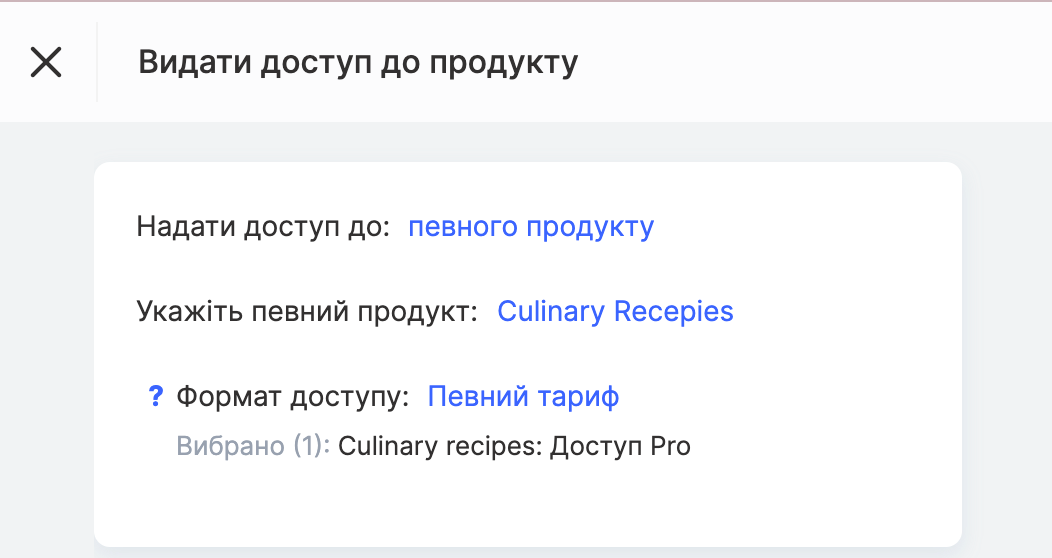
Αν Συγκεκριμένο πρόγραμμα τιμολόγησης είναι επιλεγμένο, καθορίστε την κατάσταση στο πεδίο Πληρωμή προσφοράς , για παράδειγμα Πληρωμένο, και, αν χρειάζεται, ενεργοποιήστε τον διακόπτη Προσθήκη συναλλαγής πληρωμής .
Στο Ειδοποιήσεις ενότητα, επιλέξτε τη γλώσσα ειδοποιήσεων και τα email που θα σταλούν: Email ενεργοποίησης, Πρόσβαση στο προϊόν και Επιτυχής πληρωμή. Κάθε email μπορεί να επεξεργαστεί χρησιμοποιώντας τον σύνδεσμο επεξεργασία email .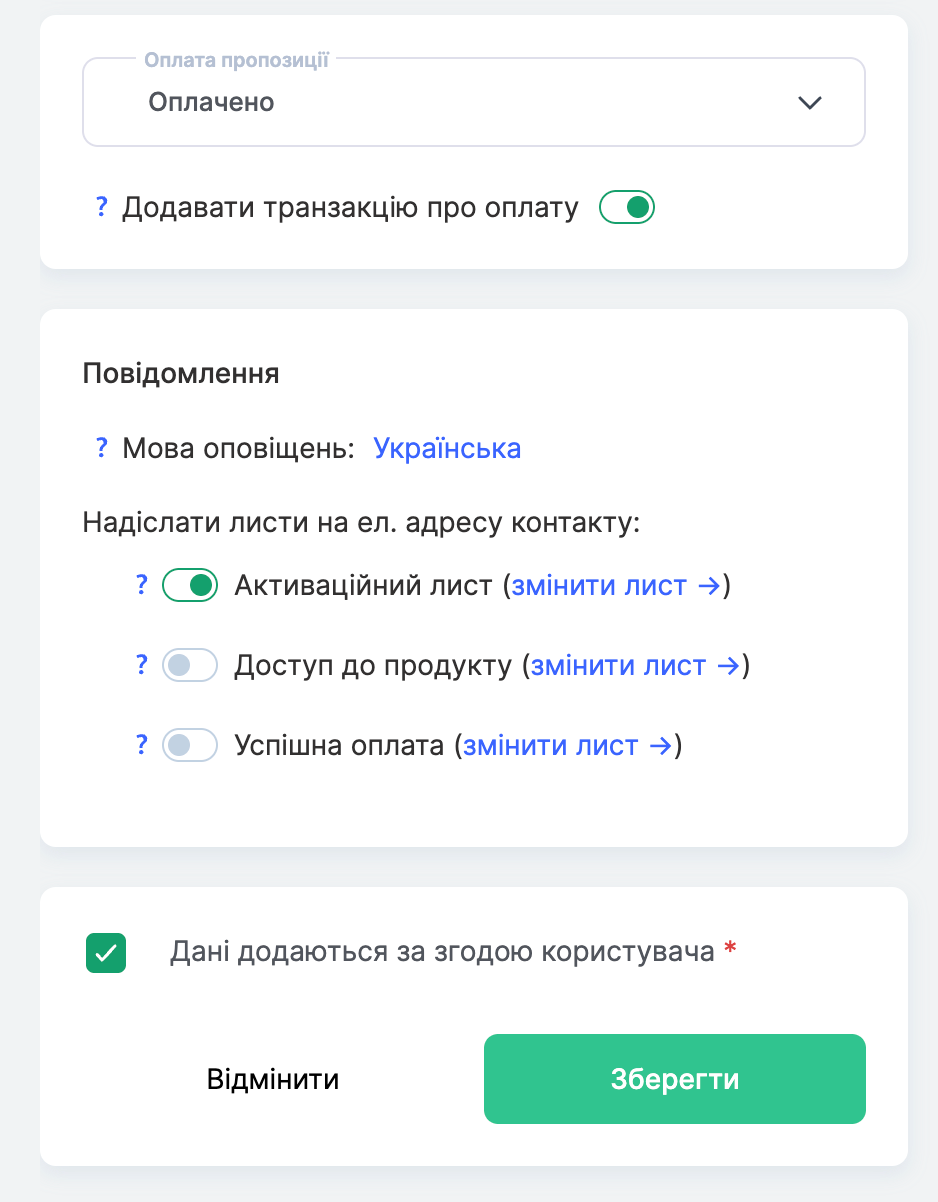
Επιβεβαιώστε τη συγκατάθεση επιλέγοντας το πλαίσιο ελέγχου Τα δεδομένα προστίθενται με τη συγκατάθεση του χρήστη και κάντε κλικ στο Αποθήκευση.
Προσθήκη μεμονωμένης παραγγελίας από την κάρτα επαφής
Αν χρειάζεται να διαμορφώσετε την πρόσβαση μη αυτόματα, κάντε κλικ στο +Παραγγελία. 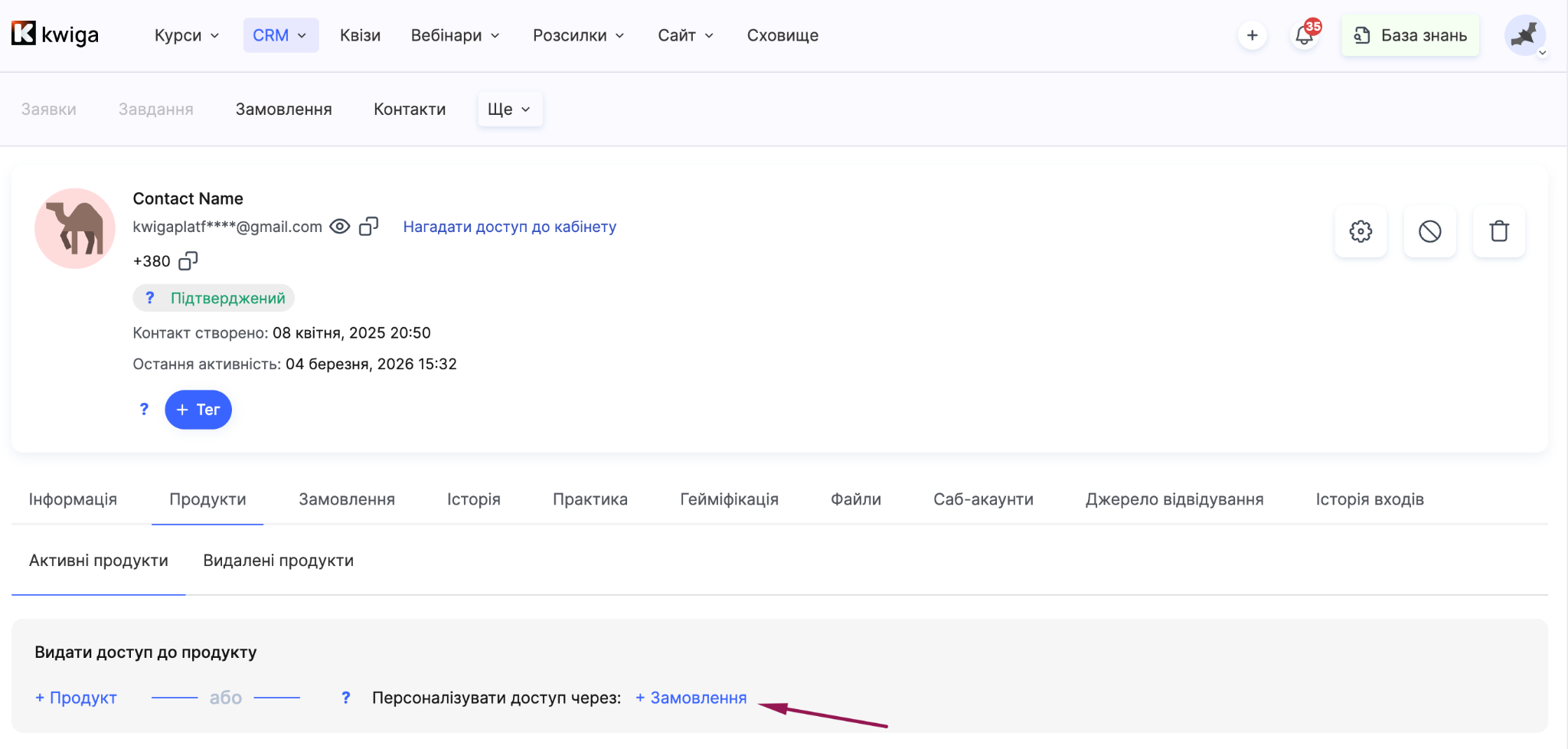
Προσθήκη προϊόντος, επιλέξτε τα απαιτούμενα μαθήματα ή ενότητες ή ορίστε τη διάρκεια πρόσβασης και διαμορφώστε την παραγγελία.
Καθορίστε αν απαιτείται πληρωμή και, αν χρειάζεται, δημιουργήστε έναν σύνδεσμο πληρωμής. Για περισσότερες πληροφορίες σχετικά με τη δημιουργία και διαμόρφωση παραγγελιών, δείτε το ειδικό άρθρο.
Το CRM παρέχει ευέλικτες επιλογές για τη διαμόρφωση πρόσβασης, διευκολύνοντας τη διαχείριση της λίστας επαφών σας στην πλατφόρμα.
Προσθήκη μαθητή μέσω προσφορών
Μια προσφορά σάς επιτρέπει να διαμορφώσετε την πρόσβαση σε ένα μάθημα: να περιορίσετε την περίοδο πρόσβασης, να δημιουργήσετε ένα πρόγραμμα διάθεσης μαθημάτων, να αναθέσετε έναν μαθητή σε έναν επιμελητή και πολλά άλλα. Αν χρειάζεται, μπορείτε να παραχωρήσετε πρόσβαση σε έναν συμμετέχοντα απευθείας από τη σελίδα προσφορών.
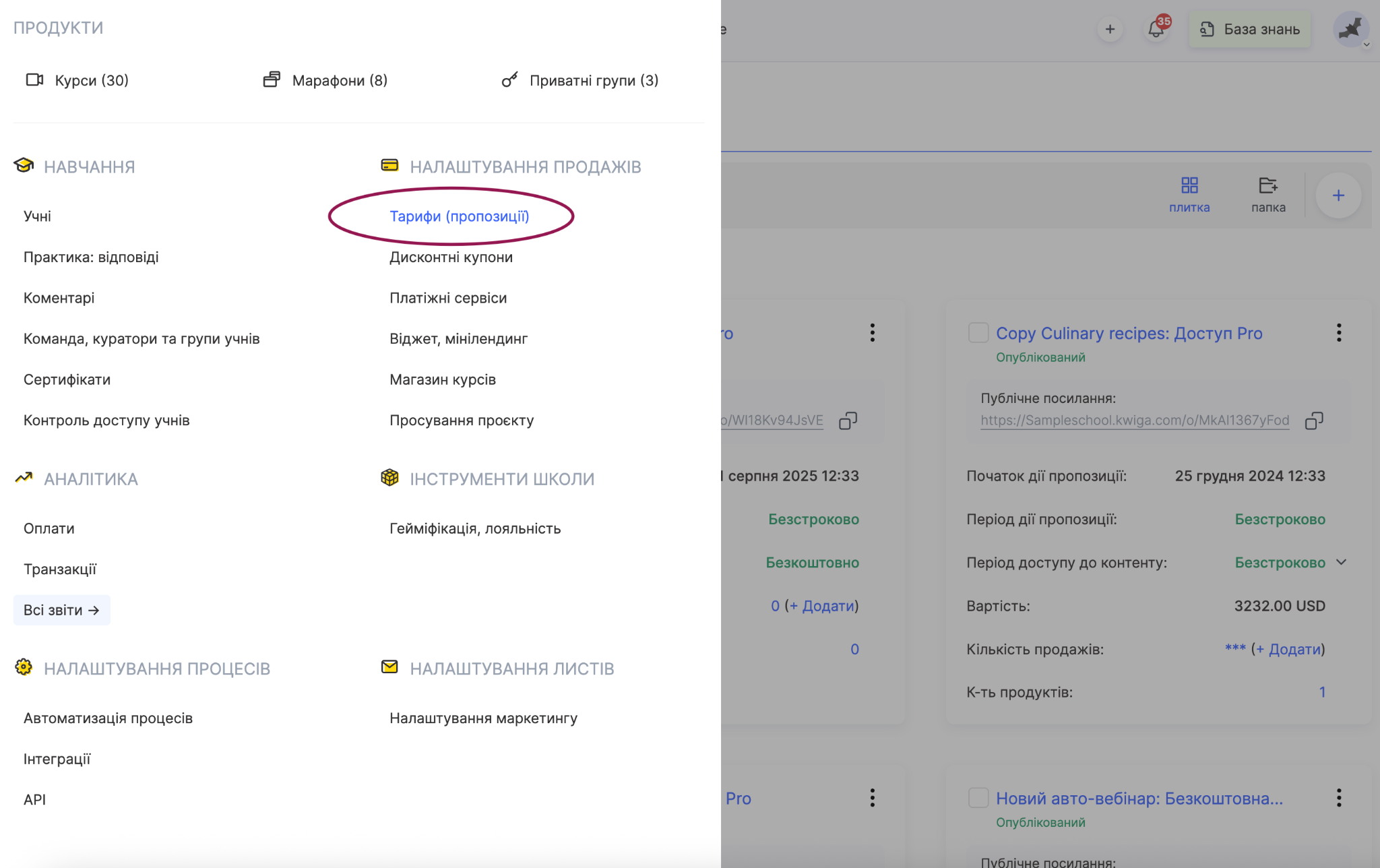
Αρχικά, δημιουργήστε μια προσφορά: μεταβείτε στις Μαθήματα → Προγράμματα τιμολόγησης, προσφορές, κάντε κλικ στο Δημιουργία προσφοράς, και διαμορφώστε την καθορίζοντας τη διάρκεια πρόσβασης, τις προϋποθέσεις διάθεσης μαθημάτων και άλλες ρυθμίσεις.
Για περισσότερες πληροφορίες σχετικά με τη δημιουργία και διαμόρφωση μιας προσφοράς, δείτε το ειδικό άρθρο.
Επιστρέψτε στην καρτέλα Προγράμματα τιμολόγησης, προσφορές με τη λίστα προσφορών και βρείτε την απαιτούμενη.
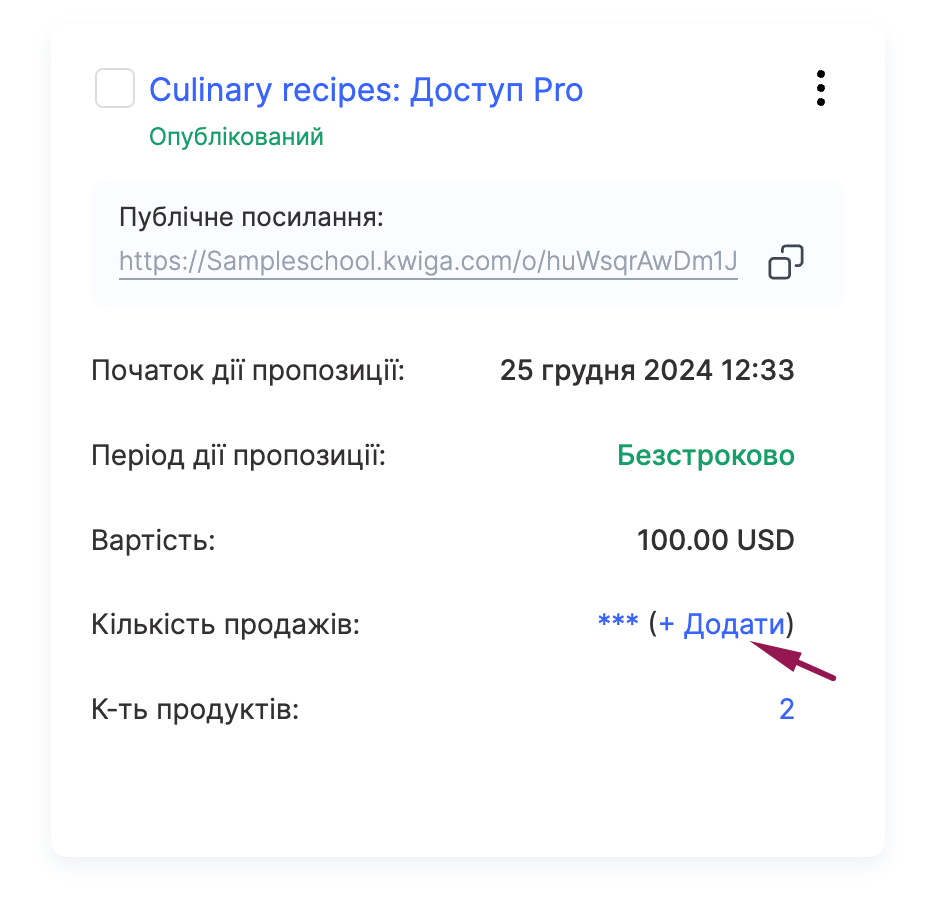
Κάντε κλικ στο +Προσθήκη δίπλα στον αριθμό Πλήθος πωλήσεων, έπειτα θα ανοίξει το αναδυόμενο παράθυρο Προσθήκη αγοραστή .
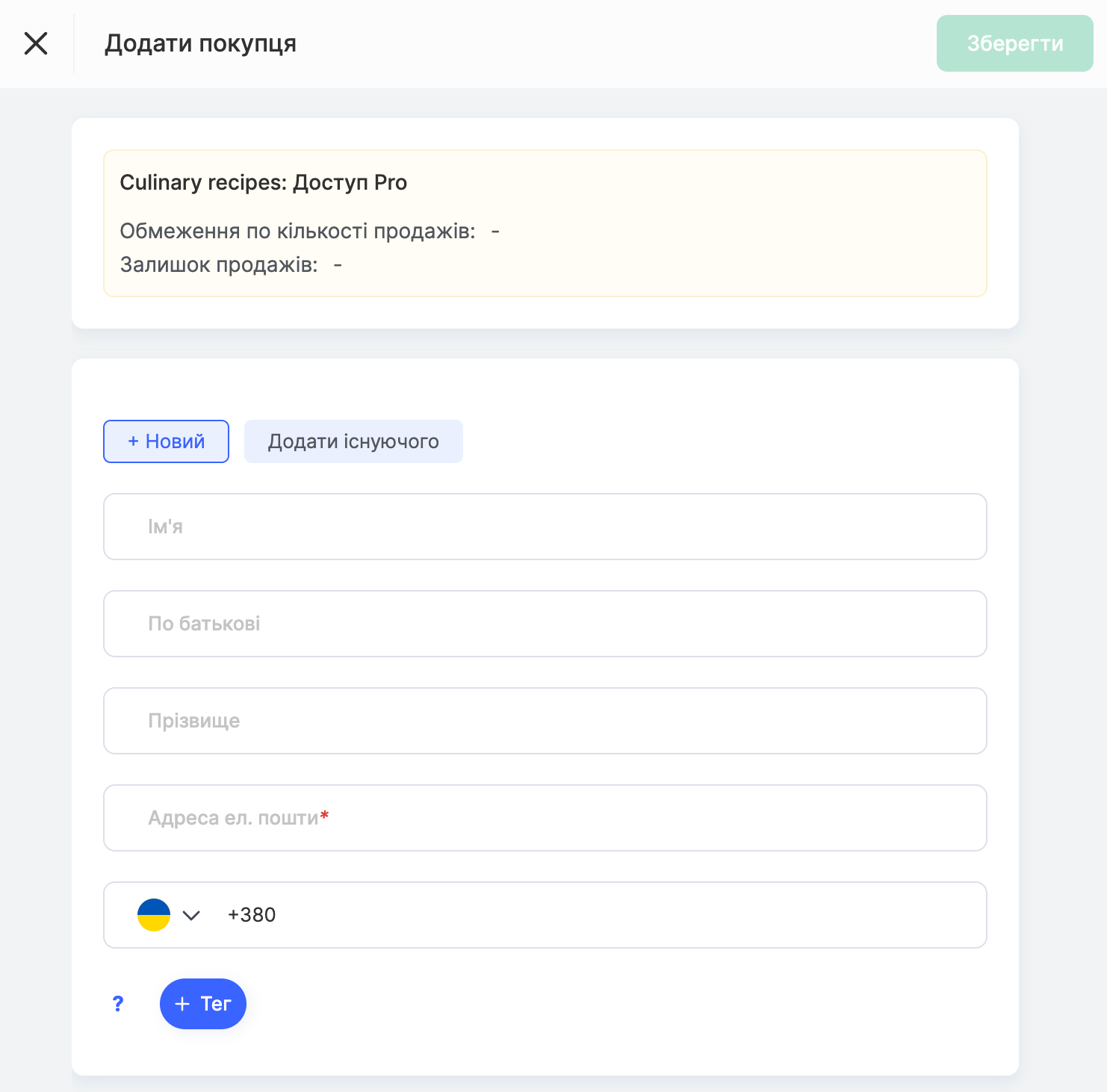
Στο επάνω μέρος εμφανίζονται πληροφορίες για την επιλεγμένη προσφορά, για παράδειγμα το όνομα του προγράμματος τιμολόγησης, καθώς και τα Όριο πωλήσεων και Υπόλοιπες πωλήσεις, εάν έχουν διαμορφωθεί τέτοια όρια.
Στη συνέχεια, επιλέξτε μία από τις επιλογές: +Νέο εάν προσθέτετε νέο μαθητή, ή Προσθήκη υπάρχοντος εάν ο μαθητής βρίσκεται ήδη στη βάση δεδομένων σας. Στη φόρμα, συμπληρώστε τα πεδία Όνομα, Μεσαίο όνομα και Επώνυμο εάν χρειάζεται, καθώς και τον αριθμό τηλεφώνου και τις ετικέτες. Η διεύθυνση email είναι υποχρεωτική.
Η επιλεγμένη προσφορά θα εμφανίζεται ήδη στην ενότητα του προγράμματος τιμολόγησης. Εδώ, επιλέξτε την κατάσταση στο πεδίο Πληρωμή προσφοράς, για παράδειγμα Πληρωμένο, και, εάν χρειάζεται, ενεργοποιήστε τον διακόπτη Προσθήκη συναλλαγής πληρωμής εάν αυτή η συναλλαγή πρέπει να συμπεριληφθεί στις αναφορές.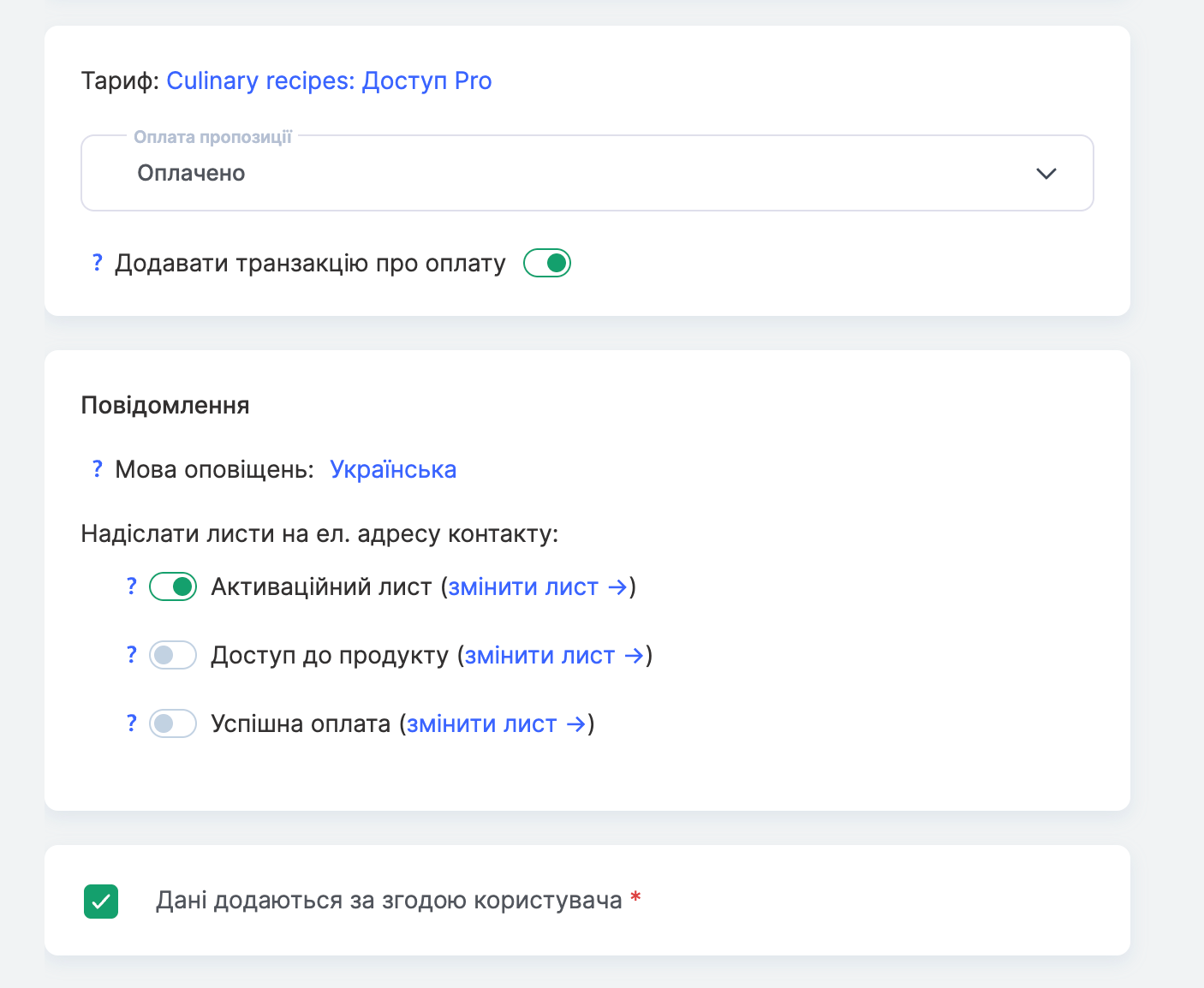
Στην ενότητα Ειδοποιήσεις επιλέξτε τη γλώσσα ειδοποιήσεων και τα email που πρέπει να σταλούν στον συμμετέχοντα: Email ενεργοποίησης, Πρόσβαση στο προϊόν και Επιτυχής πληρωμή. Κάθε email μπορεί να επεξεργαστεί μέσω του συνδέσμου επεξεργασία email .
Πριν από την αποθήκευση, επιβεβαιώστε τη συγκατάθεση επιλέγοντας το πλαίσιο ελέγχου Τα δεδομένα προστίθενται με τη συγκατάθεση του χρήστη και, στη συνέχεια, κάντε κλικ στο Αποθήκευση.
Αφού ο μαθητής προστεθεί στην προσφορά, θα λάβει email με πρόσβαση στο μάθημα, εάν αυτή η επιλογή έχει ρυθμιστεί.
Επιπλέον: μαζική εισαγωγή μαθητών
Για μεγάλες ομάδες μαθητών, μπορείτε να χρησιμοποιήσετε τη λειτουργία εισαγωγής αρχείου για να προσθέσετε πολλές επαφές ταυτόχρονα.
Για περισσότερες πληροφορίες, δείτε το άρθρο Εισαγωγή και μεταφορά βάσης δεδομένων μαθητών.
Δεν βρήκατε απάντηση; Επικοινωνήστε με την υποστήριξη στην συνομιλία ή Telegram