
Άρθρα:
- Πώς να δώσετε πρόσβαση στο μάθημα
- Πώς να αποκτήσετε πρόσβαση στον λογαριασμό ενός μαθητή
- Πώς να προβάλετε την πρόοδο των μελών
- Πώς να δημιουργήσετε ένα πιστοποιητικό και να το προσθέσετε σε ένα μάθημα
- Αυτοματοποίηση: Απονομή πόντων μετά την ολοκλήρωση μαθημάτων
- Διεξαγωγή ερευνών (αντιδράσεις, αξιολογήσεις, NPS)
- Πώς να δείτε όλες τις προσπάθειες τεστ
- Πώς να ρυθμίσετε την επανεξέταση ενός τεστ
- Cómo actualizar la tarifa de un estudiante y mantener su progreso
- Πώς να αλλάξετε τις ρυθμίσεις πρόσβασης για έναν μόνο μαθητή
- Πώς να αλλάξετε την ημερομηνία λήξης του μαθήματος
- Ο φοιτητής εισήγαγε λανθασμένο email
- Πώς να παρατείνετε την πρόσβαση στο μάθημα
- Αυτοματοποίηση: Ρύθμιση υπενθυμίσεων αν ένας μαθητής δεν συνδεθεί στην πλατφόρμα
- Πώς να ξεμπλοκάρετε έναν χρήστη
- Πάγωμα και ξεπάγωμα της πρόσβασης σε ένα προϊόν
- Πώς να βρείτε ένα email με τον κωδικό που απαιτείται για την πρόσβαση στον λογαριασμό Kwiga
- Προβολή του μαθήματος ως μαθητής
- Προεγγραφή ή λίστα αναμονής.
- Εισαγωγή και μεταφορά της βάσης δεδομένων φοιτητών
- Σχόλια: ένα εύχρηστο εργαλείο για την αλληλεπίδραση των χρηστών
- Έκδοση πιστοποιητικού μετά την επιτυχία σε τεστ
- Πώς μπορεί ένας ειδικός να αποκτήσει πρόσβαση στο φοιτητικό του προφίλ
- Εγγραφή και εξουσιοδότηση φοιτητή
- Αναφορά Πιστοποιητικών
- Χειροκίνητη έκδοση και επανέκδοση πιστοποιητικού
- Διαχείριση προϊόντων σε κάρτα επαφής: προσθήκη, κλείσιμο, αλλαγή ημερομηνίας και κατάργηση πρόσβασης
Πώς να οργανώσετε συζητήσεις μεταξύ συμμετεχόντων και ειδικών ή επιμελητών, να ορίσετε δικαιώματα πρόσβασης για τα σχόλια και να διαχειριστείτε αποτελεσματικά τις συζητήσεις στην πλατφόρμα.
Σε αυτό το άρθρο:
El bloque de comentarios es una herramienta para la comunicación abierta dentro de un curso. Los estudiantes pueden compartir opiniones, dejar comentarios en texto o audio, y los profesores pueden responder rápidamente a las preguntas y apoyar las discusiones directamente dentro de las lecciones.
Nota: Si necesitas un campo para entregar tareas, es mejor usar asignaciones prácticas, como el tipo Tarea (LMS). Ofrecen más opciones para comentarios y calificación. Lee más en el artículo sobre tareas.
Cómo añadir la posibilidad de dejar comentarios
Para añadir un bloque de comentarios, abre el curso, ve a la lección deseada y usa el botón Comentarios para insertar un bloque de entrada de comentarios donde sea necesario.
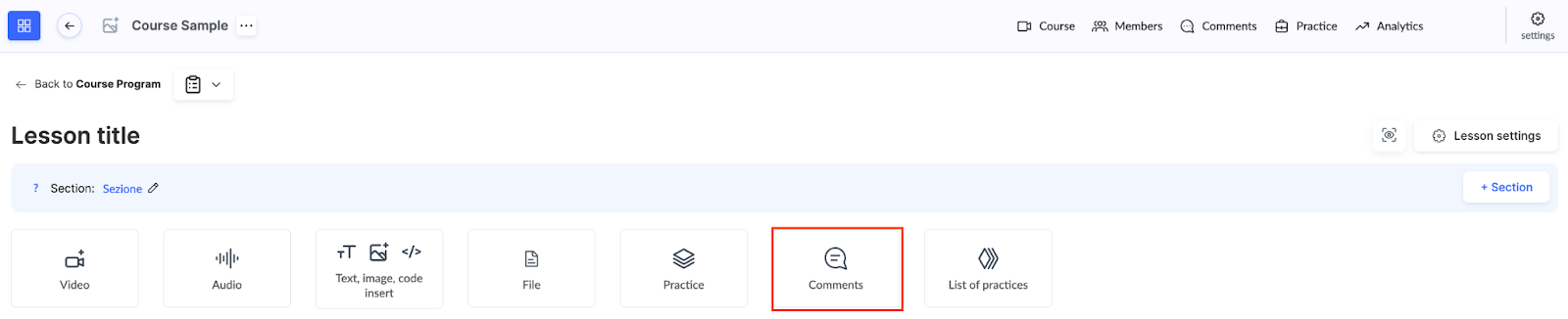
Después de añadir el bloque, la opción Habilitar comentarios se activa, lo que permite a los participantes dejar respuestas de texto. También puedes habilitar Respuestas públicas, que son visibles para otros participantes, quienes luego pueden añadir sus propios comentarios debajo.
Si es necesario, puedes habilitar opciones adicionales: Permitir respuestas de audio para comentarios de voz y Permitir subir archivos en las respuestas para adjuntar documentos o imágenes.

Cómo gestionar el acceso a los comentarios
El acceso a los comentarios se puede habilitar o deshabilitar a través de la configuración de la oferta. Esto da flexibilidad a los instructores: tú decides si usar esta herramienta en un curso en particular. Por ejemplo, un plan de precios puede incluir acceso a los comentarios, mientras que otro puede no incluirlo.
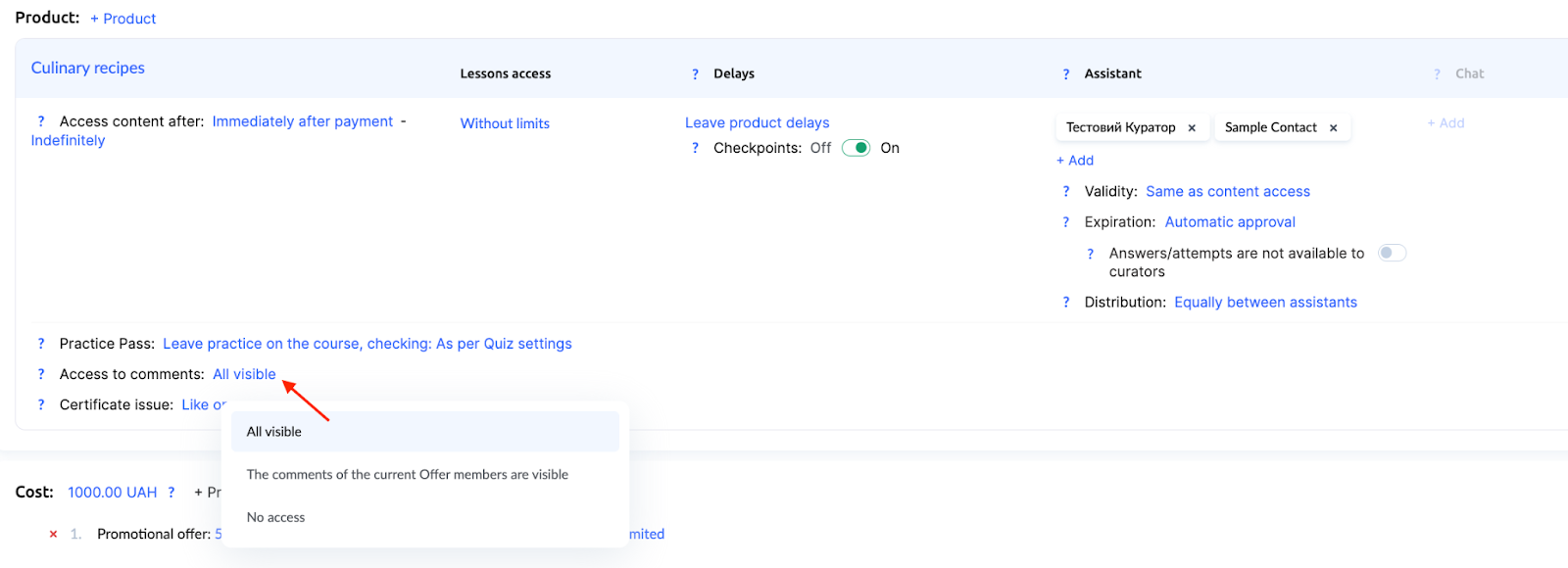
Obtén más información sobre la configuración de la oferta en un artículo aparte.
A quién se puede dirigir un comentario
Al escribir un comentario, los participantes pueden elegir el destinatario de una lista. El sistema muestra a los curadores que tienen acceso a ese participante (ya sea acceso personalizado o acceso general a todos los participantes). Si hay varios curadores, aparece la opción Todos los curadores; dicho comentario será visible para todos los profesores con acceso.

Nota: El orden de estas opciones se puede cambiar contactando con soporte; por ejemplo, para hacer que la opción Todos aparezca primero de forma predeterminada.
Los expertos y curadores pueden escribir tanto a Todos (un comentario público visible para todos los participantes) como a un Participante específico (una respuesta privada a una persona). Esto permite organizar tanto discusiones abiertas como comunicación privada dentro de una sola plataforma.
Notificaciones sobre nuevos comentarios
Los profesores y participantes reciben notificaciones sobre nuevos comentarios por correo electrónico o en el módulo de notificaciones (el icono de campana en la esquina superior derecha). Esto permite responder rápidamente a las preguntas, ideas o comentarios de los participantes.
Dónde ver y gestionar los comentarios
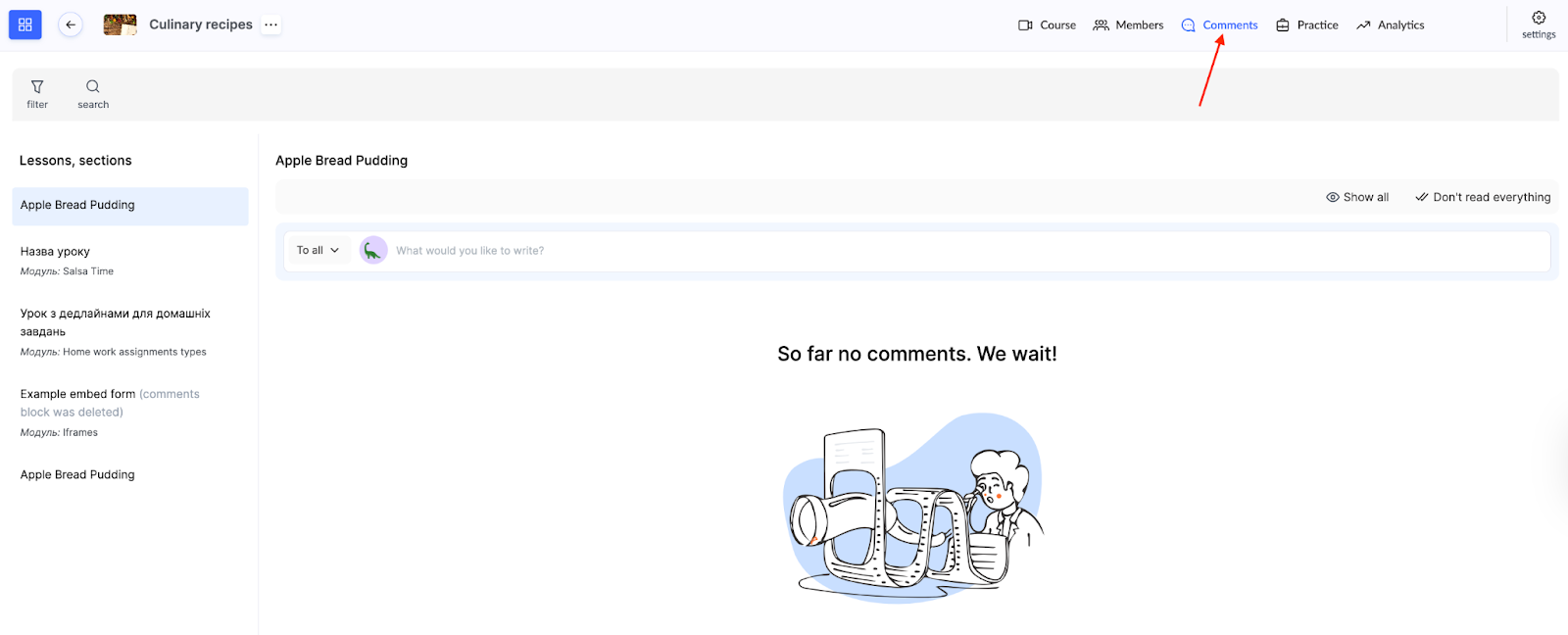
Cada curso tiene un menú específico de Comentarios donde puedes ver todos los comentarios, moderarlos o responder directamente en el contexto de la lección.
Todos los comentarios de todos los productos también están disponibles en un menú global independiente de Comentarios.
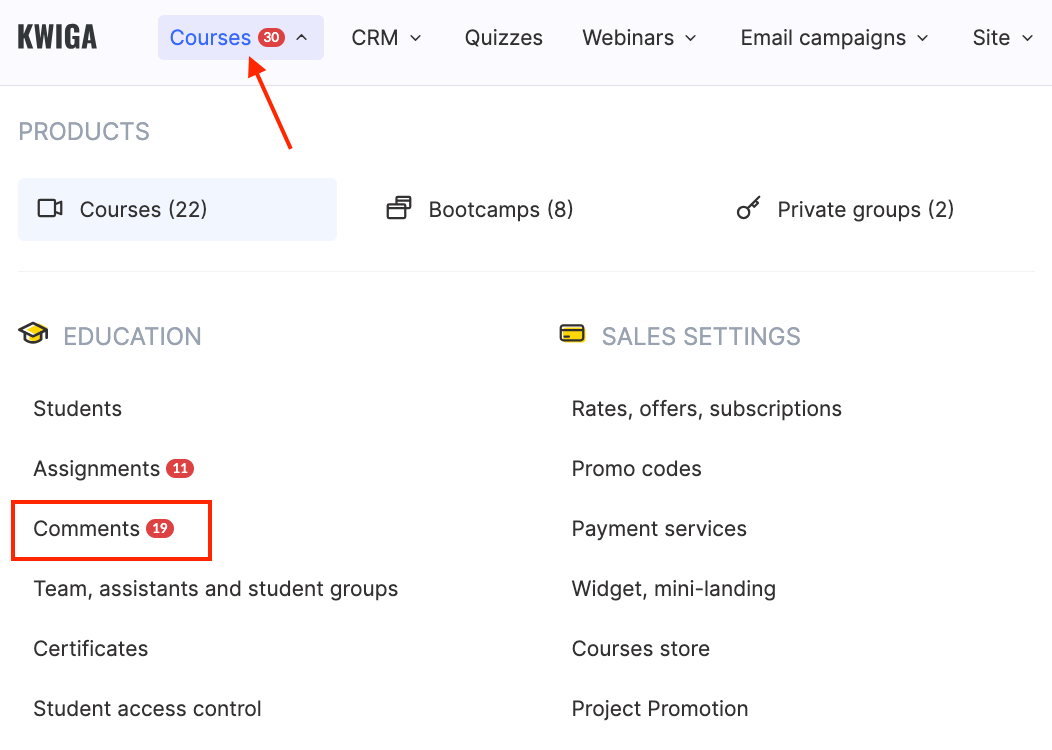
Aquí encontrarás comentarios de todos tus cursos en un solo lugar. Para acceder rápidamente a los mensajes nuevos, hay un filtro de No leídos.

La plataforma también ofrece filtros adicionales por tipo, producto, contacto, lección, oferta, grupo de acceso, curador y etiqueta. También puedes buscar por el correo electrónico del participante o por una palabra clave del comentario, algo especialmente útil para encontrar rápidamente una discusión específica.
La lista de comentarios muestra la fecha de adición, el nombre del participante, el destinatario del comentario, el texto del mensaje y el título de la lección.
Puedes responder directamente desde la lista, copiar u ocultar un comentario y marcarlo como leído. También hay opciones de ordenación: primero los más nuevos o primero los más antiguos.
Esto facilita gestionar todas las discusiones en un solo lugar, encontrar rápidamente los comentarios necesarios y responder a ellos con prontitud.
Δεν βρήκατε απάντηση; Επικοινωνήστε με την υποστήριξη στην συνομιλία ή Telegram