
Άρθρα:
- Πώς να δώσετε πρόσβαση στο μάθημα
- Πώς να αποκτήσετε πρόσβαση στον λογαριασμό ενός μαθητή
- Πώς να προβάλετε την πρόοδο των μελών
- Πώς να δημιουργήσετε ένα πιστοποιητικό και να το προσθέσετε σε ένα μάθημα
- Αυτοματοποίηση: Απονομή πόντων μετά την ολοκλήρωση μαθημάτων
- Διεξαγωγή ερευνών (αντιδράσεις, αξιολογήσεις, NPS)
- Πώς να δείτε όλες τις προσπάθειες τεστ
- Πώς να ρυθμίσετε την επανεξέταση ενός τεστ
- Cómo actualizar la tarifa de un estudiante y mantener su progreso
- Πώς να αλλάξετε τις ρυθμίσεις πρόσβασης για έναν μόνο μαθητή
- Πώς να αλλάξετε την ημερομηνία λήξης του μαθήματος
- Ο φοιτητής εισήγαγε λανθασμένο email
- Πώς να παρατείνετε την πρόσβαση στο μάθημα
- Αυτοματοποίηση: Ρύθμιση υπενθυμίσεων αν ένας μαθητής δεν συνδεθεί στην πλατφόρμα
- Πώς να ξεμπλοκάρετε έναν χρήστη
- Πάγωμα και ξεπάγωμα της πρόσβασης σε ένα προϊόν
- Πώς να βρείτε ένα email με τον κωδικό που απαιτείται για την πρόσβαση στον λογαριασμό Kwiga
- Προβολή του μαθήματος ως μαθητής
- Προεγγραφή ή λίστα αναμονής.
- Εισαγωγή και μεταφορά της βάσης δεδομένων φοιτητών
- Σχόλια: ένα εύχρηστο εργαλείο για την αλληλεπίδραση των χρηστών
- Έκδοση πιστοποιητικού μετά την επιτυχία σε τεστ
- Πώς μπορεί ένας ειδικός να αποκτήσει πρόσβαση στο φοιτητικό του προφίλ
- Εγγραφή και εξουσιοδότηση φοιτητή
- Αναφορά Πιστοποιητικών
- Χειροκίνητη έκδοση και επανέκδοση πιστοποιητικού
- Διαχείριση προϊόντων σε κάρτα επαφής: προσθήκη, κλείσιμο, αλλαγή ημερομηνίας και κατάργηση πρόσβασης
Περιγράφει πώς ένας μαθητής μπορεί να αποκτήσει πρόσβαση στον πίνακα ελέγχου του και πιθανά προβλήματα.
Σε αυτό το άρθρο:
La forma más sencilla de iniciar sesión es abrir kwiga.com o la página del curso, la página de la escuela, e iniciar sesión en la plataforma introduciendo tu dirección de correo electrónico y contraseña.
La mayoría de las veces, el estudiante recibirá una notificación por correo electrónico sobre la compra exitosa o la concesión de acceso al curso, que contiene un enlace al panel del estudiante o al curso. Si el estudiante no ha accedido previamente a la plataforma Kwiga, tendrá que confirmar su inicio de sesión introduciendo un código recibido por correo electrónico. Si el estudiante ya ha iniciado sesión en la plataforma antes y estableció una contraseña, deberá introducir esa contraseña. Al volver a usar el mismo navegador, el estudiante no necesita introducir su inicio de sesión y contraseña de nuevo porque las cookies se almacenan en el navegador. Sin embargo, si el estudiante cambia de navegador o borra la caché y las cookies, tendrá que pasar por el proceso de inicio de sesión nuevamente.
Nota: Al hacer clic en un enlace desde una app en un teléfono (p. ej., Gmail, Facebook, Instagram, Telegram), los enlaces se abren en un navegador integrado. Esto no es una función específica de la plataforma Kwiga; todos los enlaces, incluidos los anuncios en Facebook o Instagram, se abren de esta manera. El navegador integrado se parece mucho a un navegador normal, pero no almacena sesiones, lo que significa que tendrás que iniciar sesión cada vez. Por lo tanto, recomendamos iniciar sesión una vez usando un navegador normal, como Chrome, Firefox, Opera, Safari, etc., y usar ese navegador para las siguientes sesiones de estudio.
Navegador integrado y primer inicio de sesión en móvil, inicio de sesión mediante código
Si el estudiante intenta hacer clic en un enlace del correo electrónico y la plataforma solicita que se envíe un código a su correo electrónico, se encontrará con un problema al usar el navegador integrado: el código será inválido. Al hacer clic en el botón del correo electrónico se abre el navegador integrado, que solicita el código y lo envía al correo del estudiante. Luego, el estudiante vuelve a abrir la app de correo, hace clic en el enlace e intenta acceder a la plataforma, pero ahora esto es un nuevo intento de inicio de sesión que desencadena una solicitud de un nuevo código, impidiendo que el estudiante acceda a su cuenta. En este caso, es esencial que el estudiante acceda a la plataforma no a través del navegador integrado, sino mediante un navegador normal, como Chrome, introduciendo la dirección de la plataforma. La dirección de la página también puede copiarse del correo electrónico. Como alternativa, antes de introducir el código en el navegador integrado, el estudiante debe elegir la opción "abrir en el navegador" haciendo clic en el icono del navegador normal o seleccionando "abrir en el navegador" en el menú (tres puntos). Esta opción no siempre está disponible y depende del dispositivo y del navegador integrado de la app.
Una solución adicional a este problema es recordarle al estudiante su acceso: en este caso, el estudiante recibirá un correo electrónico con un "enlace mágico", que le permitirá iniciar sesión sin contraseña ni código. Después de esto, el estudiante deberá establecer una contraseña y recordarla para futuros inicios de sesión. El recordatorio de acceso puede activarse abriendo el contacto del estudiante y haciendo clic en el botón correspondiente.
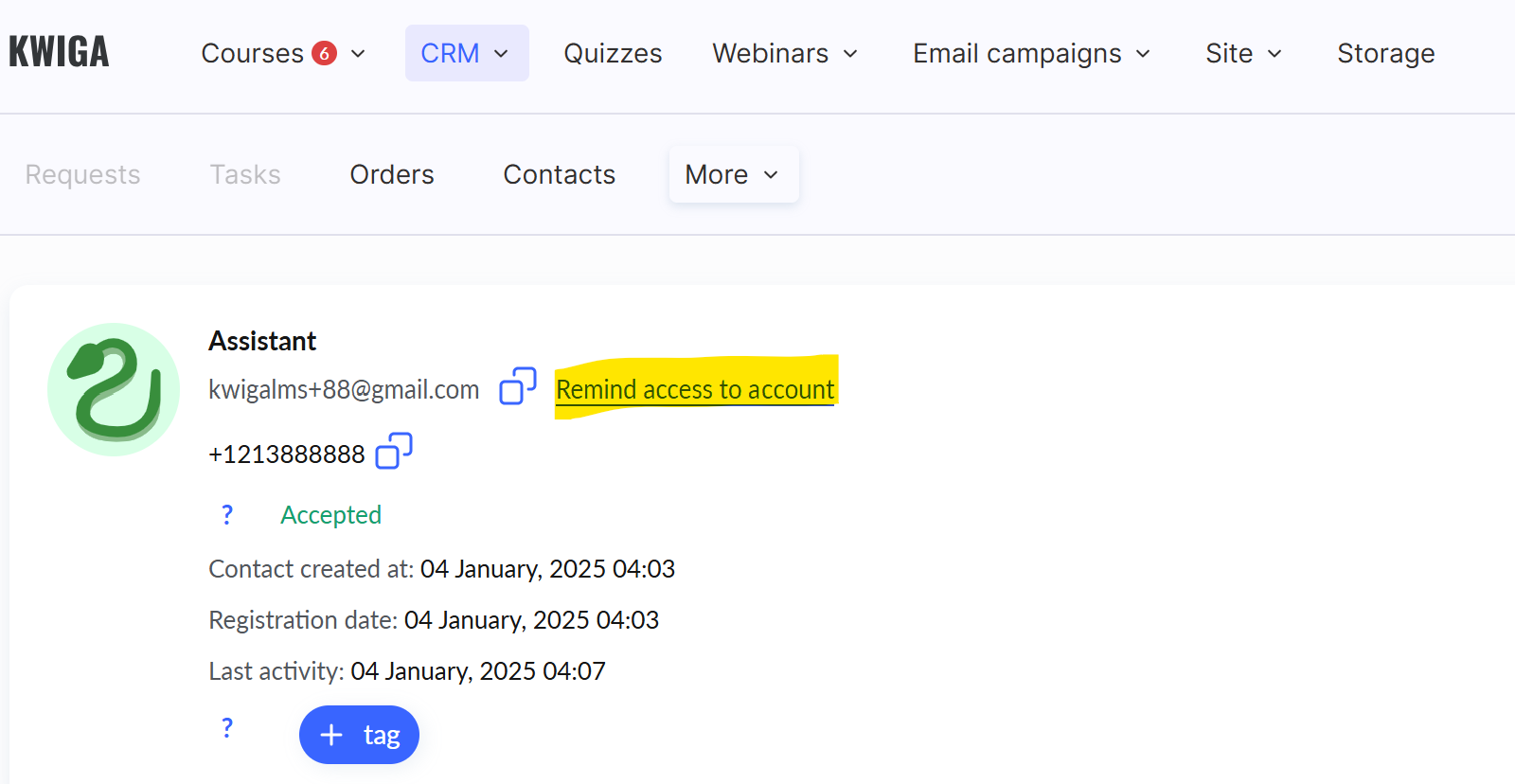
El estudiante no recuerda su contraseña
Si el estudiante no recuerda su contraseña, entonces, después de introducir el inicio de sesión (dirección de correo electrónico), el estudiante puede elegir Restablecer acceso.
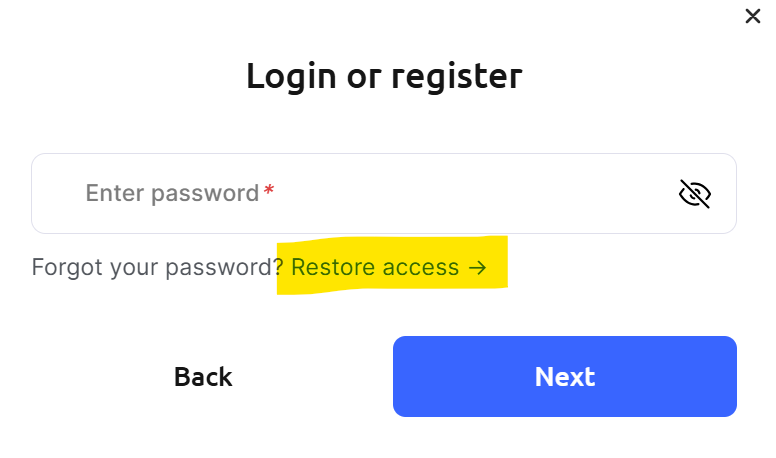
Cuando hagas clic en este botón y confirmes el correo electrónico. Direcciones, el estudiante recibirá un código por correo electrónico, tras introducirlo podrá establecer inmediatamente una nueva contraseña:
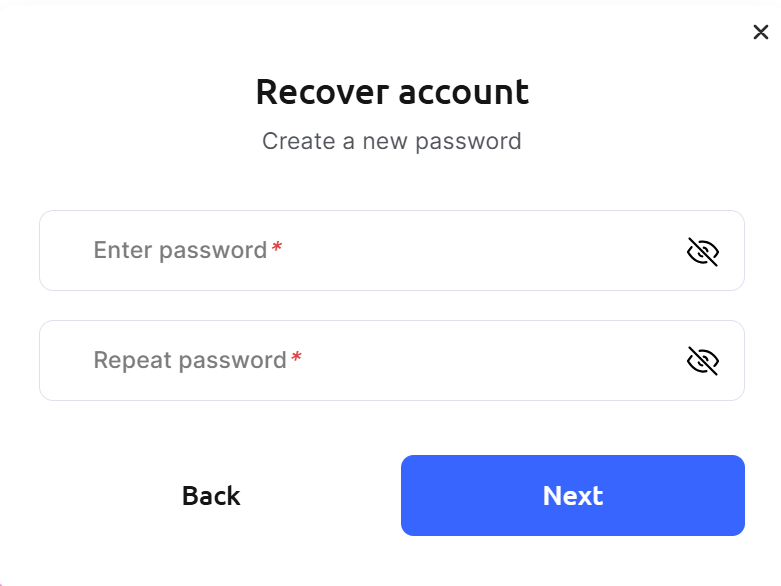
¡Ten en cuenta! Si el estudiante usa el navegador integrado, al introducir el código se enfrentará a que el código será inválido. El navegador integrado no almacena sesiones, lo que significa que cada apertura es “como empezar de cero” y se solicita un nuevo código cada vez. Para evitarlo, el estudiante debe abrir el enlace en una aplicación de navegación web normal, como Chrome, Firefox, Opera, Safari, etc. También puedes copiar la dirección de la página desde el correo electrónico o indicar kwiga.com (o la dirección de tu proyecto). Como alternativa, al abrir el navegador integrado ANTES de solicitar el código, debes seleccionar la opción de abrir en un navegador normal haciendo clic en el icono de un navegador normal, o seleccionar abrir en un navegador desde el menú de tres puntos. Esta opción no siempre está disponible y depende del dispositivo y del navegador integrado de la aplicación.
Δεν βρήκατε απάντηση; Επικοινωνήστε με την υποστήριξη στην συνομιλία ή Telegram