
Άρθρα:
- Πώς να δώσετε πρόσβαση στο μάθημα
- Πώς να αποκτήσετε πρόσβαση στον λογαριασμό ενός μαθητή
- Πώς να προβάλετε την πρόοδο των μελών
- Πώς να δημιουργήσετε ένα πιστοποιητικό και να το προσθέσετε σε ένα μάθημα
- Αυτοματοποίηση: Απονομή πόντων μετά την ολοκλήρωση μαθημάτων
- Διεξαγωγή ερευνών (αντιδράσεις, αξιολογήσεις, NPS)
- Πώς να δείτε όλες τις προσπάθειες τεστ
- Πώς να ρυθμίσετε την επανεξέταση ενός τεστ
- Cómo actualizar la tarifa de un estudiante y mantener su progreso
- Πώς να αλλάξετε τις ρυθμίσεις πρόσβασης για έναν μόνο μαθητή
- Πώς να αλλάξετε την ημερομηνία λήξης του μαθήματος
- Ο φοιτητής εισήγαγε λανθασμένο email
- Πώς να παρατείνετε την πρόσβαση στο μάθημα
- Αυτοματοποίηση: Ρύθμιση υπενθυμίσεων αν ένας μαθητής δεν συνδεθεί στην πλατφόρμα
- Πώς να ξεμπλοκάρετε έναν χρήστη
- Πάγωμα και ξεπάγωμα της πρόσβασης σε ένα προϊόν
- Πώς να βρείτε ένα email με τον κωδικό που απαιτείται για την πρόσβαση στον λογαριασμό Kwiga
- Προβολή του μαθήματος ως μαθητής
- Προεγγραφή ή λίστα αναμονής.
- Εισαγωγή και μεταφορά της βάσης δεδομένων φοιτητών
- Σχόλια: ένα εύχρηστο εργαλείο για την αλληλεπίδραση των χρηστών
- Έκδοση πιστοποιητικού μετά την επιτυχία σε τεστ
- Πώς μπορεί ένας ειδικός να αποκτήσει πρόσβαση στο φοιτητικό του προφίλ
- Εγγραφή και εξουσιοδότηση φοιτητή
- Αναφορά Πιστοποιητικών
- Χειροκίνητη έκδοση και επανέκδοση πιστοποιητικού
- Διαχείριση προϊόντων σε κάρτα επαφής: προσθήκη, κλείσιμο, αλλαγή ημερομηνίας και κατάργηση πρόσβασης
- Συνομιλίες
Μάθετε πώς να χρησιμοποιείτε τις συνομιλίες στο Kwiga για να επικοινωνείτε με μαθητές, βοηθούς και την ομάδα σας, να παρέχετε ατομική υποστήριξη και να συνομιλείτε κατά τη διάρκεια διαδικτυακών σεμιναρίων.
Σε αυτό το άρθρο:
Συνομιλίες στο Kwiga — ένας εύχρηστος τρόπος επικοινωνίας με μαθητές, βοηθούς και την ομάδα σας απευθείας στην πλατφόρμα. Σας βοηθούν να οργανώνετε ομαδικές συζητήσεις, να παρέχετε εξατομικευμένη υποστήριξη και να επικοινωνείτε κατά τη διάρκεια διαδικτυακών σεμιναρίων.
Στο Kwiga υπάρχουν τρεις τύποι συνομιλιών:
-
Ομαδικές συνομιλίες — για συζητήσεις μεταξύ πολλών μελών σε μία συνομιλία·
-
Απευθείας συνομιλίες — για κατ’ ιδίαν συζητήσεις με συγκεκριμένο χρήστη ή μέλος της ομάδας·
-
Συνομιλίες διαδικτυακών σεμιναρίων — για να επικοινωνούν τα μέλη και η ομάδα κατά τη διάρκεια διαδικτυακών σεμιναρίων. Αυτές οι συνομιλίες προστίθενται αυτόματα όταν ξεκινά ένα διαδικτυακό σεμινάριο.
Για καλύτερη οργάνωση, μπορείτε να ομαδοποιήσετε τις συνομιλίες. Μια ομάδα συνομιλιών — μια ξεχωριστή ενότητα στη λίστα συνομιλιών που σας βοηθά να οργανώνετε πολλές συνομιλίες και να βρίσκετε γρήγορα αυτές που χρειάζεστε.
Στις συνομιλίες, μπορείτε να στέλνετε μηνύματα κειμένου, αρχεία, φωτογραφίες, ηχητικά αρχεία, βίντεο και υλικό από την Αποθήκευση. Μπορείτε επίσης να χρησιμοποιείτε αντιδράσεις και άλλα χρήσιμα εργαλεία, όπως τα καρφιτσωμένα μηνύματα: οι μαθητές μπορούν να καρφιτσώνουν μηνύματα μόνο για τον εαυτό τους, ενώ οι διαχειριστές μπορούν να τα καρφιτσώνουν για τον εαυτό τους ή για όλους στη συνομιλία.
Αν θέλετε να στείλετε ένα μήνυμα αργότερα, μπορείτε να προγραμματίσετε την αποστολή του εκ των προτέρων — επιλέξτε μια προτεινόμενη ώρα ή ορίστε συγκεκριμένη ημερομηνία και ώρα.
Μπορείτε να δημιουργήσετε συνομιλίες για συγκεκριμένα προϊόντα, πλάνα ή μαθήματα. Η συμμετοχή εξαρτάται από το σε τι έχει πρόσβαση κάθε χρήστης. Για παράδειγμα, μπορείτε να δημιουργήσετε μια συνομιλία για το πλάνο "Premium" — και τα μέλη που αγόρασαν αυτό το πλάνο θα μπορούν να συμμετέχουν στη συζήτηση.
Μπορείτε επίσης να δημιουργήσετε μια συνομιλία για ένα τμήμα χρηστών, μια λίστα επαφών ή όλους τους χρήστες της σχολής, ή να προσθέσετε εσείς συγκεκριμένα μέλη. Αν χρειάζεται, μπορείτε να προσθέσετε ξεχωριστά μέλη της ομάδας και να ορίσετε για πόσο καιρό θα έχουν οι χρήστες πρόσβαση στη συνομιλία.
Για να δείτε και να ρυθμίσετε τις συνομιλίες, ανοίξτε την ενότητα Μαθήματα — Εργαλεία στο μενού της σχολής ή χρησιμοποιήστε το εικονίδιο συνομιλίας στο επάνω μενού της πλατφόρμας.
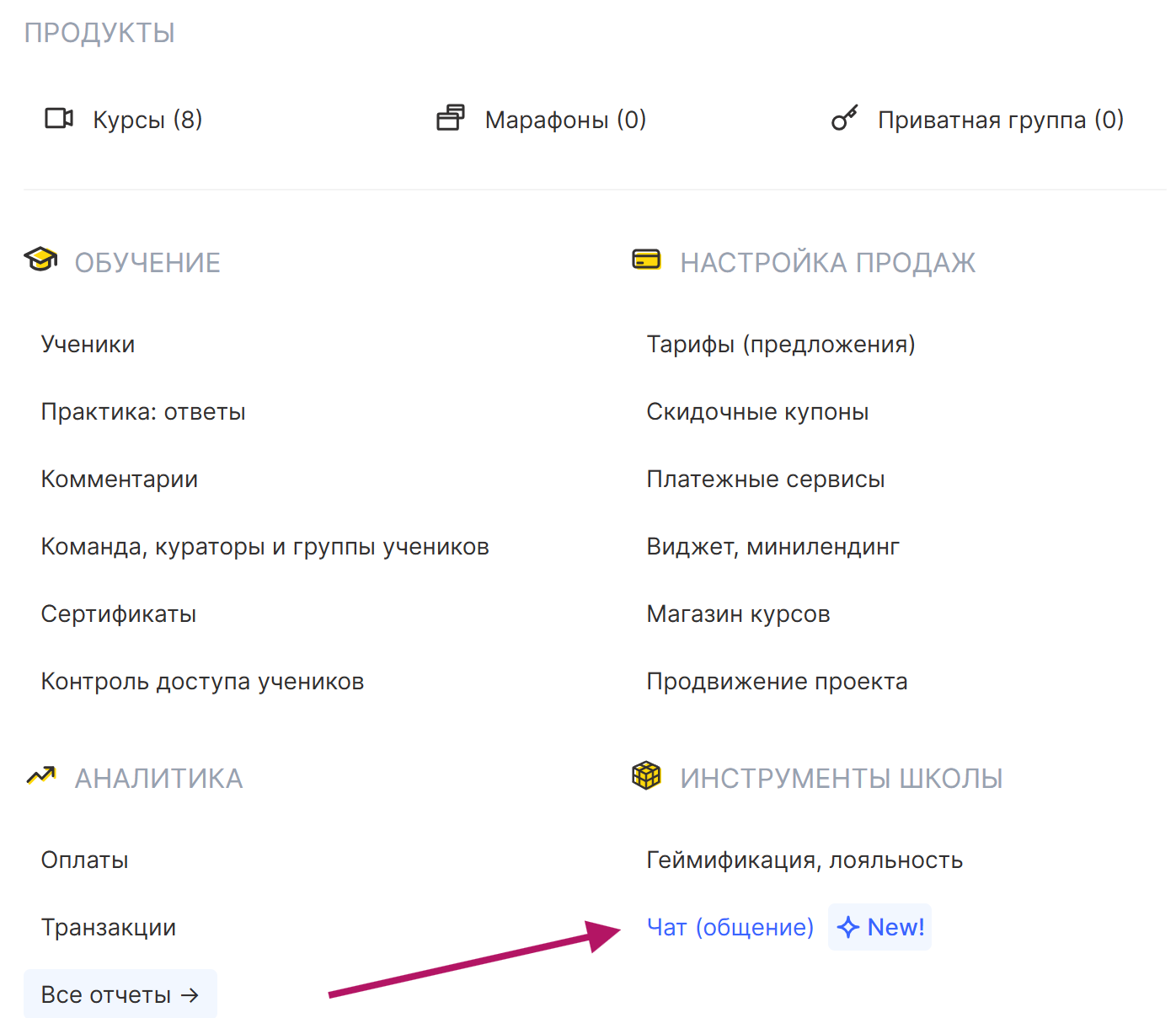

Τύποι συνομιλιών
Ομαδικές συνομιλίες
Μια κοινή συνομιλία για πολλά μέλη. Μπορείτε να προσθέσετε όσους μαθητές και μέλη της ομάδας θέλετε. Μια ομαδική συνομιλία μπορεί να συνδεθεί με ένα προϊόν, πλάνο, μάθημα ή ομάδα, ανάλογα με το πώς θέλετε να τη χρησιμοποιήσετε. Μια ομαδική συνομιλία μπορεί να χρησιμοποιηθεί όχι μόνο για ομαδικές συζητήσεις αλλά και για εξατομικευμένη υποστήριξη μαθητών.
Στην ιδιωτική λειτουργία, κάθε μαθητής επικοινωνεί με την ομάδα κατ’ ιδίαν μέσα στην ομαδική συνομιλία και δεν μπορεί να δει τα μηνύματα ή τα αιτήματα άλλων μελών. Αυτές οι ατομικές συζητήσεις παραμένουν μέρος της ομαδικής συνομιλίας· δεν δημιουργούνται ξεχωριστές απευθείας συνομιλίες μεταξύ του μαθητή και του βοηθού.
Για παράδειγμα, μπορείτε να δημιουργήσετε μια συνομιλία υποστήριξης για τα μέλη με το πλάνο "Premium": όλοι οι μαθητές αποκτούν πρόσβαση στην ίδια συνομιλία, αλλά ο καθένας βλέπει μόνο τη δική του συζήτηση με την ομάδα. Έτσι, μπορείτε να απαντάτε σε ατομικές ερωτήσεις και να παρέχετε υποστήριξη χωρίς να δημιουργείτε ξεχωριστή συνομιλία για κάθε μαθητή.
Άμεσα μηνύματα
Συνομιλίες ένας προς έναν με συγκεκριμένο χρήστη. Για να ξεκινήσετε μια συνομιλία, μπορείτε να βρείτε έναν χρήστη με βάση το όνομα ή τη διεύθυνση email του και να του στείλετε άμεσο μήνυμα.
Συνομιλίες διαδικτυακών σεμιναρίων
Συνομιλίες συνδεδεμένες με διαδικτυακά σεμινάρια, όπου τα μέλη και η ομάδα μπορούν να επικοινωνούν κατά τη διάρκεια ενός διαδικτυακού σεμιναρίου.
Δημιουργία και ρύθμιση συνομιλίας
1. Ανοίξτε «Συνομιλίες» στο επάνω μενού.
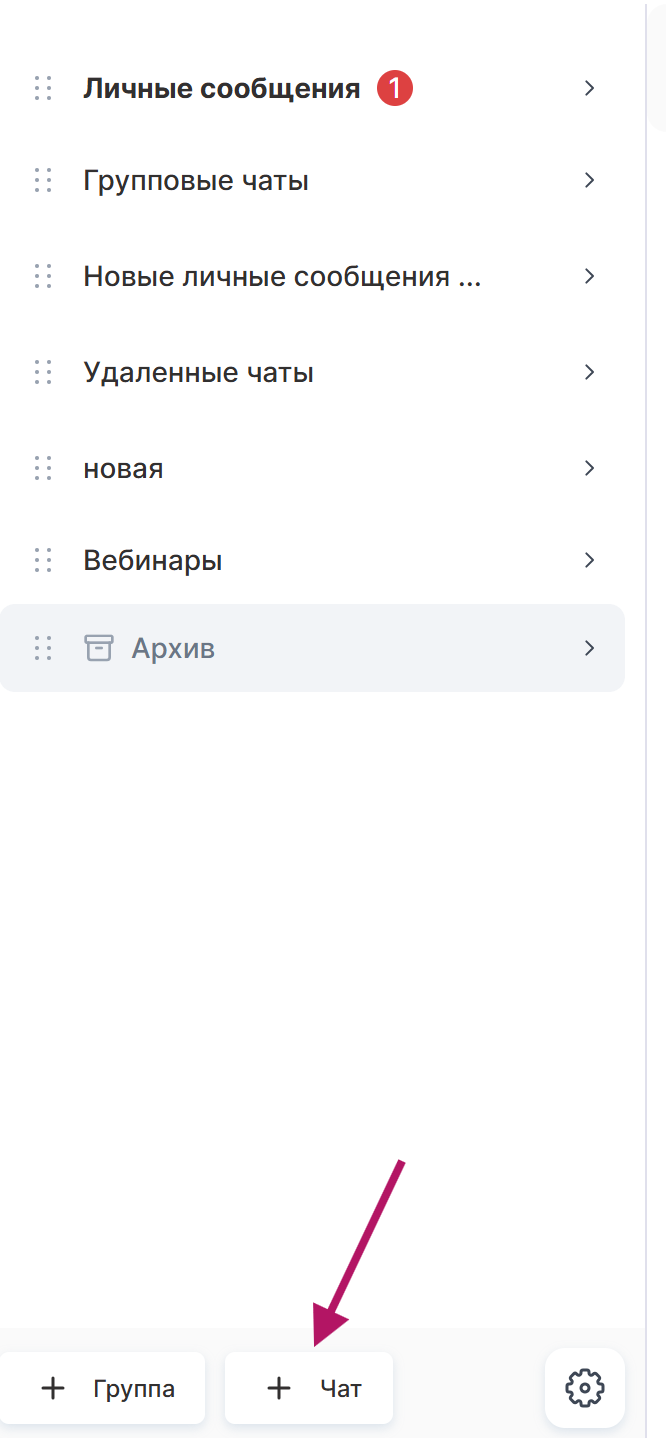
2. Στο κάτω μέρος της οθόνης, κάντε κλικ στο +Συνομιλία και επιλέξτε τύπο: άμεσο μήνυμα ή ομαδική συνομιλία.
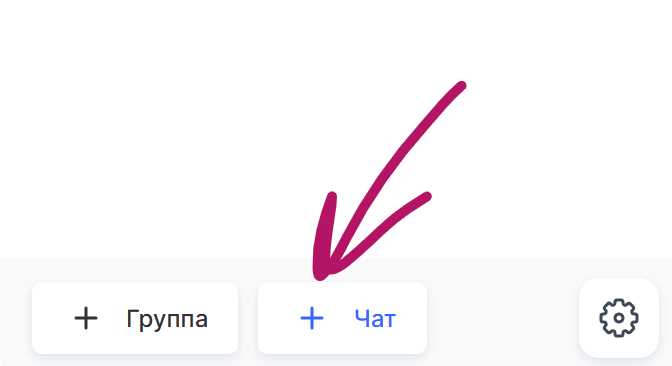
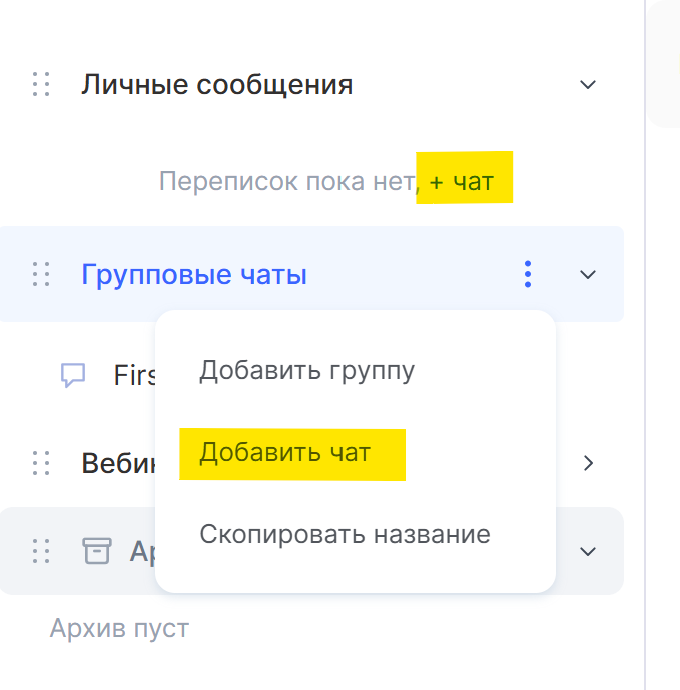
Εναλλακτικά, επιλέξτε έναν τύπο συνομιλίας και κάντε κλικ στο +Συνομιλία (το κουμπί είναι διαθέσιμο αν δεν υπάρχουν συνομιλίες σε αυτή την κατηγορία) ή κάντε κλικ στις «τρεις τελείες» δίπλα στο όνομα της κατηγορίας και επιλέξτε Προσθήκη συνομιλίας.
3. Ανεβάστε μια εικόνα για τη συνομιλία, αν χρειάζεται. Οι υποστηριζόμενες μορφές είναι PNG, JPG και JPEG· μέγιστο μέγεθος αρχείου - 1 MB· ελάχιστη ανάλυση - 100 × 100 px.
4. Εισαγάγετε όνομα συνομιλίας.
5. Κάντε κλικ στο «Δημιουργία συνομιλίας».
Γενικές ρυθμίσεις συνομιλιών
Στις «Γενικές ρυθμίσεις» , μπορείτε να διαμορφώσετε ρυθμίσεις που ισχύουν για όλες τις συνομιλίες της σχολής. Οι ρυθμίσεις χωρίζονται σε τρεις καρτέλες: «Γραφικό στοιχείο», «Ομάδα» και «Ειδοποιήσεις».
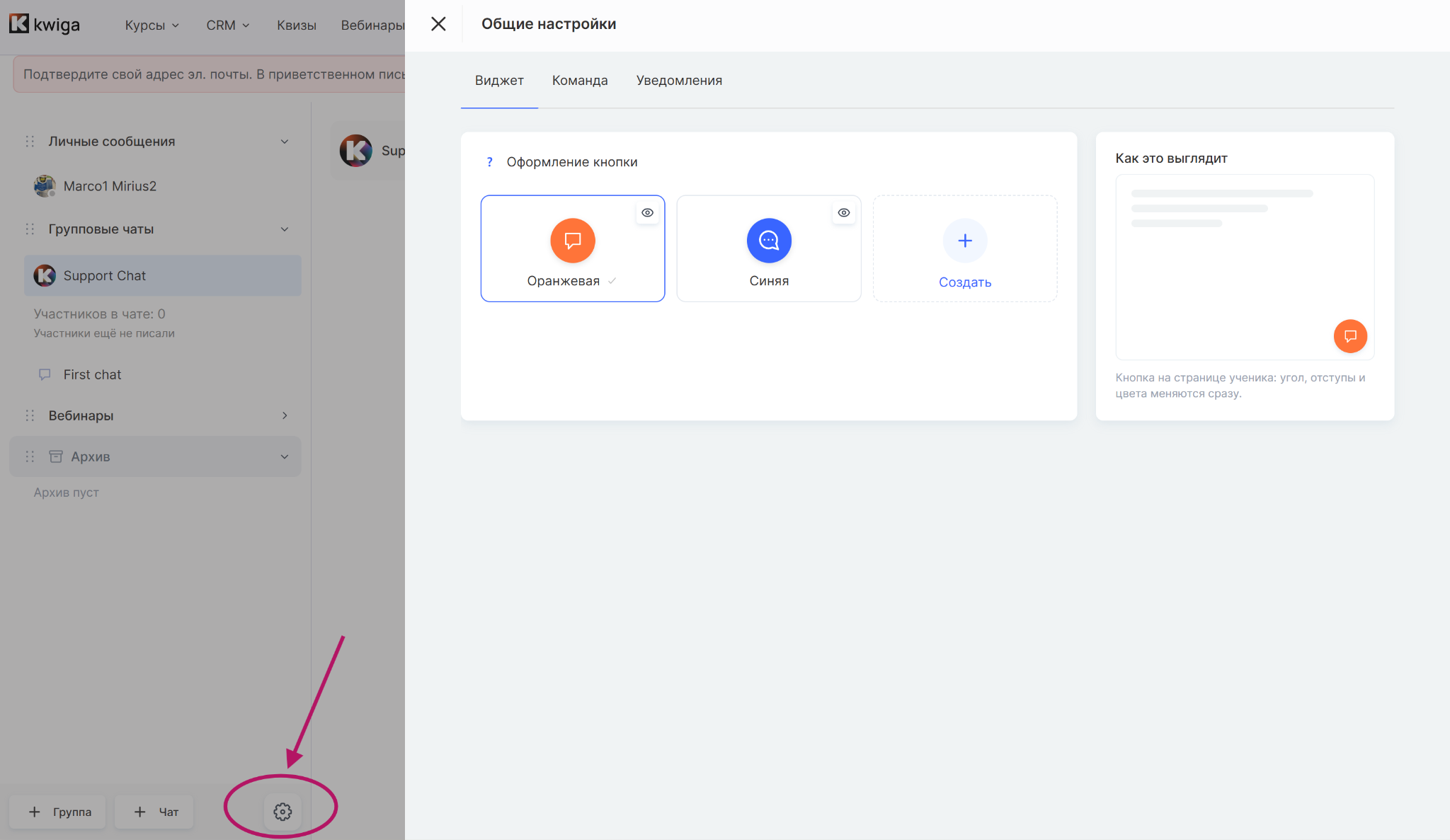
Γραφικό στοιχείο
Στην καρτέλα «Γραφικό στοιχείο» , μπορείτε να προσαρμόσετε το κουμπί συνομιλίας που εμφανίζεται στη σελίδα του μαθητή.
Επιλέξτε από διάφορα έτοιμα σχέδια ή δημιουργήστε το δικό σας κουμπί. Η προεπισκόπηση δείχνει πώς θα φαίνεται στη σελίδα του μαθητή.
Ομάδα
Στην καρτέλα «Ομάδα» , μπορείτε να επιλέξετε σε ποιες συνομιλίες έχουν πρόσβαση τα μέλη της ομάδας.
Μπορείτε επίσης:
-
να προσθέσετε ένα μέλος της ομάδας;
-
να δείτε σε ποιες συνομιλίες έχει πρόσβαση ένα μέλος της ομάδας;
-
καταργήσετε την πρόσβασή τους.
Ειδοποιήσεις
Η «Ειδοποιήσεις» καρτέλα περιέχει τις γενικές ρυθμίσεις ειδοποιήσεων για τις συνομιλίες.
-
Ήχος μηνυμάτων — ενεργοποιεί ή απενεργοποιεί τον ήχο των νέων μηνυμάτων σε όλες τις συνομιλίες.
-
Αναδυόμενες ειδοποιήσεις — εμφανίζουν ένα αναδυόμενο παράθυρο με το κείμενο ενός νέου μηνύματος όταν βρίσκεστε σε άλλη συνομιλία ή ενότητα.
-
Μην ενοχλείτε — σας επιτρέπει να ορίσετε ένα χρονικό διάστημα κατά το οποίο τα νέα μηνύματα φτάνουν χωρίς ήχο ή αναδυόμενη ειδοποίηση. Ο αριθμός των μη αναγνωσμένων μηνυμάτων συνεχίζει να ενημερώνεται. Οι ώρες ακολουθούν τη ζώνη ώρας που έχετε ορίσει στο προφίλ σας.
Μπορείτε επίσης να ρυθμίσετε τις ειδοποιήσεις για κάθε συνομιλία ξεχωριστά — για παράδειγμα, να απενεργοποιήσετε τον ήχο και τις αναδυόμενες ειδοποιήσεις μόνο για μία συνομιλία. Μπορείτε να το κάνετε από τις ρυθμίσεις της συγκεκριμένης συνομιλίας.
Ρυθμίσεις μεμονωμένης συνομιλίας
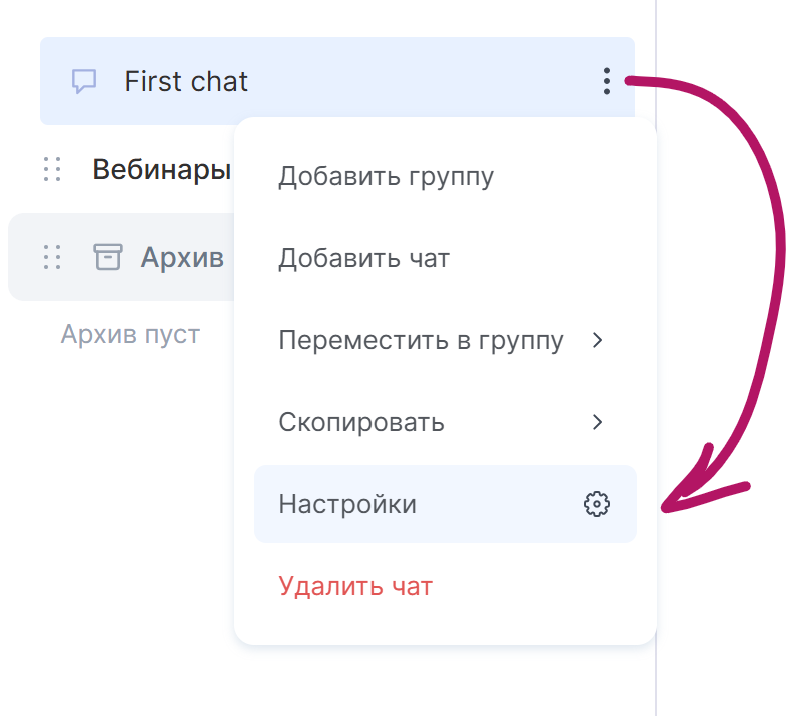
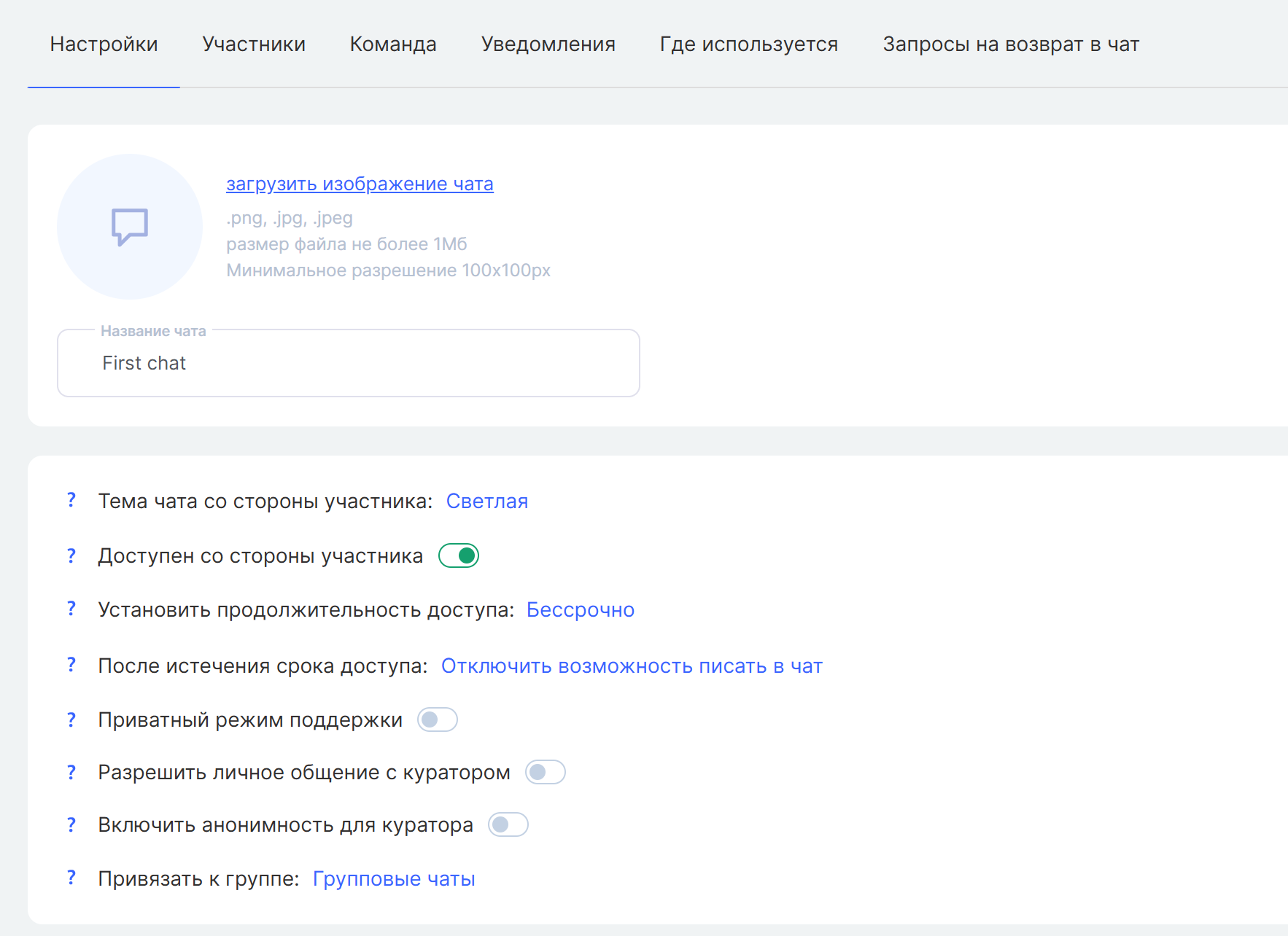
Μπορείτε να διαμορφώσετε κάθε συνομιλία ξεχωριστά. Αλλάξτε την εικόνα της συνομιλίας που βλέπουν τα μέλη, ορίστε την πρόσβαση και τη διάρκειά της, επιλέξτε τι θα συμβεί όταν λήξει η πρόσβαση και ενεργοποιήστε πρόσθετες λειτουργίες — τη λειτουργία ιδιωτικής υποστήριξης, τα προσωπικά μηνύματα με έναν βοηθό και την ανωνυμία βοηθών.
Εικόνα και όνομα
Μπορείτε να αλλάξετε την εικόνα και το όνομα της συνομιλίας αφού τη δημιουργήσετε.
Θέμα συνομιλίας
Μπορείτε να επιλέξετε ανοιχτό ή σκούρο θέμα για το παράθυρο συνομιλίας που βλέπουν τα μέλη.
Πρόσβαση μελών
Αν μια συνομιλία είναι συνδεδεμένη με ένα προϊόν ή πρόγραμμα, τα μέλη μπορούν να τη βλέπουν όσο έχουν πρόσβαση. Αν δεν είναι συνδεδεμένη, η συνομιλία είναι διαθέσιμη στους χρήστες στους οποίους έχετε παραχωρήσει πρόσβαση. Αν απενεργοποιήσετε την πρόσβαση, η συνομιλία και το ιστορικό της παύουν να εμφανίζονται στα μέλη.
Διάρκεια πρόσβασης
Μπορείτε να χρησιμοποιήσετε τη διάρκεια που έχει οριστεί στο πρόγραμμα, να επιλέξετε ημερομηνίες έναρξης και λήξης στο ημερολόγιο ή να αφήσετε την πρόσβαση χωρίς χρονικό περιορισμό.
Μετά τη λήξη της πρόσβασης
Μπορείτε να αποκρύψετε τη συνομιλία και το ιστορικό της ή να τα διατηρήσετε διαθέσιμα χωρίς να επιτρέπετε στα μέλη να στέλνουν μηνύματα.
Λειτουργία ιδιωτικής υποστήριξης
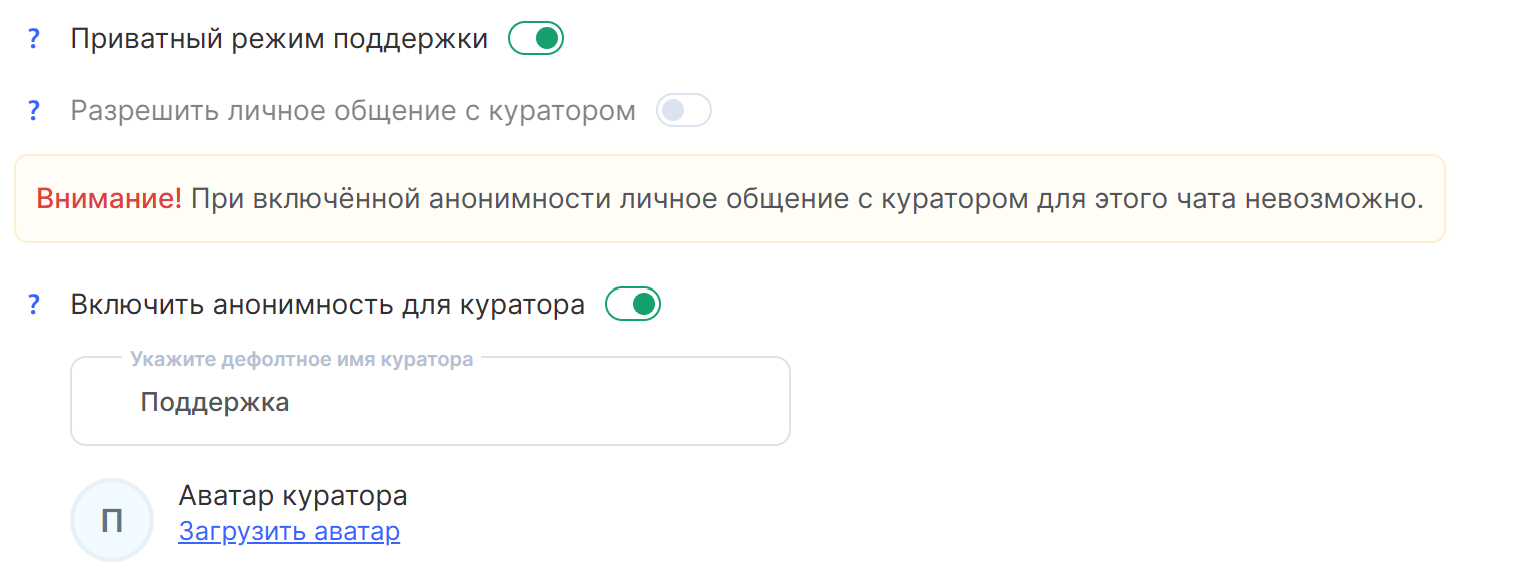
Στη λειτουργία ιδιωτικής υποστήριξης, τα μέλη βλέπουν μόνο τα δικά τους μηνύματα και τις απαντήσεις της ομάδας. Οι βοηθοί μπορούν να βλέπουν όλα τα αιτήματα στην κοινή συνομιλία.
Μπορείτε να ενεργοποιήσετε ή να απενεργοποιήσετε αυτή τη λειτουργία μόνο πριν ξεκινήσει κάποιος να συνομιλεί.
Στη λειτουργία υποστήριξης, μια ομαδική συνομιλία διευκολύνει την παροχή εξατομικευμένης βοήθειας σε κάθε μαθητή. Τα μέλη συμμετέχουν στην ίδια συνομιλία, αλλά το καθένα βλέπει μόνο τη δική του συζήτηση με την ομάδα, όχι τα μηνύματα άλλων μαθητών.
Όλες αυτές οι συζητήσεις παραμένουν σε μία ομαδική συνομιλία — δεν χρειάζεται να δημιουργήσετε ξεχωριστή ιδιωτική συνομιλία για κάθε μαθητή.
Για παράδειγμα, μπορείτε να χρησιμοποιήσετε αυτή τη ρύθμιση για να υποστηρίζετε μαθητές που συμμετέχουν σε ένα συγκεκριμένο πρόγραμμα, όταν κάθε μέλος χρειάζεται εξατομικευμένη βοήθεια αλλά μια κοινή συζήτηση δεν είναι κατάλληλη.
Προσωπικά μηνύματα με βοηθό
Μπορείτε να επιτρέψετε στα μέλη να στέλνουν προσωπικά μηνύματα στους βοηθούς. Επιλέξτε ποιοι βοηθοί είναι διαθέσιμοι στην καρτέλα «Ομάδα».
Ανωνυμία βοηθών
Όταν είναι ενεργοποιημένη η ανωνυμία, τα μέλη βλέπουν τα μηνύματα όλων των βοηθών που έχουν ανατεθεί με ένα κοινό όνομα. Από προεπιλογή, αυτό το όνομα είναι «Υποστήριξη». Μπορείτε να χρησιμοποιήσετε αυτή τη δυνατότητα μαζί με τη λειτουργία ιδιωτικής υποστήριξης ή μόνη της, αν θέλετε οι μαθητές να βλέπουν όλα τα μηνύματα της ομάδας σαν να προέρχονται από μία ομάδα υποστήριξης, ανεξάρτητα από το ποιος βοηθός απαντά.
Μέλη συνομιλίας
Στην «Μέλη» καρτέλα μπορείτε να διαχειριστείτε τους χρήστες της συνομιλίας.
Μπορείτε:
-
δείτε τη λίστα των μελών;
-
αναζητήσετε ένα μέλος;
-
φιλτράρετε τη λίστα;
-
προσθέσετε ένα νέο μέλος χρησιμοποιώντας το «Προσθήκη μέλους»;
-
δείτε από ποια πηγή προστέθηκε ο χρήστης στη συνομιλία;
-
εμποδίσετε ένα μέλος να στέλνει μηνύματα στη συνομιλία;
-
αποκρύψετε όλα τα μηνύματα ενός μέλους — παλιά και μελλοντικά.
Ο συνολικός αριθμός μελών της συνομιλίας εμφανίζεται στο επάνω μέρος της καρτέλας. Μπορείτε επίσης να διαχειριστείτε τα μηνύματα και να περιορίσετε τα δικαιώματα ενός μέλους απευθείας από τη ροή της συνομιλίας. Για να το κάνετε αυτό, κάντε κλικ στο «…» δίπλα στο μήνυμα του μέλους και επιλέξτε μια ενέργεια.
Ομάδα
Η καρτέλα «Ομάδα» εμφανίζει τους εργαζομένους που έχουν αντιστοιχιστεί στη συνομιλία.
Εδώ μπορείτε να:
-
βρείτε έναν εργαζόμενο μέσω αναζήτησης;
-
δείτε σε ποιες συνομιλίες έχει πρόσβαση κάθε εργαζόμενος;
-
προσθέσετε έναν εργαζόμενο στην ομάδα της συνομιλίας χρησιμοποιώντας το «+».
Η λίστα των μελών της ομάδας που μπορείτε να προσθέσετε περιλαμβάνει εργαζομένους με τα κατάλληλα δικαιώματα πρόσβασης. Για να εμφανιστεί ένας εργαζόμενος στη λίστα, χρειάζεται το δικαίωμα «Συνομιλία — Πρόσβαση στις δικές του συνομιλίες» . Για να στέλνει μηνύματα, χρειάζεται επίσης το δικαίωμα «Συνομιλία — Αποστολή μηνυμάτων σε συνομιλίες στις οποίες έχει πρόσβαση».
Ειδοποιήσεις
Μπορείτε να διαχειριστείτε ξεχωριστά τις ειδοποιήσεις της συνομιλίας στις ρυθμίσεις της:
-
Ήχοι μηνυμάτων — ενεργοποιεί ή απενεργοποιεί τις ηχητικές ειδοποιήσεις για νέα μηνύματα σε αυτή τη συνομιλία.
-
Αναδυόμενες ειδοποιήσεις — ενεργοποιεί ή απενεργοποιεί τις αναδυόμενες ειδοποιήσεις για νέα μηνύματα σε αυτή τη συνομιλία.
Και οι δύο ρυθμίσεις ισχύουν μόνο για την τρέχουσα συνομιλία, ώστε να μπορείτε να προσαρμόσετε τις ειδοποιήσεις ανάλογα με τον σκοπό της.
Πού χρησιμοποιείται
Στην καρτέλα «Πού χρησιμοποιείται» μπορείτε να δείτε γρήγορα με ποια προϊόντα και προγράμματα συνδέεται αυτή η συνομιλία.
-
Προϊόντα — εμφανίζει τα προϊόντα που συνδέονται με τη συνομιλία.
-
Προγράμματα — εμφανίζει τα προγράμματα που συνδέονται με τη συνομιλία.
Για παράδειγμα, αν έχετε συνδέσει τη συνομιλία με ένα προϊόν ή πρόγραμμα, αυτό θα εμφανίζεται σε αυτή την καρτέλα. Αν η συνομιλία δεν συνδέεται με τίποτα, θα δείτε σχετικό μήνυμα.
Έτσι, μπορείτε ανά πάσα στιγμή να ελέγχετε πού χρησιμοποιείται η συνομιλία και για ποιους χρήστες προορίζεται.
Αιτήματα επανένταξης στη συνομιλία
Αν ένα μέλος αποχωρήσει από μια ομαδική συνομιλία, μπορεί να ζητήσει να συμμετάσχει ξανά.
Η καρτέλα «Αιτήματα επανένταξης στη συνομιλία» εμφανίζει αυτά τα αιτήματα. Εδώ, η ομάδα μπορεί να δει ποιοι θέλουν να επιστρέψουν στη συνομιλία και να εγκρίνει ή να απορρίψει κάθε αίτημα.
Αν κανένα μέλος δεν έχει ζητήσει ακόμη να συμμετάσχει ξανά, η καρτέλα θα είναι κενή.
Διαχείριση συνομιλιών
Στο Kwiga έχετε εύχρηστα εργαλεία για τη διαχείριση των συνομιλιών. Μπορείτε να επεξεργάζεστε και να διαγράφετε μηνύματα που έχετε στείλει, ενώ τα μέλη της ομάδας μπορούν να συντονίζουν τις συνομιλίες στις οποίες έχουν πρόσβαση. Τα μέλη μπορούν να αποχωρούν μόνα τους από ομαδικές συνομιλίες, ενώ η ομάδα μπορεί να διαχειρίζεται τα μέλη και τα αιτήματα επανένταξης.
Επεξεργασία και διαγραφή των μηνυμάτων σας
Αν θέλετε να διορθώσετε ή να συμπληρώσετε ένα μήνυμα που έχετε στείλει, μπορείτε να το επεξεργαστείτε ή να το διαγράψετε ανά πάσα στιγμή. Δεν υπάρχει χρονικό όριο για την επεξεργασία ή τη διαγραφή των δικών σας μηνυμάτων.
Αφού επεξεργαστείτε ένα μήνυμα, εμφανίζεται δίπλα του η ένδειξη «επεξεργασμένο». Έτσι, τα μέλη γνωρίζουν ότι το αρχικό μήνυμα έχει αλλάξει.
Τόσο οι μαθητές όσο και οι βοηθοί μπορούν να επεξεργάζονται τα δικά τους μηνύματα.
Οι βοηθοί μπορούν επίσης να διαγράφουν μηνύματα άλλων μελών της ομάδας, αν έχουν τα απαιτούμενα δικαιώματα. Αυτό δεν ισχύει για τα μηνύματα των μαθητών.
Διαχείριση μελών και διαγραφή συνομιλιών
Αν ένα μέλος αποχωρήσει από μια ομαδική συνομιλία, σταματά να λαμβάνει ειδοποιήσεις και δεν μπορεί πλέον να στέλνει μηνύματα. Τα προηγούμενα μηνύματά του παραμένουν στη συνομιλία. Αν θέλει να επιστρέψει, μπορεί να υποβάλει αίτημα επανένταξης — η ομάδα μπορεί να το εγκρίνει ή να το απορρίψει.
Μπορείτε επίσης να διαγράφετε ιδιωτικές συνομιλίες. Όταν ένα μέλος διαγράφει μια συνομιλία, τα δικά του μηνύματα αφαιρούνται από αυτήν, ενώ τα μηνύματα του άλλου ατόμου παραμένουν. Αν μόνο το ένα άτομο διαγράψει τη συνομιλία, το άλλο μπορεί να τη συνεχίσει — ένα νέο μήνυμα την ενεργοποιεί ξανά.
Οι διαχειριστές μπορούν να διαχειρίζονται τις διαγραμμένες συνομιλίες. Οι διαγραμμένες συνομιλίες διατηρούνται στο αρχείο, όπου μπορείτε να τις επαναφέρετε ή να τις διαγράψετε οριστικά. Οι συνομιλίες που δεν επαναφέρονται διαγράφονται αυτόματα μετά από 30 ημέρες.
Μπορείτε επίσης να διαγράφετε και να αναδιοργανώνετε ομάδες συνομιλιών. Η διαγραφή μιας ομάδας δεν διαγράφει τις συνομιλίες της — μεταφέρονται στην ομάδα συστήματος «Ομαδικές συνομιλίες».
Προσθήκη συνομιλίας σε μάθημα
Μπορείτε να συνδέσετε μια συνομιλία απευθείας με ένα μάθημα, ώστε τα μέλη και η ομάδα να τη χρησιμοποιούν για επικοινωνία κατά τη διάρκεια του μαθήματος.
Για να συνδέσετε μια συνομιλία:
-
Ανοίξτε το μάθημα.
-
Μεταβείτε στις ρυθμίσεις του μαθήματος.
-
Βρείτε την ενότητα «Συνομιλίες».
-
Επιλέξτε τη συνομιλία που θέλετε να συνδέσετε με το μάθημα.
-
Αποθηκεύστε τις αλλαγές σας.
Μόλις μια συνομιλία συνδεθεί με ένα μάθημα, οι μαθητές που έχουν πρόσβαση στο μάθημα και έχουν αποδεχτεί την πρόσκληση του σχολείου μπορούν να έχουν πρόσβαση σε αυτήν.
Αν ένας μαθητής εγγραφεί σε ένα μάθημα μόνος του — για παράδειγμα, αγοράζοντας μια προσφορά ή αποδεχόμενος μια δωρεάν προσφορά — η πρόσκληση του σχολείου θεωρείται αυτόματα αποδεκτή. Ο μαθητής προστίθεται αμέσως στη συνομιλία και αρχίζει να λαμβάνει μηνύματα.
Αν ένας μαθητής προστέθηκε σε ένα μάθημα χειροκίνητα, θα του ζητηθεί να αποδεχτεί την πρόσκληση του σχολείου όταν συνδεθεί για πρώτη φορά στο έργο. Μέχρι να αποδεχτεί την πρόσκληση:
-
δεν θα προστεθεί στη συνομιλία;
-
δεν μπορείτε να του στείλετε μηνύματα στη συνομιλία;
-
η συνομιλία δεν θα εμφανίζεται στο προφίλ του.
Αφού αποδεχτεί την πρόσκληση, ο μαθητής μπορεί να έχει πρόσβαση στη συνομιλία σύμφωνα με τις ρυθμίσεις του μαθήματος και της συνομιλίας.
Μπορείτε να συνδέσετε μία ή περισσότερες συνομιλίες με ένα μάθημα. Για παράδειγμα, μπορείτε να δημιουργήσετε ξεχωριστές συνομιλίες για:
-
γενικές συζητήσεις μεταξύ μελών;
-
ερωτήσεις για τα μαθήματα;
-
συνομιλία με έναν βοηθό;
-
ξεχωριστές ομάδες ή τμήματα μαθημάτων.
Αφού αποσυνδέσετε μια συνομιλία από ένα προϊόν, τα νέα μέλη δεν θα προστίθενται πλέον σε αυτή. Τα μέλη που απέκτησαν πρόσβαση στη συνομιλία μέσω αυτού του προϊόντος θα χάσουν επίσης την πρόσβαση και θα αφαιρεθούν από τη λίστα μελών. Τα μηνύματά τους και το ιστορικό της συνομιλίας θα παραμείνουν στη συνομιλία.
Ιδιωτικές συνομιλίες
Οι ιδιωτικές συνομιλίες σάς επιτρέπουν να μιλάτε κατ’ ιδίαν με έναν συγκεκριμένο μαθητή ή άλλον χρήστη. Είναι χρήσιμες για προσωπική υποστήριξη, συμβουλές, σχόλια και ερωτήσεις που δεν χρειάζονται ομαδική συζήτηση.
Για να ξεκινήσετε μια ιδιωτική συνομιλία:
-
Από το επάνω μενού, μεταβείτε στην επιλογή: Μαθήματα - Εργαλεία σχολής - Συνομιλία (επικοινωνία) ή κάντε κλικ στο εικονίδιο συνομιλίας στο επάνω μενού της πλατφόρμας.
-
Τοποθετήστε τον δείκτη πάνω από το όνομα της ομάδας Ιδιωτικά μηνύματα, και θα εμφανιστεί ένα +. Κάντε κλικ σε αυτό για να δημιουργήσετε μια συνομιλία. Στα δεξιά, πληκτρολογήστε τη διεύθυνση email ή το όνομα του μέλους.

Μπορείτε επίσης να κάνετε κλικ στο + Συνομιλία στο κάτω μέρος της πλαϊνής γραμμής. Επιλέξτε «Ιδιωτικά μηνύματα» ως τύπο και, στη συνέχεια, πληκτρολογήστε ένα όνομα ή μια διεύθυνση email.
-
Επιλέξτε τον χρήστη και δημιουργήστε τη συνομιλία.
Οι ιδιωτικές συνομιλίες έχουν τις ίδιες βασικές δυνατότητες με τις άλλες συνομιλίες: μπορείτε να στέλνετε μηνύματα κειμένου, αρχεία, φωτογραφίες, ηχητικά αρχεία, βίντεο και υλικό από τον Χώρο αποθήκευσης, να χρησιμοποιείτε αντιδράσεις και να προγραμματίζετε μηνύματα για συγκεκριμένη ημερομηνία και ώρα.
Οι ρυθμίσεις πρόσβασης και οι άλλες επιλογές συνομιλίας ισχύουν και για τις ιδιωτικές συνομιλίες. Μπορείτε να τις αλλάξετε αφού δημιουργήσετε τη συνομιλία.
Σημείωση: αν ένας μαθητής προστέθηκε χειροκίνητα στο έργο ή στο μάθημα, πρέπει πρώτα να αποδεχτεί την πρόσκληση στη σχολή. Δεν μπορείτε να ξεκινήσετε ιδιωτική συνομιλία μαζί του μέχρι να την αποδεχτεί. Μόλις το κάνει, μπορείτε να του στείλετε μηνύματα.
Δεν βρήκατε απάντηση; Επικοινωνήστε με την υποστήριξη στην συνομιλία ή Telegram