
Comment voir tous les essais de test
Comment vérifier les tests, voir toutes les tentatives de passage et laisser un commentaire.
Sur la plateforme, vous pouvez configurer le nombre de tentatives autorisées pour passer les tests et les renvoyer manuellement pour révision si un étudiant n’a pas obtenu suffisamment de points ou a répondu incorrectement. Les instructions pour définir le nombre de tentatives se trouvent dans un article séparé.
Pour afficher toutes les tentatives de test, allez dans l’onglet Pratique du cours. Cet onglet est disponible sur la page du cours — il vous suffit de cliquer sur l’icône correspondante.
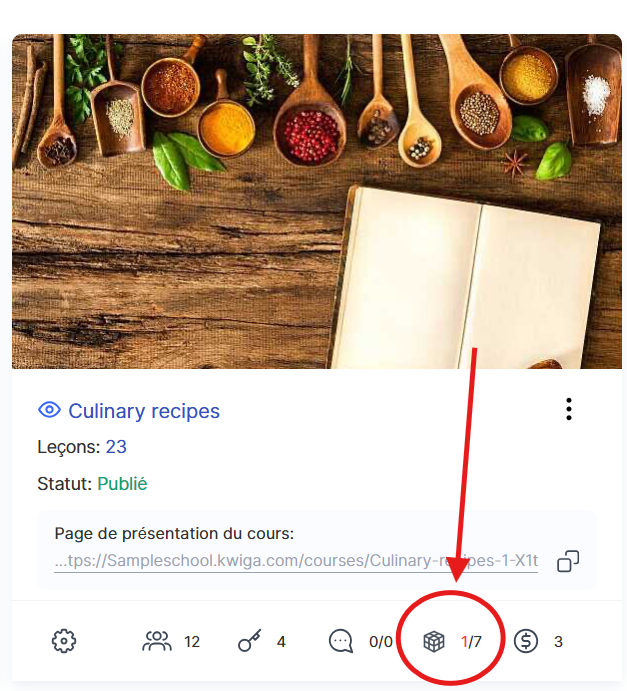
Une nouvelle fenêtre s’ouvrira avec la liste des leçons et des modules contenant des exercices pratiques.
Les leçons sans épreuves n’apparaîtront pas dans la liste.
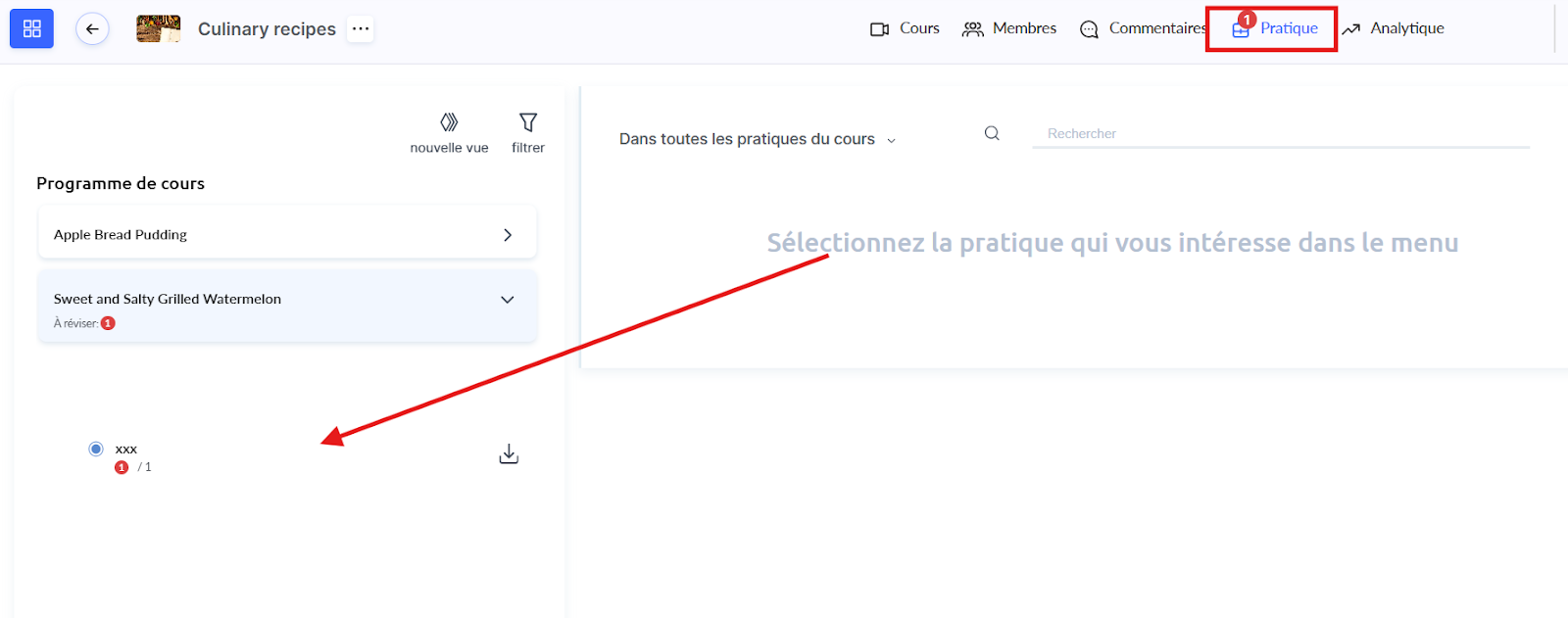
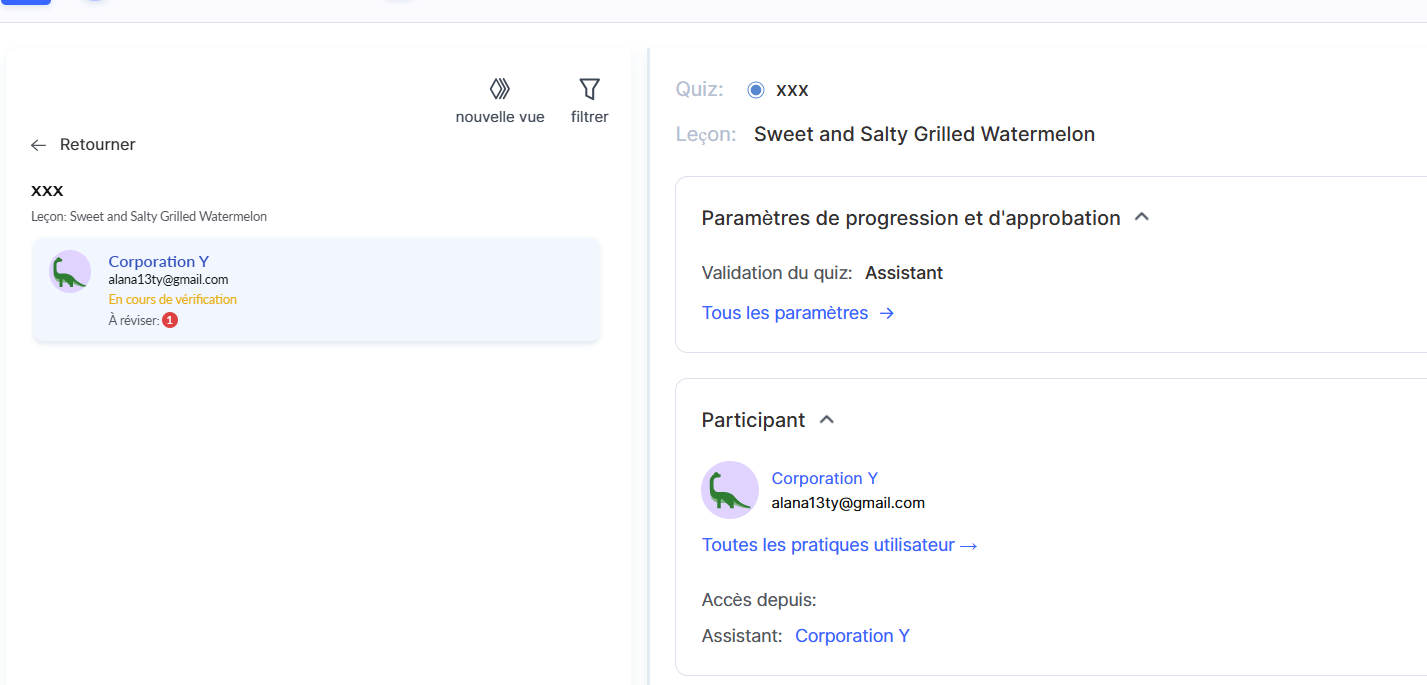
Trouvez la leçon souhaitée, sélectionnez l’étudiant et examinez ses réponses.
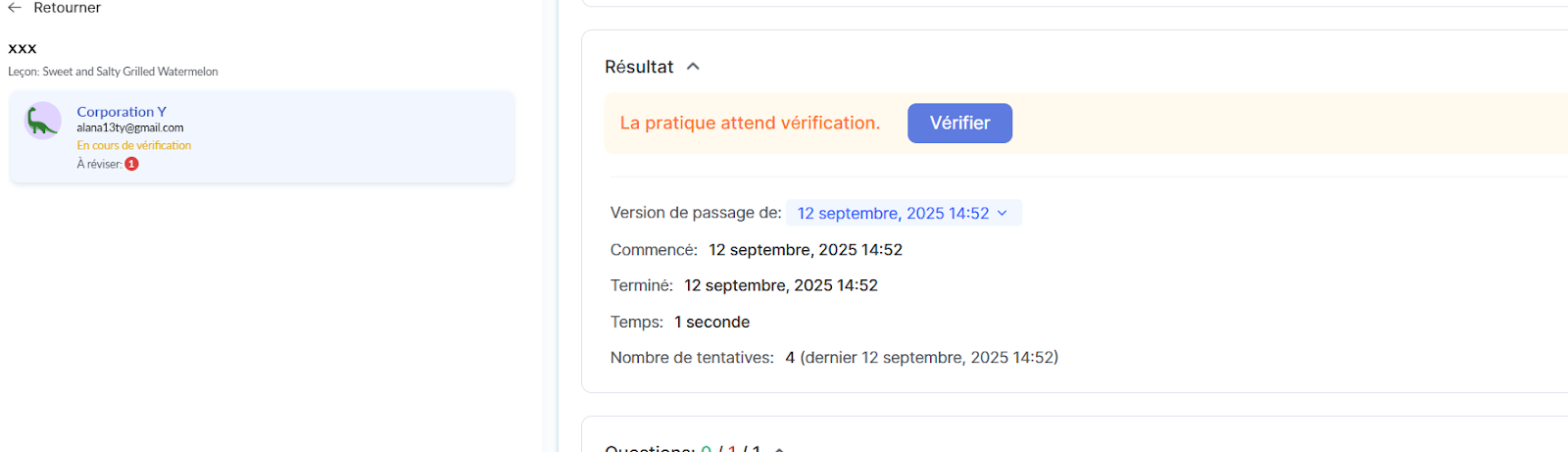
La page de révision affiche l’état actuel d’achèvement du test, toutes les versions des tentatives et la dernière réponse sélectionnée pour chaque question.
Pour chaque tentative, la version est indiquée avec une date précise et le nombre de tentatives supplémentaires.
Vous pouvez sélectionner la date de la version souhaitée afin d’afficher les réponses détaillées de l’étudiant à ce moment-là.
À côté de chaque question se trouve un indicateur en forme de cube qui montre le nombre de tentatives.
La couleur de l’indicateur reflète le résultat :
● Rouge – une tentative a été effectuée, mais la réponse était incorrecte ;
● Vert – la réponse était correcte ;
● Gris – la tentative n’a pas encore été utilisée.
Par exemple, si un étudiant a essayé de répondre à une question trois fois et a trouvé la bonne réponse à la troisième tentative, vous verrez deux cubes rouges et un cube vert.
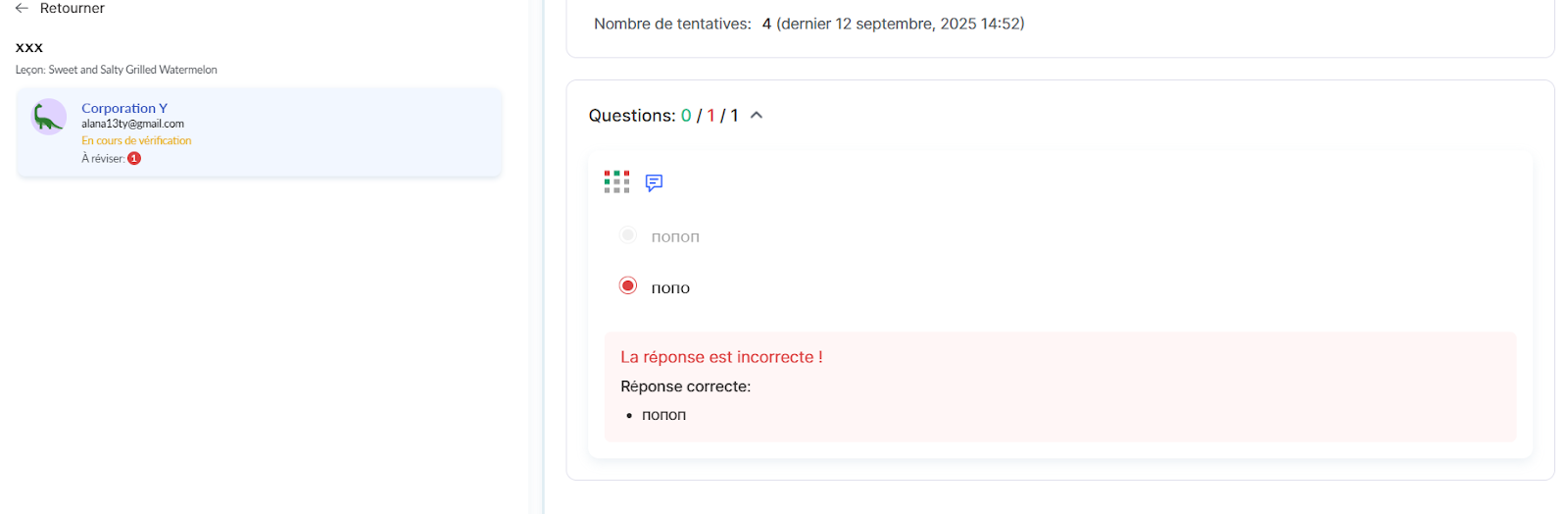
Si vous avez besoin de voir toutes les options de réponse en détail, il vous suffit de cliquer sur le cube à côté de la question.
Une fenêtre s’ouvrira avec toutes les versions des réponses.
Les tentatives les plus récentes apparaîtront en haut et les précédentes seront affichées en dessous.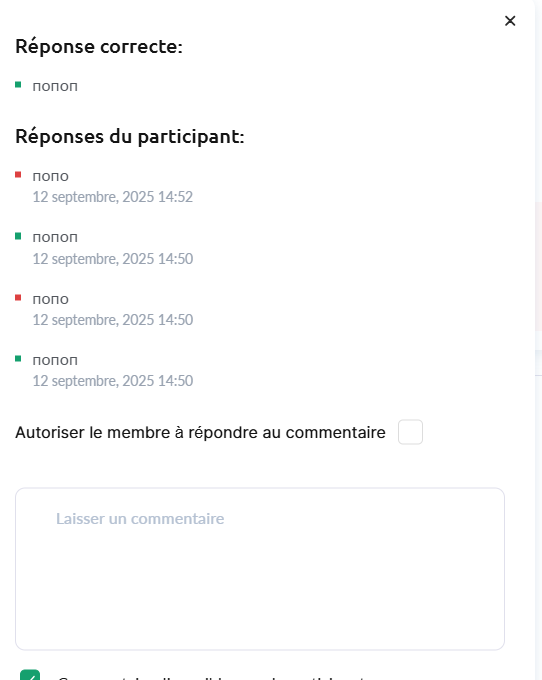
Sous chaque test, vous pouvez laisser des commentaires et en gérer l’accessibilité.
Vous pouvez autoriser ou interdire à l’étudiant de répondre à un commentaire et de créer des notes personnelles.
Si vous souhaitez laisser une note uniquement pour vous, il vous suffit de décocher la case Commentaire disponible pour le participant.
Les commentaires peuvent être ajoutés de deux manières :
● Aux questions individuelles – chaque question peut avoir son propre commentaire avec des explications ou des recommandations ;
● À l’ensemble du test – avec la possibilité de laisser un retour général ou un commentaire récapitulatif.
Cela permet de répondre de manière précise aux réponses de l’étudiant et, en même temps, de fournir une orientation générale sur la façon de travailler avec le test.
Questions fréquentes
Pourquoi la leçon ne figure-t-elle pas dans l’onglet "Devoirs" ?
La liste affiche uniquement les leçons et les modules qui contiennent des exercices. Si une leçon ne comporte aucun test, elle n’apparaîtra pas dans la liste.
Puis-je consulter les réponses d’un élève à une tentative précédente ?
Oui. Chaque tentative affiche la version correspondant à une date précise : sélectionnez la date souhaitée pour voir les réponses détaillées de l’élève à ce moment-là.
Que signifient les couleurs des carrés à côté des questions ?
Chaque carré représente une tentative de réponse à la question : rouge – une réponse incorrecte ; vert – une réponse correcte ; gris – une tentative inutilisée. Par exemple, si la bonne réponse a été donnée à la troisième tentative, vous verrez deux carrés rouges et un carré vert.
Comment voir toutes les réponses d’un élève à une question ?
Cliquez sur le cube à côté de la question pour ouvrir une fenêtre contenant toutes les versions des réponses. Les tentatives les plus récentes apparaissent en haut, et les précédentes en dessous.
Puis-je laisser un commentaire sur un quiz que l’élève ne verra pas ?
Oui. Décochez la case « Commentaire visible par le membre » : le commentaire restera une note visible uniquement par vous.
Puis-je commenter une question individuelle plutôt que l’ensemble du test ?
Oui. Vous pouvez ajouter un commentaire à chaque question – avec une explication ou une recommandation – ainsi qu’un commentaire distinct pour l’ensemble du test, par exemple une appréciation générale.
Merci pour votre avis !
Merci ! Nous allons corriger l’article. Vous avez besoin d’une réponse tout de suite ? Contacter l’assistance