
Préinscription ou liste d'attente.
Qu'est-ce que la préinscription, comment les étudiants sont ajoutés à la liste de préinscription et comment l'utiliser.
En général, la page de présentation d'un cours comporte un bouton Obtenir l'accès
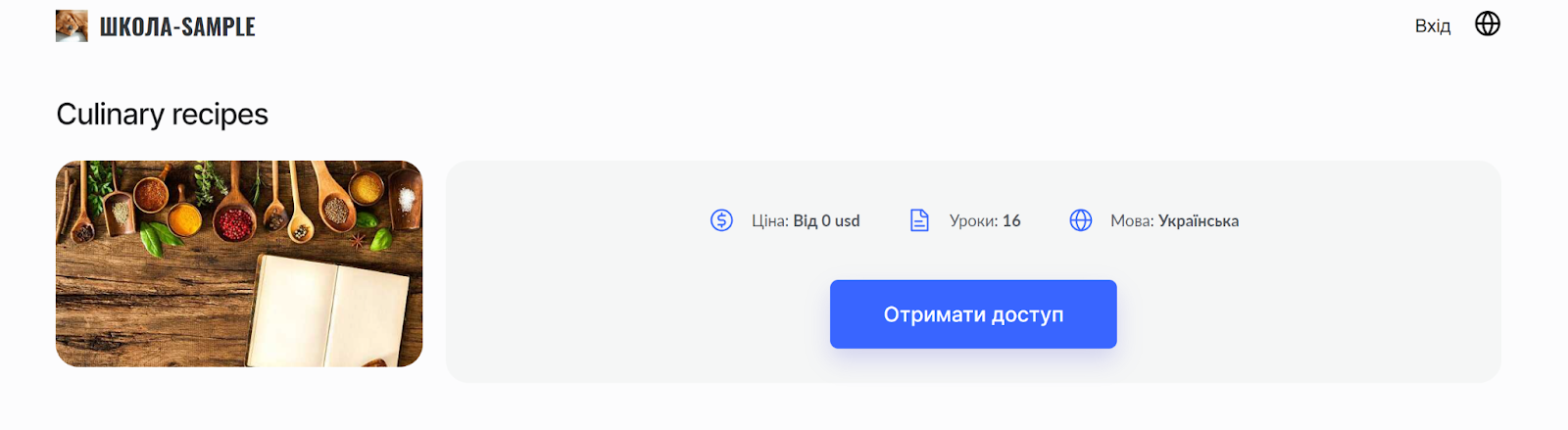
Cependant, s'il n'est pas possible d'acheter le cours sur la plateforme, le bouton Obtenir l'accès est remplacé par le bouton Pré-inscription :
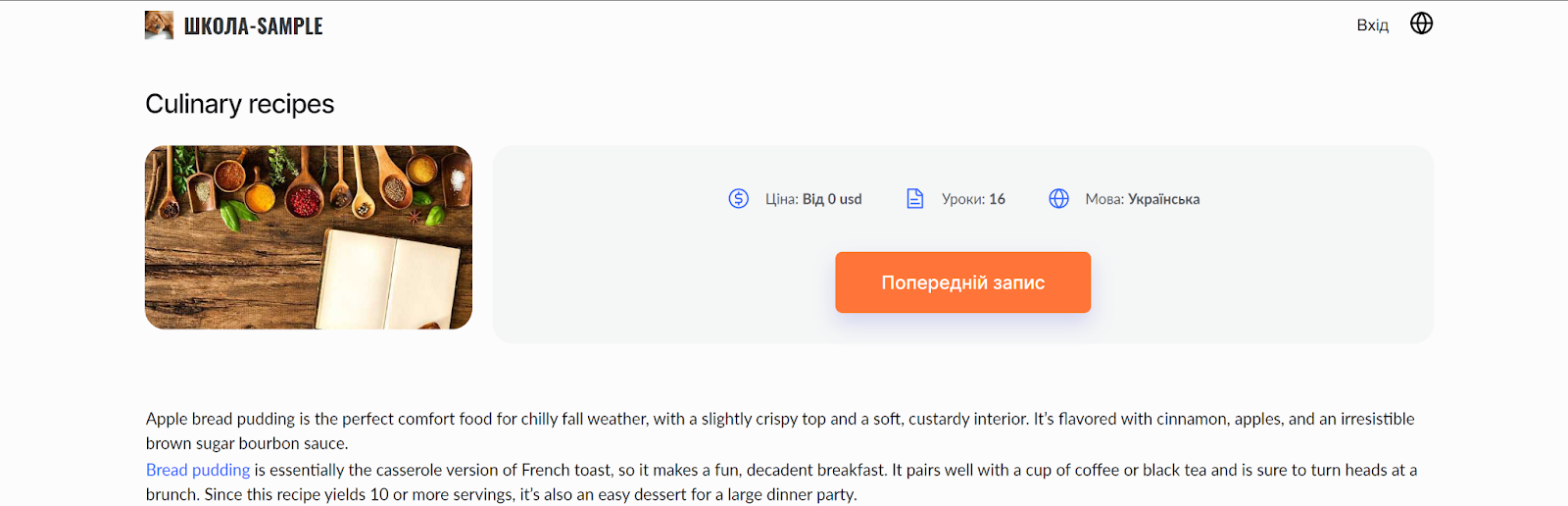
Cela peut se produire pour l'une des raisons suivantes :
-
Le cours (ou bootcamp) n'a aucune offre publiée
-
Le cours (ou bootcamp) a des offres (formules) publiées, mais elles ont expiré (ou ne sont pas encore actives), ce qui signifie qu'il n'est pas possible de payer pour participer.
-
Le cours (ou bootcamp) n'a ni prix ni offre (formule) associée.
Lorsque le client clique sur le bouton Pré-inscription, il est invité à s'inscrire, ses coordonnées sont ajoutées au CRM (la liste de contacts de la plateforme), et vous verrez également ce client dans la liste des participants au cours (bootcamp) avec la mention Pré-inscription.

Si vous ne souhaitez pas collecter de pré-inscriptions, vous pouvez les désactiver : dans les paramètres du cours, sous l'onglet « Tarif », activez « Interdire la préinscription ». Le bouton de pré-inscription disparaîtra alors de la page de présentation, et les visiteurs ne pourront pas rejoindre le produit tant que vous n'aurez pas publié une offre active.
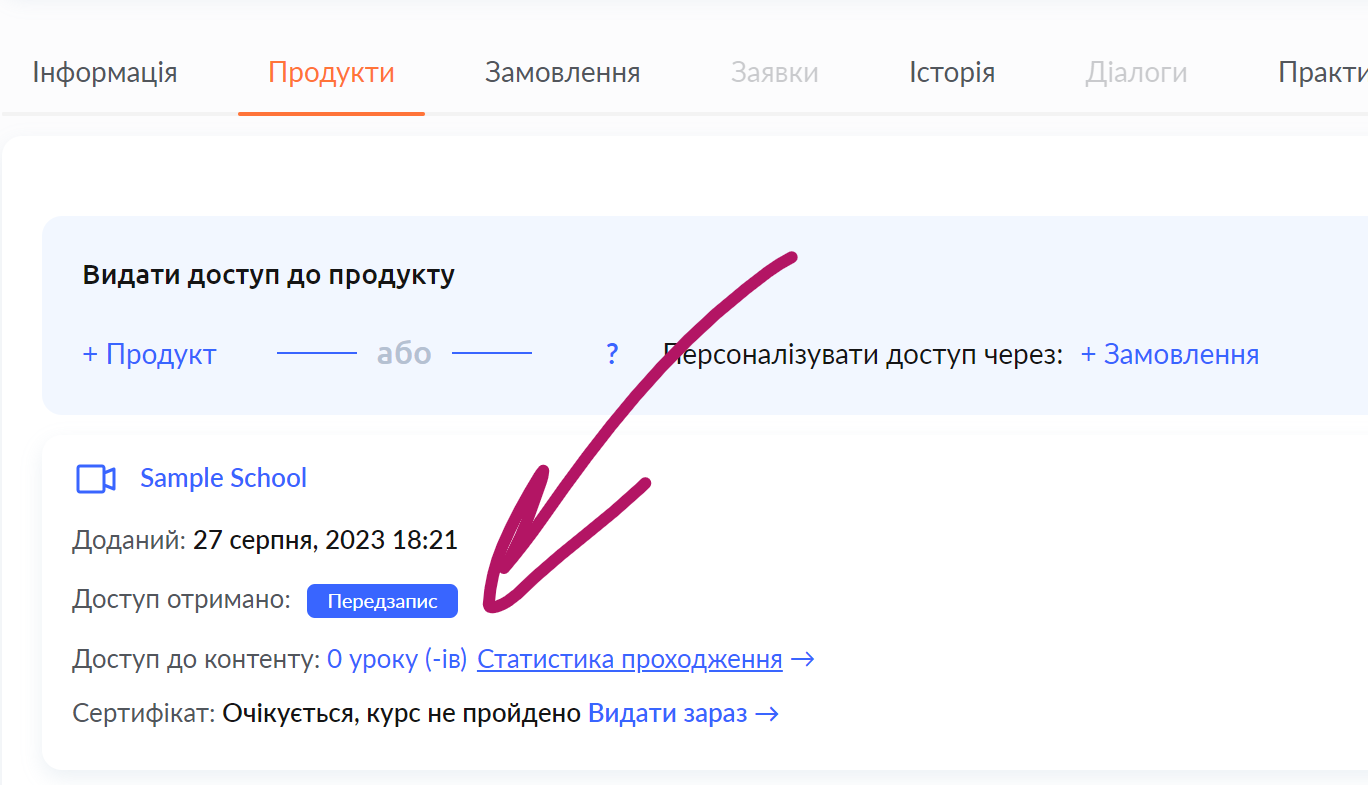
Dans la fiche du contact, sous l'onglet Produits, vous pouvez voir que le client n'a pas accès au cours (accès à 0 leçon) et que l'accès a été obtenu via la Pré-inscription.
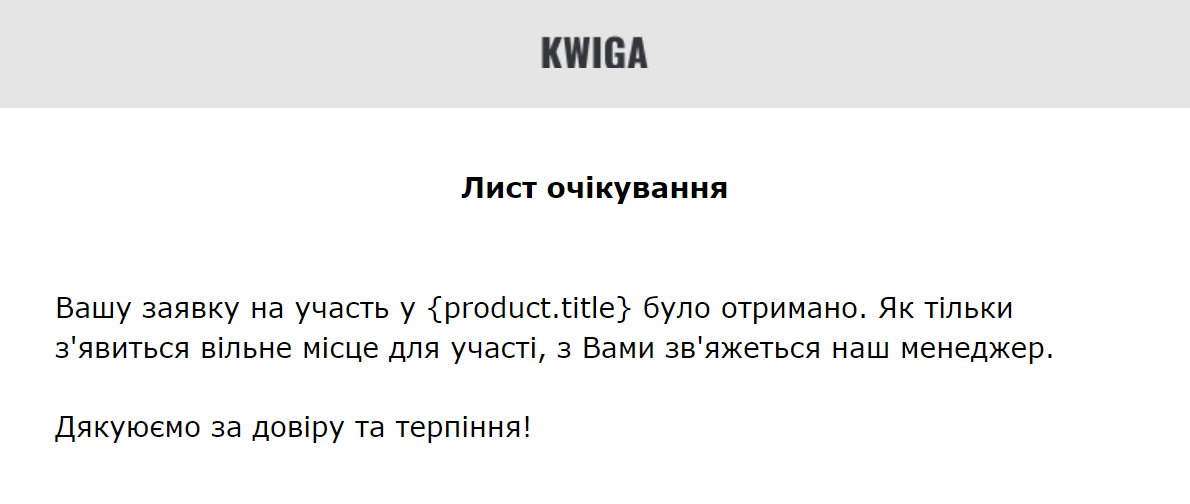
Ce que voit le client dans le cours (bootcamp) tant qu'il figure sur la liste de pré-inscription :
L'étudiant recevra un e-mail lui indiquant qu'il a été ajouté à la liste de pré-inscription (Au participant : Vous avez été ajouté à la liste de pré-inscription)
Dans son profil (sur le tableau de bord), l'étudiant verra le cours et un bouton Pré-inscription inactif.
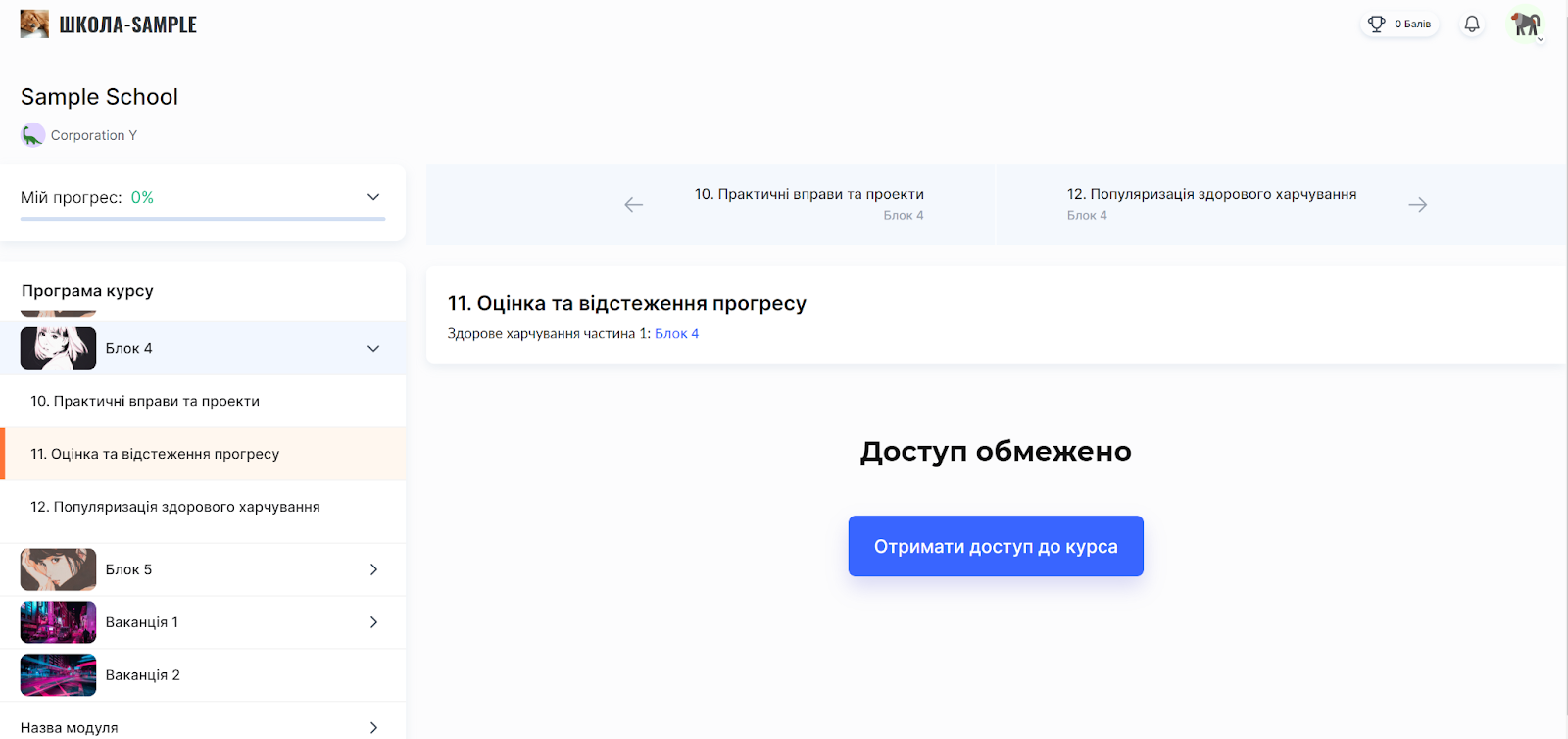
 Si l'étudiant ouvre une leçon du cours, il ne verra pas le contenu de la leçon, seulement son titre et un message indiquant que l'accès est restreint. Vous n'avez pas à craindre que le client accède à vos contenus. En revanche, si ce client effectue un achat et paie le cours, il aura accès aux contenus.
Comment utiliser la liste de pré-inscription
Utiliser ou non les contacts des étudiants figurant sur la liste de pré-inscription ne dépend que de vous. C'est potentiellement une occasion d'élargir votre base de clients, puisqu'ils ont déjà manifesté de l'intérêt pour votre produit : vous pouvez les contacter, leur envoyer des mailings et les informer de l'ouverture des ventes, ou bien ignorer ces contacts.
Questions fréquentes
Pourquoi la page du cours affiche-t-elle un bouton « Pré-inscription » au lieu de « Obtenir l'accès » ?
Parce que le cours ne peut pas être acheté pour le moment : il n'a aucune offre (formule) publiée, ses offres publiées ont expiré ou n'ont pas encore commencé, ou le cours n'a ni prix ni offre associée.
Un étudiant inscrit sur la liste de préinscription aura-t-il accès aux supports du cours ?
Non. Lorsqu'ils ouvriront la leçon, ils verront uniquement le titre de la leçon et le message « Accès restreint ». Ils auront accès aux contenus une fois le cours acheté et le paiement effectué.
Où puis-je voir qui s'est inscrit à la pré-inscription ?
Les contacts des personnes inscrites sont ajoutés au CRM, et les personnes elles-mêmes apparaissent dans la liste des participants du cours ou du bootcamp avec la mention « Pré-inscription ». L'onglet « Produits » du contact indique qu'elles n'ont pas accès aux leçons et que cet accès a été obtenu via une pré-inscription.
L'élève saura-t-il qu'il a été ajouté à la liste de préinscription ?
Oui, ils recevront un e-mail les informant qu'ils ont été ajoutés à la liste de préinscription.
Que devons-nous faire des contacts de la liste de préinscription ?
C'est à vous de décider. Ces personnes ont déjà manifesté de l'intérêt pour le produit : vous pouvez les contacter, leur envoyer une campagne et les informer que les ventes sont ouvertes, ou ne pas utiliser ces contacts du tout.
Comment désactiver la préinscription ?
Ouvrez les paramètres du cours et accédez à l'onglet « Tarification ». Dans le bloc « Pré-inscription », activez l'option « Désactiver la pré-inscription ». Ensuite, le bouton de pré-inscription n'apparaîtra plus sur la page de destination, et les visiteurs ne pourront pas rejoindre le produit tant que vous n'aurez pas publié une offre active. Le bloc « Pré-inscription » n'est visible que lorsqu'aucune offre active publiée n'est liée au produit.
Merci pour votre avis !
Merci ! Nous allons corriger l’article. Vous avez besoin d’une réponse tout de suite ? Contacter l’assistance