
Articles:
- Comment donner accès au cours
- Comment accéder au compte d'un étudiant
- Comment afficher la progression des membres
- Comment créer un certificat
- Automatisation : Attribution de points après la réalisation des leçons
- Réalisation de sondages (réactions, évaluations, NPS)
- Comment voir tous les essais de test
- Comment configurer une nouvelle tentative de test
- Comment mettre à jour le tarif d'un étudiant tout en maintenant ses progrès
- Comment modifier les paramètres d'accès pour un seul étudiant
- Comment changer la date d'expiration du cours
- L'étudiant a entré une adresse e-mail incorrecte
- Comment prolonger l'accès au cours
- Автоматизація: налаштування нагадувань, якщо учень не заходить на Automatisation : Paramétrage des rappels si un étudiant ne se connecte pas à la plateforme
- Comment débloquer un utilisateur
- Gel et dégel de l’accès à un produit
- Comment trouver un e-mail avec un code nécessaire pour accéder au compte Kwiga
- Voir le cours en tant qu'étudiant
- Préinscription ou liste d'attente
- Importation et transfert de la base de données des étudiants
- Commentaires : un outil pratique pour l’interaction des utilisateurs
- Émission de certificat après réussite à un test
- Comment un expert peut accéder à son profil étudiant
- Inscription et autorisation des étudiants
- Rapport des certificats
- Émission et réémission manuelles d’un certificat
- Gestion des produits dans une fiche contact : ajout, clôture, modification de la date et suppression de l’accès
En savoir plus sur la façon d’afficher les informations sur les membres, y compris leur progression dans le cours, le nombre de leçons terminées et les devoirs terminés.
Dans cet article:
- Quelles données sur la progression des membres sont disponibles dans un cours
- Comment la progression est calculée
- Progression de visionnage des vidéos et d’écoute des fichiers audio
- Progression dans les modules sans leçons
- Progression par section de leçon
- Modes d’aperçu et suivi de la progression par l’expert
- Comment afficher un rapport succinct sur la progression des membres
- Rapport global détaillé dans le menu « Analytics »
- Rapport sur la réalisation des devoirs dans le cours
- Statistiques de visionnage des leçons
- Comment afficher des statistiques détaillées pour un membre individuel
- Comment un membre voit sa progression dans le cours
Pour suivre efficacement les progrès de vos membres, la plateforme Kwiga propose un outil pratique d'analyse des progrès. Vous pouvez voir combien de leçons ont été consultées, quels devoirs ont été terminés et évaluer l'activité globale des membres.
Quelles données sur les progrès des membres sont disponibles dans un cours
La plateforme vous donne accès à plusieurs outils d'analyse des progrès des membres, chacun conçu pour des tâches différentes :
Informations succinctes dans le menu Membres: vous pouvez y voir rapidement combien de leçons ont été consultées, quels devoirs ont été terminés et si un certificat a été délivré. Cela est utile pour obtenir un aperçu rapide de l'activité d'utilisateurs spécifiques.
Rapport global détaillé: vous pouvez y évaluer les performances de tous les membres à l'aide de filtres et d'une exportation avancée. Si vous devez évaluer rapidement ce qu'un membre en particulier a terminé, vous pouvez accéder directement à ses statistiques personnelles.
Rapport sur les devoirs: vous permet d'analyser la réalisation des devoirs dans un cours. Cet outil est particulièrement utile aux concepteurs pédagogiques qui élaborent des programmes d'apprentissage et ont besoin d'une analyse détaillée de l'efficacité des devoirs.
Statistiques de consultation des leçons: affiche des informations détaillées sur les leçons que les membres consultent, ainsi que sur le début et la fin de leur consultation.
Données individuelles sur les progrès des membres : des statistiques personnelles détaillées pour un membre spécifique, avec des informations complètes sur la réalisation des leçons et des devoirs dans le cours.
Comment les progrès sont calculés
Les progrès des membres sont mesurés à l'aide de quatre indicateurs clés :
1. Leçons consultées — le rapport entre les leçons terminées et le nombre total de leçons. Une leçon est considérée comme consultée si 85 % de tous les supports de la leçon ont été consultés (ou si l'utilisateur reste sur la page pendant au moins 5 secondes pour les leçons sans vidéo/audio).
2. Progression des devoirs — le pourcentage de devoirs terminés par rapport au nombre total de devoirs disponibles dans le cours.
3. Points des devoirs — le nombre de points obtenus pour les devoirs par rapport au nombre maximal possible. Cet indicateur est particulièrement important si vous évaluez non seulement si les membres terminent les devoirs, mais aussi la qualité de leur travail.
4. Total des points obtenus — le nombre total de tous les points obtenus par un membre dans le produit. Tous les points sont inclus, que le devoir soit pris en compte ou non dans les progrès, y compris les points attribués manuellement par un administrateur ou via une automatisation.
5. Progression globale — un indicateur combiné qui prend en compte à la fois la réalisation des leçons et des devoirs. Il indique la performance globale d'un membre.
Important: Les progrès sont calculés uniquement pour les leçons et les devoirs disponibles pour un étudiant spécifique. Cela signifie que différents membres peuvent avoir des bases différentes pour le calcul d'une progression de 100 %. Par exemple :
-
Le cours compte 20 leçons, mais le plan du membre ne donne accès qu'à 15 leçons. Après avoir terminé les 15, le membre verra une progression de 75 %.
-
Si l'option permettant de masquer les leçons indisponibles est activée (dans les paramètres du cours, sous l'onglet Pages publiques), les progrès seront calculés uniquement pour les leçons visibles. Dans ce cas, l'étudiant verra 100 %.
-
Si nécessaire, vous pouvez exclure certains devoirs du calcul des progrès(dans les paramètres du devoir, dans le créateur de leçons)
Progression de consultation des vidéos et des audios
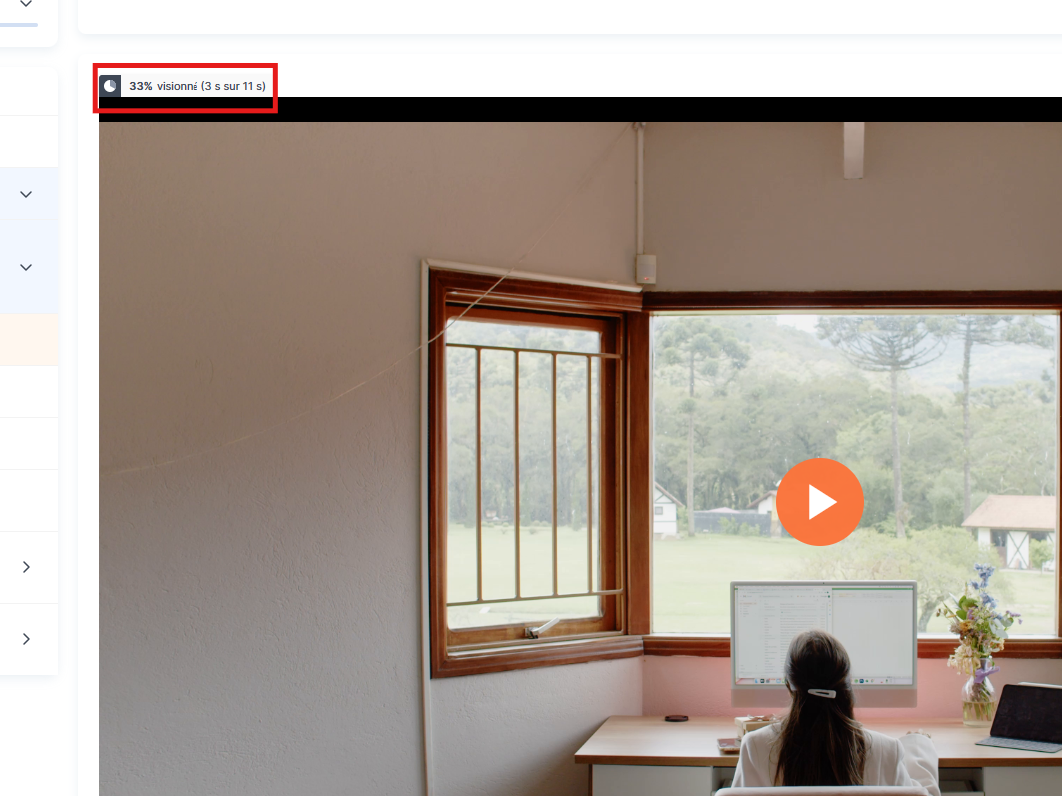
Au-dessus de chaque élément vidéo ou audio, vous pouvez voir le pourcentage de contenu déjà regardé ou écouté, ainsi que le nombre de minutes que cela représente sur la durée totale, par exemple, 26 % consulté (14 min sur 55 min). Cela permet au membre de voir ses propres progrès directement dans la leçon.
Le même indicateur est également disponible pour qu'un assistant puisse vérifier les progrès d'un membre individuel. Si vous ouvrez le cours avec le niveau d'accès Accès membre, l'aperçu affichera le même indicateur de pourcentage de consultation au-dessus de la vidéo ou de l'audio que celui que voit le membre — ce qui permet de vérifier facilement avec quel soin il a étudié le contenu sans le lui demander directement.
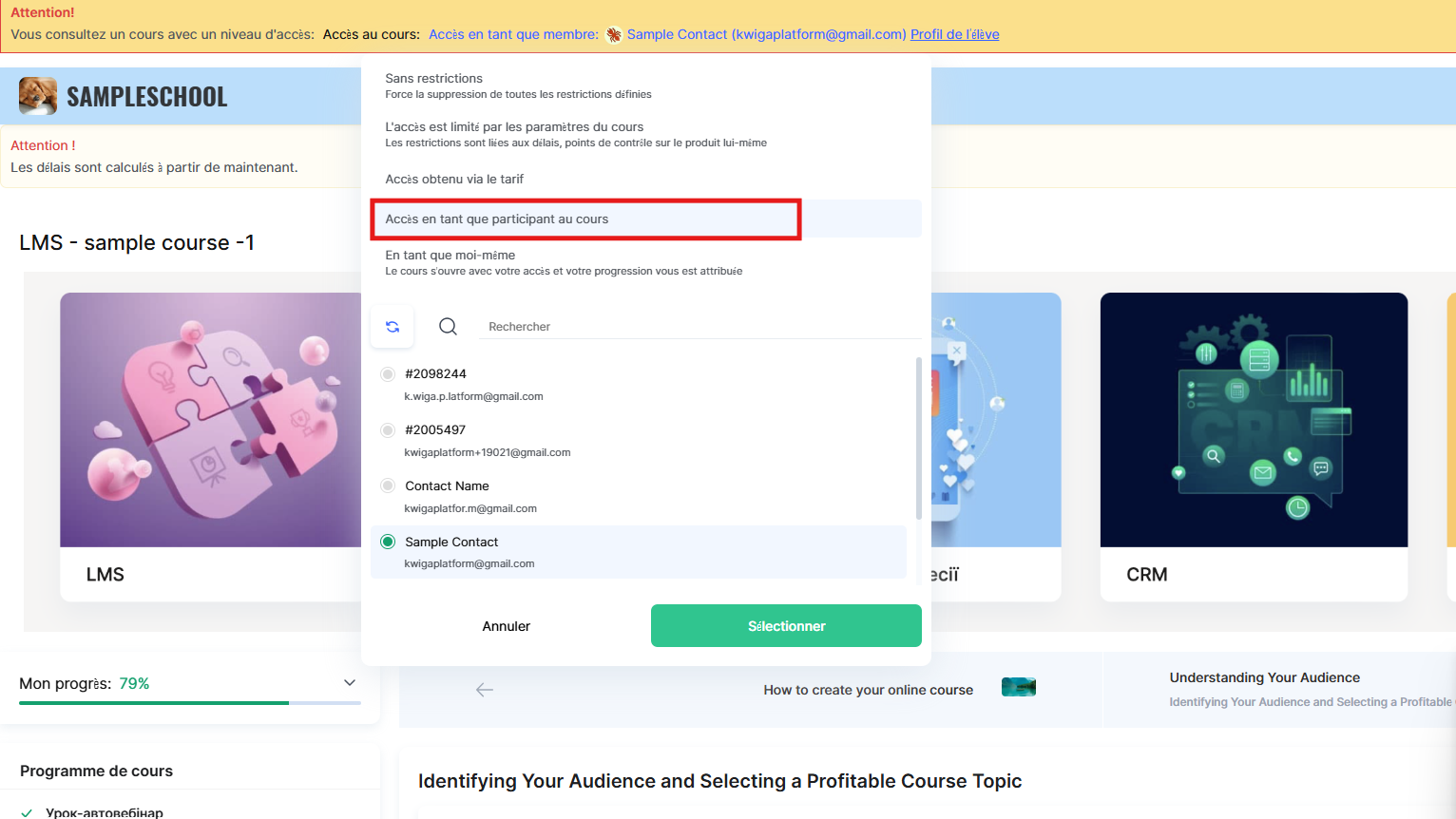
La barre de lecture du lecteur vidéo intégré à la plateforme, ainsi que des lecteurs YouTube et audio personnalisés, comprend un indicateur montrant le point le plus avancé qu'un membre a regardé ou écouté. Cela vous aide à comprendre si le membre est revenu aux sections ignorées ou s'il n'a regardé que le début.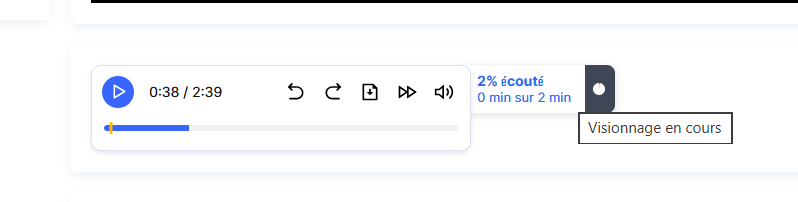
Il existe également un cas particulier où les statistiques détaillées sur la position de consultation ne sont pas disponibles. Si le contenu a déjà été marqué comme consulté (ce qui signifie que le seuil de 85 % a été atteint), mais qu'aucune donnée précise sur la position de consultation n'est disponible, la plateforme le marque simplement comme regardé ou écouté, sans afficher de pourcentage ni de durée.
Progression des modules sans leçons
La progression est comptabilisée pour les modules qui ne contiennent aucune leçon et uniquement du contenu textuel d’introduction : un tel module est considéré comme terminé dès qu’il est ouvert, tout comme une leçon textuelle classique.
Si le module n’est pas vide mais qu’un membre l’ouvre simplement pour consulter le contenu, la plateforme enregistre le début de la consultation de ce module, et cette information s’affiche dans les statistiques détaillées.
Progression par section de leçon
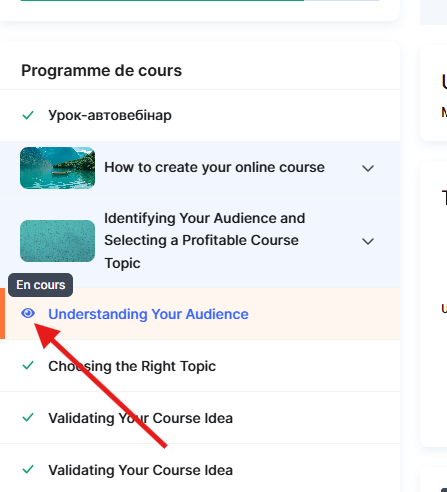
Chaque section d’une leçon possède son propre statut d’achèvement : une coche grise signifie que la section n’a pas encore été consultée, un œil bleu signifie que la consultation a commencé mais n’est pas terminée, et une coche verte signifie que la section a été entièrement terminée. Cela vous permet de voir précisément quelles parties de la leçon un membre a consultées et lesquelles il a ignorées, plutôt que de simplement savoir si la leçon a été ouverte.
Le statut global de la leçon est calculé en fonction de l’achèvement de toutes les sections accessibles au membre : pour qu’une leçon soit considérée comme terminée, chaque section doit être entièrement consultée.
Modes de prévisualisation et suivi de la progression pour les experts
La progression est enregistrée uniquement lorsqu’un modérateur ou un expert consulte le cours en mode prévisualisation sous son propre compte. Cela garantit que les tests du cours par l’équipe ne faussent pas les statistiques réelles de visionnage des vidéos (la plateforme collecte des données sur les fragments exacts qui ont été visionnés et le nombre de fois où ils l’ont été) et que la progression dans le cours ne change pas involontairement lors d’une consultation avec un accès complet, via une offre spécifique ou, surtout, sous le compte d’un autre membre.
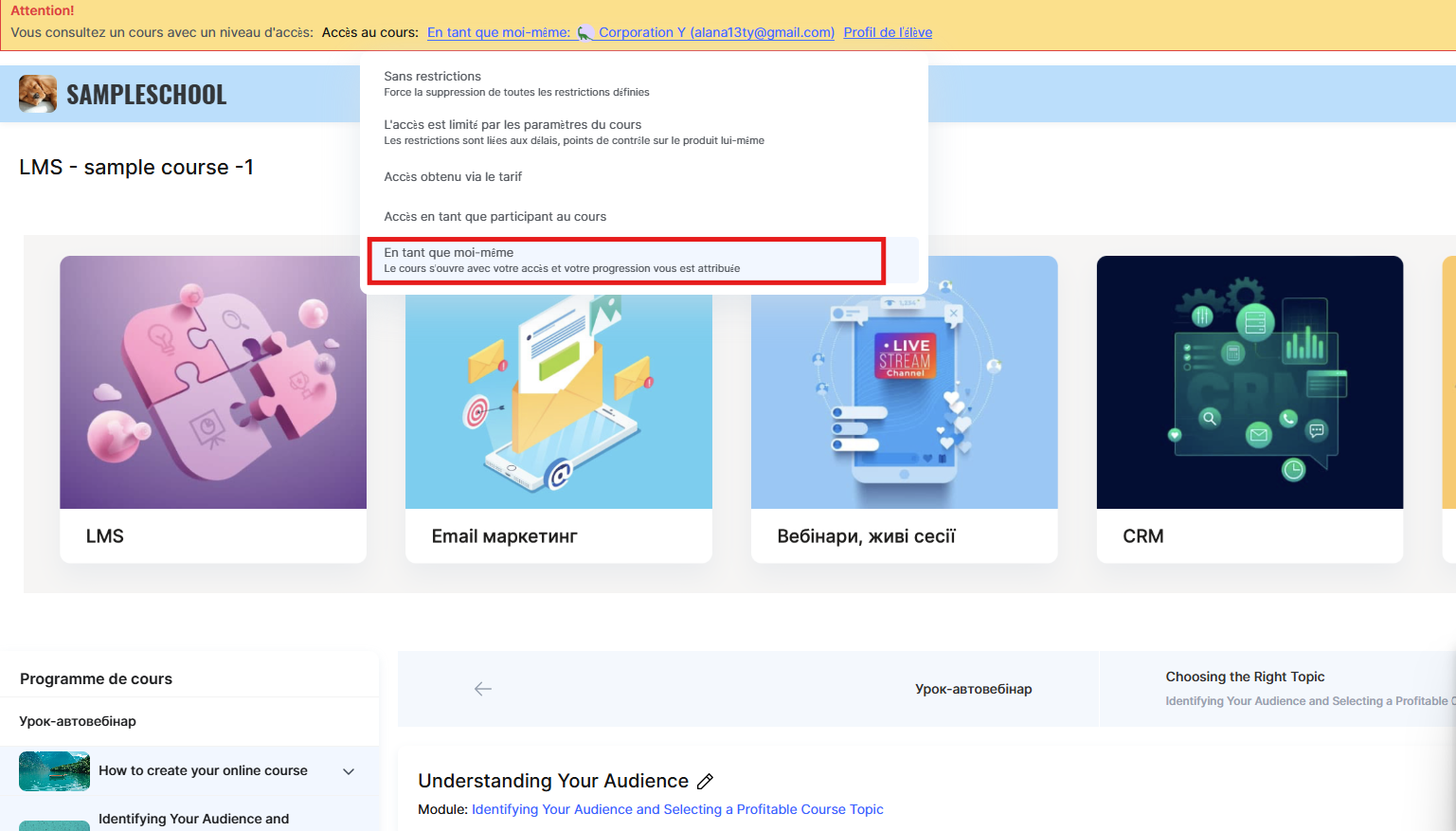
Il existe un mode de prévisualisation distinct à cet effet : En tant que moi-même. Dans ce mode, vous pouvez consulter le cours tel qu’un utilisateur sans accès le voit (s’il n’y a pas accès), et seule cette option permet de suivre correctement la progression et les statistiques de consultation des médias. Vous pouvez sélectionner ce mode dans la barre jaune de prévisualisation du cours en haut de la page, à côté des autres options d’accès. Pour en savoir plus sur tous les modes de prévisualisation disponibles et leurs différences — dans un article distinct.
Comment consulter un rapport succinct sur la progression des membres
Après avoir lancé un cours et ajouté des membres, toutes les données essentielles sont affichées dans les détails du cours.
Pour consulter le rapport, accédez au menu Cours, sélectionnez le cours dont vous avez besoin, puis ouvrez l’onglet Membres.
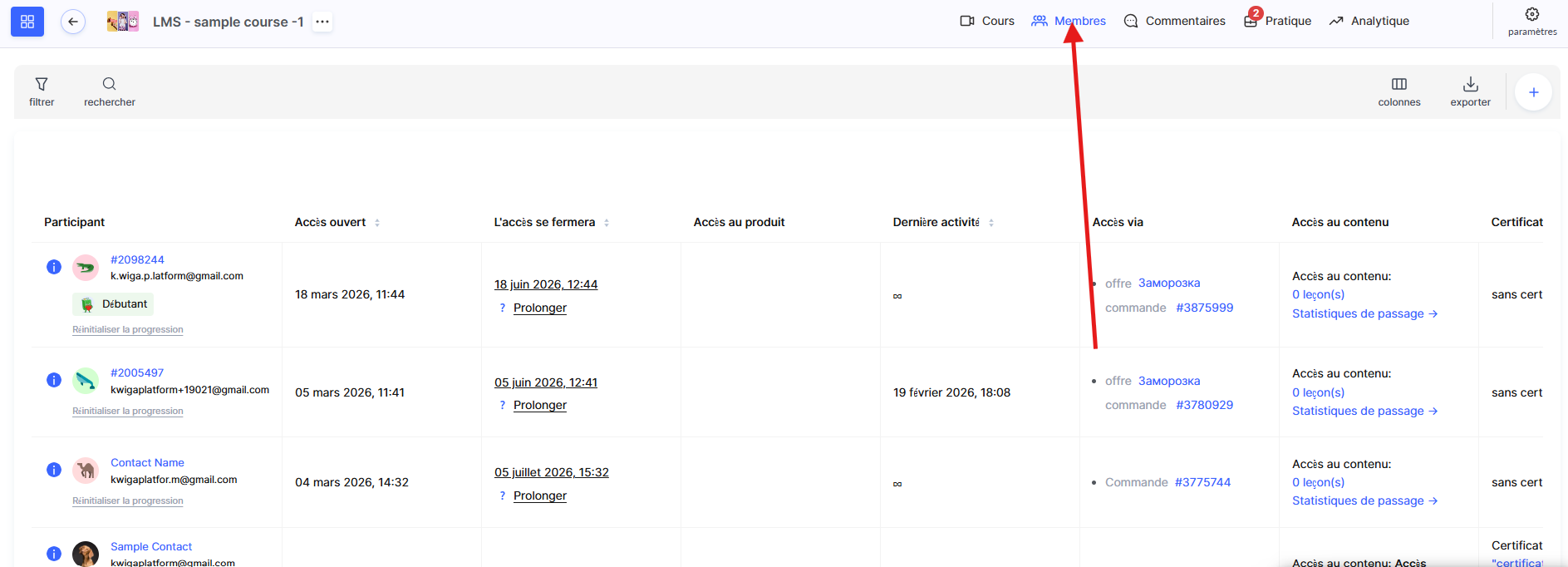
Vous verrez ici la liste complète de toutes les personnes qui suivent votre cours, ainsi que les principaux indicateurs de progression.
La page affiche le nom et l’adresse e-mail du membre, les dates de début et de fin d’accès, ainsi que le nom de l’offre dans le cadre de laquelle l’accès a été accordé. Vous pouvez également savoir si un certificat a été délivré après la fin du cours et consulter la dernière activité du membre dans le cours. Cela vous aide à identifier rapidement les personnes qui ont arrêté d’étudier ou qui ont besoin d’un soutien supplémentaire.
Outre les informations de base, des données sur la progression d’apprentissage sont disponibles : le pourcentage de leçons consultées et de devoirs terminés. Ces indicateurs vous permettent d’évaluer instantanément à quel point un membre progresse activement dans le cours et s’il réalise les devoirs.
Vous pouvez choisir les colonnes à afficher sur cette page à l’aide du bouton Colonnes situé dans l’angle supérieur droit. Cela est particulièrement utile lorsque vous devez vous concentrer sur des indicateurs spécifiques ou travailler avec un grand nombre de membres.
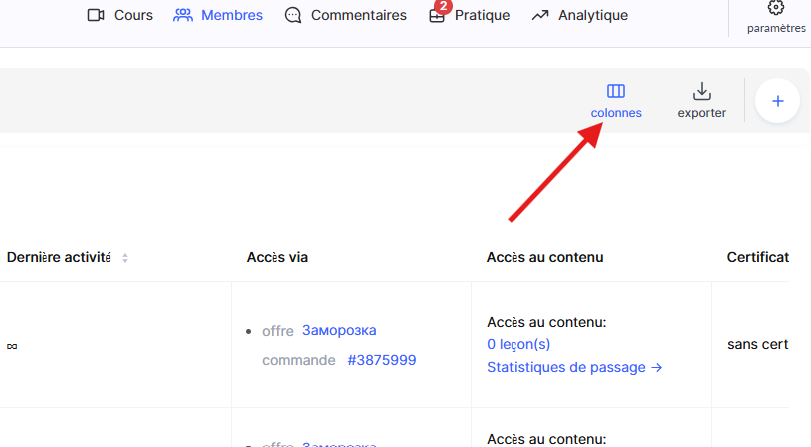
Dans le même onglet, vous pouvez gérer l’accès au cours : prolonger ou le suspendre temporairement, délivrer manuellement un certificat ou retirer complètement un membre du cours. Tous les outils essentiels pour travailler avec les membres sont réunis au même endroit.
Rapport global détaillé dans le menu Analyses
Pour une analyse plus approfondie de la progression des membres, accédez à Analyses → Vue d’ensemble.
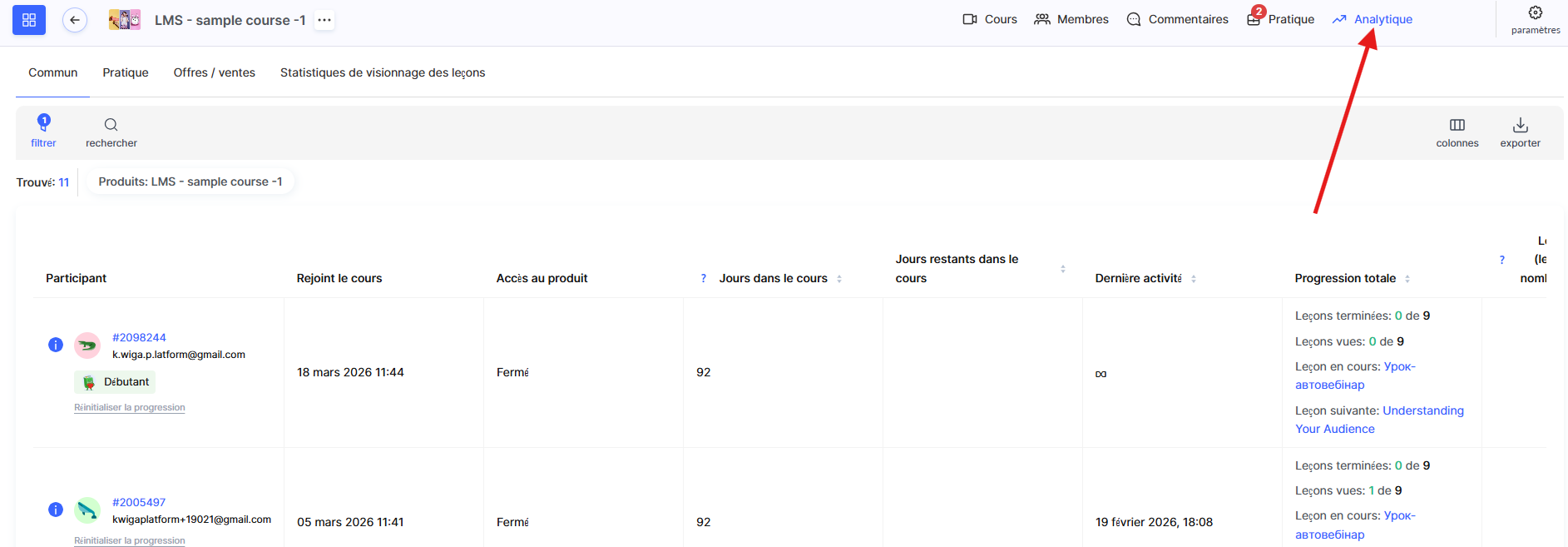
Vous pouvez y voir la date à laquelle le membre a rejoint le cours, le nombre de jours d’accès déjà utilisés et le nombre restant, le pourcentage global de progression et le pourcentage de devoirs terminés. Le rapport affiche également les points que le membre a obtenus pour les devoirs et la date de sa dernière activité. Si un assistant est attribué au membre, le nom de l’assistant est affiché, ainsi que l’offre ou la commande dans le cadre de laquelle l’accès a été accordé.
Le rapport inclut un filtre qui vous permet d’analyser la progression de groupes spécifiques de membres. Vous pouvez consulter la progression pour un plan spécifique (offre), filtrer les membres par tags, comparer la progression des étudiants attribués à différents assistants ou groupes, et plus encore. Cela est particulièrement utile pour les grands cours proposant différents formats de participation.
Pour une analyse encore plus détaillée, cliquez sur Exporter afin de télécharger un rapport détaillé. Dans les paramètres d’exportation, vous pouvez sélectionner les champs à inclure dans le rapport et choisir le format du fichier d’exportation (CSV ou XLSX).
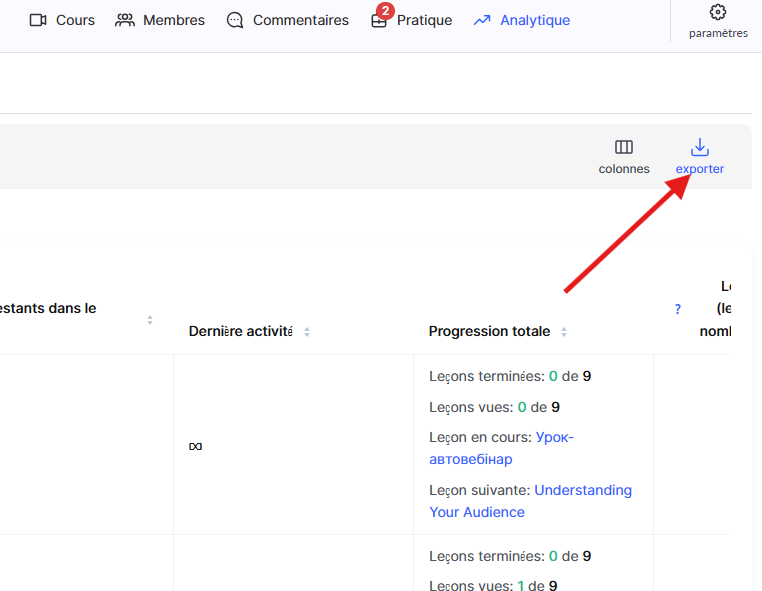
En plus des informations personnelles des étudiants, vous pouvez obtenir des données distinctes pour chaque leçon ou devoir. Cliquez sur Exporter et vous recevrez un fichier répertoriant toutes les leçons consultées, le statut d’achèvement de chaque devoir et les points obtenus pour chaque devoir.
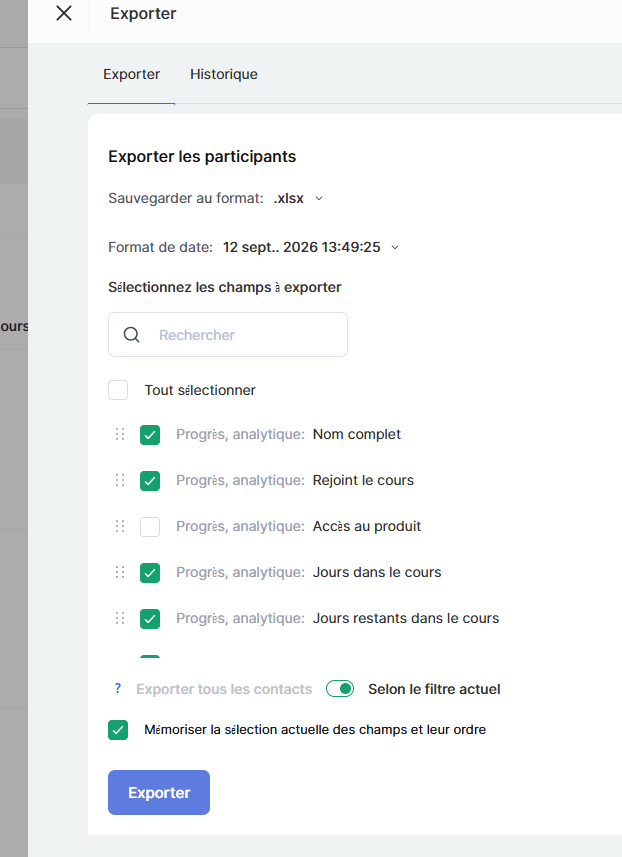
Tous les rapports de progression exportés sont enregistrés dans l’onglet Historique. Pour télécharger le fichier de rapport dont vous avez besoin, cliquez sur le bouton de téléchargement à côté.
Important: Les fichiers de rapport sont comptabilisés dans les ressources de votre compte. Nous vous recommandons donc de supprimer les fichiers inutiles après les avoir téléchargés afin d’éviter de dépasser les limites de stockage.
Rapport sur l’achèvement des devoirs dans le cours
Onglet Devoir dans le menu Analytique dans un cours vous permet de suivre la réalisation des devoirs par les membres. Ce rapport est particulièrement utile aux concepteurs pédagogiques et aux formateurs qui souhaitent évaluer l’efficacité du programme et comprendre quels devoirs sont les plus difficiles pour les étudiants.
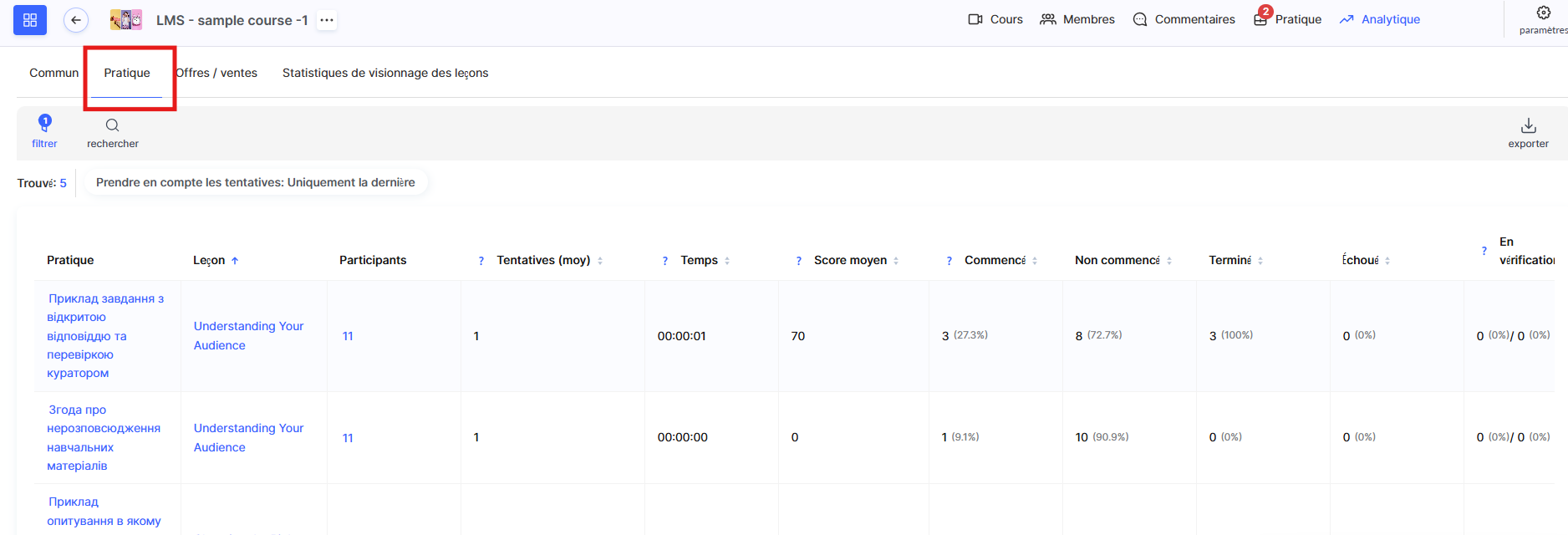
Le rapport fournit des statistiques détaillées pour chaque devoir : le nombre de membres qui l’ont commencé, le score moyen, le nombre de tentatives, le temps passé et les statuts actuels du devoir (En cours de révision, Réussi, Non réussi, etc.).
Par exemple, si un devoir spécifique a un score moyen faible ou un nombre élevé de tentatives, cela peut indiquer qu’il est trop difficile ou mal formulé et qu’il doit être ajusté.
Si vous devez effectuer une analyse approfondie ou partager des données avec votre équipe, vous pouvez exporter le rapport au format CSV ou XLSX. C’est pratique pour créer vos propres tableaux analytiques, graphiques ou présentations.
Vous trouverez des informations détaillées sur toutes les métriques et leur signification dans l’article Rapport de réalisation des devoirs pour un cours.
Statistiques de consultation des leçons
Le rapport contient des informations de base sur le membre, le titre de la leçon, le module auquel elle appartient et le statut de consultation. Vous pouvez voir précisément quand le membre a ouvert la leçon pour la première fois et quand il a terminé de la consulter. La réalisation de la leçon est également affichée avec la date et l’heure exactes.
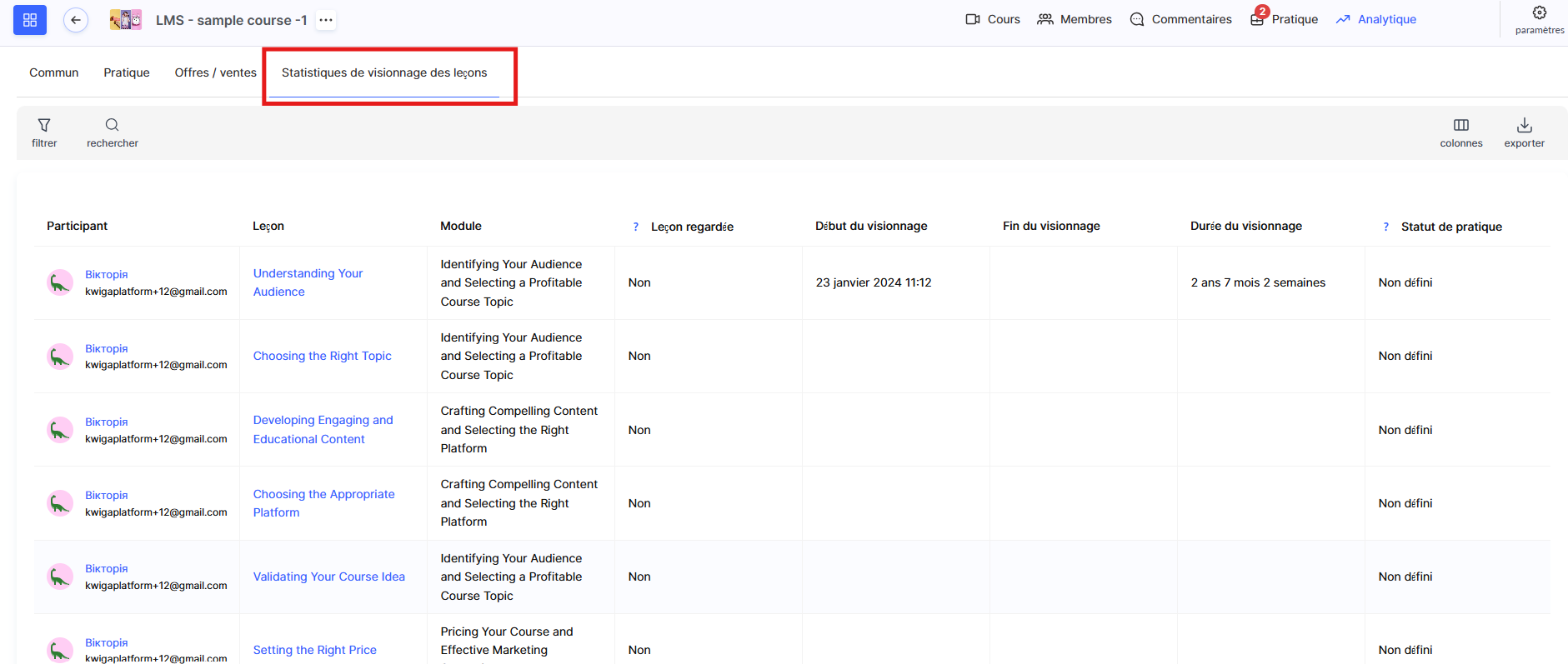
Si une leçon contient un devoir, le rapport affichera son statut, les dates de début et de fin, ainsi que le temps total consacré au devoir. Cela vous permet d’avoir une vue complète de l’interaction du membre avec chaque élément du cours.
Comment consulter les statistiques détaillées d’un membre
Si vous devez analyser la progression d’un membre spécifique, la plateforme propose plusieurs façons d’accéder à des statistiques personnalisées. Vous pouvez y accéder de plusieurs manières
Méthode 1 : via le CRM
Dans CRM - menu Contacts trouvez la personne souhaitée et cliquez sur son nom pour ouvrir la fiche de contact.
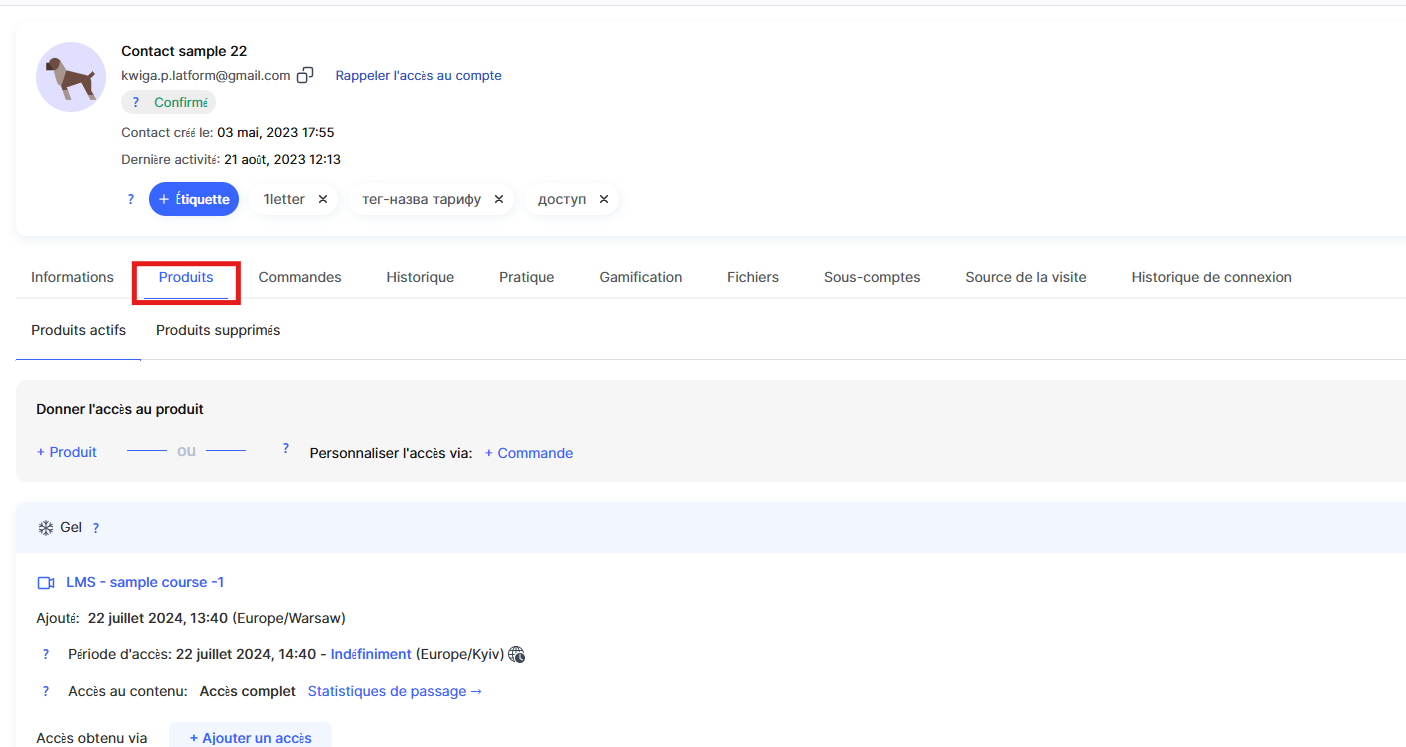
Accédez à l’onglet Produits dans la fiche de contact.
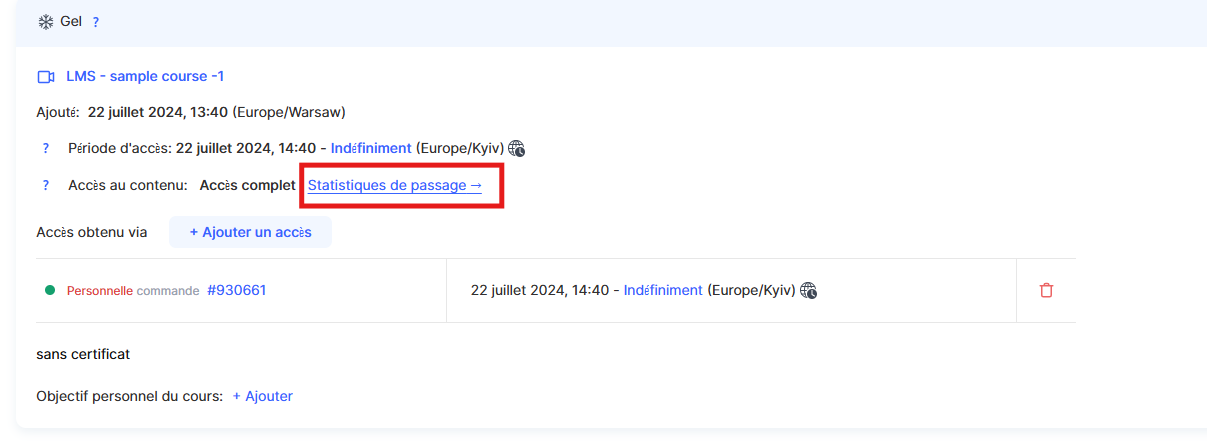
Vous pouvez y consulter les statistiques complètes de progression de ce membre dans le cours.
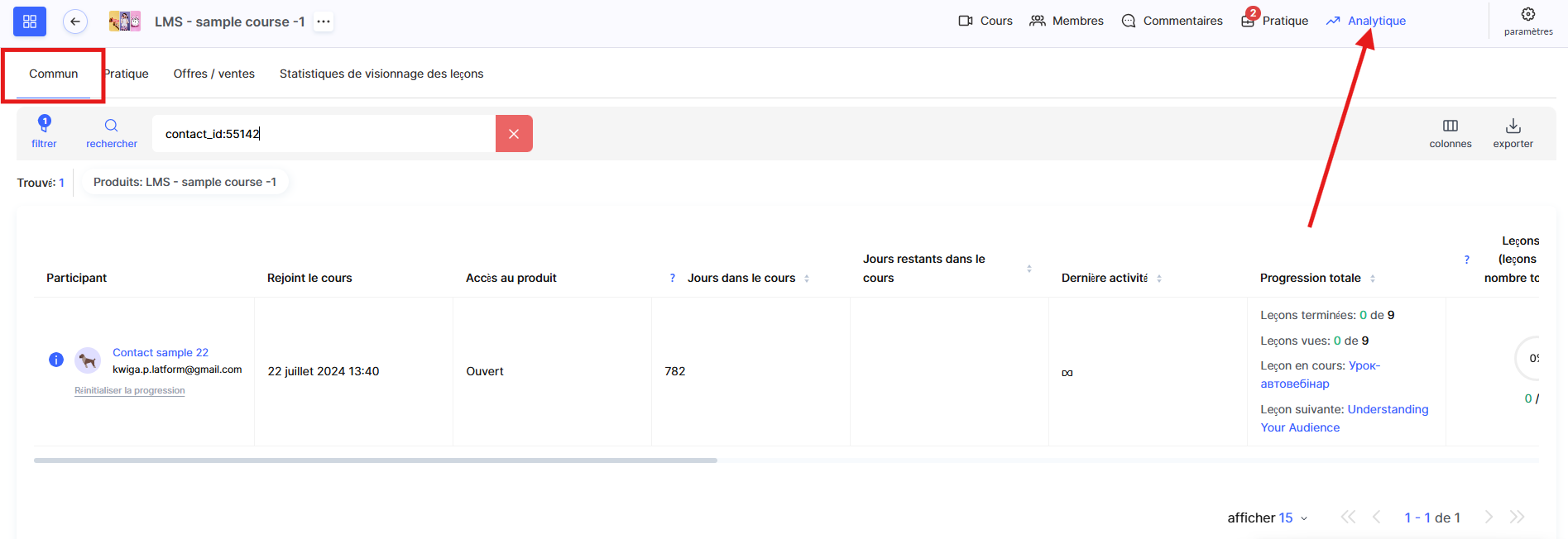
Méthode 2 : via le menu Analytique
Dans l’onglet Général du menu Analytique , vous pouvez rechercher l’adresse e-mail du membre.
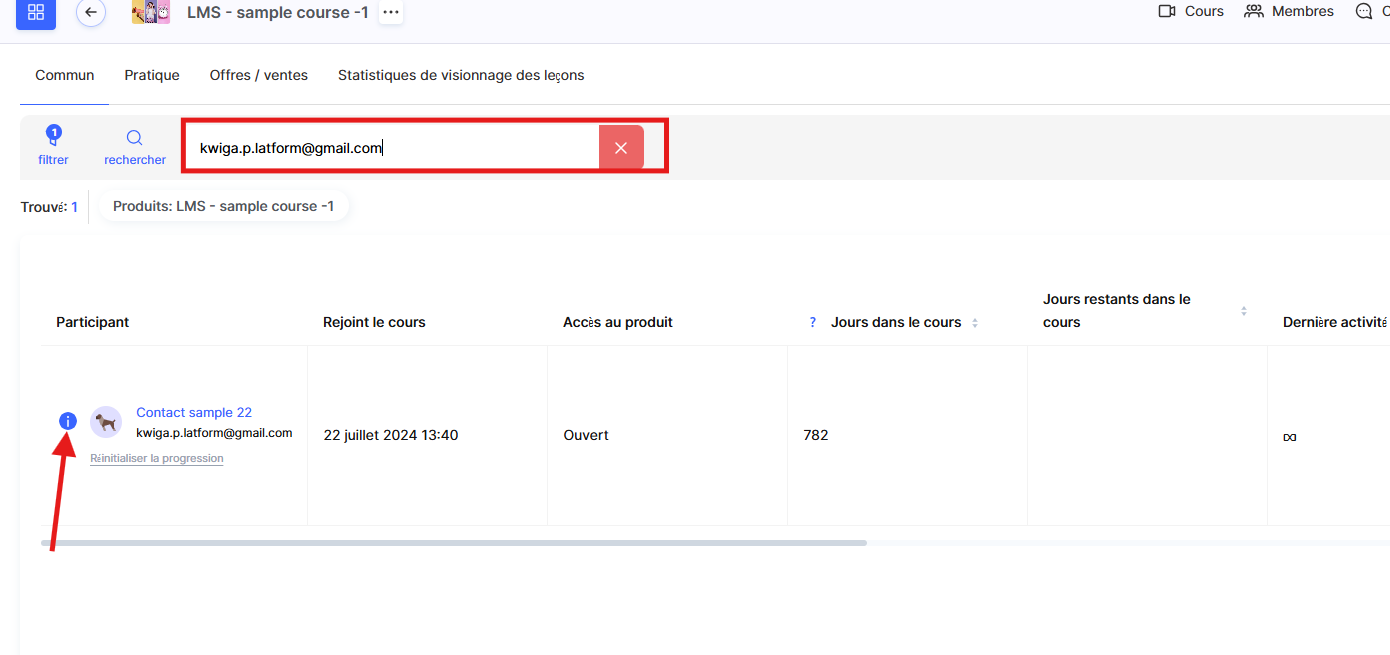
Pour consulter les statistiques détaillées de progression, cliquez sur l’icône d’information (le symbole i) à côté du nom du membre dans la liste.
La page des statistiques détaillées du membre affiche les sections et les leçons, chacune avec son propre statut de progression, ainsi que les statuts de progression des modules et les échéances. Cela vous donne une vue complète de l’étape précise de la leçon à laquelle le membre s’est arrêté.
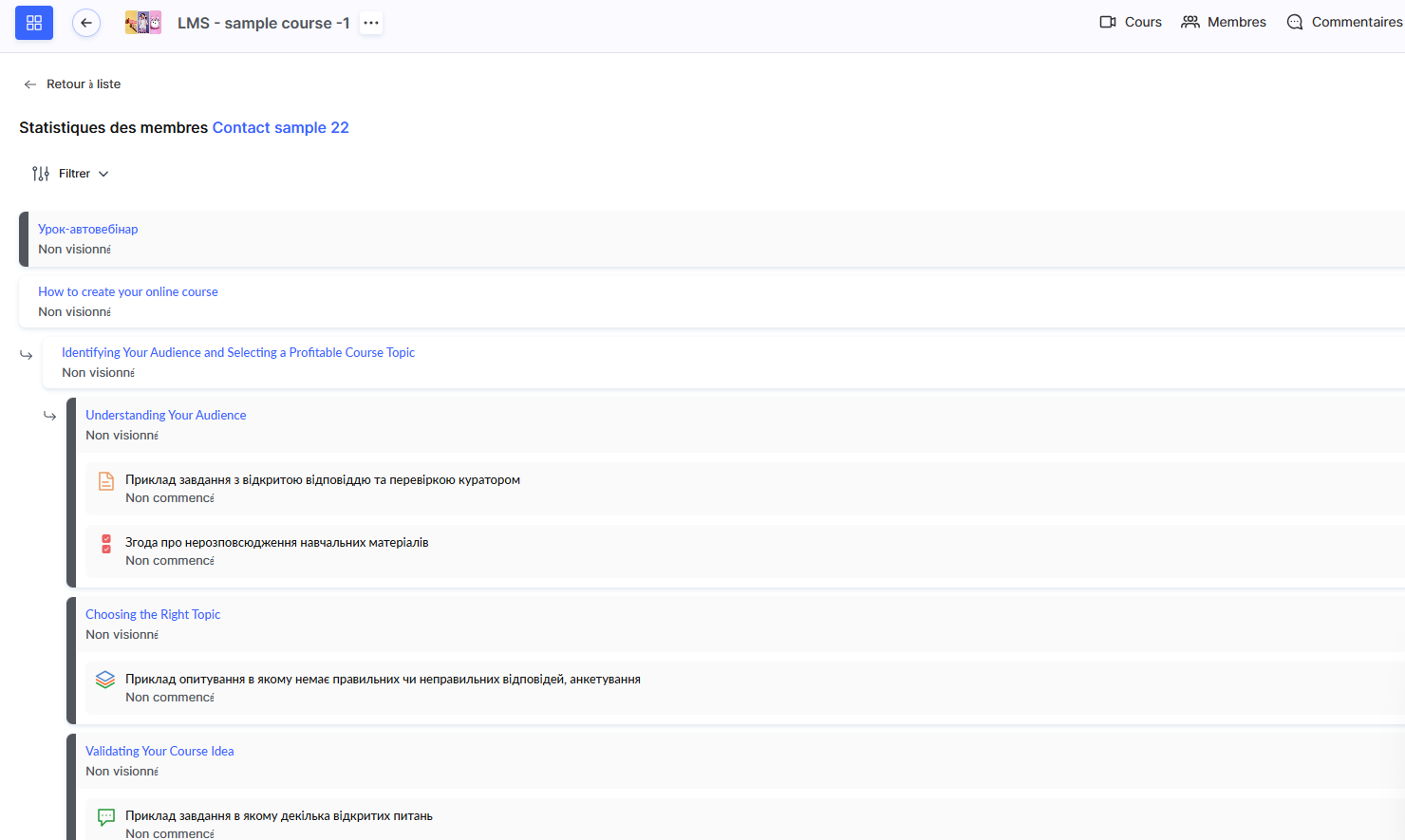
Ces données vous aident à analyser les performances d’un membre et à ajuster son parcours d’apprentissage si nécessaire.
Comment un membre consulte sa progression dans le cours
Les étudiants du cours peuvent suivre leur progression directement sur la plateforme d’apprentissage. Cela les aide à comprendre leurs réalisations et à voir combien de contenu il leur reste à terminer.
Sur les pages de cours, l’étudiant voit la section Ma progression avec le pourcentage global de progression. Elle indique le nombre de leçons consultées sur le total, le nombre de devoirs terminés et le nombre total de points obtenus.
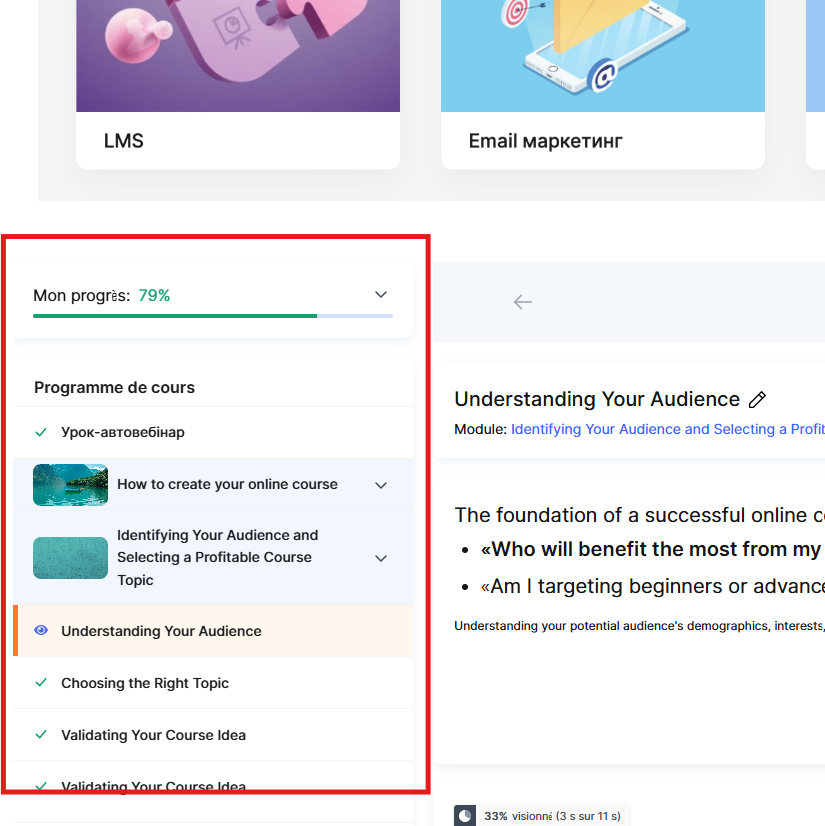
Dans le programme du cours, à côté du nom de chaque module, leçon et section, l’étudiant voit des indicateurs visuels de statut d’avancement. Une coche grise signifie que l’élément n’a pas encore été consulté. Un œil bleu indique que l’élément est en cours de consultation, mais n’est pas encore entièrement terminé. Une coche verte indique que l’élément a été entièrement terminé, y compris les devoirs.
Juste au-dessus de la vidéo et de l’audio dans la leçon elle-même, l’étudiant peut voir quel pourcentage du contenu a déjà été visionné ou écouté, ainsi que le nombre de minutes ou de secondes correspondant sur la durée totale, par exemple, 33 % visionné (3 s sur 11 s). Cela permet à l’étudiant d’évaluer ce qu’il reste à visionner dans un fichier vidéo ou audio spécifique, et pas seulement dans l’ensemble de la leçon.
Vous disposez donc de plusieurs façons de consulter la progression des membres : un bref aperçu dans l’onglet Membres, un rapport détaillé dans Analytique, un rapport distinct sur les devoirs et des statistiques détaillées pour un membre spécifique. Le choix dépend de la tâche : pour un suivi quotidien, un bref rapport suffit généralement, tandis que pour analyser un cas spécifique ou un devoir problématique, vous devriez ouvrir les statistiques détaillées.
Vous n'avez pas trouvé la réponse ? Contactez le service support via chat en ligne ou Telegram