
Articles:
- Comment donner accès au cours
- Comment accéder au compte d'un étudiant
- Comment afficher la progression des membres
- Comment créer un certificat
- Automatisation : Attribution de points après la réalisation des leçons
- Réalisation de sondages (réactions, évaluations, NPS)
- Comment voir tous les essais de test
- Comment configurer une nouvelle tentative de test
- Comment mettre à jour le tarif d'un étudiant tout en maintenant ses progrès
- Comment modifier les paramètres d'accès pour un seul étudiant
- Comment changer la date d'expiration du cours
- L'étudiant a entré une adresse e-mail incorrecte
- Comment prolonger l'accès au cours
- Автоматизація: налаштування нагадувань, якщо учень не заходить на Automatisation : Paramétrage des rappels si un étudiant ne se connecte pas à la plateforme
- Comment débloquer un utilisateur
- Gel et dégel de l’accès à un produit
- Comment trouver un e-mail avec un code nécessaire pour accéder au compte Kwiga
- Voir le cours en tant qu'étudiant
- Préinscription ou liste d'attente
- Importation et transfert de la base de données des étudiants
- Commentaires : un outil pratique pour l’interaction des utilisateurs
- Émission de certificat après réussite à un test
- Comment un expert peut accéder à son profil étudiant
- Inscription et autorisation des étudiants
- Rapport des certificats
- Émission et réémission manuelles d’un certificat
- Gestion des produits dans une fiche contact : ajout, clôture, modification de la date et suppression de l’accès
Il décrit comment modifier facilement les paramètres d'accès pour un seul étudiant, modifier les dates d'ouverture des leçons, les points de contrôle, les leçons accessibles et plus encore.
Sur la plateforme, vous pouvez facilement prolonger l’accès, geler l’accès au cours et modifier tout autre paramètre pour un étudiant donné.
Il existe des boutons distincts pour prolonger et geler l’accès, disponibles à la fois dans la liste des participants au cours et dans la liste des produits sur la page du contact. Plus de détails sur ces fonctionnalités sont disponibles dans les articles: Comment prolonger l’accès au cours ? et Comment « geler » l’accès au cours ?Si vous devez modifier d’autres paramètres d’accès, vous devez éditer la commande du student concerné.
Remarque : après avoir apporté des modifications à une commande créée automatiquement lors du paiement de l’offre, le client reçoit une commande individuelle, ce qui signifie que son accès n’est plus géré via l’offre. Cela implique que toute modification apportée ultérieurement à l’offre n’affectera plus l’accès de cet étudiant.
Pour modifier les paramètres d’accès d’un seul étudiant, ouvrez sa fiche contact et accédez à l’onglet Commandes. Trouvez la commande nécessaire dans la liste (s’il y en a plusieurs) et cliquez sur le numéro de commande. Sur la page qui s’ouvre, vous pouvez effectuer les modifications nécessaires.
Si vous modifiez une commande créée automatiquement lors du paiement de l’offre, une copie spéciale de l’offre est créée pendant l’édition. Cela sera indiqué dans la commande : la mention « Désormais géré par une commande personnelle » est ajoutée avant le nom de l’offre. Toute modification ultérieure de l’offre originale n’affectera plus l’accès de ce client, car son accès devient individuel. 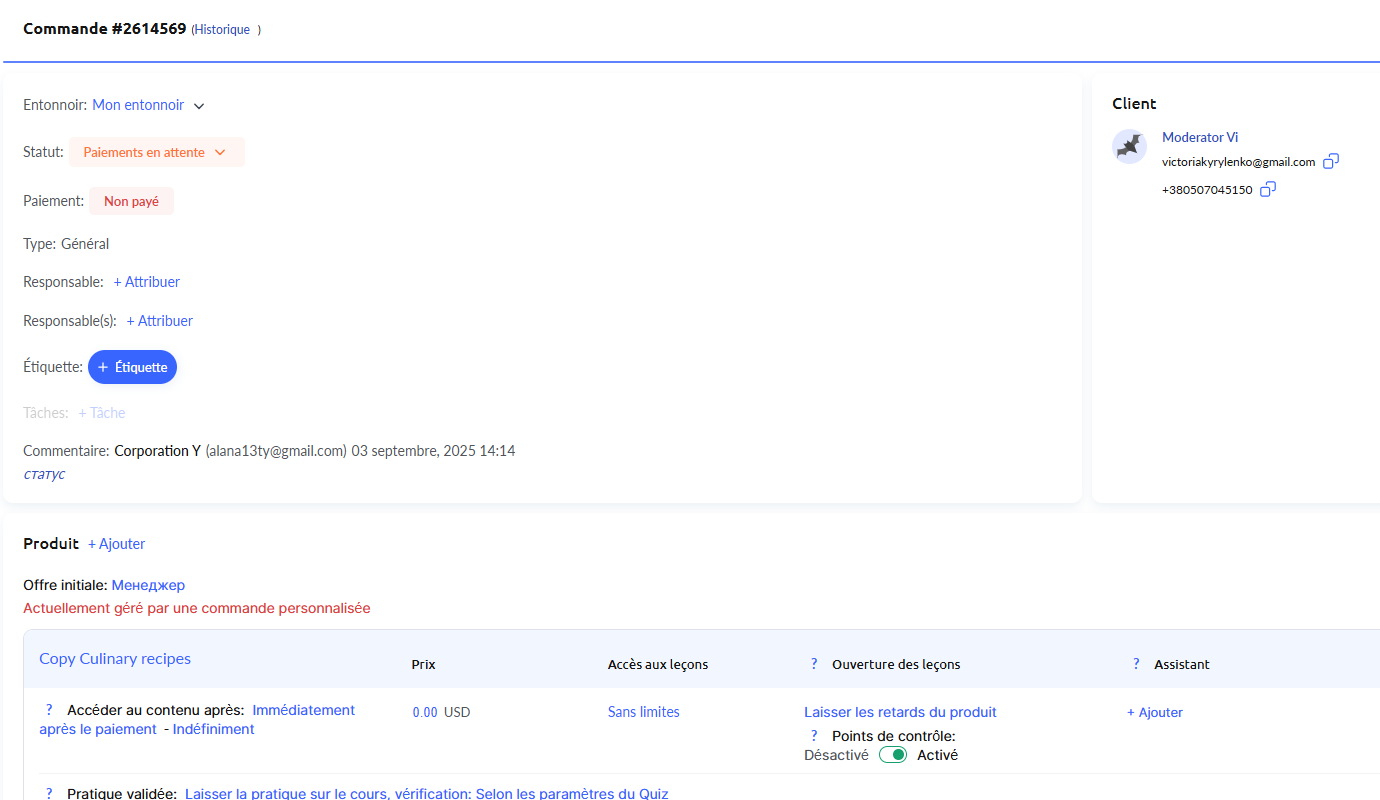
Vous n'avez pas trouvé la réponse ? Contactez le service support via chat en ligne ou Telegram