
Articles:
- Comment donner accès au cours
- Comment accéder au compte d'un étudiant
- Comment afficher la progression des membres
- Comment créer un certificat
- Automatisation : Attribution de points après la réalisation des leçons
- Réalisation de sondages (réactions, évaluations, NPS)
- Comment voir tous les essais de test
- Comment configurer une nouvelle tentative de test
- Comment mettre à jour le tarif d'un étudiant tout en maintenant ses progrès
- Comment modifier les paramètres d'accès pour un seul étudiant
- Comment changer la date d'expiration du cours
- L'étudiant a entré une adresse e-mail incorrecte
- Comment prolonger l'accès au cours
- Автоматизація: налаштування нагадувань, якщо учень не заходить на Automatisation : Paramétrage des rappels si un étudiant ne se connecte pas à la plateforme
- Comment débloquer un utilisateur
- Gel et dégel de l’accès à un produit
- Comment trouver un e-mail avec un code nécessaire pour accéder au compte Kwiga
- Voir le cours en tant qu'étudiant
- Préinscription ou liste d'attente
- Importation et transfert de la base de données des étudiants
- Commentaires : un outil pratique pour l’interaction des utilisateurs
- Émission de certificat après réussite à un test
- Comment un expert peut accéder à son profil étudiant
- Inscription et autorisation des étudiants
- Rapport des certificats
- Émission et réémission manuelles d’un certificat
- Gestion des produits dans une fiche contact : ajout, clôture, modification de la date et suppression de l’accès
Comment configurer un système de rappels si un étudiant ne se connecte pas à la plateforme, n'a pas regardé la première leçon ou ne complète pas les devoirs.
Les automatisations vous permettent d’envoyer des modèles d’e-mails pour des événements spécifiques, y compris la configuration de rappels qui informeront automatiquement les étudiants au sujet du cours ou d’actions importantes.
Pour créer une automatisation, sélectionnez « Automations » dans le menu supérieur et cliquez sur « +Script ».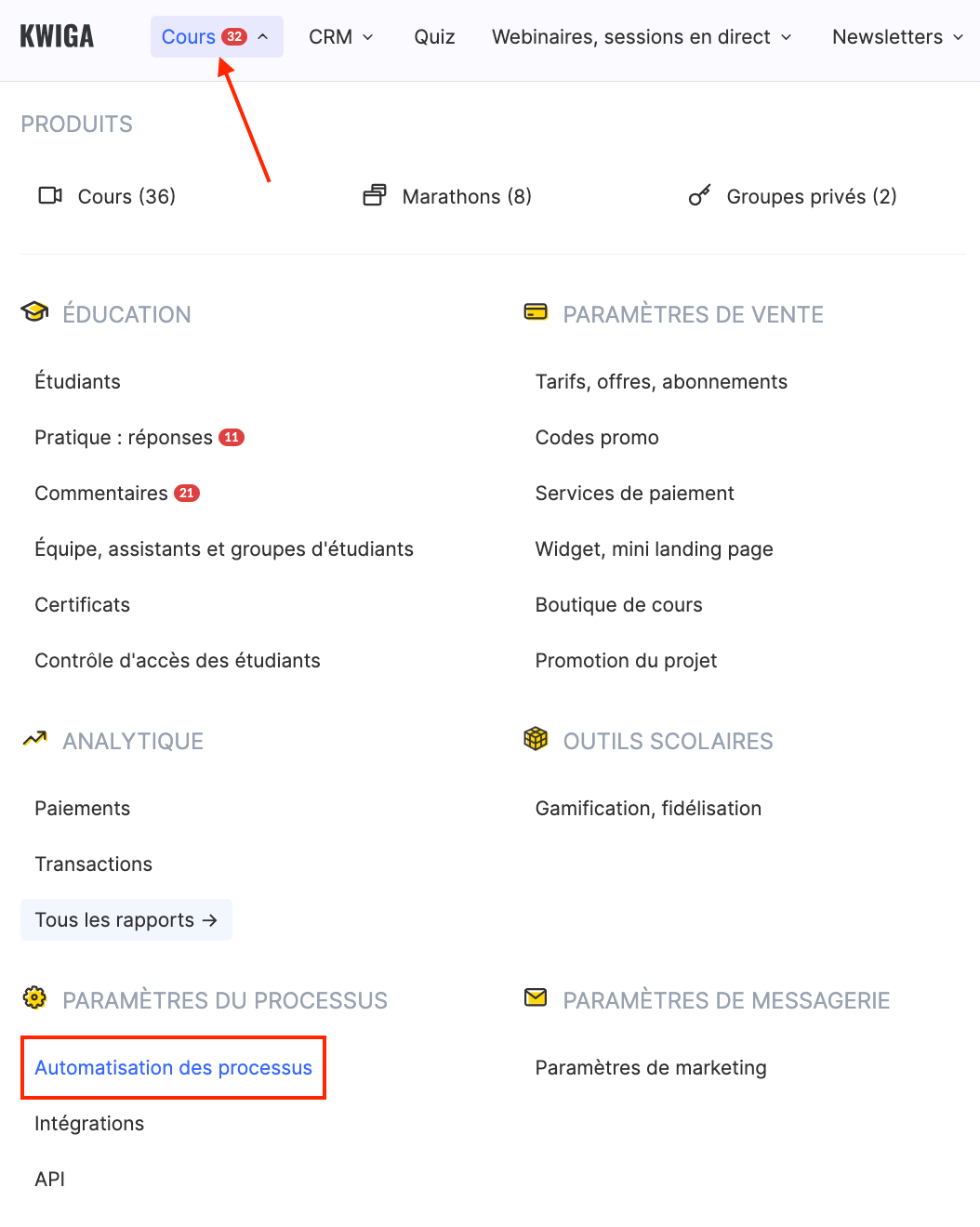

Rappel pour les étudiants qui n’ont pas commencé leur apprentissage
L’étudiant a accès au cours, mais n’a encore ouvert aucune leçon.
Dans ce cas, l’événement doit être défini comme « Accès à la première leçon du cours reçu » ou « Paiement de l’offre réussi ». Si l’accès au cours est accordé immédiatement après le paiement, choisissez « Paiement de l’offre réussi ».
Si les supports du cours deviennent disponibles plus tard, sélectionnez « Accès à la leçon reçu » et indiquez la première leçon du cours. Dans le bloc de délai, avant la condition, précisez la période après laquelle vous souhaitez vérifier si l’étudiant a montré une activité.
Par exemple : si vous vous attendez à ce que l’étudiant commence à regarder les premières leçons dans les 3 premiers jours, définissez un délai de 3 jours et la condition « A commencé à visionner », en ajoutant toutes les leçons possibles (une par une avec « -OU- »).
Dans la section Actions, configurez l’envoi d’un rappel par e-mail à l’étudiant.
Si vous utilisez un chatbot, vous pouvez également le configurer pour envoyer un message de rappel dans les messageries concernant le début du cours.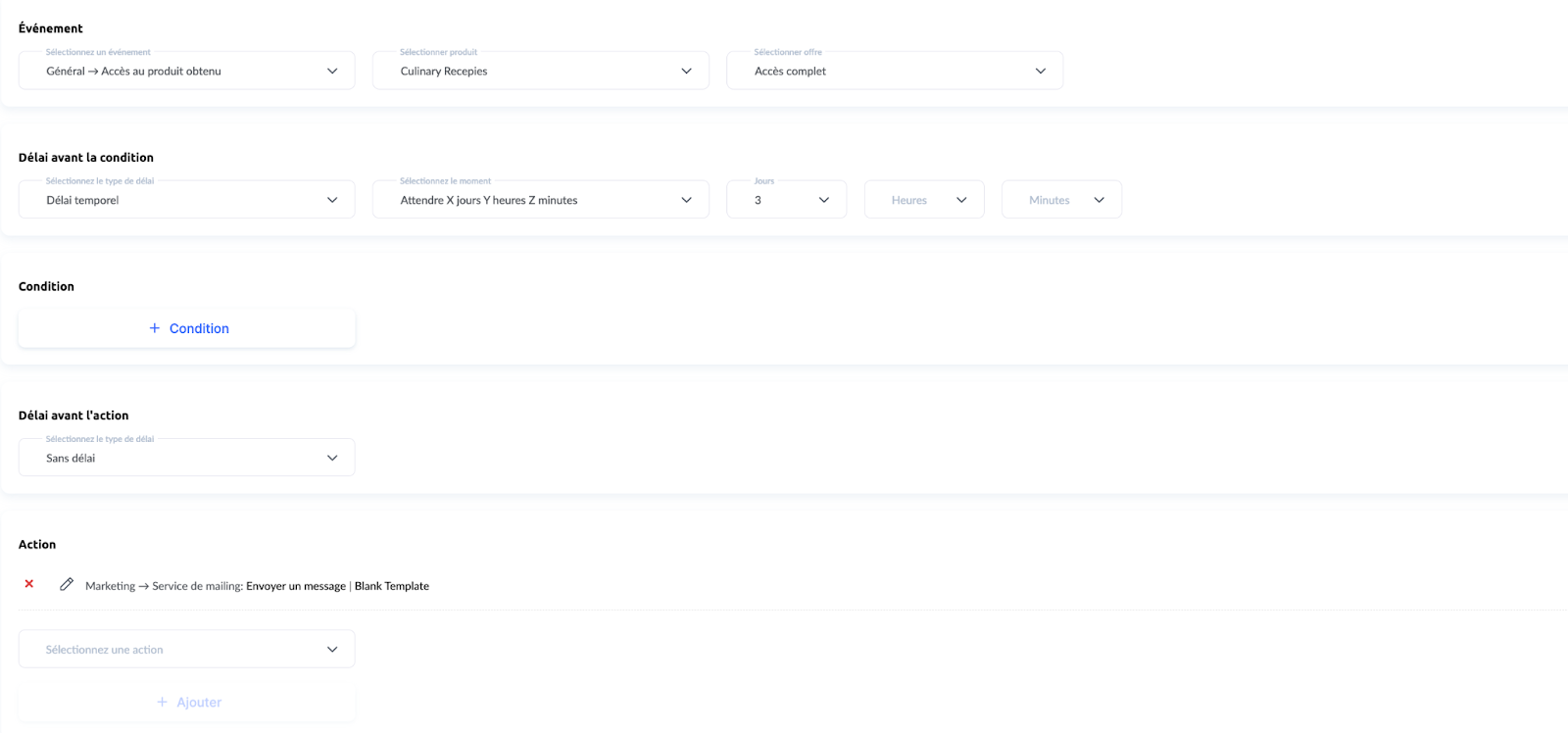
Rappel pour les étudiants qui n’ont pas commencé la première leçon
Comme événement, vous pouvez sélectionner « Accès au cours reçu », puis choisir le cours correspondant.
Dans le bloc de délai avant la condition, définissez la période après laquelle vous souhaitez vérifier si l’étudiant a montré une activité. Par exemple : si vous pensez que l’étudiant commencera la première leçon dans les 3 jours, définissez un délai de 3 jours et la condition « A commencé à visionner », en choisissant la première leçon du cours.
Dans la section Actions, configurez l’envoi d’un rappel par e-mail.
Si vous utilisez un chatbot, vous pouvez également configurer un rappel envoyé via les messageries.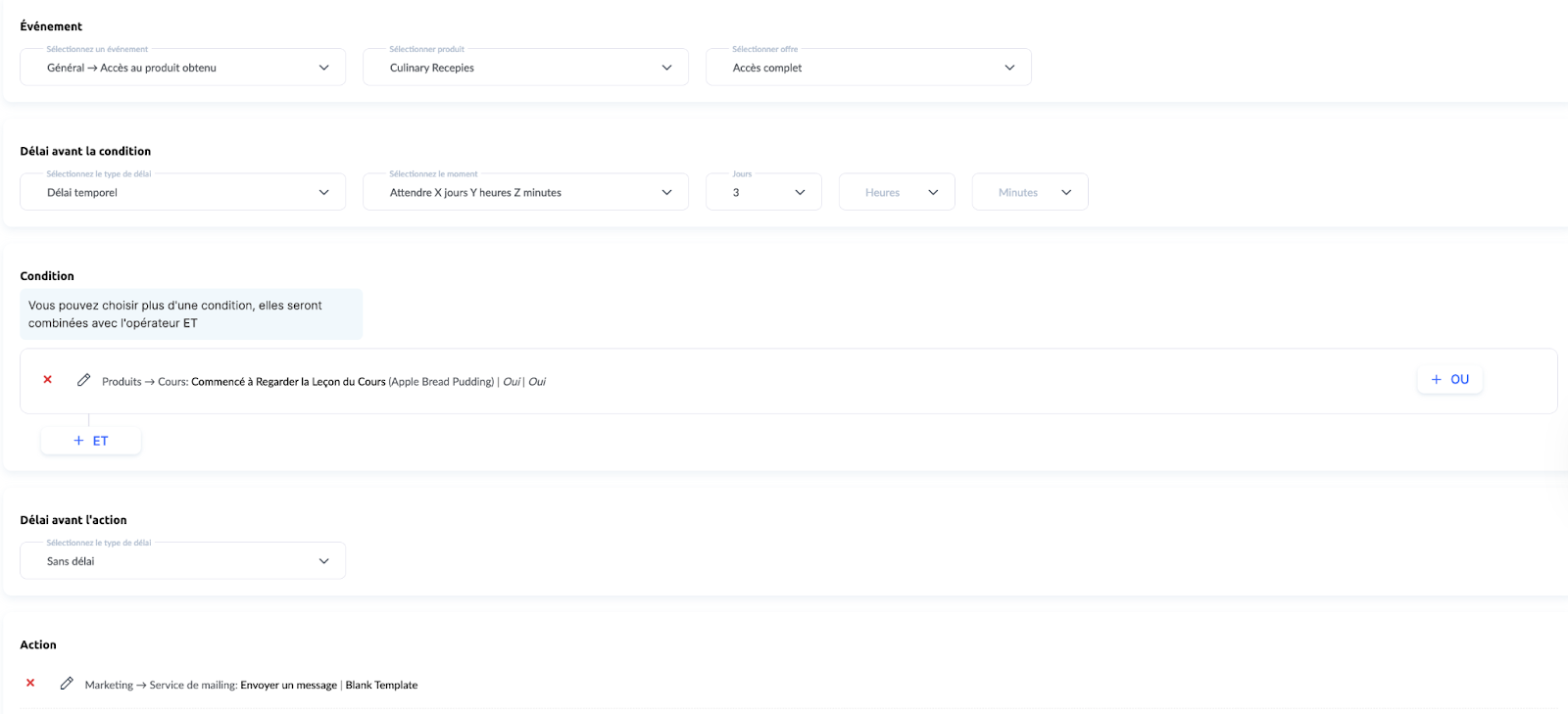
Rappel pour les étudiants qui n’ont pas terminé leurs devoirs
Pour chaque devoir que vous souhaitez suivre, vous devez créer une automatisation séparée. Commencez par configurer la première automatisation, puis utilisez la fonction Copier et modifier pour accélérer la configuration.
Si le cours n’a pas de calendrier d’ouverture des leçons ni de dates limites pour les devoirs :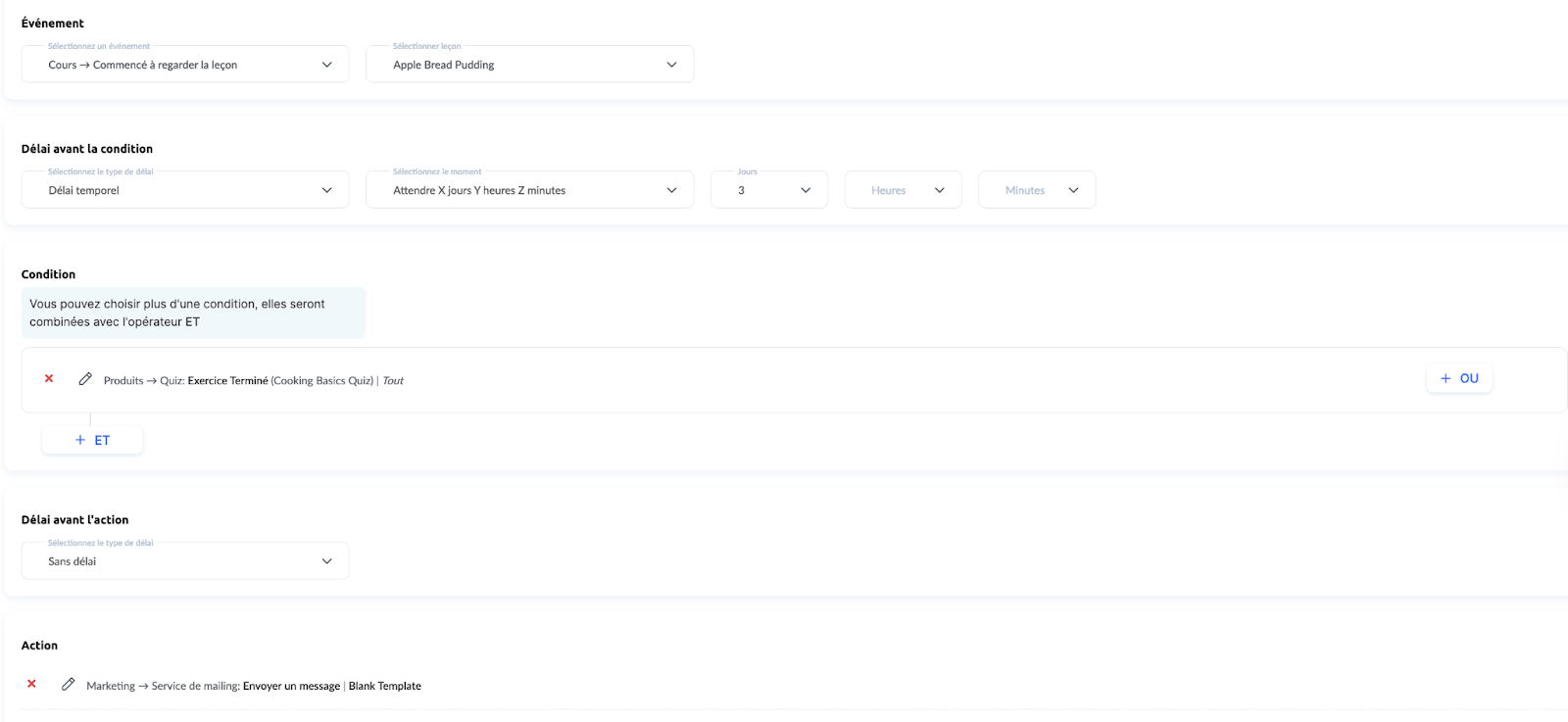
Comme événement, sélectionnez « Accès à la leçon reçue » pour la leçon contenant le devoir.
Dans le bloc de délai, indiquez le temps pendant lequel vous attendez que l’étudiant termine le devoir (à partir du moment où l’accès est reçu). Exemple : si le devoir se trouve dans la première leçon et que vous attendez qu’il soit terminé dans les 5 jours, définissez le délai à 5 jours.
Dans la section Condition, choisissez « Exercice terminé » et sélectionnez l’exercice correspondant. Il n’est pas nécessaire d’indiquer une date.
Dans la section Actions, configurez l’envoi d’un rappel par e-mail à l’étudiant.
Si vous utilisez un chatbot, vous pouvez également envoyer un rappel via les messageries.
Si le cours a un calendrier d’ouverture des leçons ou des dates limites pour les devoirs :
Comme événement, sélectionnez « Accès à la leçon reçu » pour la leçon contenant le devoir.
Ne définissez aucun délai : passez directement à la condition. Dans la condition, sélectionnez « Exercice terminé » et choisissez l’exercice correspondant. Indiquez également la date limite avant laquelle vous attendez que l’étudiant termine l’exercice (par exemple, un jour avant la date officielle).
Dans la section Actions, configurez l’envoi d’un rappel par e-mail. Vous pouvez également envoyer un rappel via chatbot dans les messageries.
Vous n'avez pas trouvé la réponse ? Contactez le service support via chat en ligne ou Telegram