
Articles:
- Comment donner accès au cours
- Comment accéder au compte d'un étudiant
- Comment afficher la progression des membres
- Comment créer un certificat
- Automatisation : Attribution de points après la réalisation des leçons
- Réalisation de sondages (réactions, évaluations, NPS)
- Comment voir tous les essais de test
- Comment configurer une nouvelle tentative de test
- Comment mettre à jour le tarif d'un étudiant tout en maintenant ses progrès
- Comment modifier les paramètres d'accès pour un seul étudiant
- Comment changer la date d'expiration du cours
- L'étudiant a entré une adresse e-mail incorrecte
- Comment prolonger l'accès au cours
- Автоматизація: налаштування нагадувань, якщо учень не заходить на Automatisation : Paramétrage des rappels si un étudiant ne se connecte pas à la plateforme
- Comment débloquer un utilisateur
- Gel et dégel de l’accès à un produit
- Comment trouver un e-mail avec un code nécessaire pour accéder au compte Kwiga
- Voir le cours en tant qu'étudiant
- Préinscription ou liste d'attente
- Importation et transfert de la base de données des étudiants
- Commentaires : un outil pratique pour l’interaction des utilisateurs
- Émission de certificat après réussite à un test
- Comment un expert peut accéder à son profil étudiant
- Inscription et autorisation des étudiants
- Rapport des certificats
- Émission et réémission manuelles d’un certificat
- Gestion des produits dans une fiche contact : ajout, clôture, modification de la date et suppression de l’accès
Comment voir le cours du point de vue d'un étudiant, tout ce qu'il faut savoir sur l'aperçu et l'examen du cours.
Lorsque vous créez et modifiez un cours, vous travaillez dans l’éditeur de cours, où diverses options sont disponibles et invisibles pour les étudiants.
Cependant, si vous souhaitez voir exactement comment le cours apparaîtra à vos étudiants, un mode aperçu est disponible. Vous pouvez y accéder depuis n’importe quelle page du cours :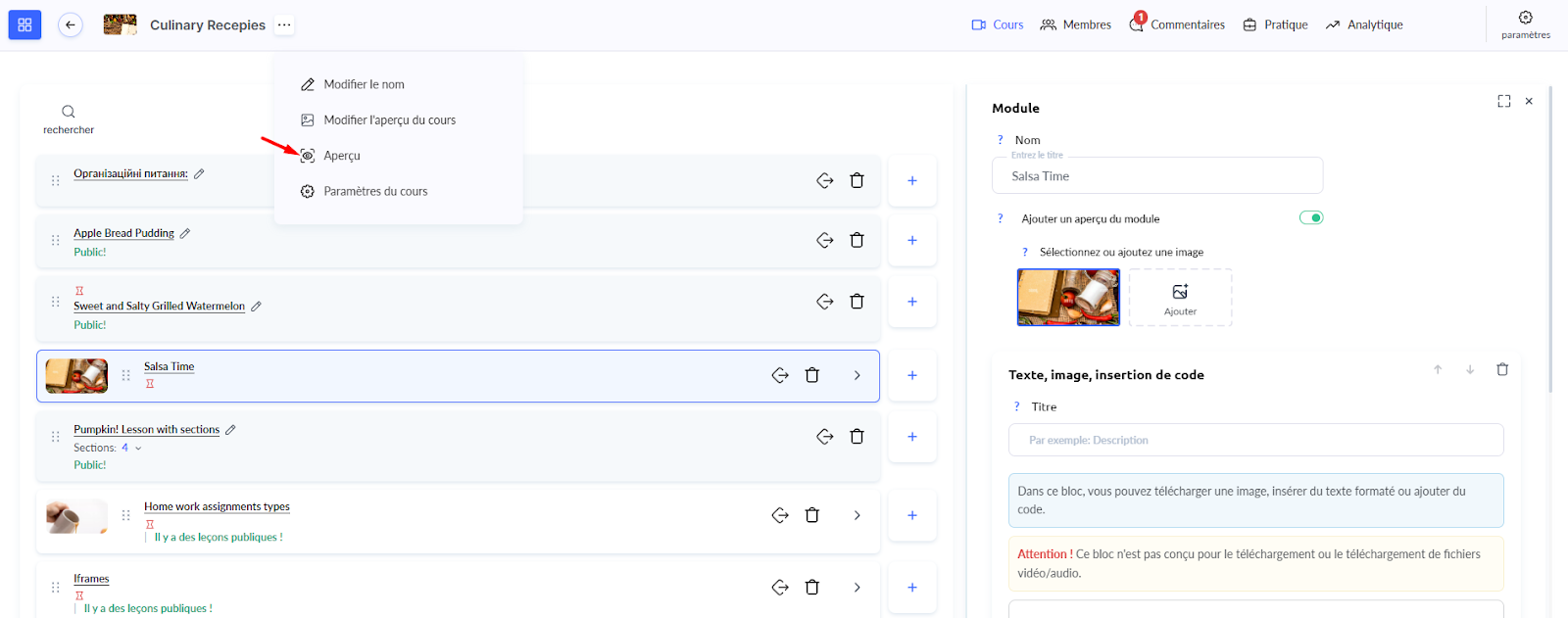
Il en va de même pour n’importe quelle page de leçon.
De plus, si vous ouvrez le lien public du cours ou d’une leçon tout en étant connecté à votre compte, vous verrez également votre cours (ou leçon) en mode aperçu.
Cela signifie que vous devez ouvrir ces liens dans un onglet adjacent de votre navigateur actuel — pas dans un autre navigateur ni en mode navigation privée !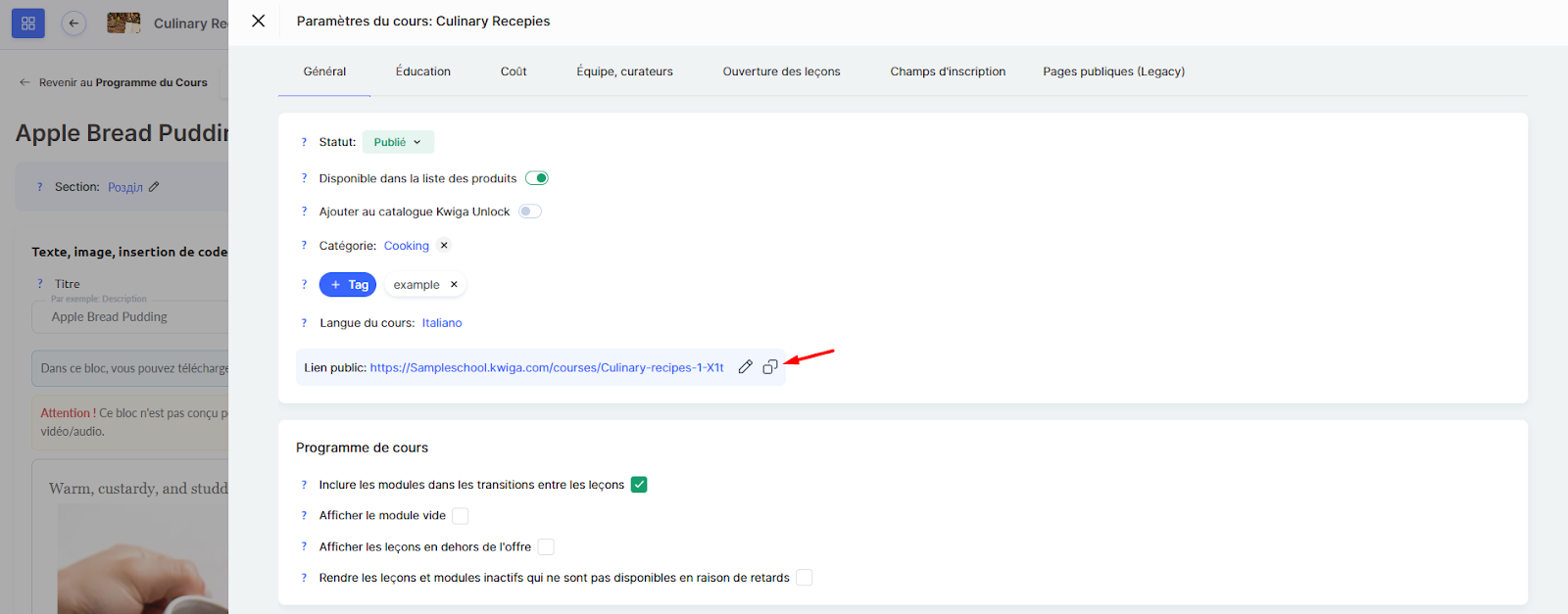
Note : Plusieurs modes d’aperçu sont disponibles :
- Accès illimité
- Accès limité par les paramètres du cours
- Accès accordé via une offre
Accès en tant que participant au cours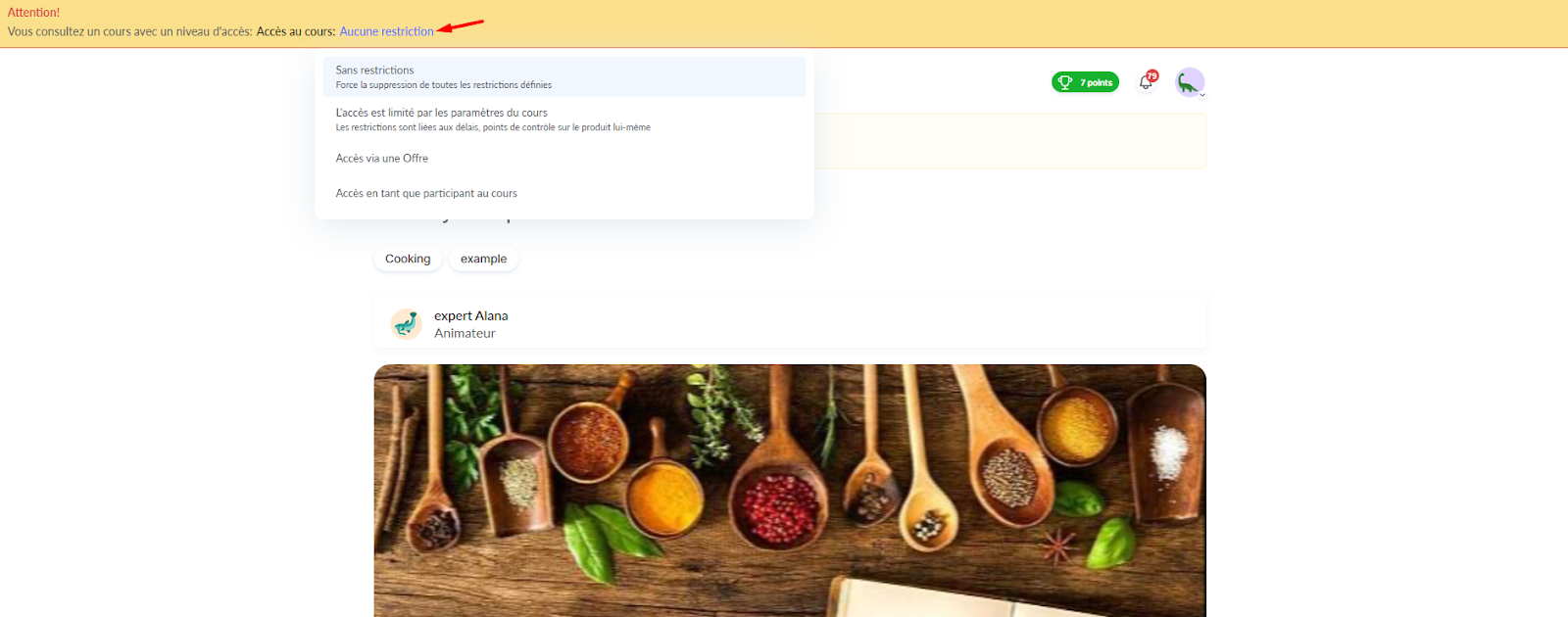
Accès illimité – Vous visualisez le cours sans aucune restriction. Cela signifie que si le cours comporte des délais de publication des leçons ou des points de contrôle configurés, ils n’affecteront pas ce que vous voyez : vous aurez accès à toutes les leçons. Ce mode est utile pour vérifier l’affichage de tous les contenus avant publication.
Accès limité par les paramètres du cours – Vous visualiserez le cours avec tous les délais de publication des modules et des leçons, ainsi que les points de contrôle. Certaines leçons peuvent ne pas être disponibles en aperçu. Ce mode est idéal pour tester le calendrier de publication.
Note : Si le cours utilise des délais relatifs (par ex. après X jours), ils seront comptés à partir d’aujourd’hui. Si des dates précises sont définies, vous les verrez telles qu’elles ont été configurées.
Accès accordé via une offre – L’aperçu suit les paramètres d’une offre spécifique, qui peuvent différer des paramètres principaux du cours. Une offre peut modifier certains délais ou supprimer des points de contrôle. Si vous mettez en place un nouveau tunnel de vente et souhaitez vérifier que tout fonctionne correctement, utilisez ce mode d’aperçu.
Accès en tant que participant au cours – Vous permet de visualiser le cours exactement comme un étudiant le verrait, y compris son avancement et ses paramètres personnels d’accès.
Si aucun étudiant n’apparaît dans la liste, cela signifie que personne n’a encore été ajouté au cours.
Vous n'avez pas trouvé la réponse ? Contactez le service support via chat en ligne ou Telegram