
Articoli:
- Come eliminare un corso
- Protezione del copyright del tuo contenuto su Kwiga
- Lezione pubblica o di prova
- Come cambiare lo stato di una lezione in bozza e nasconderla agli studenti
- Uso dei checkpoint
- Come aggiungere un compito a una lezione
- Come creare un compito con verifica obbligatoria da parte del curatore
- Come creare un compito per diverse offerte
- Come creare un test con punteggi e approvazione automatica
- Come creare e condurre un sondaggio tra gli studenti del corso
- Contenuto della lezione, tutti i tipi di attività nella lezione
- Download dei file video
- Come aggiungere i codici temporali al video
- Come aggiungere un pulsante alla lezione
- Inserimento del codice iframe
- Aggiungere frazioni, funzioni matematiche, formule
- Come aggiungere testo con spoiler alla lezione
- Come creare un corso sulla piattaforma Kwiga
- Come creare un maratona
- Come aggiungere una copertura a un corso
- Opzioni di visualizzazione del programma del corso
- Come aggiungere una persona pubblica a un corso
- Come aggiungere una squadra a un corso
- Anteprima del corso con diversi livelli di accesso
- Blocco sopra le lezioni (banner superiore)
- Configura i ritardi, il programma di apertura delle lezioni e la chiusura delle lezioni
- Rapporto sul progresso degli studenti nel corso
- Analisi del completamento degli incarichi nel corso
- Rapporto di vendite del corso
- Come creare una copia del corso
- Come copiare il contenuto di una lezione
- Accesso dell’assistente agli incarichi pratici
- Lo studente non riesce a visualizzare il corso (Maratona, Gruppo chiuso)
- Come impostare un test in modo che gli studenti vedano i commenti dopo il completamento
- Consegna delle lettere: perché le lettere non arrivano e come risolvere il problema
- Come personalizzare l’aspetto di un corso
- Gestisci la visibilità delle attività
Come aggiungere i codici temporali al video per migliorare il coinvolgimento complessivo e migliorare il processo di apprendimento.
Se desideri facilitare la visione di video lunghi ai tuoi studenti, puoi aggiungere dei timestamp sotto il video, suddividendolo in sezioni principali. Innanzitutto, devi aggiungere il video alla lezione e solo dopo potrai aggiungere i timestamp.
Importante: se elimini o sostituisci il video, i timestamp smetteranno di funzionare.
Per prima cosa, aggiungi il video, quindi un campo di testo sotto di esso.
Nel campo di testo, puoi scrivere immediatamente l'ora e i titoli degli argomenti o delle sezioni, ad esempio:
00:00 - Introduzione
01:45 - Incontro con i relatori principali del corso
05:23 - Definizione dei tuoi obiettivi personali
Successivamente, dovrai determinare l'identificatore univoco del video su Kwiga. Non importa da dove viene caricato il video (YouTube, Storage, Vimeo), segui questi passaggi:
Passa il mouse sulla parola “Video” accanto al video a cui desideri aggiungere i timestamp e attendi che appaia un suggerimento con un numero.
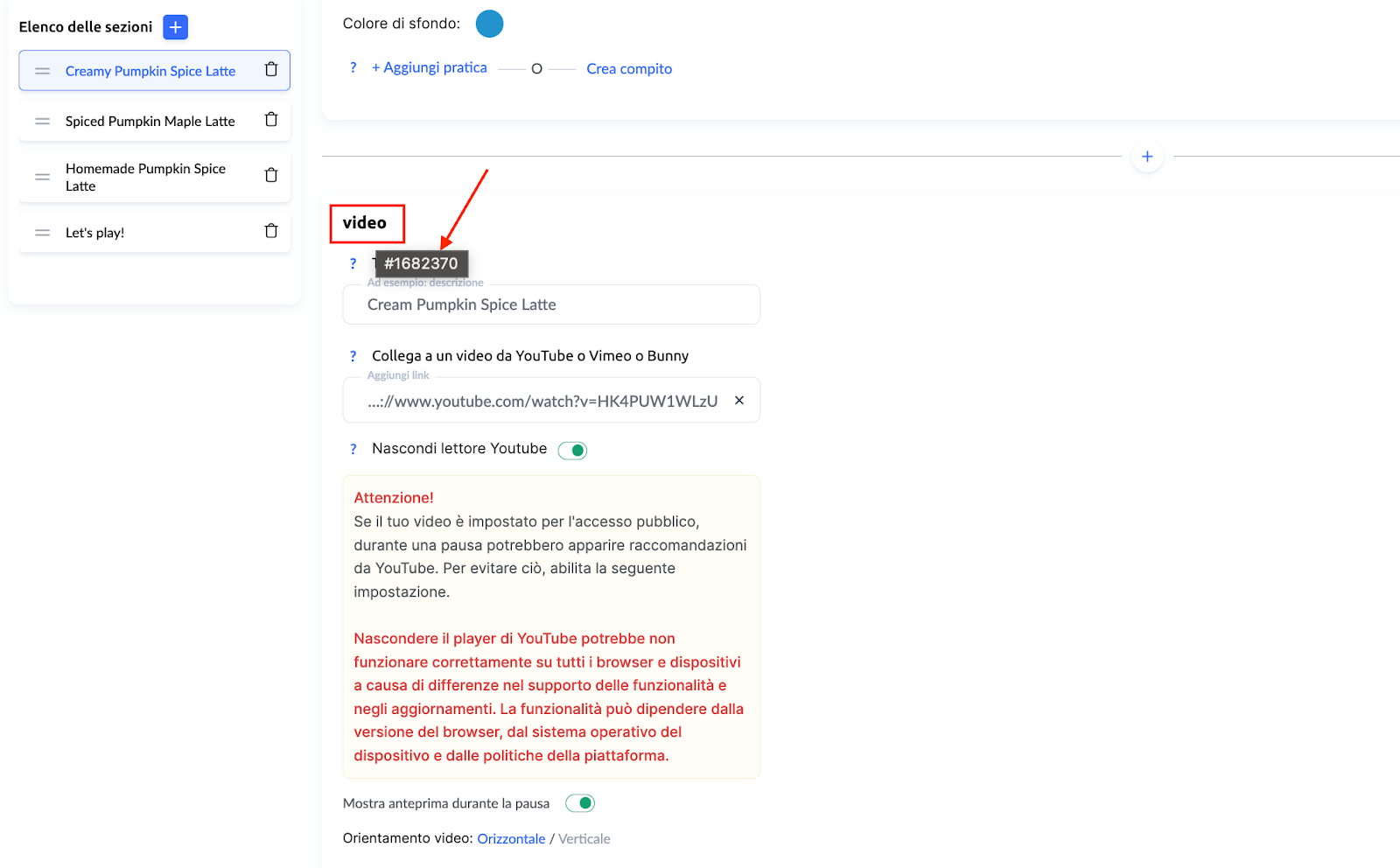
Registra questo numero: è l'identificatore del video. Ora puoi creare i timestamp!
Crea i link nel formato #video-id=3370/00:00:00, ma invece di 3700, usa il tuo identificatore video e invece di 00:00:00, specifica l'ora nel video (ore:minuti:secondi). Se lo desideri, puoi saltare le ore e i minuti, ad esempio:
#video-id=3700/01:30:15 - il video si aprirà a 1 ora, 30 minuti e 15 secondi
#video-id=3700/22:15 - il video si aprirà a 22 minuti e 15 secondi
#video-id=3700/33 - il video si aprirà a 33 secondi.
Aggiungi i link al modello creato in precedenza, ad esempio, per
01:45 - Incontro con i relatori principali del corso
aggiungeremo il link #video-id=3700/01:45

Non hai trovato la risposta? Contattare il servizio di supporto tramite chat online or Telegram