
Analisi del completamento degli incarichi nel corso
Come accedere e scaricare le analisi sul completamento degli incarichi nel corso.
La scheda Practice nella sezione di analisi del corso offre uno strumento pratico per monitorare le statistiche relative al completamento dei compiti. Lo scopo di questo report è garantire trasparenza sui progressi dei partecipanti, analizzare i risultati e individuare le aree di miglioramento.
Per accedere alla scheda:
-
Apri il menu Courses in alto.
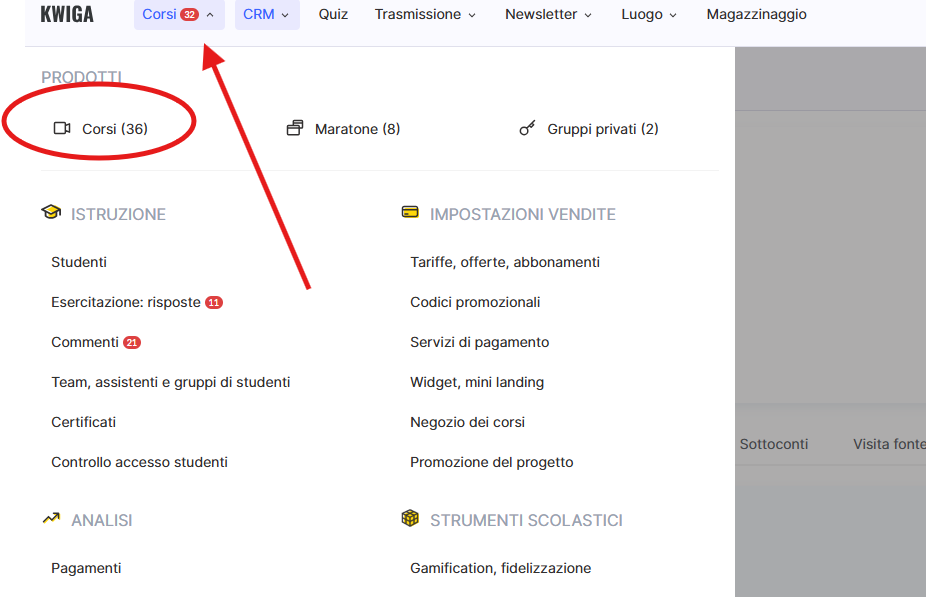
2. Seleziona un prodotto nella sezione Corsi e vai a Impostazioni del corso. 
3. Apri la scheda Progresso e analitiche e vai a Pratica. 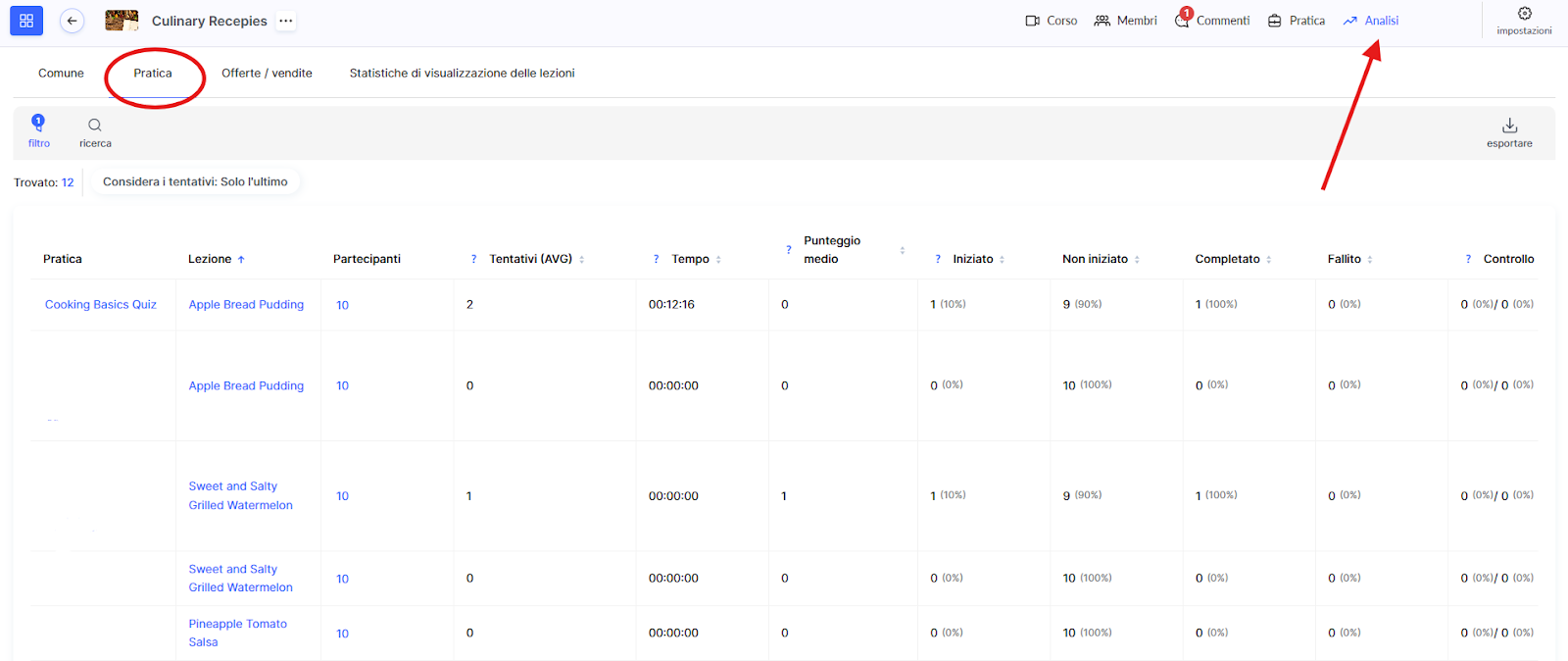
La tabella mostra informazioni dettagliate su ogni compito o esercizio, permettendoti di valutarne l’efficacia e di monitorare i progressi dei partecipanti. Se necessario, il report può essere scaricato in formato .csv o .xlsx utilizzando il pulsante Esporta. Di seguito viene fornita una descrizione di tutti gli indicatori del report e del loro significato pratico.
Nome della pratica
Contiene titoli cliccabili suddivisi in due parti:

La prima parte, ad esempio Grilled Watermelon, porta alle statistiche di quella pratica specifica. Questo è utile se desideri vedere il tuo rendimento generale in un compito particolare.
La seconda parte, ad esempio Sweet and Salty Grilled Watermelon, porta direttamente alla lezione nella scheda Pratica all’interno del corso, dove puoi vedere le risposte dei partecipanti.
Partecipanti
Mostra il numero di studenti che hanno completato le attività. Ti aiuta a capire quanto popolare o difficile sia stata l’attività.
Tentativi (avg)
Mostra il numero medio di tentativi necessari per completare un’attività. Se il numero di tentativi è alto, ciò può indicare difficoltà di comprensione, la necessità di spiegazioni aggiuntive o, al contrario, un forte interesse per l’attività.
Nota: il numero di tentativi consentiti viene impostato durante la creazione dell’attività.
Tempo
Mostra il tempo medio che gli studenti dedicano al completamento dell’attività. Ad esempio, se il tempo è troppo lungo, potrebbe significare che l’attività deve essere semplificata o che le istruzioni necessitano di miglioramenti.
Punteggio medio
Viene calcolato come la somma di tutti i punti ottenuti dagli studenti divisa per il numero di studenti che hanno iniziato l’attività. Questo indicatore permette di valutare il livello medio di prestazione del gruppo. Ad esempio, un punteggio basso può indicare la difficoltà dell’attività o la necessità di materiale aggiuntivo.
Iniziato
Mostra il numero di studenti che hanno iniziato l’attività, indipendentemente dal suo stato. Questo aiuta a capire quanto l’attività coinvolga gli studenti.
Non iniziato
Mostra il numero di studenti che non hanno iniziato l’attività. Se sono molti, l’attività potrebbe aver bisogno di un titolo più chiaro o di maggiore motivazione.
Completato
Il numero di partecipanti che hanno completato l’attività. Questa metrica permette di valutare l’efficacia dell’attività.
Fallito
Indica il numero di studenti che non hanno completato con successo l’attività.
In verifica
Sono mostrati due valori:
– Il primo è la somma delle attività nello stato Under review.
– Il secondo è la somma delle attività dei tentativi precedenti che sono rimaste nello stato Under review al momento dell’ultimo tentativo. Stato attuale: Under review (chiuso automaticamente).
Al completamento
Mostra il numero di attività restituite agli studenti per correzione.
In corso
Mostra il numero di attività che gli studenti non hanno ancora completato. Questo indicatore permette di valutare la dinamica del lavoro degli studenti nelle attività pratiche.
Un’analisi dettagliata di questi indicatori permette non solo di seguire i progressi dei partecipanti al corso, ma anche di migliorare la metodologia di presentazione dei materiali e il livello di difficoltà delle attività pratiche.
Domande frequenti
Come viene calcolato il "Punteggio medio" nel report degli incarichi?
È il numero totale di punti ottenuti dai membri nell'attività, diviso per il numero di membri che l'hanno iniziata.
Perché ci sono due numeri nella colonna "In revisione"?
Il primo numero indica quanti compiti sono attualmente contrassegnati come "In attesa di revisione". Il secondo indica quanti compiti dei tentativi precedenti erano ancora in attesa di revisione al momento dell'ultimo tentativo; il loro stato attuale è "In attesa di revisione (chiusi automaticamente)".
Qual è la differenza tra "Avviato" e "In corso"?
"Iniziato" – tutti coloro che hanno iniziato l'attività, indipendentemente dallo stato. "In corso" – solo le attività che i membri non hanno ancora completato.
Da cosa dipende il numero di tentativi nel report?
La colonna mostra il numero medio di tentativi per completare il compito. Puoi impostare il numero totale di tentativi consentiti durante la creazione del compito.
Posso esportare un report dei compiti in un file?
Sì, usa il pulsante "Esporta" per esportare in formato CSV o XLSX.
Grazie per il feedback!
Grazie! Correggeremo l’articolo. Hai bisogno di una risposta subito? Contatta l'assistenza