
Come creare una copia del corso
Come creare un duplicato del tuo corso su Kwiga, copiando materiali, compiti pratici e impostazioni per ogni lezione.
Per creare una copia del corso con tutti i materiali e le impostazioni, segui questi passaggi:
-
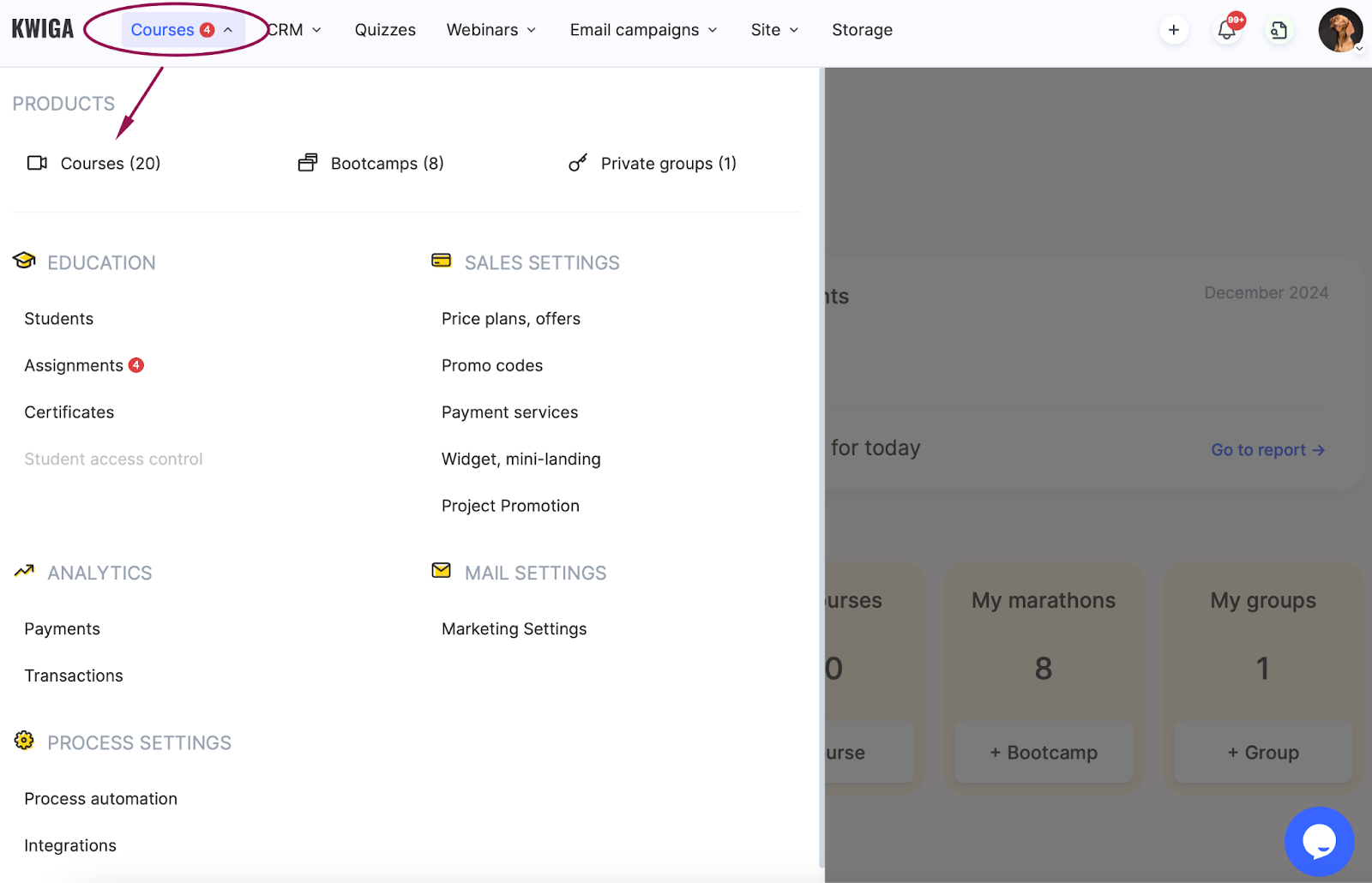
Vai alla sezione Corsi nel menu in alto e seleziona il prodotto Corsi
-
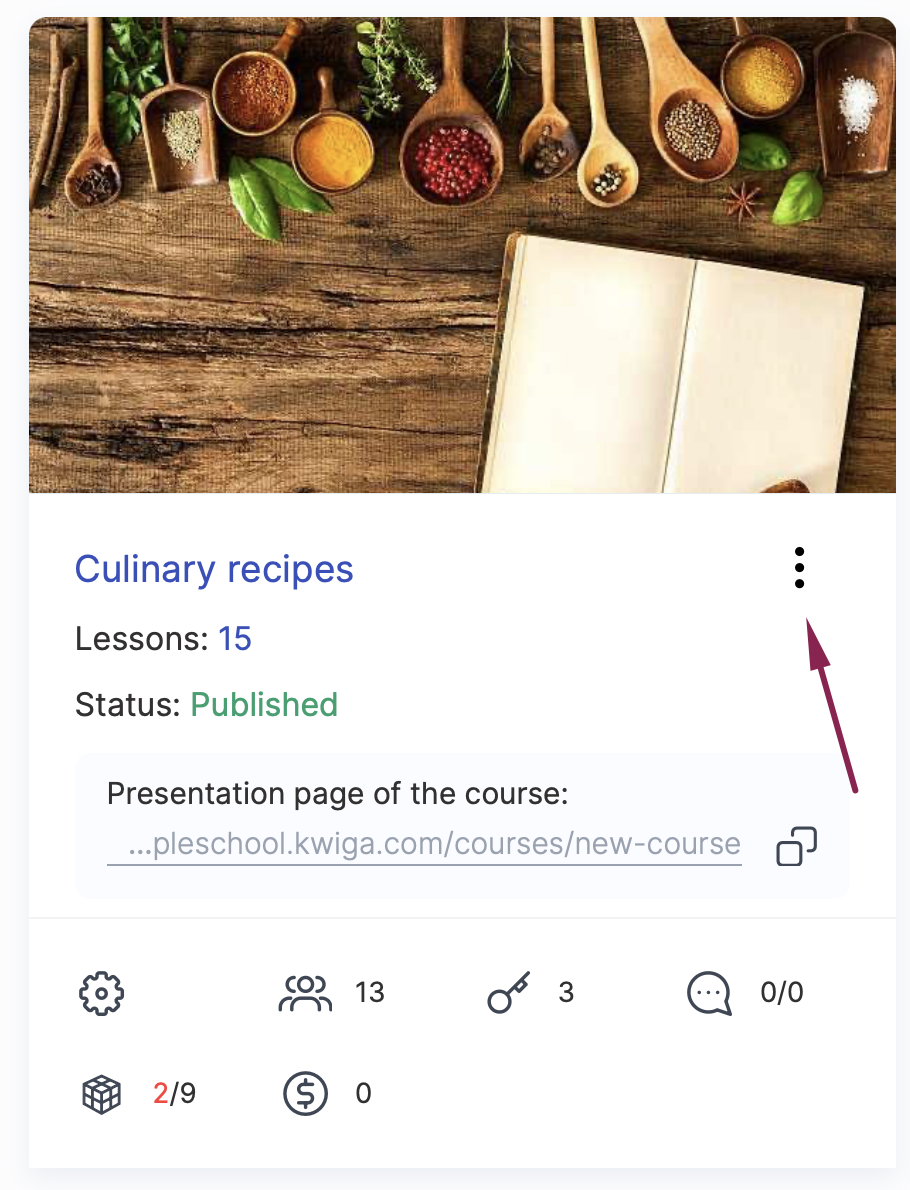
Trova il corso che vuoi copiare e clicca sui tre puntini accanto al suo nome
-
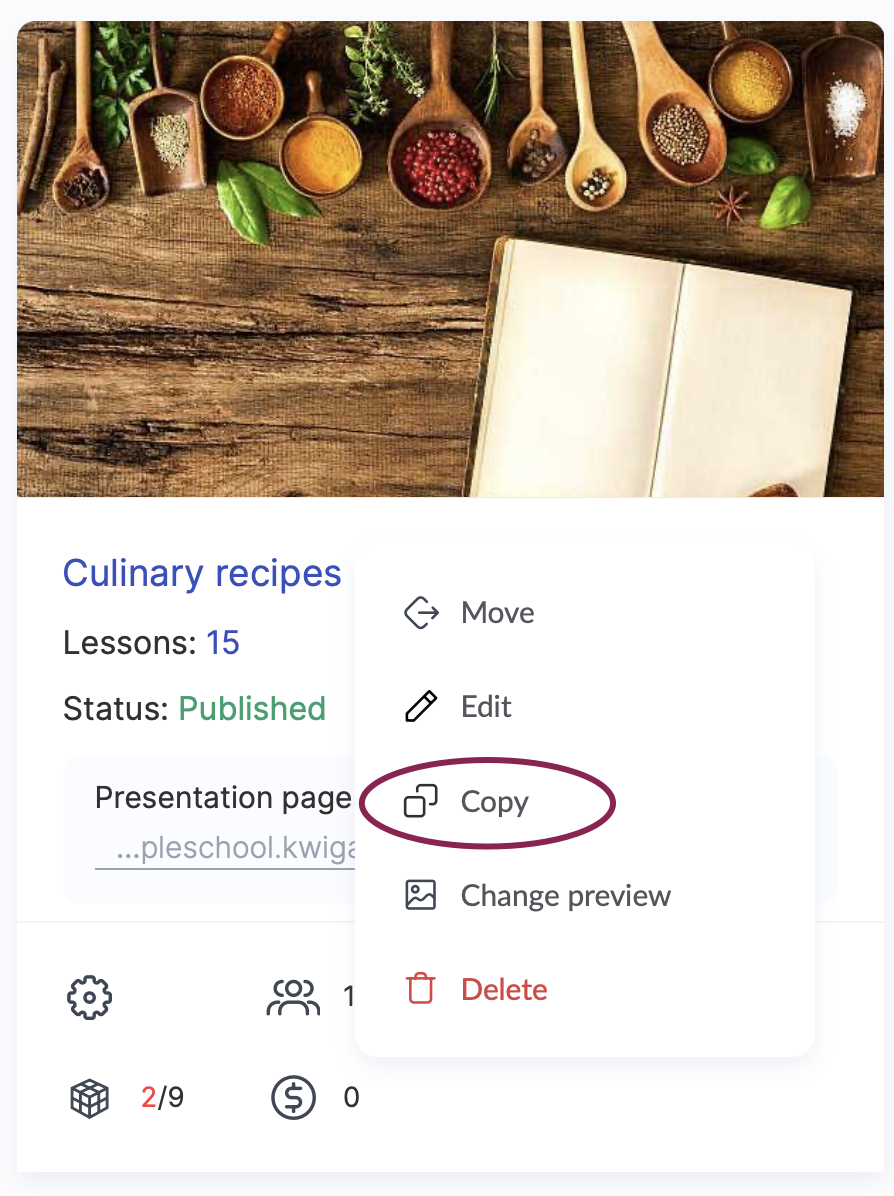
Scegli l'opzione Copia .
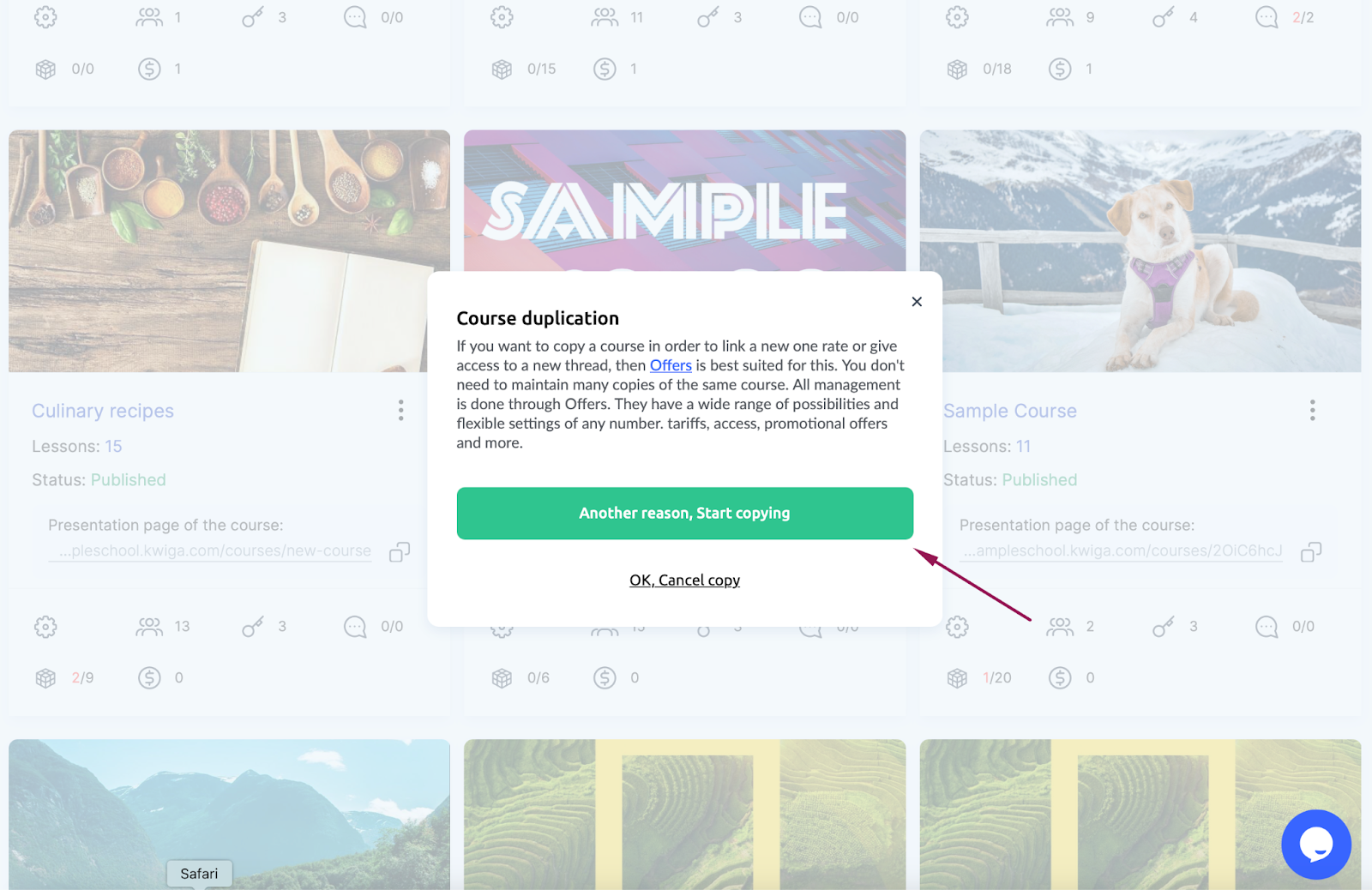
Prima di creare una copia, vedrai un avviso con informazioni importanti.
Duplicare o usare le Offerte: cosa conviene
Se vuoi duplicare un corso per dare accesso a un nuovo gruppo di partecipanti o impostare una tariffa diversa, usare le Offerte è la soluzione più efficiente.
Nota: Le Offerte ti permettono di:
Configurare diverse tariffe e prezzi.
Gestire l'accesso per diversi gruppi di partecipanti al corso.
Impostare promozioni e altro ancora.
In questo caso, puoi rinunciare alla duplicazione cliccando su Ho capito, annulla la copia, e andare al menu Corsi → Offerte (piani tariffari) per configurare l'accesso.
Avvia la copia
Se è comunque necessario duplicare il corso, premi Un altro motivo, avvia la copia
Vedrai quindi il messaggio Duplicazione in corso...
Questa procedura può richiedere alcuni minuti, poiché i materiali vengono trasferiti gradualmente.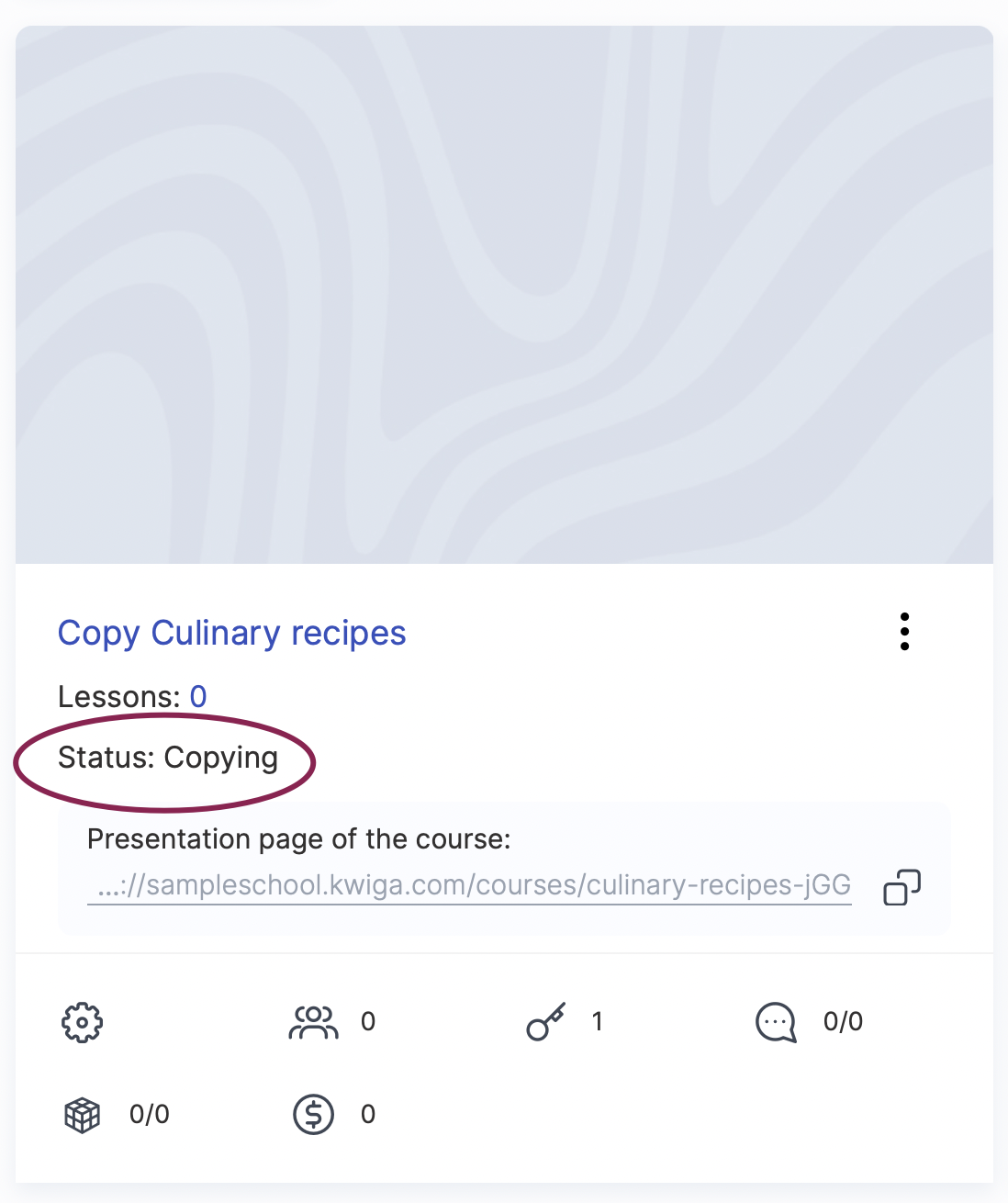
Importante: Finché lo stato del corso è Copia in corso, evita di modificarlo. Attendi che lo stato passi a Bozza per evitare errori.
Cosa succede dopo la duplicazione
La copia del corso apparirà nell'elenco dei prodotti con il prefisso Copia davanti al nome. Da quel momento, sarà un prodotto separato. Potrai modificarlo e configurarlo in modo indipendente, nonché aggiungere o rimuovere materiali, senza influire sul corso originale.
Nota: Se il corso contiene esercitazioni, queste non vengono copiate automaticamente. La copia del corso farà riferimento agli stessi quiz dell'originale. Per modificare le esercitazioni nel corso duplicato, devi prima crearne di nuove e aggiungerle manualmente alla copia.
Domande frequenti
Devi copiare un corso per aprire una nuova edizione o un altro piano?
Di solito no: è meglio usare le offerte per questo scopo – consentono di configurare piani, accessi per diversi gruppi e offerte promozionali senza creare più copie del corso. Nell'avviso prima della copia, fai clic su "Ho capito, annulla la copia" e configura l'accesso nel menu "Corsi" → "Piani (offerte)".
Quanto tempo richiede la copia e posso modificare la copia mentre è in corso?
La copia richiede alcuni minuti e i materiali vengono trasferiti gradualmente. Finché il corso ha lo stato "Copia in corso", ti consigliamo di non apportare modifiche: attendi lo stato "Bozza" per evitare errori.
Come si distingue una copia dall'originale nell'elenco dei corsi?
Il duplicato viene creato con il prefisso "Copia" prima del nome.
L'originale cambierà se modifico la copia?
No: la copia è un prodotto separato. Puoi modificarla, configurarla e aggiungere o rimuovere materiali senza cambiare il corso originale. L'eccezione sono i compiti pratici: la copia utilizza gli stessi quiz dell'originale.
I compiti pratici vengono copiati insieme al corso?
No, non vengono copiati automaticamente: il corso duplicato utilizza gli stessi quiz dell'originale. Per modificare i compiti solo nella copia, crea prima nuovi compiti, poi aggiungili al corso duplicato.
Grazie per il feedback!
Grazie! Correggeremo l’articolo. Hai bisogno di una risposta subito? Contatta l'assistenza