
Articoli:
- Come eliminare un corso
- Protezione del copyright del tuo contenuto su Kwiga
- Lezione pubblica o di prova
- Come cambiare lo stato di una lezione in bozza e nasconderla agli studenti
- Uso dei checkpoint
- Come aggiungere un compito a una lezione
- Come creare un compito con verifica obbligatoria da parte del curatore
- Come creare un compito per diverse offerte
- Come creare un test con punteggi e approvazione automatica
- Come creare e condurre un sondaggio tra gli studenti del corso
- Contenuto della lezione, tutti i tipi di attività nella lezione
- Download dei file video
- Come aggiungere i codici temporali al video
- Come aggiungere un pulsante alla lezione
- Inserimento del codice iframe
- Aggiungere frazioni, funzioni matematiche, formule
- Come aggiungere testo con spoiler alla lezione
- Come creare un corso sulla piattaforma Kwiga
- Come creare un maratona
- Come aggiungere una copertura a un corso
- Opzioni di visualizzazione del programma del corso
- Come aggiungere una persona pubblica a un corso
- Come aggiungere una squadra a un corso
- Anteprima del corso con diversi livelli di accesso
- Blocco sopra le lezioni (banner superiore)
- Configura i ritardi, il programma di apertura delle lezioni e la chiusura delle lezioni
- Rapporto sul progresso degli studenti nel corso
- Analisi del completamento degli incarichi nel corso
- Rapporto di vendite del corso
- Come creare una copia del corso
- Come copiare il contenuto di una lezione
- Accesso dell’assistente agli incarichi pratici
- Lo studente non riesce a visualizzare il corso (Maratona, Gruppo chiuso)
- Come impostare un test in modo che gli studenti vedano i commenti dopo il completamento
- Consegna delle lettere: perché le lettere non arrivano e come risolvere il problema
- Come personalizzare l’aspetto di un corso
- Gestisci la visibilità delle attività
Integra le lezioni con materiali aggiuntivi inserendo presentazioni, tabelle e quiz direttamente nella lezione!
In questo articolo:
Come inserire il codice iframe
Quando crei una lezione in un corso, hai la possibilità di usare il codice iframe per integrare la tua lezione con vari materiali da risorse di terze parti, ad esempio: Google Sheets, Google Forms, Wordwall, oppure aggiungere presentazioni con Canva, genial.ly e qualsiasi altro servizio di condivisione e incorporamento del codice per pagina. Usando l'inserimento del codice, gli studenti non devono più navigare tra le pagine e puoi compilare il modulo, guardare la presentazione direttamente nella lezione:

Un esempio della lezione è disponibile al link.
Come inserire codice in una lezione
Per inserire codice in una lezione, basta aggiungere un elemento Testo, Immagine, inserire codice

E selezionare il pulsante Inserisci codice nel pannello e incollare il codice stesso.

Se vuoi modificare l'altezza o la larghezza dell'oggetto inserito (presentazione, tabelle, giochi, ecc.), puoi aggiungere le dimensioni al codice width="640" height="1000", scrivendo qualsiasi valore numerico adatto agli oggetti inseriti.
Come trovare il codice di incorporamento
Google Forms
Apri il modulo che vuoi inserire in una lezione o in un compito. Fai clic sul pulsante Invia, seleziona l'icona del codice e copia il codice. Nella stessa finestra puoi regolare la dimensione del modulo inserito.

Google Sheets
Apri il foglio di calcolo che vuoi condividere. Apri il menu File - Condividi - Pubblica - Incorpora e scegli se vuoi incorporare solo 1 foglio o l'intero documento. Dopo la conferma, verrà generato un codice che potrà essere usato e aggiunto a una lezione o a un compito Kwiga. Non dimenticare che puoi regolare le dimensioni dell'oggetto incorporato con i parametri width="640" height="1000" (specificando i valori desiderati).

Canva
Apri la presentazione o il progetto Canva che vuoi usare nei materiali della lezione o nel quiz. Fai clic sul pulsante Condividi - Altro - Incorpora, accetta che la presentazione diventi pubblica e pubblica. Usa il codice HTML incorporato.

Genial.ly
Assicurati di pubblicare la tua presentazione su genial.ly. Condividere una bozza o una presentazione privata non funzionerà.

Dopo di che, fai semplicemente clic sul pulsante Condividi, che si trova accanto al pulsante Presenta, seleziona Incolla e copia il codice Iframe.
Se vuoi modificare la dimensione della presentazione inserita, puoi modificare il codice cambiando i parametri di altezza e larghezza.

WordWall
Apri il materiale che vuoi aggiungere a una lezione o a un compito Kwiga, fai clic sul pulsante Condividi, seleziona l'icona del codice e il tipo Iframe (impostato come predefinito). Copia il codice e usalo su Kwiga.

Come sempre, puoi modificare le dimensioni del materiale incollato cambiando i valori di width e height.

Quizlet
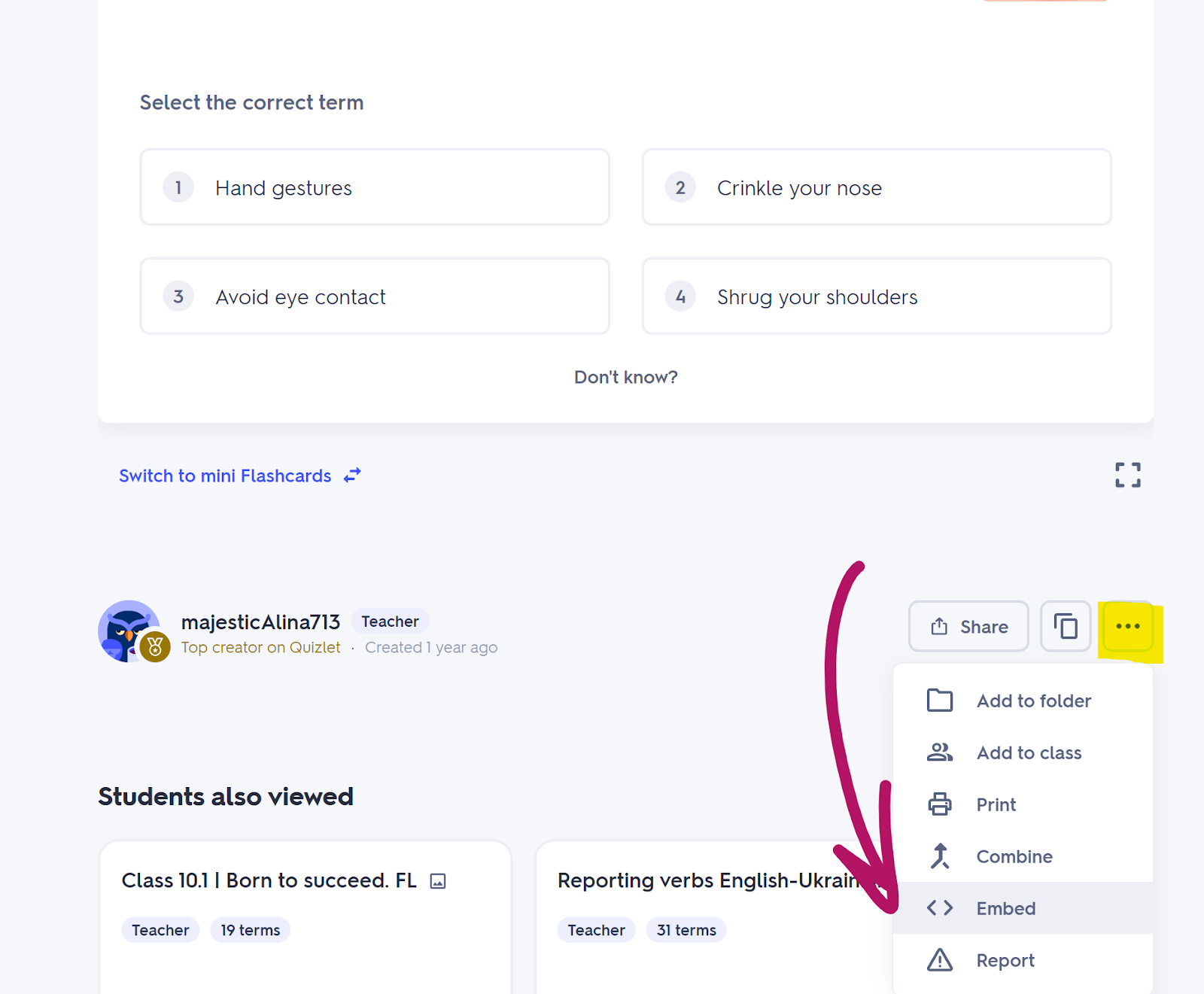
Apri la pagina del quiz su Quizlet e cerca il pulsante Condividi e il pulsante con i tre puntini accanto. Facendo clic su questo pulsante, seleziona la voce Embed:
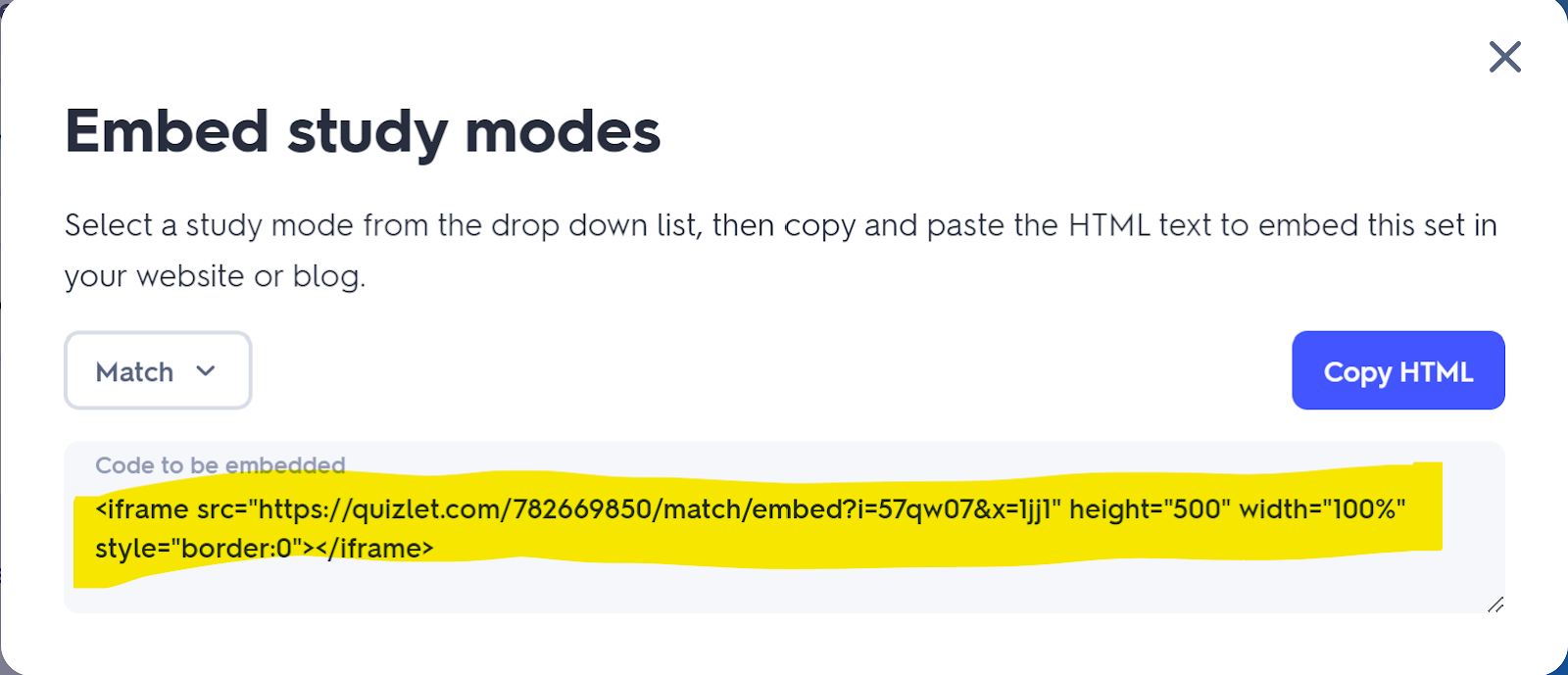
Nella finestra aperta puoi cambiare la modalità di apprendimento e copiare il codice qui sotto, che devi aggiungere alla pagina con la lezione (evidenziato in giallo):
Non hai trovato la risposta? Contattare il servizio di supporto tramite chat online or Telegram