KWIGA-Lancio di corsi online, bootcamp, webinar, webinar auto, chat bot, CRM, mailing, builder di siti, integrazioni, automazione del marketing, analisi end-to-end Centro assistenza
Centro assistenza KWIGA › LMS (istruzione) › Creare un corso e un bootcamp › Come aggiungere un testo con spoiler alla lezione

Creare un corso e un bootcamp

  • Come eliminare un corso
  • Protezione del copyright del tuo contenuto su Kwiga
  • Lezione pubblica o di prova
  • Come cambiare lo stato di una lezione in bozza e nasconderla agli studenti
  • Utilizzo dei checkpoint
  • Come aggiungere un compito a una lezione
  • Come creare un compito con verifica obbligatoria da parte di un assistente
  • Come creare un compito per offerte diverse
  • Come creare un test con punteggi e approvazione automatica
  • Come creare e svolgere un quiz tra gli studenti del corso
  • Contenuto della lezione, tutti i tipi di attività nella lezione
  • Caricamento dei file video
  • Come aggiungere i codici temporali al video
  • Come aggiungere un pulsante alla lezione
  • Inserimento del codice iframe
  • Aggiungere frazioni, funzioni matematiche, formule
  • Come aggiungere un testo con spoiler alla lezione
  • Come creare un corso sulla piattaforma Kwiga
  • Come creare una maratona
  • Come aggiungere una copertura a un corso
  • Opzioni di visualizzazione del programma del corso
  • Come aggiungere un volto pubblico a un corso
  • Come aggiungere una squadra a un corso
  • Anteprima del corso con diversi livelli di accesso
  • Blocco sopra le pagine delle lezioni o dei moduli (banner superiore)
  • Configura i ritardi, il programma di apertura delle lezioni e la chiusura delle lezioni
  • Rapporto sul progresso degli studenti nel corso
  • Analisi del completamento degli incarichi nel corso
  • Rapporto di vendite del corso
  • Come creare una copia del corso
  • Come copiare il contenuto di una lezione
  • Accesso dell'assistente alle attività pratiche
  • Lo studente non riesce a visualizzare il corso (Maratona, Gruppo chiuso)
  • Come impostare un test in modo che gli studenti vedano i commenti dopo il completamento
  • Consegna delle lettere: perché le lettere non arrivano e come risolvere il problema
  • Come personalizzare l’aspetto di un corso
  • Gestisci la visibilità delle attività

Come aggiungere un testo con spoiler alla lezione

Aggiornato il 18 novembre 2026

Come aggiungere alla lezione un testo con spoiler, creando materiali interattivi e coinvolgenti?

Accetta i cookie per visualizzare il contenuto incorporato. Apri in una nuova scheda

Puoi aggiungere spoiler a una lezione usando l'editor di codice. Per prima cosa, prepara il testo che vuoi nascondere in uno spoiler. Puoi lasciare una parte del testo sopra lo spoiler, ad esempio un titolo o un'indicazione che segnali la presenza di testo nascosto.
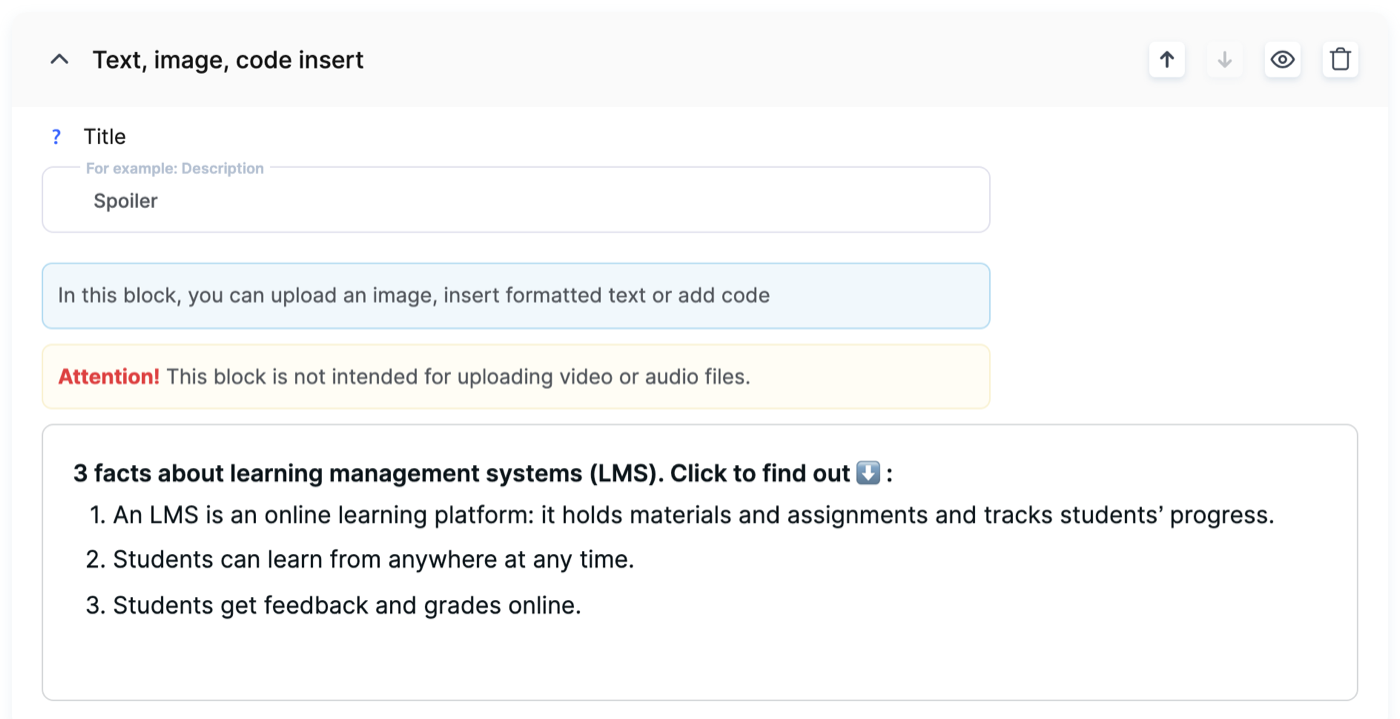
 

«Text, image, code insert» block: spoiler text — a heading and a list


Nel blocco "Inserimento di testo, immagine, codice", posiziona il cursore su una riga vuota e fai clic sull'icona "HTML" nel pannello che appare: comparirà un blocco HTML con un'area di codice scura. Elimina il codice di esempio e incolla il codice dello spoiler: prima il tag details, poi il titolo tra i tag summary (rimane visibile), quindi il testo nascosto e, alla fine, il tag di chiusura details. Sopra il blocco apparirà un'anteprima dello spoiler.

Importante! Scrivi tutto il testo dello spoiler all'interno del blocco HTML: il titolo tra i tag summary e la parte nascosta dopo di esso. Di seguito trovi un esempio di codice:

<details><summary>Titolo</summary>Testo nascosto</details>
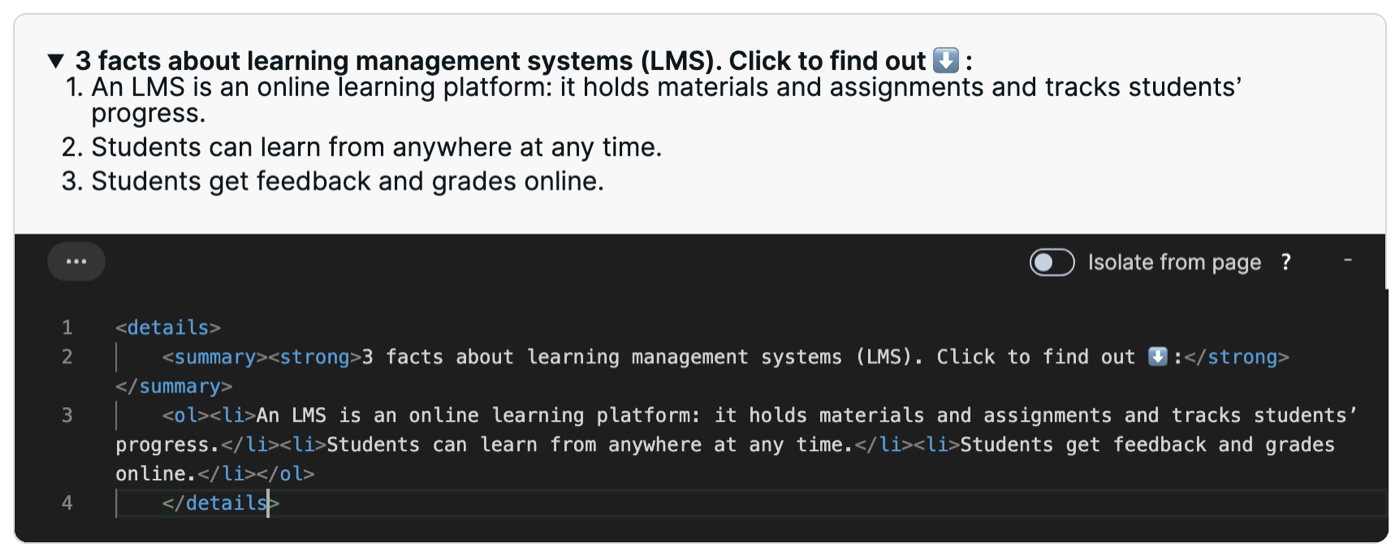
 

HTML block: a spoiler built with details and summary tags and how it looks

Domande frequenti

Posso mantenere visibile il titolo dello spoiler?

Sì. Il titolo va tra i tag summary e rimane visibile, mentre il testo nascosto va dopo di esso. Il codice completo dello spoiler: prima un tag details di apertura, poi il titolo tra i tag summary, quindi il testo nascosto e infine il tag details di chiusura.

Posso lasciare una parte del testo sopra lo spoiler?

Sì, puoi lasciare del testo sopra lo spoiler, ad esempio un titolo o una nota che indichi la presenza di testo nascosto. Lo spoiler vero e proprio va inserito interamente all'interno del blocco HTML: il titolo tra i tag summary e la parte nascosta subito dopo.

Cosa apparirà dopo aver incollato il codice dello spoiler nel blocco HTML?

Un'anteprima spoiler apparirà sopra il blocco.

Questo articolo è stato utile?
Cosa non ha funzionato?

Grazie per il feedback!

Grazie! Correggeremo l’articolo. Hai bisogno di una risposta subito? Contatta l'assistenza

Non hai trovato una risposta? Scrivici nella chat di supporto o chiedi alla community.
Contatta l'assistenza Community Kwiga
Prodotti
  • LMS
  • Webinar e incontri online
  • Autowebinar
  • CRM
  • Email marketing
  • Builder di siti
  • Chat-bot
  • Builder di test
  • Scuola online
  • Piattaforma linguistica
  • Formazione dei dipendenti
Contatto
  • Telegram: @kwiga_team
  • support@kwiga.com
  • Pianifica una demo
Guida
  • Blog
  • Base di conoscenza
  • Novità
  • AI e MCP
  • API
Esplorare
  • Catalogo dei corsi
  • Catalogo dei test
  • Programma di affiliazione
Azienda
  • Chi siamo
Azienda
  • Chi siamo
Contatto
  • @kwiga_team
  • support@kwiga.com
  • Pianifica una demo
KWIGA-Lancio di corsi online, bootcamp, webinar, webinar auto, chat bot, CRM, mailing, builder di siti, integrazioni, automazione del marketing, analisi end-to-end KWIGA-Lancio di corsi online, bootcamp, webinar, webinar auto, chat bot, CRM, mailing, builder di siti, integrazioni, automazione del marketing, analisi end-to-end © 2026 kwiga.com
Termini e Condizioni
Politica sui cookie
Politica sulla riservatezza
Il sito è di proprietà ed è gestito dalla società TUTERIA VCC, 17A Vrabcha Street, Floor 1, Apt 3, 1000, Sofia, Bulgaria