
Articoli:
- Come eliminare un corso
- Protezione del copyright del tuo contenuto su Kwiga
- Lezione pubblica o di prova
- Come cambiare lo stato di una lezione in bozza e nasconderla agli studenti
- Uso dei checkpoint
- Come aggiungere un compito a una lezione
- Come creare un compito con verifica obbligatoria da parte del curatore
- Come creare un compito per diverse offerte
- Come creare un test con punteggi e approvazione automatica
- Come creare e condurre un sondaggio tra gli studenti del corso
- Contenuto della lezione, tutti i tipi di attività nella lezione
- Download dei file video
- Come aggiungere i codici temporali al video
- Come aggiungere un pulsante alla lezione
- Inserimento del codice iframe
- Aggiungere frazioni, funzioni matematiche, formule
- Come aggiungere testo con spoiler alla lezione
- Come creare un corso sulla piattaforma Kwiga
- Come creare un maratona
- Come aggiungere una copertura a un corso
- Opzioni di visualizzazione del programma del corso
- Come aggiungere una persona pubblica a un corso
- Come aggiungere una squadra a un corso
- Anteprima del corso con diversi livelli di accesso
- Blocco sopra le lezioni (banner superiore)
- Configura i ritardi, il programma di apertura delle lezioni e la chiusura delle lezioni
- Rapporto sul progresso degli studenti nel corso
- Analisi del completamento degli incarichi nel corso
- Rapporto di vendite del corso
- Come creare una copia del corso
- Come copiare il contenuto di una lezione
- Accesso dell’assistente agli incarichi pratici
- Lo studente non riesce a visualizzare il corso (Maratona, Gruppo chiuso)
- Come impostare un test in modo che gli studenti vedano i commenti dopo il completamento
- Consegna delle lettere: perché le lettere non arrivano e come risolvere il problema
- Come personalizzare l’aspetto di un corso
- Gestisci la visibilità delle attività
Scopri come organizzare il rilascio graduale dei materiali per i partecipanti al corso, impostare scadenze chiare di accesso e automatizzare il processo di apprendimento.
In questo articolo:
I ritardi nell'apertura di lezioni e moduli ti consentono di organizzare un apprendimento graduale, garantendo sequenza e controllo su come vengono assimilati i materiali.
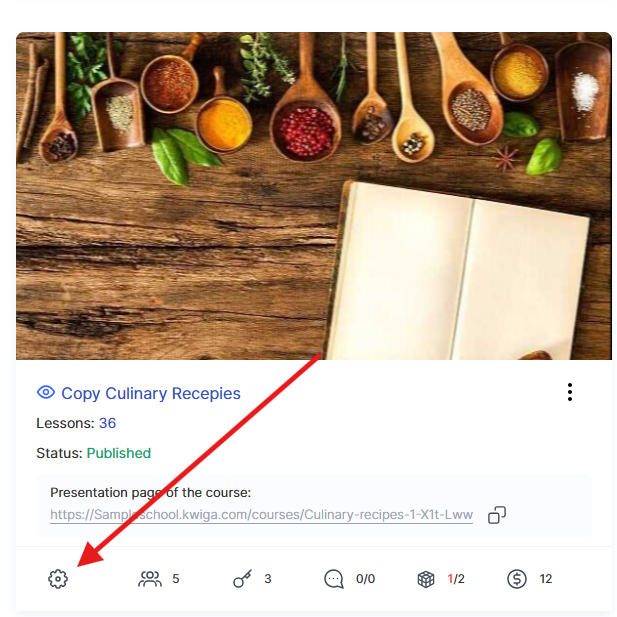
Per impostare i ritardi, vai alle impostazioni del corso.
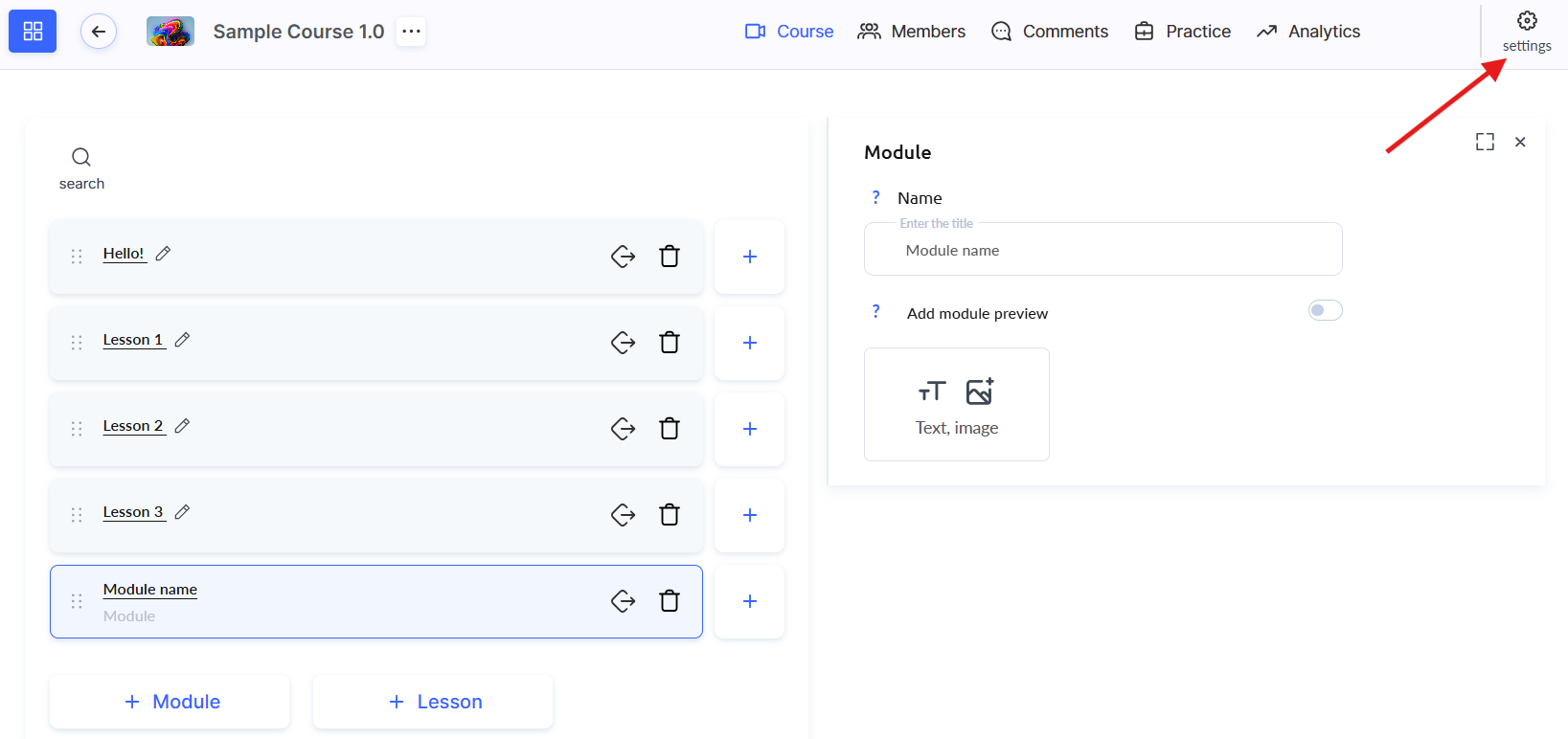
Quindi vai alla scheda Apertura lezione.
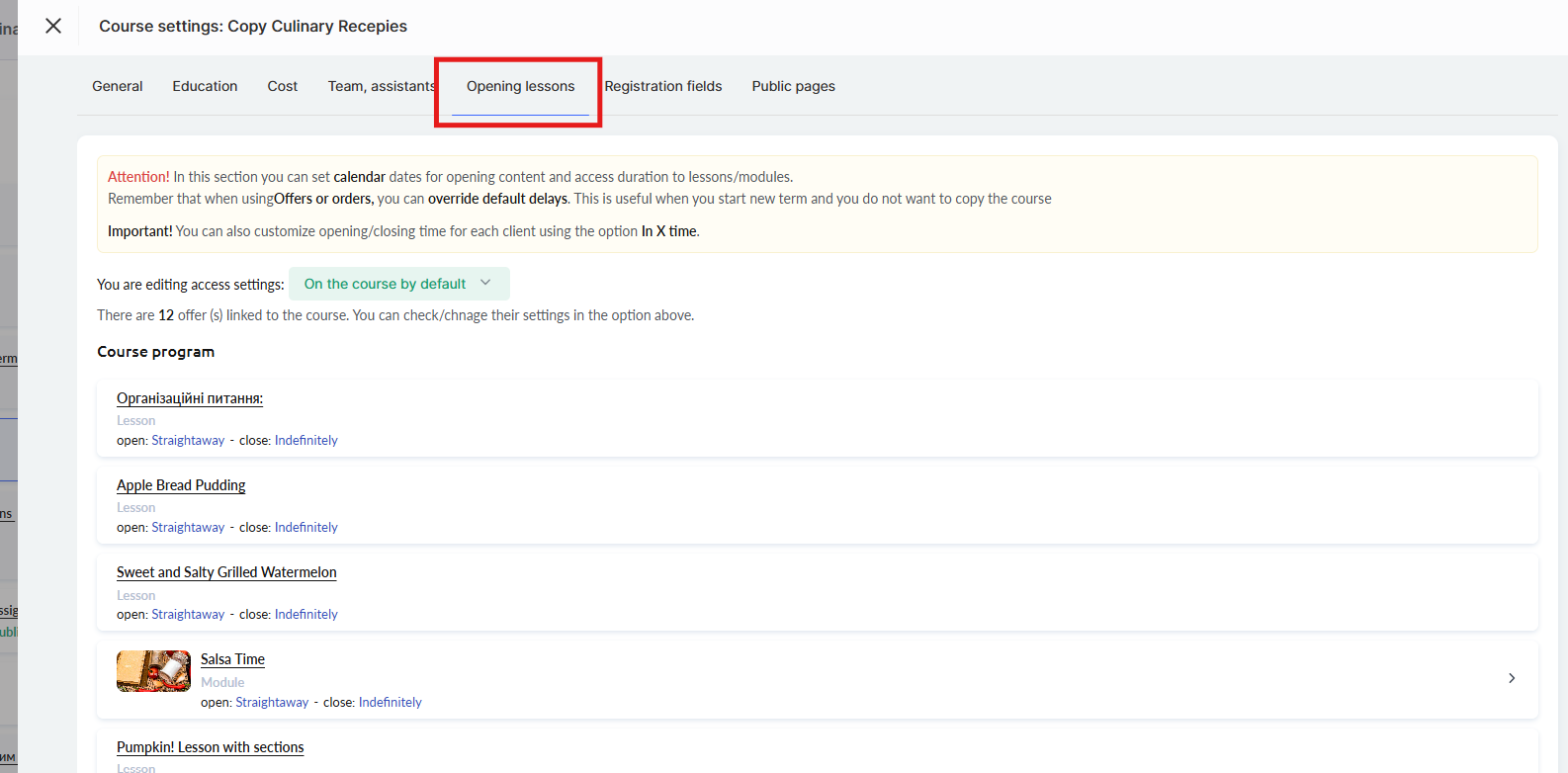
Come configurare i ritardi di apertura delle lezioni
I ritardi di apertura si applicano a moduli, lezioni e sezioni. Sono disponibili tre opzioni:
Immediatamente. La lezione diventa disponibile non appena il partecipante ottiene l'accesso al corso. Adatto ai corsi in cui tutti i materiali devono essere aperti senza ritardi.
Dopo N tempo. La lezione o il modulo si apre dopo il numero specificato di giorni dall'inizio del corso. Questa opzione è comoda per i corsi con rilascio graduale dei contenuti, ad esempio pubblicazioni settimanali, così da non sovraccaricare i partecipanti con una grande quantità di informazioni tutta in una volta.
Quando selezioni questa opzione, puoi configurare l'orario di apertura:
-
Orario del partecipante – il contenuto si aprirà esattamente all'orario corrispondente a quello in cui è stato concesso l'accesso. Ad esempio, se il partecipante ha ottenuto l'accesso alle 15:56, si aprirà dopo N giorni alle 15:56. L'orario di apertura è unico per ciascun partecipante.
-
Orario specifico – imposti un orario di apertura specifico (ad esempio, 09:00) e il fuso orario. Puoi scegliere il fuso orario dello studente: in questo caso il contenuto si aprirà alle 09:00 nell'ora locale di ciascun partecipante, oppure specificare un determinato fuso orario dall'elenco: in tal caso tutti vedranno il contenuto contemporaneamente.
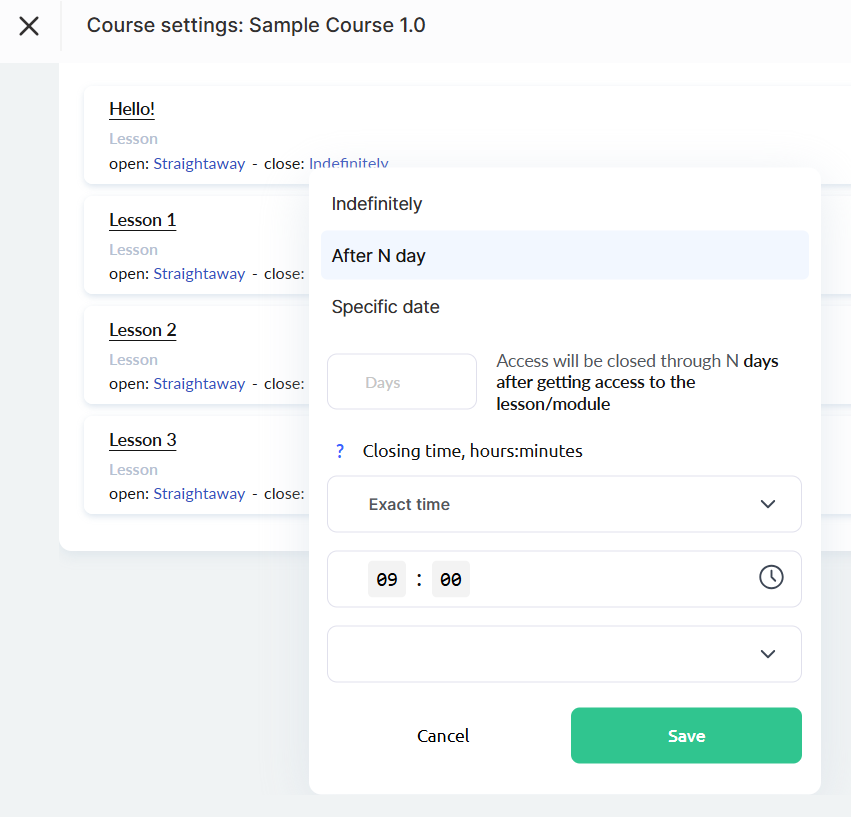
Data specifica. L'accesso si apre in un giorno preciso. Ad esempio, se il corso inizia il 1° e una determinata lezione deve essere disponibile solo dal 15, questa opzione è ideale.
Le impostazioni dell'orario di apertura sono simili all'opzione "Dopo N giorni":
-
Orario del partecipante – il contenuto si aprirà nella data specificata alla stessa ora in cui il partecipante ha ottenuto l'accesso al corso.
-
Orario specifico – imposti l'ora esatta e il fuso orario: il fuso orario dello studente o un fuso orario specifico dall'elenco.
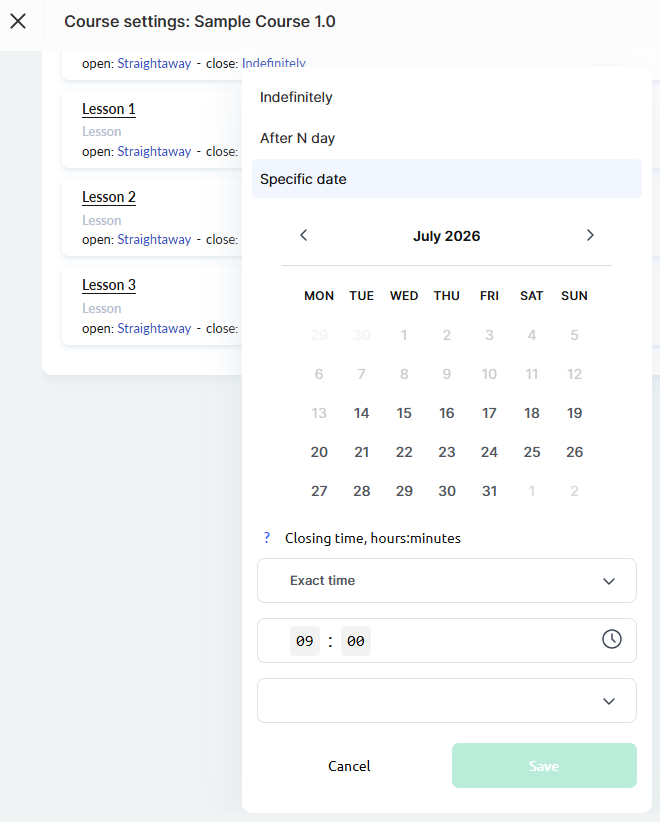
Ritardi per moduli e sezioni
I ritardi possono essere impostati non solo per le lezioni, ma anche per moduli e sezioni. Se imposti un ritardo su un modulo, questa regola si applica automaticamente a tutte le lezioni e sezioni al suo interno.
Se necessario, puoi impostare un ritardo individuale per una lezione o sezione specifica all'interno di un modulo. Ad esempio, un modulo si apre 1 giorno dopo l'inizio del corso, ma la lezione finale di quel modulo diventa disponibile solo dopo 20 giorni.
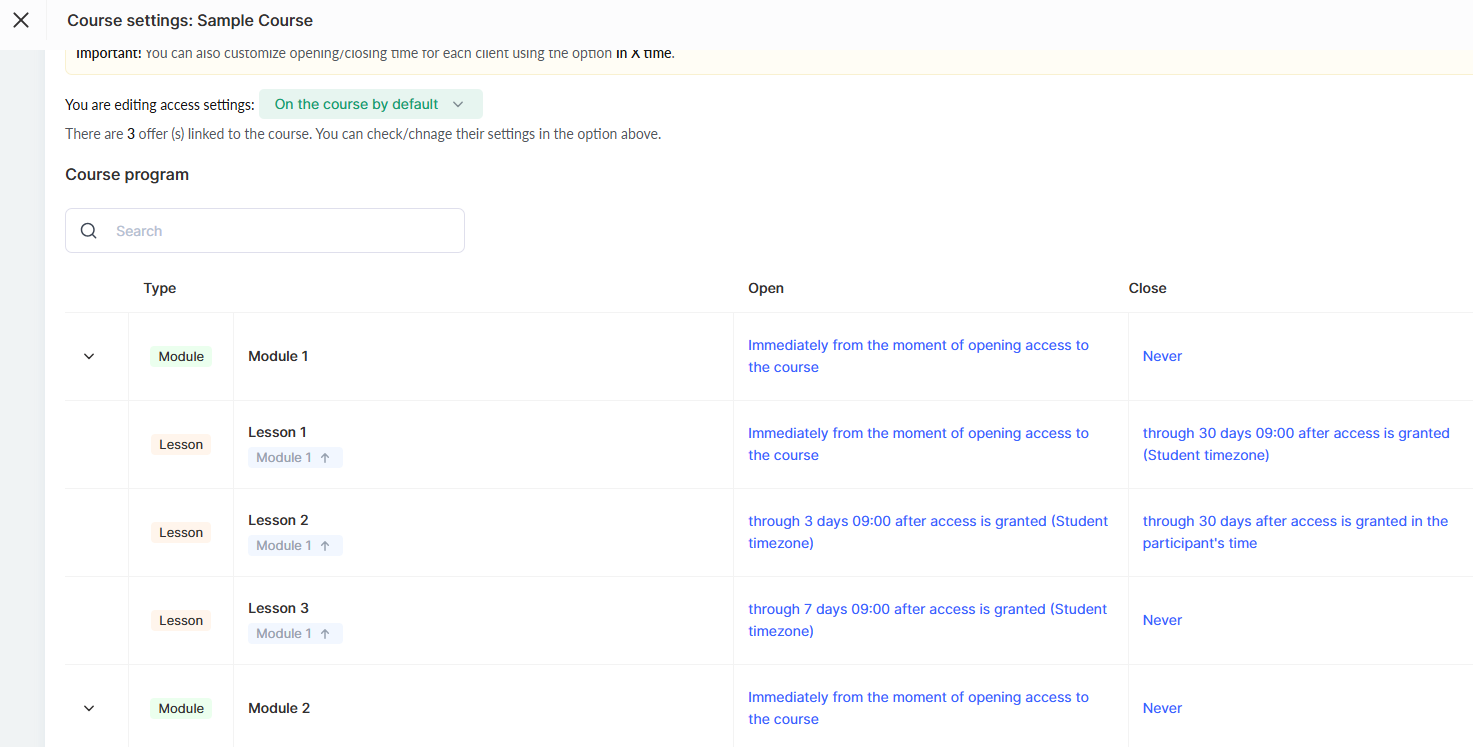
Come configurare la chiusura delle lezioni
La chiusura ti consente di limitare l'accesso ai materiali dopo un certo periodo. È utile per i corsi in cui è importante motivare i partecipanti a completarli in tempo.
Consiglio: Se l'accesso al corso è limitato (ad esempio, a 2 mesi), imposta questo periodo nelle impostazioni dell'offerta stessa (piano), invece di farlo manualmente per ogni lezione. Se imposti i ritardi per ogni modulo separatamente, quando estendi l'accesso per un cliente dovrai modificare manualmente le date per ogni persona. Configurare tutto questo tramite le "offerte" ti farà risparmiare molto tempo.
Sono disponibili tre opzioni:
Indefinitamente
L'accesso rimane aperto senza restrizioni.
Dopo un certo periodo di tempo
L'accesso si chiude dopo il numero specificato di giorni dall'ottenimento dell'accesso al corso. Ad esempio, se vuoi che gli studenti completino una determinata lezione entro 30 giorni, scegli questa opzione.
Quando selezioni questa opzione, puoi configurare l'orario di chiusura:
-
Orario del partecipante – la chiusura avverrà esattamente all'orario corrispondente a quello in cui è stato concesso l'accesso. Ad esempio, se l'accesso è stato concesso alle 15:56, la chiusura avverrà dopo N giorni alle 15:56.
-
Orario specifico – imposti un orario di chiusura specifico (ad esempio, 09:00) e il fuso orario. Puoi scegliere il fuso orario dello studente: in questo caso la chiusura avverrà alle 09:00 nell'ora locale di ciascun partecipante, oppure specificare un determinato fuso orario dall'elenco: in tal caso la chiusura avverrà per tutti nello stesso momento.
Data specifica
La lezione, il modulo o la sezione diventeranno non disponibili nel giorno specificato. Le impostazioni dell'orario di chiusura sono simili all'opzione "Dopo un certo periodo di tempo": puoi scegliere l'orario del partecipante oppure un orario specifico con fuso orario.
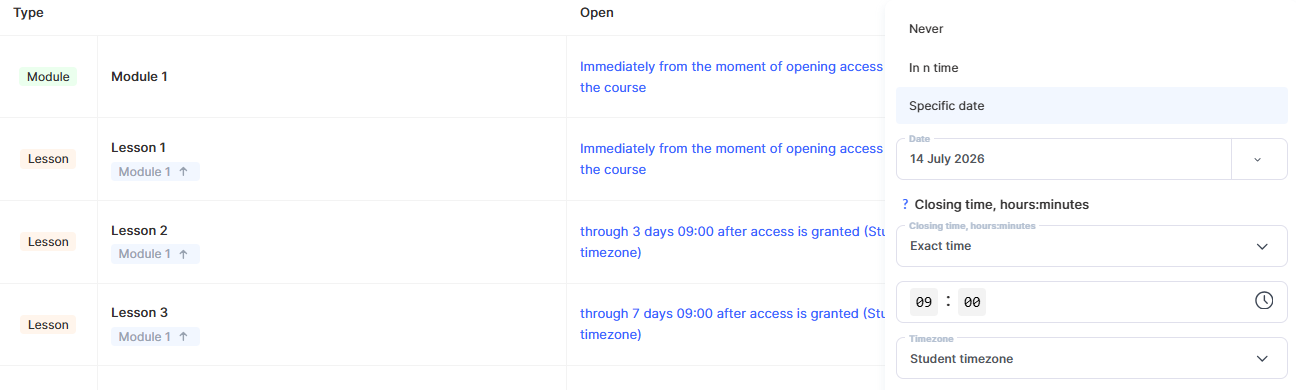
Come sovrascrivere i ritardi in un piano, offerta
Nelle impostazioni dell'offerta, puoi gestire i ritardi indipendentemente dalle impostazioni generali del corso: è utile quando lanci nuove coorti o crei piani separati.
Vai alle impostazioni dell'offerta richiesta.
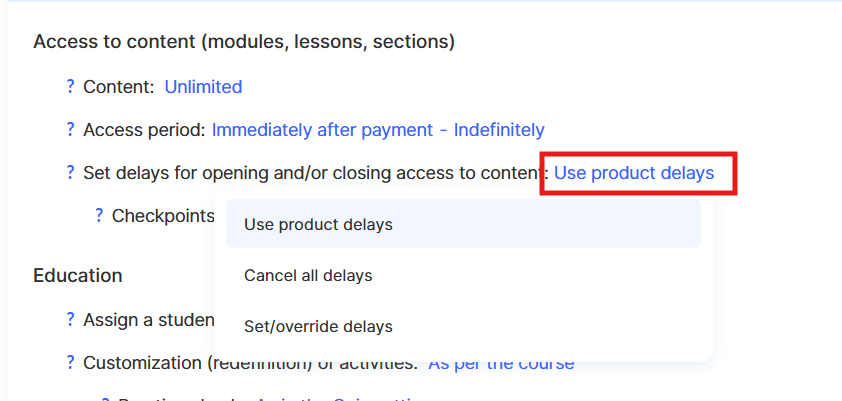
Sono disponibili tre opzioni per le impostazioni di apertura delle lezioni nell'offerta:
Usa i ritardi del prodotto: il valore predefinito. I ritardi vengono presi dalle impostazioni del prodotto.
Annulla tutti i ritardi – annulla tutti i ritardi impostati sul prodotto per i partecipanti di questa offerta.
Imposta\/sovrascrivi i ritardi – ti consente di impostare i tuoi ritardi per l'offerta corrente. I ritardi del prodotto non si applicheranno agli utenti che hanno ottenuto l'accesso tramite questa offerta.
Modalità di configurazione dei ritardi
Quando selezioni l'opzione Imposta\/sovrascrivi i ritardi, ti verrà chiesto di scegliere la fonte delle impostazioni di base:
Copia dal prodotto
Le impostazioni correnti dei ritardi verranno copiate nell'offerta e diventeranno autonome: eventuali modifiche successive nel prodotto non influiranno più sui ritardi nell'offerta.
Eredita dal prodotto
I ritardi verranno aggiornati automaticamente quando cambiano le impostazioni del prodotto. È simile alla modalità "Usa i ritardi del prodotto", ma con la possibilità di sovrascrivere manualmente i singoli valori.
Importante: se modifichi manualmente un ritardo specifico, smetterà di essere ereditato e non dipenderà più dalle impostazioni del prodotto.
Usa salvato
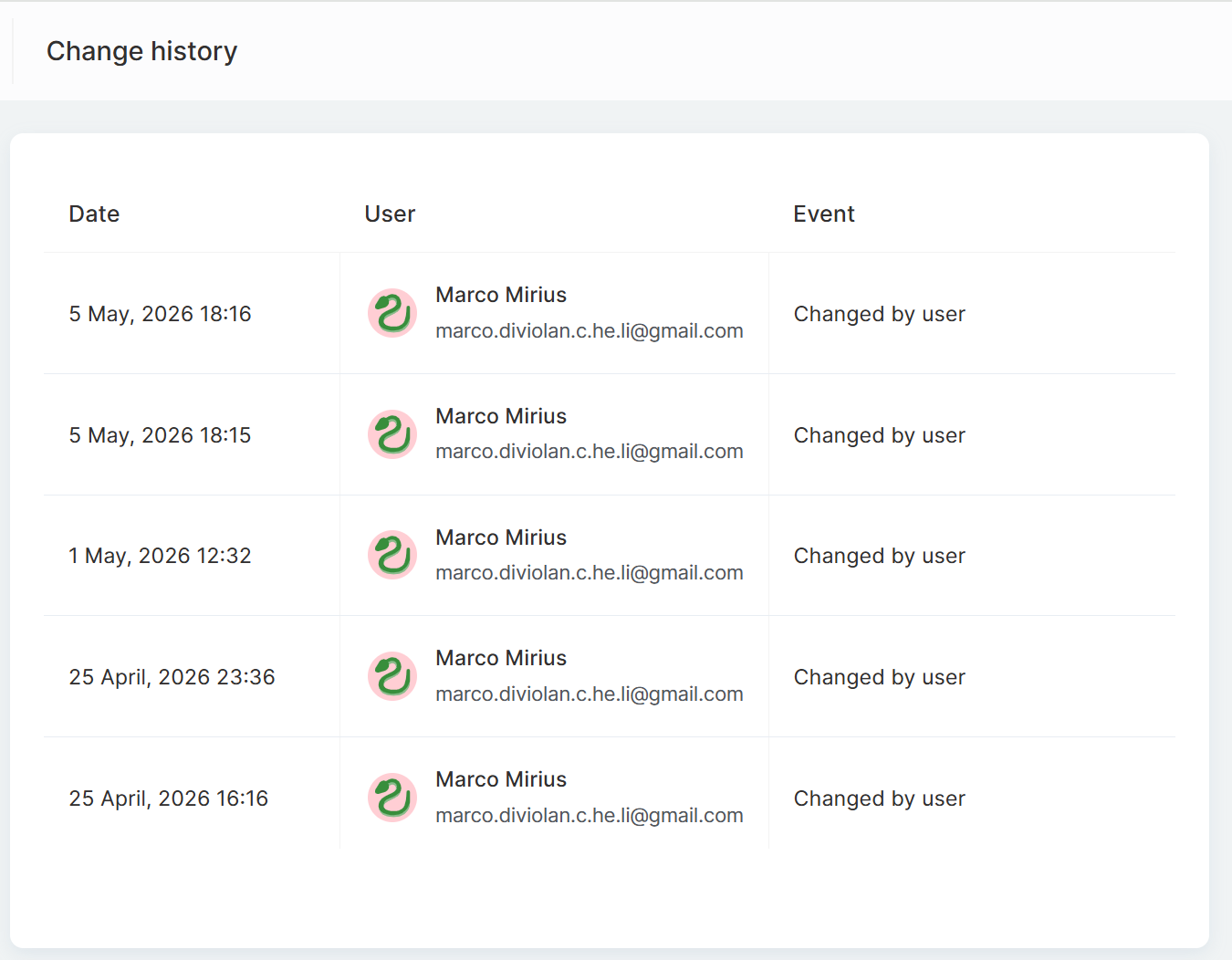
Ti consente di ripristinare le impostazioni da una delle versioni precedenti. La cronologia delle modifiche è disponibile direttamente nell'interfaccia: puoi vedere chi ha apportato modifiche e quando, e tornare alla versione richiesta se necessario.
Configura da zero
Crea le impostazioni dei ritardi da zero, senza collegarle a un prodotto.
Nota. Se stai creando un nuovo flusso del corso con un nuovo programma, ti consigliamo di sovrascrivere i ritardi tramite le offerte anziché creare una copia del corso o modificare i ritardi nelle impostazioni del corso attuale.
Come creare un nuovo flusso con un programma proprio.
Perché è comodo?
Non appena una nuova lezione, modulo o sezione diventa disponibile, i partecipanti ricevono automaticamente notifiche via email e nel loro account personale. Questo li aiuta a seguire il percorso di apprendimento e fornisce una struttura chiara unita a impostazioni flessibili.
Configurare un programma di rilascio delle lezioni ti aiuterà a offrire ai partecipanti un'esperienza di apprendimento di alta qualità, organizzando un ritmo graduale e confortevole per assimilare i materiali.
Non hai trovato la risposta? Contattare il servizio di supporto tramite chat online or Telegram