
Articoli:
- Come eliminare un corso
- Protezione del copyright del tuo contenuto su Kwiga
- Lezione pubblica o di prova
- Come cambiare lo stato di una lezione in bozza e nasconderla agli studenti
- Uso dei checkpoint
- Come aggiungere un compito a una lezione
- Come creare un compito con verifica obbligatoria da parte del curatore
- Come creare un compito per diverse offerte
- Come creare un test con punteggi e approvazione automatica
- Come creare e condurre un sondaggio tra gli studenti del corso
- Contenuto della lezione, tutti i tipi di attività nella lezione
- Download dei file video
- Come aggiungere i codici temporali al video
- Come aggiungere un pulsante alla lezione
- Inserimento del codice iframe
- Aggiungere frazioni, funzioni matematiche, formule
- Come aggiungere testo con spoiler alla lezione
- Come creare un corso sulla piattaforma Kwiga
- Come creare un maratona
- Come aggiungere una copertura a un corso
- Opzioni di visualizzazione del programma del corso
- Come aggiungere una persona pubblica a un corso
- Come aggiungere una squadra a un corso
- Anteprima del corso con diversi livelli di accesso
- Blocco sopra le lezioni (banner superiore)
- Configura i ritardi, il programma di apertura delle lezioni e la chiusura delle lezioni
- Rapporto sul progresso degli studenti nel corso
- Analisi del completamento degli incarichi nel corso
- Rapporto di vendite del corso
- Come creare una copia del corso
- Come copiare il contenuto di una lezione
- Accesso dell’assistente agli incarichi pratici
- Lo studente non riesce a visualizzare il corso (Maratona, Gruppo chiuso)
- Come impostare un test in modo che gli studenti vedano i commenti dopo il completamento
- Consegna delle lettere: perché le lettere non arrivano e come risolvere il problema
- Come personalizzare l’aspetto di un corso
- Gestisci la visibilità delle attività
Come caricare i video nella lezione, da dove puoi scaricare i video, quali dimensioni e formati sono supportati.
In questo articolo:
Caricare video da YouTube
Su KWIGA è possibile caricare video dal proprio canale YouTube. Per farlo, è sufficiente inserire il link del video come mostrato nell'immagine.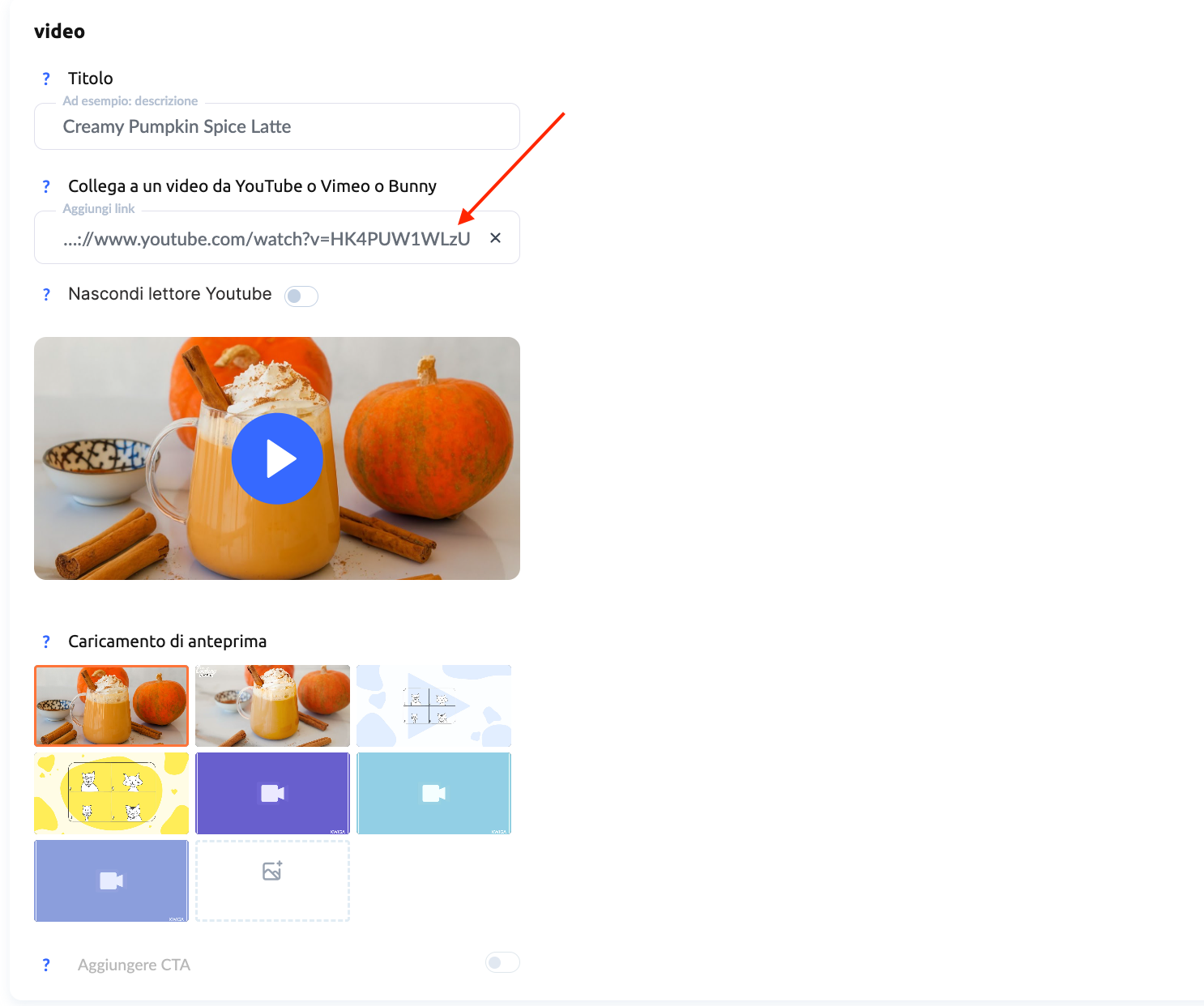
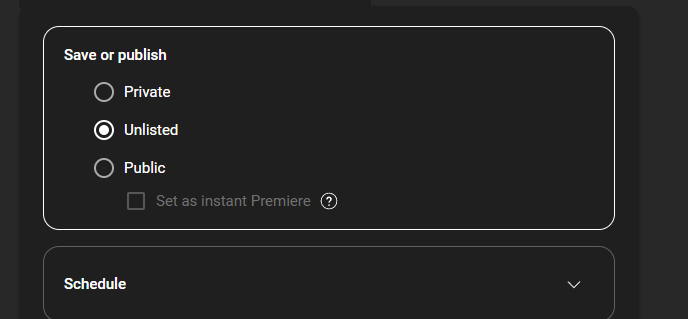
Può trattarsi di un video pubblico o di un video “non in elenco” (accessibile tramite link).
Importante: se prevedi di limitare l'accesso al contenuto, ti consigliamo di utilizzare video “nascosti” (o accessibili tramite link). In questo caso, YouTube genera un link unico che solo tu conoscerai. Puoi decidere a chi inviare il link e a chi no.
In questo modo, puoi vendere il tuo corso ed essere sicuro che nessuno condividerà il link con altre persone. Poiché i partecipanti vedranno il video non su YouTube ma su KWIGA, non avranno accesso al link.
In questo modo, puoi vendere il tuo corso ed essere sicuro che nessuno condividerà il link con altre persone. Poiché i partecipanti vedranno il video non su YouTube ma su KWIGA, non avranno accesso al link.
Inoltre, assicurati che le impostazioni non impediscano l'inserimento (embedding) del video.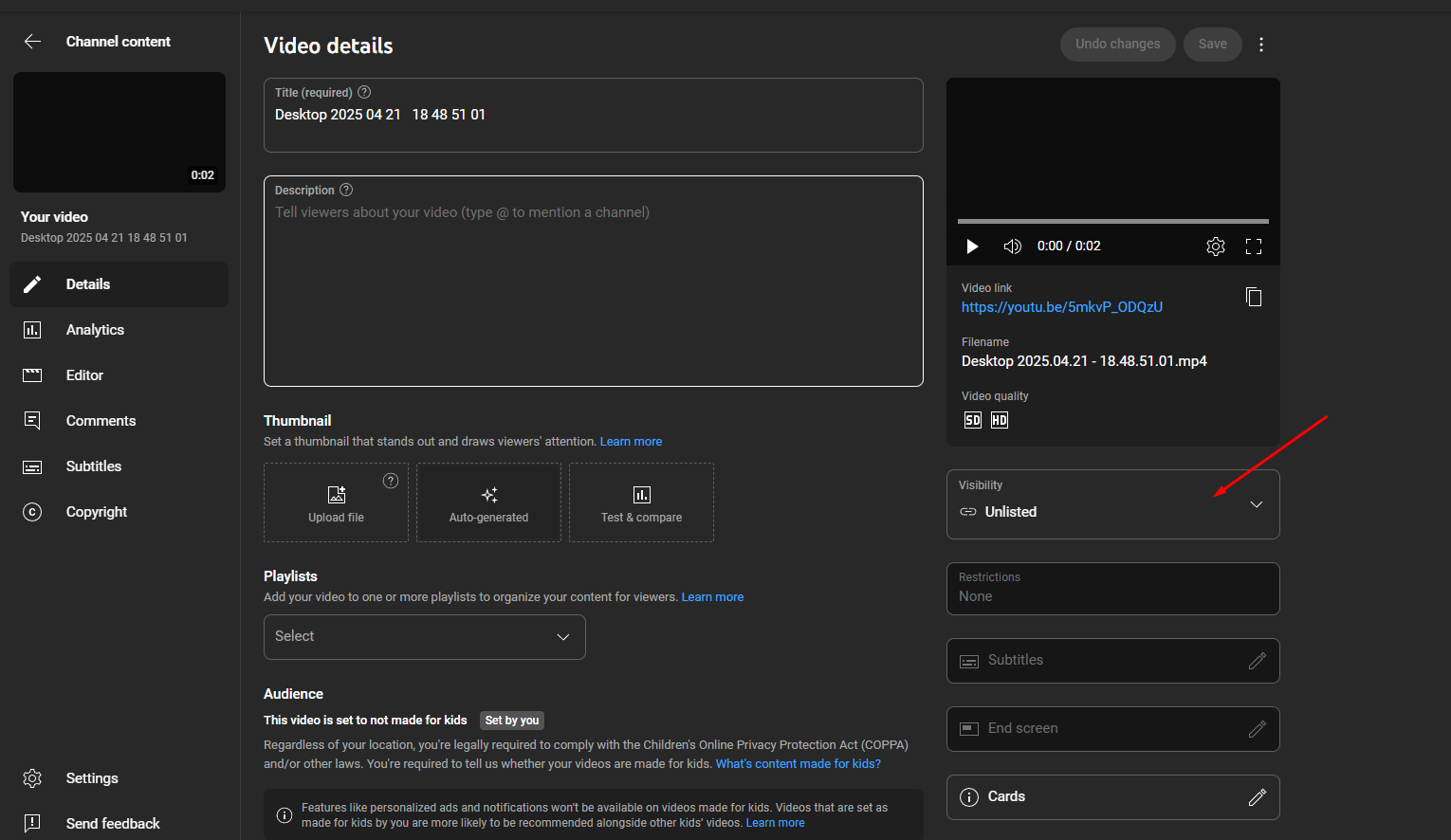
Quando utilizzi YouTube e fornisci il link, puoi nascondere il lettore YouTube utilizzando l'apposito interruttore.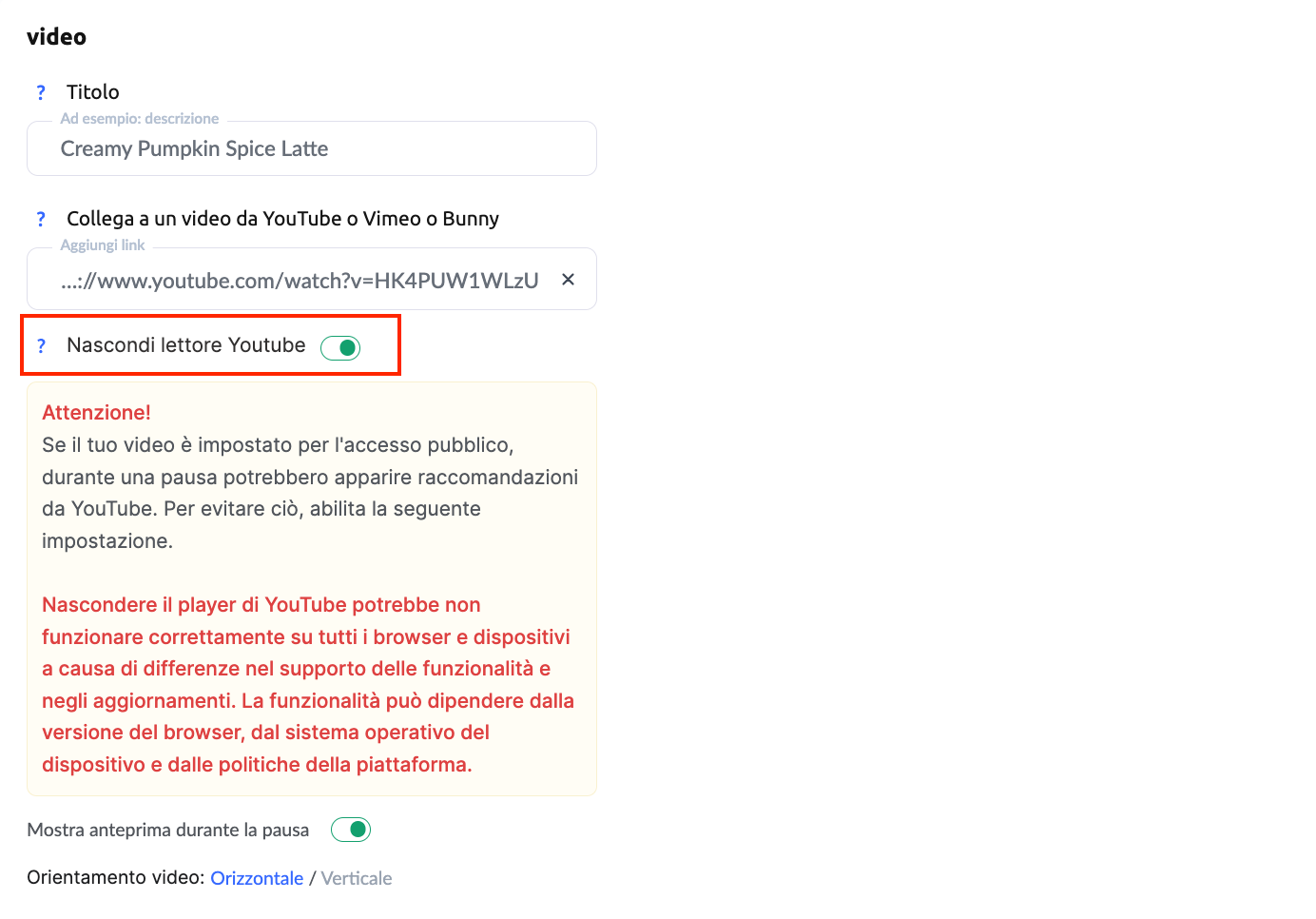
Tieni presente che questa impostazione può causare problemi con la riproduzione del video per gli studenti, specialmente se non hanno effettuato l'accesso a YouTube o utilizzano la modalità di navigazione in incognito nel loro browser. Al posto del video, nella lezione apparirà un messaggio.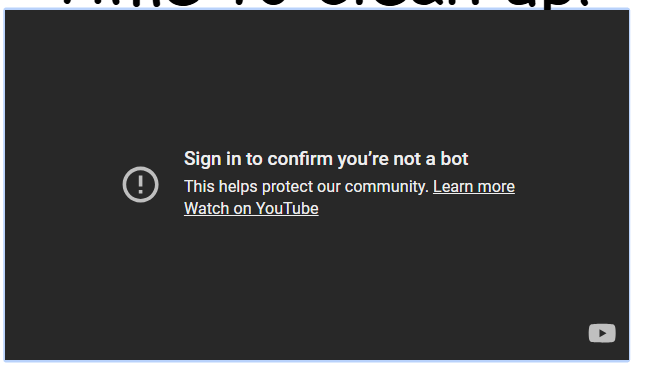
Non possiamo influire sulla comparsa di questo messaggio, poiché l'algoritmo o la frequenza con cui appare sono sconosciuti e YouTube non fornisce informazioni al riguardo. Per evitare questo errore, puoi consigliare ai tuoi studenti quanto segue:
-
Accedere a YouTube dallo stesso browser in cui visualizzano la lezione.
-
Utilizzare una VPN.
-
Verificare se il video ha restrizioni su YouTube. A volte YouTube applica automaticamente restrizioni per alcuni paesi e in questi casi una VPN può essere d'aiuto.
A volte, anche questi consigli non risolvono il problema. Per evitarlo completamente, consigliamo di caricare i video sull'archivio di Kwiga o su altri servizi di hosting video compatibili con la piattaforma.
Caricare video da Vimeo
I video vengono caricati allo stesso modo di YouTube.
A differenza di YouTube, la versione gratuita di Vimeo ha un limite di 500 MB a settimana per il caricamento dei video.
Caricare video da Dropbox
Se archivi i video su Dropbox, puoi inserirli direttamente nella lezione. A tal fine, utilizza uno strumento iframe invece di un blocco video. Puoi consultare la guida dettagliata nell'articolo collegato.
Tieni presente che in questo caso la riproduzione del video avviene dai server di Dropbox e la velocità e la qualità dipendono esclusivamente dal servizio Dropbox. Dropbox può anche applicare delle limitazioni, che puoi consultare al link sulle restrizioni di larghezza di banda.
Caricare video dal tuo dispositivo
Puoi caricare un video pronto direttamente dal tuo dispositivo cliccando sul pulsante “+”, selezionando l'opzione “Dal computer” e specificando il percorso del file.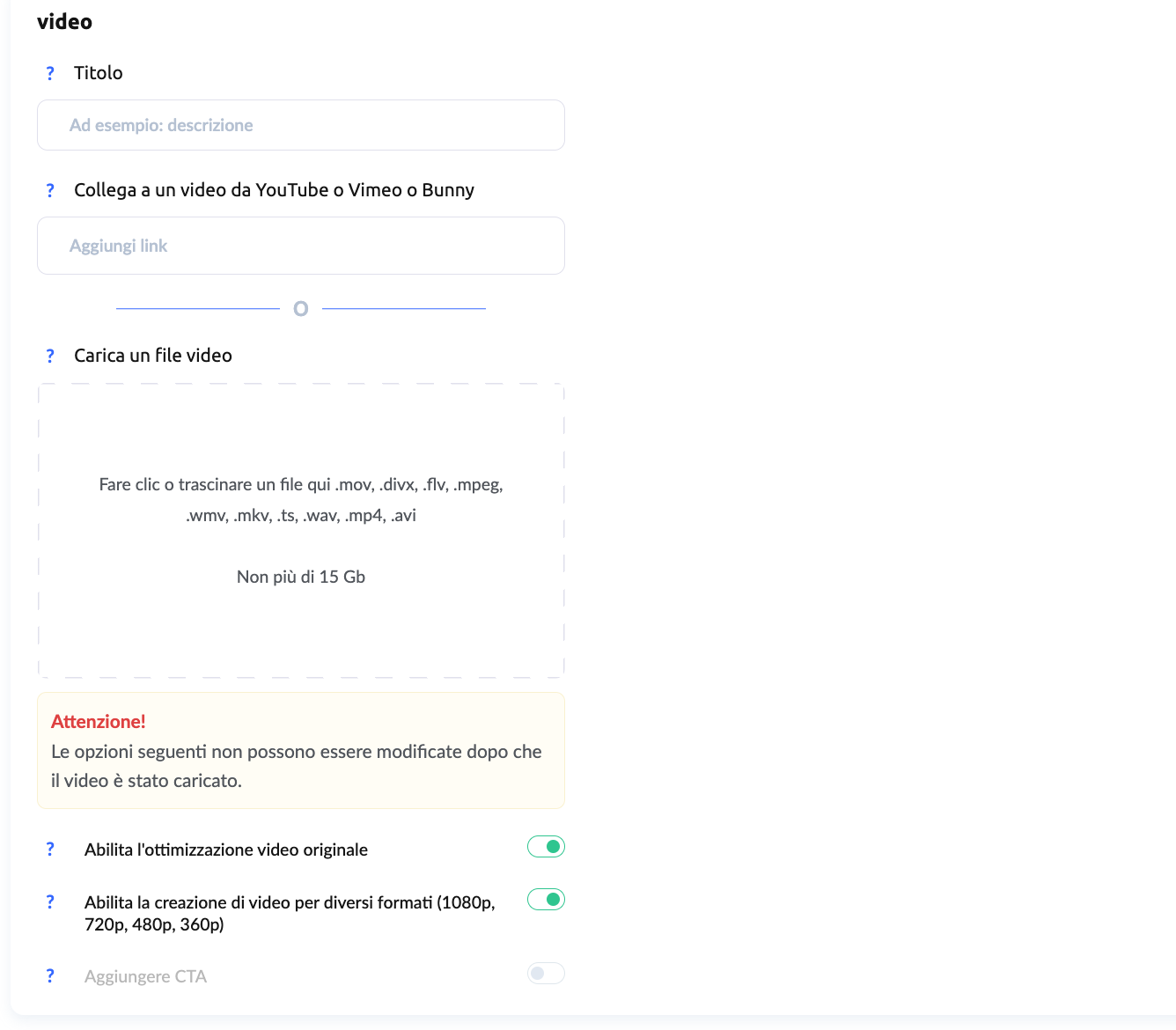
Puoi caricare file fino a 15 GB nei seguenti formati: .mov, .mp4, .3gp, .divx, .flv, .mpeg, .mpg, .wmv, .mkv. Importante: il video viene aggiunto automaticamente alla libreria multimediale.
Caricare video dalla libreria multimediale di KWIGA
Tutti i contenuti che carichi vengono aggiunti automaticamente alla libreria multimediale. Per maggiore comodità, puoi prima caricare tutti i materiali lì e poi selezionare il contenuto necessario durante la creazione del corso.
Per caricare un video dalla libreria multimediale, clicca sul pulsante “+”, seleziona “Dalla libreria multimediale” e scegli il video richiesto.
Tieni presente che la piattaforma prevede di implementare una funzione di protezione contro i download (attualmente in fase di sviluppo). Questa protezione sarà applicata di default a tutti i file video.
Se per te sono importanti l'affidabilità, la sicurezza e la protezione dei contenuti, utilizza l'archiviazione KWIGA.
Importante: per l'archiviazione dei file su KWIGA verrà addebitata una tariffa in base alle tariffe di archiviazione e CDN (maggiori dettagli nell'articolo “Pagamenti del servizio KWIGA”).
Non hai trovato la risposta? Contattare il servizio di supporto tramite chat online or Telegram