
Articoli:
- Come eliminare un corso
- Protezione del copyright del tuo contenuto su Kwiga
- Lezione pubblica o di prova
- Come cambiare lo stato di una lezione in bozza e nasconderla agli studenti
- Uso dei checkpoint
- Come aggiungere un compito a una lezione
- Come creare un compito con verifica obbligatoria da parte del curatore
- Come creare un compito per diverse offerte
- Come creare un test con punteggi e approvazione automatica
- Come creare e condurre un sondaggio tra gli studenti del corso
- Contenuto della lezione, tutti i tipi di attività nella lezione
- Download dei file video
- Come aggiungere i codici temporali al video
- Come aggiungere un pulsante alla lezione
- Inserimento del codice iframe
- Aggiungere frazioni, funzioni matematiche, formule
- Come aggiungere testo con spoiler alla lezione
- Come creare un corso sulla piattaforma Kwiga
- Come creare un maratona
- Come aggiungere una copertura a un corso
- Opzioni di visualizzazione del programma del corso
- Come aggiungere una persona pubblica a un corso
- Come aggiungere una squadra a un corso
- Anteprima del corso con diversi livelli di accesso
- Blocco sopra le lezioni (banner superiore)
- Configura i ritardi, il programma di apertura delle lezioni e la chiusura delle lezioni
- Rapporto sul progresso degli studenti nel corso
- Analisi del completamento degli incarichi nel corso
- Rapporto di vendite del corso
- Come creare una copia del corso
- Come copiare il contenuto di una lezione
- Accesso dell’assistente agli incarichi pratici
- Lo studente non riesce a visualizzare il corso (Maratona, Gruppo chiuso)
- Come impostare un test in modo che gli studenti vedano i commenti dopo il completamento
- Consegna delle lettere: perché le lettere non arrivano e come risolvere il problema
- Come personalizzare l’aspetto di un corso
- Gestisci la visibilità delle attività
Spiegheremo come aggiungere un pulsante a una lezione, maratona, pagina del corso o descrizione del modulo.
In questo articolo:
Su Kwiga, puoi aggiungere un pulsante in due modi:
-
Metodo rapido – ti permette di impostare il colore e il testo del pulsante.
-
Utilizzando il codice – ti permette di modificare qualsiasi parametro, come il raggio dei bordi, la dimensione, il colore del contorno, l’altezza e altro.
Aggiunta rapida
Apri la lezione in cui desideri aggiungere un pulsante e inserisci l’elemento “Testo, Immagine, Incorporamento di Codice”. Clicca nell’area in cui vuoi posizionare il pulsante e seleziona +Pulsante dalla barra degli strumenti dell’editor di testo.
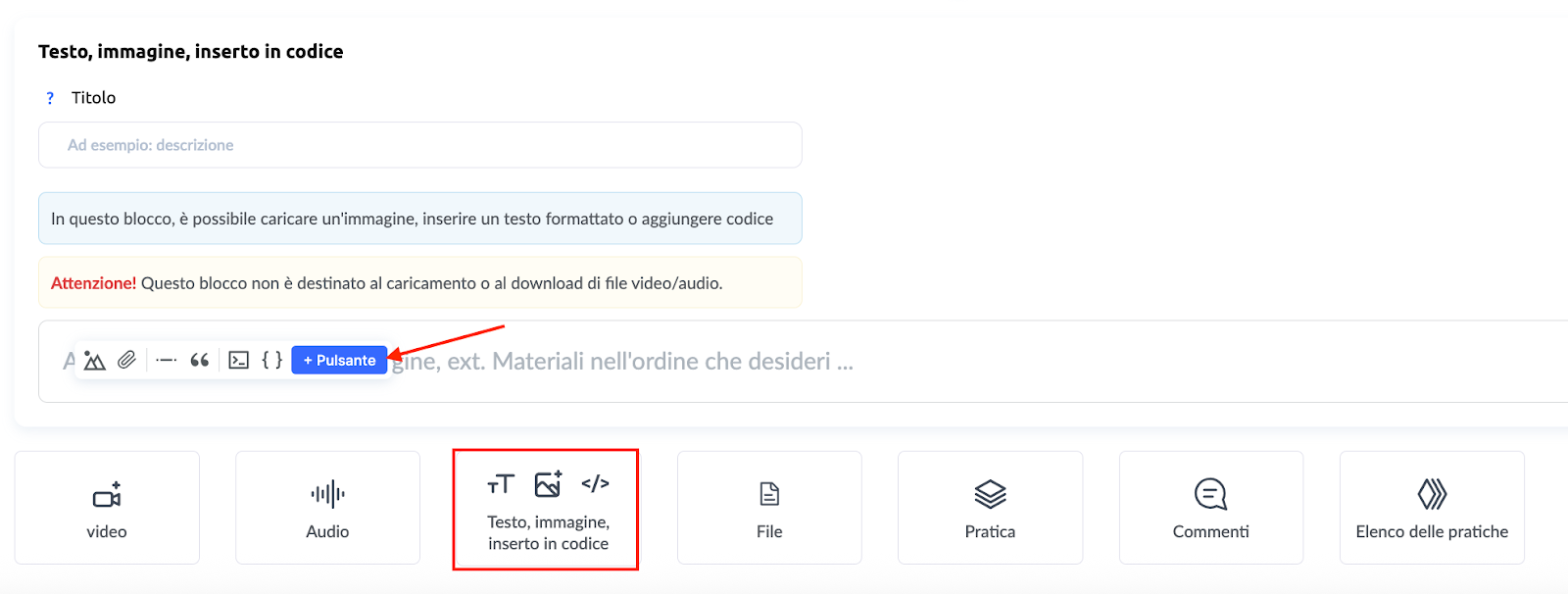
Nel menu che si apre, puoi aggiungere un link, impostare il nome del pulsante e personalizzare il colore del pulsante e del testo. Clicca su Salva e il pulsante verrà aggiunto alla lezione!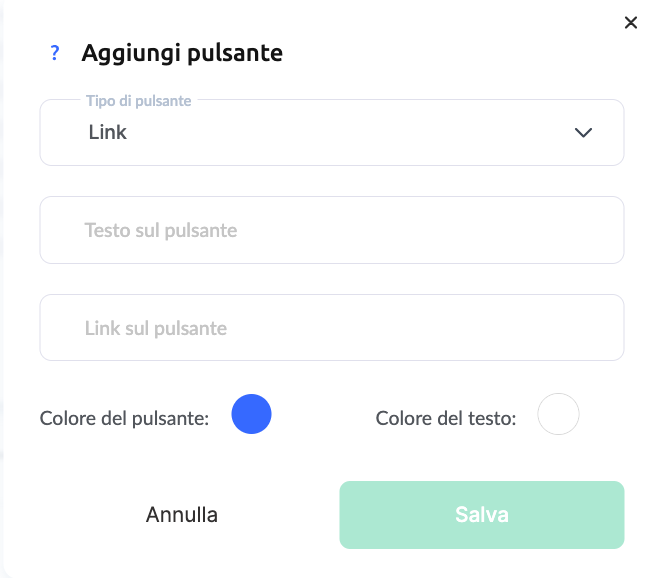
Aggiunta di un pulsante tramite codice
Puoi aggiungere un pulsante a una lezione del corso o a un marathon utilizzando codice HTML. Di seguito ti mostriamo come farlo.
Apri la lezione in cui desideri aggiungere un pulsante e inserisci l’elemento “Testo, Immagine, Incorporamento di Codice”.
Poi apri l’editor di codice (se non vedi la barra degli strumenti dell’editor di testo, clicca nell’area bianca per attivare il campo di inserimento):
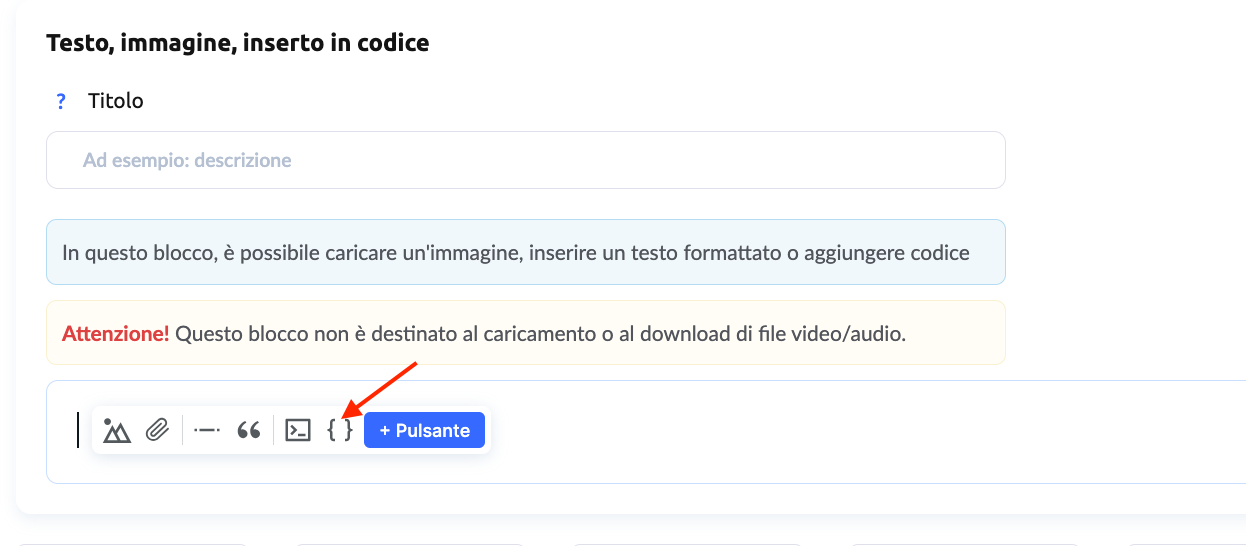
L’editor di codice si aprirà (un’area nera sullo schermo) e nella parte superiore del menu vedrai pulsanti con modelli di codice pronti all’uso. Per creare un pulsante, seleziona Button: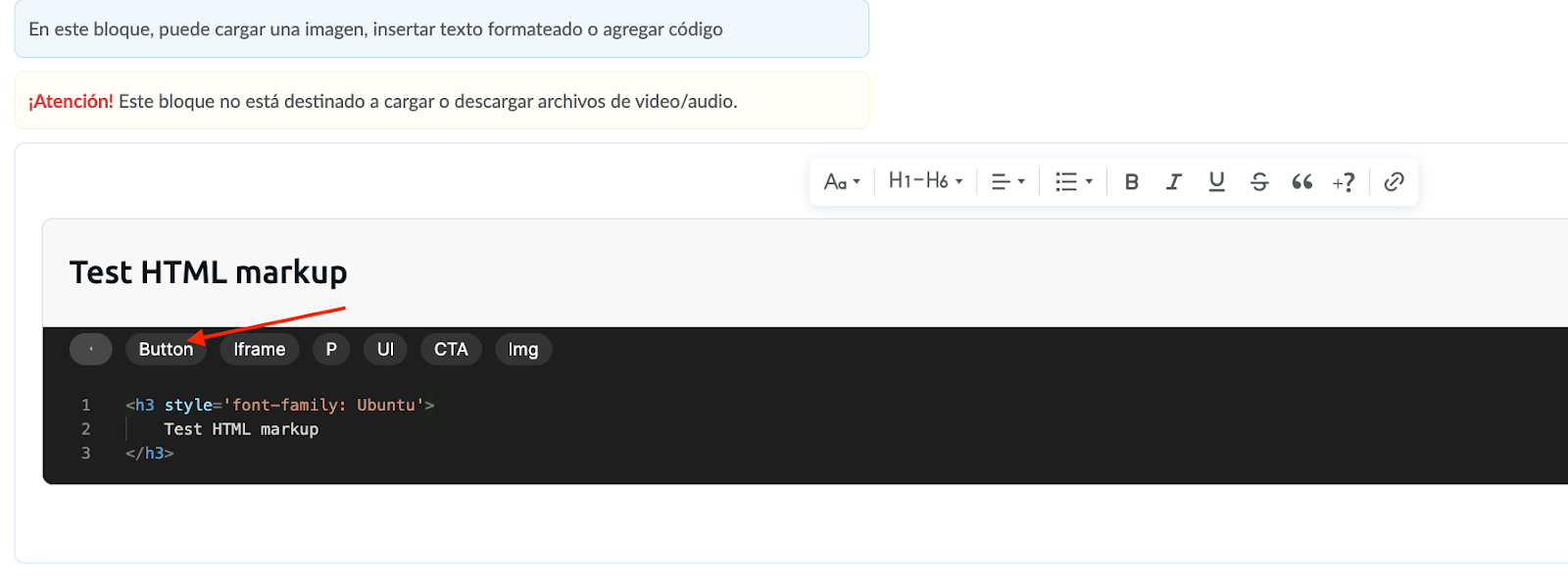
Vedrai il codice sulla pagina e sopra di esso apparirà il tuo pulsante.
Puoi anche personalizzare la dimensione del font del pulsante, il padding, la larghezza del pulsante e regolare il raggio dei bordi.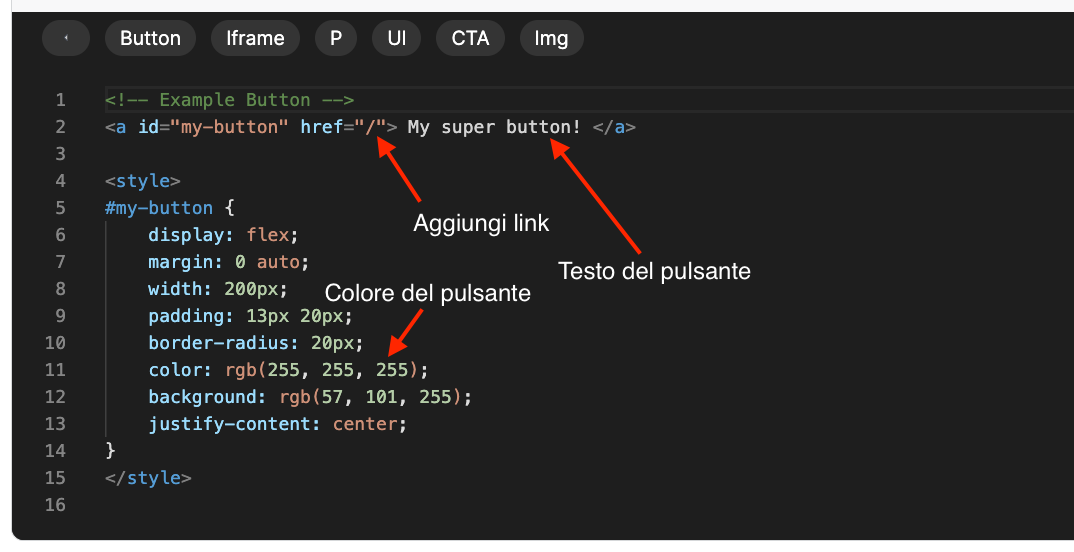
Puoi impostare il colore del pulsante usando codici RGB o HEX, un convertitore o uno strumento di selezione del colore.
Posizionare più pulsanti in una riga
Per creare più pulsanti affiancati, è necessario un codice aggiuntivo. Di seguito trovi il codice per tre pulsanti con il testo "Base", "Comfort" e "Pro", in tre colori diversi. Puoi modificare le parti corrispondenti del codice, cambiando il testo, il colore, il formato del pulsante e ricordandoti di aggiungere il link.
<!-- Example Button -->
<div id="buttons-container">
<a id="my-button" href="/"> Base </a>
<a id="my-button" href="/"> Comfort </a>
<a id="my-button" href="/"> Pro </a>
</div>
<style>
#buttons-container {
display: flex;
grid-gap: 20px;
justify-content: center;
}
@media(max-width: 640px) {
#buttons-container {
flex-direction: column;
}
}
#my-button {
display: flex;
margin: 0 auto;
width: 100%;
padding: 13px 20px;
border-radius: 20px;
color: rgb(255, 255, 255);
background: orange;
justify-content: center;
&:first-child {
background: green;
}
&:last-child {
background: purple;
}
}
</style>
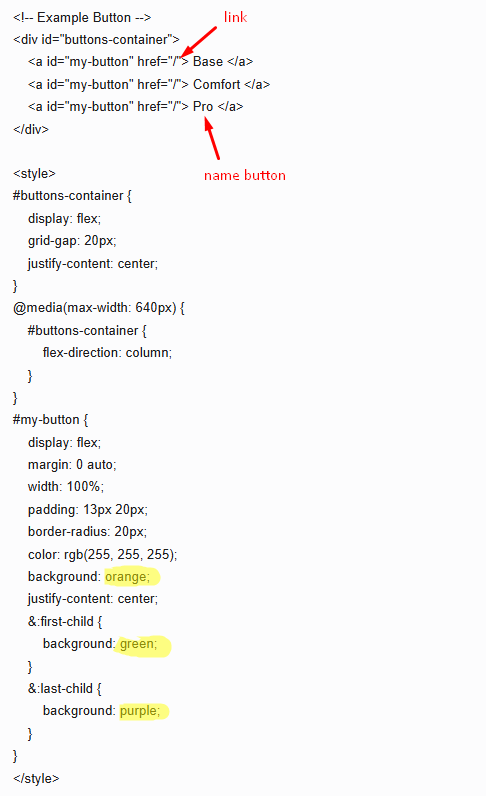
Le aree evidenziate in giallo indicano dove è specificato il colore del pulsante.
Non hai trovato la risposta? Contattare il servizio di supporto tramite chat online or Telegram