
Articoli:
- Come eliminare un corso
- Protezione del copyright del tuo contenuto su Kwiga
- Lezione pubblica o di prova
- Come cambiare lo stato di una lezione in bozza e nasconderla agli studenti
- Uso dei checkpoint
- Come aggiungere un compito a una lezione
- Come creare un compito con verifica obbligatoria da parte del curatore
- Come creare un compito per diverse offerte
- Come creare un test con punteggi e approvazione automatica
- Come creare e condurre un sondaggio tra gli studenti del corso
- Contenuto della lezione, tutti i tipi di attività nella lezione
- Download dei file video
- Come aggiungere i codici temporali al video
- Come aggiungere un pulsante alla lezione
- Inserimento del codice iframe
- Aggiungere frazioni, funzioni matematiche, formule
- Come aggiungere testo con spoiler alla lezione
- Come creare un corso sulla piattaforma Kwiga
- Come creare un maratona
- Come aggiungere una copertura a un corso
- Opzioni di visualizzazione del programma del corso
- Come aggiungere una persona pubblica a un corso
- Come aggiungere una squadra a un corso
- Anteprima del corso con diversi livelli di accesso
- Blocco sopra le lezioni (banner superiore)
- Configura i ritardi, il programma di apertura delle lezioni e la chiusura delle lezioni
- Rapporto sul progresso degli studenti nel corso
- Analisi del completamento degli incarichi nel corso
- Rapporto di vendite del corso
- Come creare una copia del corso
- Come copiare il contenuto di una lezione
- Accesso dell’assistente agli incarichi pratici
- Lo studente non riesce a visualizzare il corso (Maratona, Gruppo chiuso)
- Come impostare un test in modo che gli studenti vedano i commenti dopo il completamento
- Consegna delle lettere: perché le lettere non arrivano e come risolvere il problema
- Come personalizzare l’aspetto di un corso
- Gestisci la visibilità delle attività
Questo articolo spiega come configurare i test con commenti sulla piattaforma Kwiga.
In questo articolo:
I commenti alle domande dei test sono uno strumento efficace per ottenere un feedback rapido durante l’apprendimento.
Spesso lo studente completa il test, vede il voto, ma non capisce esattamente dove ha sbagliato né perché la sua risposta è errata. I commenti aiutano a trasformare una semplice verifica di conoscenza in uno strumento formativo completo, che spiega la logica delle risposte corrette e consolida i contenuti.
In questo articolo mostreremo come aggiungere commenti alle domande dei test su Kwiga e come configurare quando lo studente li visualizzerà.
Creazione dell’attività
Per prima cosa, è necessario creare un’attività da utilizzare nel corso. Le attività vengono create separatamente dal corso. Vai alla sezione “Quiz” e crea una nuova attività. Puoi leggere di più sui diversi tipi di attività che è possibile creare su Kwiga nell’articolo Quiz, pratiche: tipi di domande.
Indica il nome del quiz e aggiungi domande scegliendo il tipo desiderato: risposta testuale, completamento spazi o test a scelta.
Consiglio: se prevedi molte attività pratiche nel corso, aggiungi nel titolo dell’attività il numero o il nome della lezione — questo renderà più semplice, successivamente, la strutturazione e la modifica del corso. E se hai molti corsi, è meglio raggruppare i quiz in cartelle.
Aggiungi la prima domanda selezionando il tipo. Per tutti i tipi di domande puoi aggiungere commenti: scelta singola, scelta multipla, corrispondenza, completamento degli spazi, ordinamento e altri.
Aggiungi il testo della domanda e le opzioni di risposta tramite il pulsante +Risposta. Se il tipo di domanda prevede la scelta tra risposte corrette, segnale in verde.
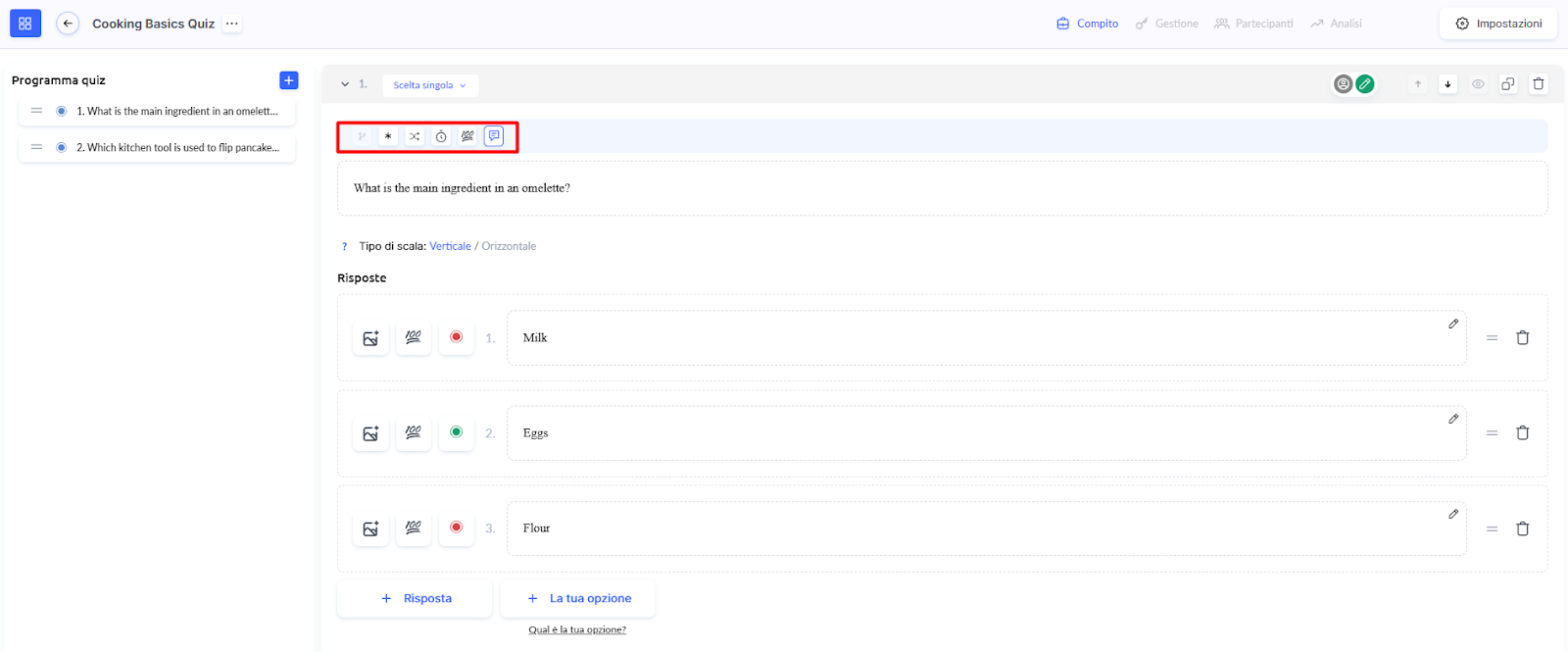
Puoi anche configurare altri parametri se necessario: obbligatorietà, mescolamento delle risposte, limite di tempo e punteggio per risposta corretta.
Aggiunta dei commenti alla domanda
Dopo aver creato la domanda e aggiunto le opzioni di risposta, è il momento di configurare i commenti.
Nella parte superiore dell’editor della domanda, trova l’icona del commento e cliccala. Si aprirà la finestra “Aggiungi commento”.
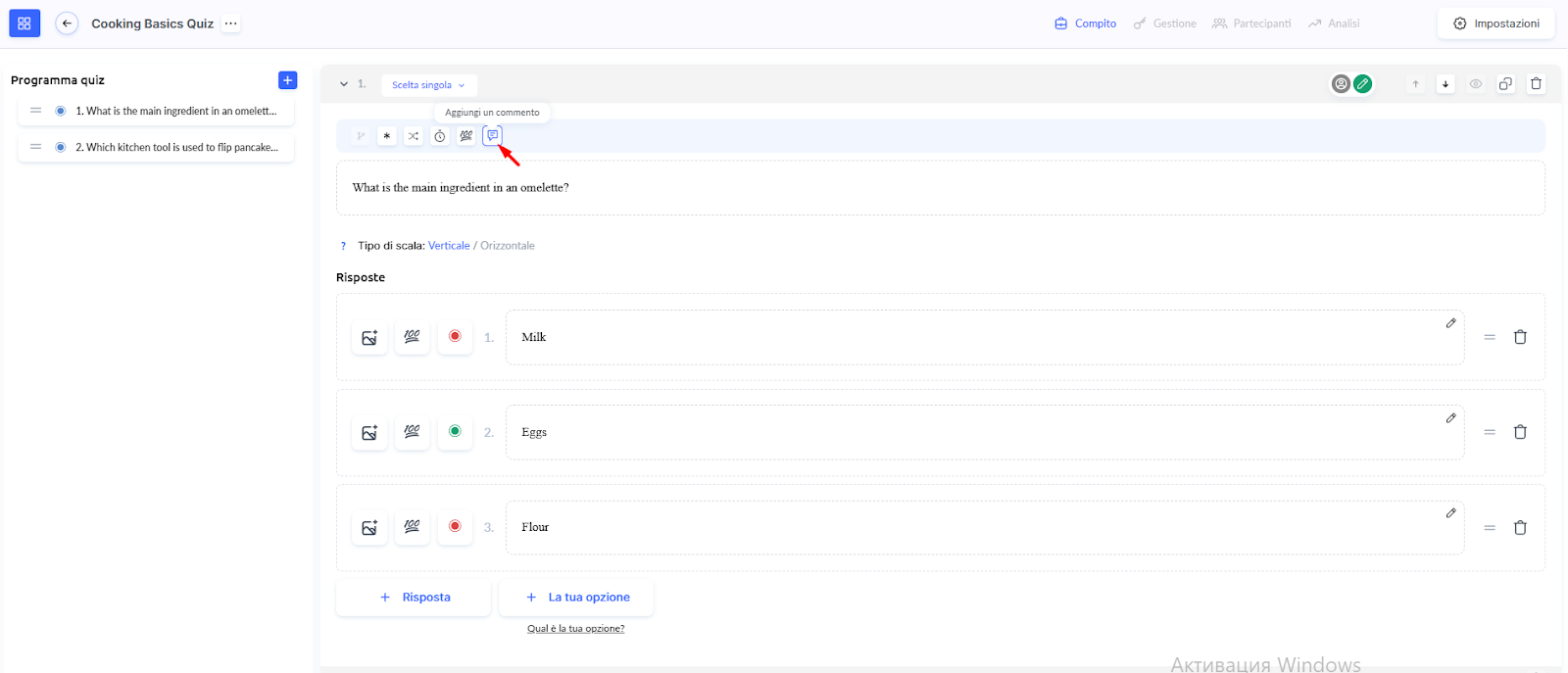
Qui troverai due campi:
-
Testo del commento – inserisci il testo che lo studente vedrà dopo aver risposto alla domanda
-
Mostra commento – scegli quando lo studente vedrà il commento: Dopo il completamento del test, immediatamente dopo la risposta oppure immediatamente dopo la risposta e dopo il completamento

Cosa scrivere nel commento: spiega la logica della risposta corretta e aggiungi informazioni o un fatto interessante sul tema. Puoi anche spiegare perché le altre opzioni non sono corrette o aggiungere un link al materiale per il ripasso.
Clicca Salva per aggiungere il commento alla domanda.
Attenzione! Per consentire agli studenti di visualizzare le proprie risposte e i commenti dopo aver completato il quiz, è necessario attivare le impostazioni di visualizzazione dei risultati. Ulteriori dettagli sono disponibili nell’articolo Come configurare il test affinché lo studente possa vedere le proprie risposte.
Come aggiungere pratica nella lezione è descritto in un articolo separato.
Come gli studenti vedranno i commenti
A seconda dell’impostazione scelta, gli studenti vedranno i commenti in momenti diversi durante il test.
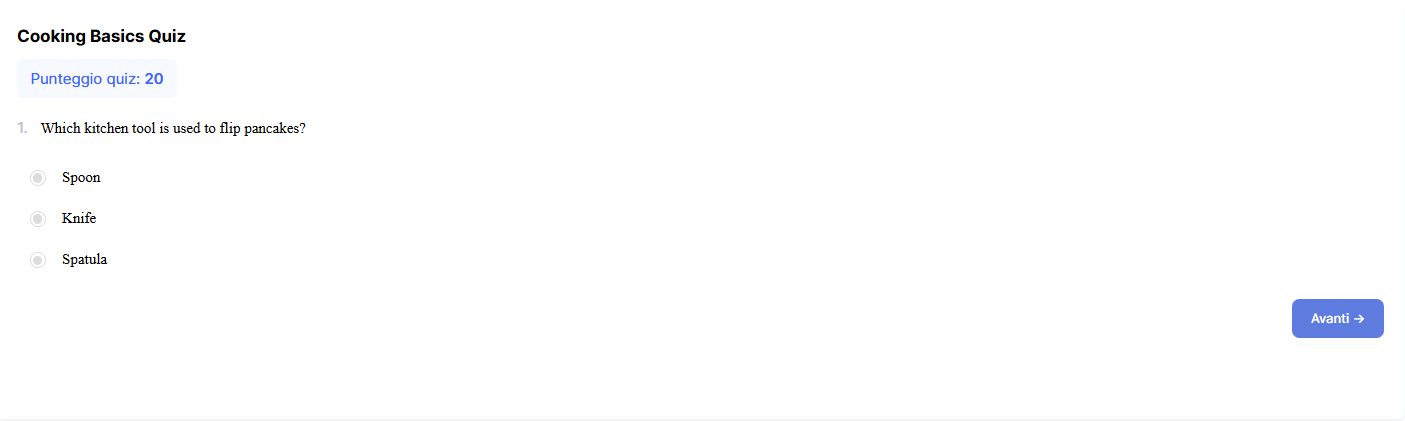
Se scegli Immediatamente dopo la risposta, il commento comparirà subito dopo che lo studente ha risposto alla domanda. Questo consente un feedback immediato e una comprensione della logica fin da subito durante lo svolgimento del test.
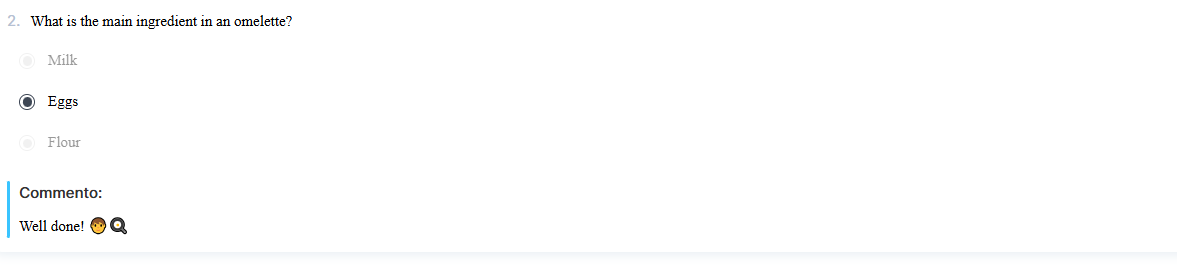
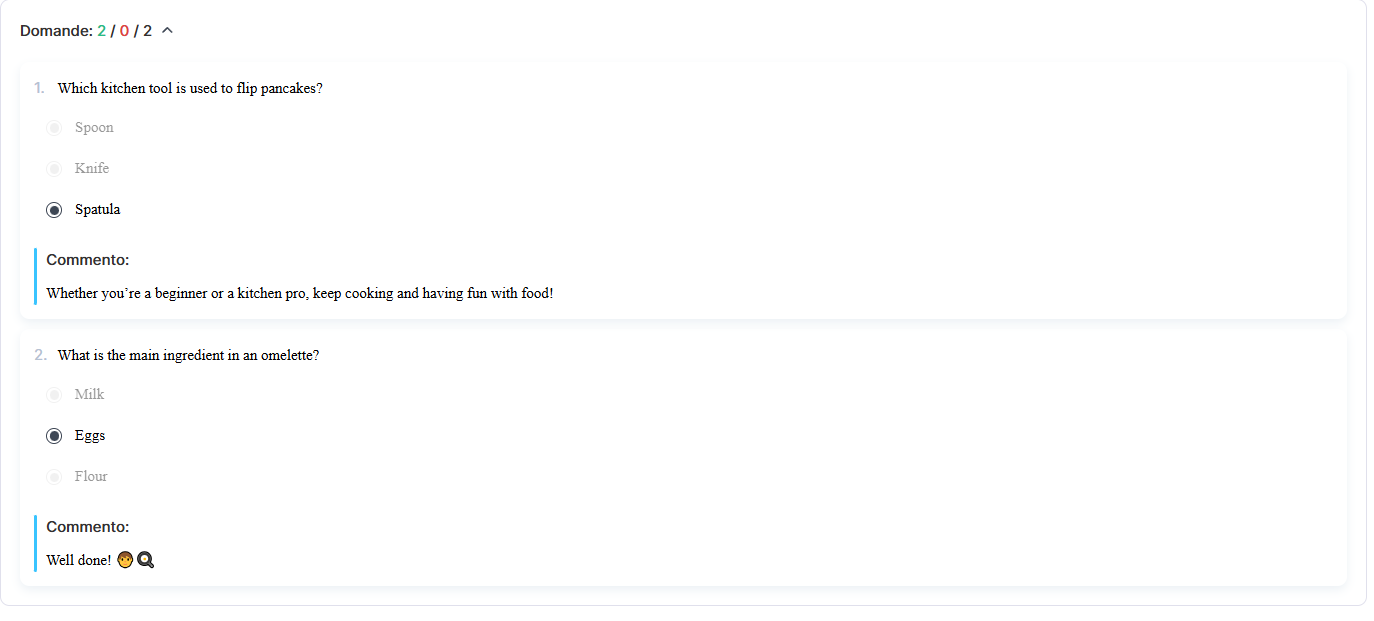
Se scegli Dopo il completamento, i commenti verranno visualizzati solo al termine del test. Per visualizzarli, lo studente dovrà cliccare su Mostra risposta nella pagina dei risultati. Successivamente si aprirà la visualizzazione dettagliata di tutte le domande con risposte e commenti.

Con l’impostazione Immediatamente dopo la risposta e dopo il completamento, lo studente vedrà il commento due volte: subito dopo la risposta durante il test e nuovamente dopo il completamento, cliccando Mostra risposta nella pagina dei risultati.
I commenti alle domande nei test sono un modo semplice per rendere la verifica delle conoscenze più utile per gli studenti. Aiutano a comprendere gli errori, consolidare i contenuti e ottenere ulteriori spiegazioni esattamente quando servono. Configura la visualizzazione dei commenti in base agli obiettivi del tuo corso, e i tuoi studenti otterranno molto di più da ogni test.
Non hai trovato la risposta? Contattare il servizio di supporto tramite chat online or Telegram