
Articoli:
- Come eliminare un corso
- Protezione del copyright del tuo contenuto su Kwiga
- Lezione pubblica o di prova
- Come cambiare lo stato di una lezione in bozza e nasconderla agli studenti
- Uso dei checkpoint
- Come aggiungere un compito a una lezione
- Come creare un compito con verifica obbligatoria da parte del curatore
- Come creare un compito per diverse offerte
- Come creare un test con punteggi e approvazione automatica
- Come creare e condurre un sondaggio tra gli studenti del corso
- Contenuto della lezione, tutti i tipi di attività nella lezione
- Download dei file video
- Come aggiungere i codici temporali al video
- Come aggiungere un pulsante alla lezione
- Inserimento del codice iframe
- Aggiungere frazioni, funzioni matematiche, formule
- Come aggiungere testo con spoiler alla lezione
- Come creare un corso sulla piattaforma Kwiga
- Come creare un maratona
- Come aggiungere una copertura a un corso
- Opzioni di visualizzazione del programma del corso
- Come aggiungere una persona pubblica a un corso
- Come aggiungere una squadra a un corso
- Anteprima del corso con diversi livelli di accesso
- Blocco sopra le lezioni (banner superiore)
- Configura i ritardi, il programma di apertura delle lezioni e la chiusura delle lezioni
- Rapporto sul progresso degli studenti nel corso
- Analisi del completamento degli incarichi nel corso
- Rapporto di vendite del corso
- Come creare una copia del corso
- Come copiare il contenuto di una lezione
- Accesso dell’assistente agli incarichi pratici
- Lo studente non riesce a visualizzare il corso (Maratona, Gruppo chiuso)
- Come impostare un test in modo che gli studenti vedano i commenti dopo il completamento
- Consegna delle lettere: perché le lettere non arrivano e come risolvere il problema
- Come personalizzare l’aspetto di un corso
- Gestisci la visibilità delle attività
Come configurare il corso in modo che l'accesso alla lezione successiva sia aperto solo dopo che lo studente ha completato i compiti o superato il test.
Checkpoint è un punto di controllo che ti consente di verificare una parte delle conoscenze degli studenti e apre l'accesso alle lezioni successive solo dopo che lo studente ha completato il compito a casa.
Come impostare un checkpoint
Per impostare un checkpoint, durante la creazione di una lezione, nella sezione di accesso alla lezione, attiva il pulsante “Set checkpoint”
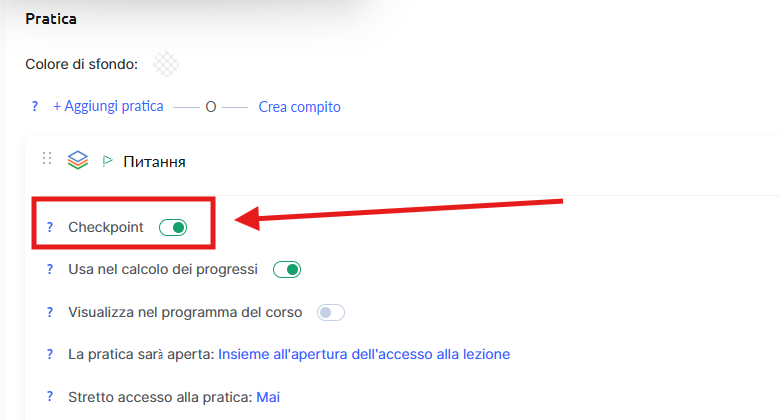
Se vuoi aggiungere un checkpoint a un corso esistente, nell'angolo in alto a destra della barra degli strumenti, seleziona la scheda "Products" e il pulsante “Lesson editor” sotto il corso desiderato.
Quindi, vai alla sezione “Tutorials”, dove si trovano tutti i moduli di formazione con le lezioni del corso selezionato.
Fai clic su “Edit Lesson” e attiva il pulsante “Set checkpoint”
Che cosa può essere un checkpoint?
Puoi impostare un test o un'attività specifica in una lezione come checkpoint. Se la lezione contiene più test o attività, puoi scegliere quale di essi sarà il checkpoint.
Importante - prima di impostare un checkpoint, test o attività devono essere aggiunti alla lezione. Vedi qui. Il tipo di attività da impostare come checkpoint può essere selezionato dal menu a discesa.
Importante - ci sono due opzioni di approvazione per compiti e test:
- Automatico - il test sarà approvato immediatamente se il partecipante ha ottenuto il numero richiesto di punti.
- Richiede revisione da parte dell'assistente - l'assistente o l'esperto controlla manualmente le risposte.
Importante! Se un compito o un test richiede punti di controllo ed è selezionato come checkpoint, gli studenti non potranno procedere alle lezioni successive finché i compiti o i test non saranno stati controllati.
Non hai trovato la risposta? Contattare il servizio di supporto tramite chat online or Telegram