
Raksti:
- Pasūtījumi: pasūtījumu izveide un rediģēšana
- Pasūtījumi: pasūtījumu izveide un rediģēšana
- Transakcijas
- Kā iestatīt sava e-pasta nosūtīšanu pēc pirkuma
- Integrācija ar Sendpulse čatbotu
- Kā integrēt maksājumu sistēmu Kwiga
- Kā iestatīt konkrētu valodu piedāvājuma lapai
- Svarīgi projekta iestatījumi
- Kā piešķirt piekļuvi studentiem, ja pārdošana nav veikta Kwiga
- Maksājums bez autorizācijas
- Kā izveidot jaunu straumi ar savu grafiku
- Kā piešķirt piekļuvi vienam studentam
- Kā mainīt piekļuvi vienam studentam
- Kā iestatīt demo piekļuvi kursam, skolas atvērto durvju diena
- Abonementu iestatīšana (atkārtoti maksājumi)
- Automatizācija: Sekot līdzi e-pasta secībām (neapmaksāti pasūtījumi un pieteikumi)
- Kredīti un maksājumi pa daļām, maksājums pa daļām
- Akcijas piedāvājums
- Atlaides kuponi un iespējamie iestatījumi
- Kā uzsākt kursa reģistrāciju ar priekšapmaksu
- Kā izveidot cross-sell piedāvājumus Kwiga
- Kā sākt pārdot Kwiga: cenu plāna izveide
- Vairāku cenu plānu izveide
- Konsultāciju un individuālo sesiju pārdošana
- Kā mainīt studenta plānu (Papildu maksājums platformā Kwiga)
- Kā pārdot (dot piekļuvi) kursa daļām
- Kā īstenot piekļuves pagarināšanas pārdošanu
- Pārdošana, izmantojot reģistrācijas formu trešās puses tīmekļa vietnē
- Pārdošana, izmantojot mini mērķa lapu, kas izveidota Kwiga
- Kā pievienot video lapai (mini-landing, kursa lapa)
- Kā izveidot saiti ar piemērotu kuponu
- Piedāvājumi un maksājumi Kwiga platformā: kā tas darbojas
- Atkārtoti pārdošanas darījumi: nosacījumu iestatīšana un kupona nosūtīšana atkarībā no pirkumu skaita
- Paziņojumu iestatīšana Telegram kanālā
- E-pasta sūtīšana ar atlaižu kodiem (neapmaksāti pasūtījumi)
- Kursu veikals: iestatījumi un iespējas
- Publiskā piedāvājuma lapas iestatīšana
- CPD organizēšana Kwiga platformā: soli pa solim ceļvedis
- Kā iestatīt pateicības lapu pēc maksājuma
- Iestatiet piekļuvi nodarbībām, sadaļām un moduļiem
- Kā mainīt kontaktpersonu pasūtījumā
Solis pa solim ceļvedis, kā uzsākt jaunu straumi jau izveidotam kursam Kwiga platformā.
Lai organizētu nākamās grupas palaišanu, ir jāņem vērā:
-
Vai tiks saglabāta piekļuve iepriekšējās grupas kursam? Ja piekļuve netiek saglabāta, varat mainīt visus nepieciešamos kursa iestatījumus un izveidot jaunus piedāvājumus.
-
Vai kursā būs izmaiņas? Piemēram, izmaiņas video, nodarbību saturā, mājasdarbos, dizainā vai ieplānotajās Zoom sesijās, kuru ieraksti vēlāk tika augšupielādēti, vai ja vēlaties atjaunināt noteiktas nodarbības, video ievadus u. c. Šādā gadījumā ir jāizveido kursa kopija un jauni piedāvājumi.
-
Vai mainīsies nodarbību publicēšanas grafiks? Ja kurss paliek nemainīgs un tiek mainīts tikai nodarbību publicēšanas grafiks, pietiek izveidot jaunu piedāvājumu (vai vairākus piedāvājumus jaunām cenu kategorijām).
Jauna palaišana (grupa) prasa tikai grafika izmaiņas
Ja nepieciešams mainīt tikai nodarbību publicēšanas grafiku, kursu nav nepieciešams kopēt. Pietiek izveidot jaunu piedāvājumu un tieši tajā no jauna iestatīt nodarbību publicēšanas aizkaves.
Dodieties uz Pārdošana > Piedāvājumi un nokopējiet piedāvājumu no iepriekšējās grupas.
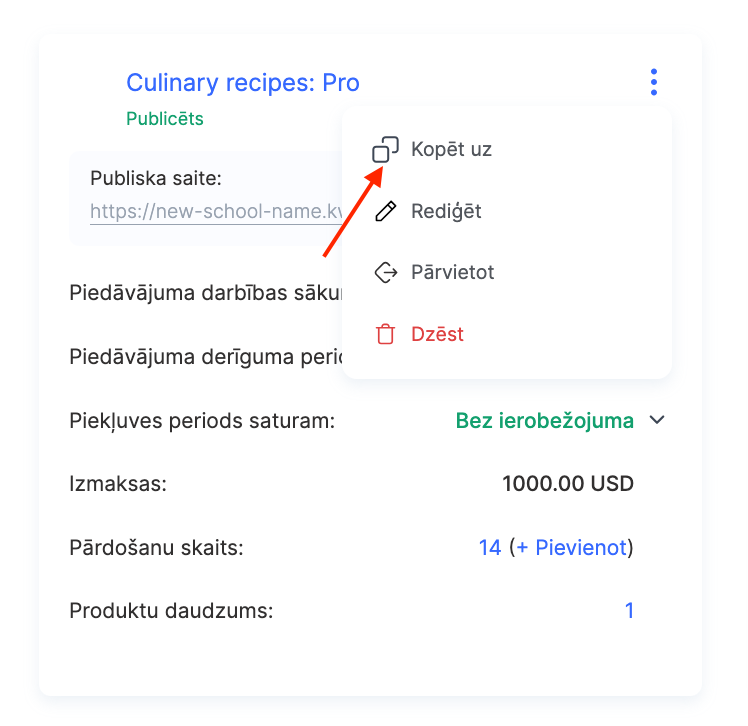
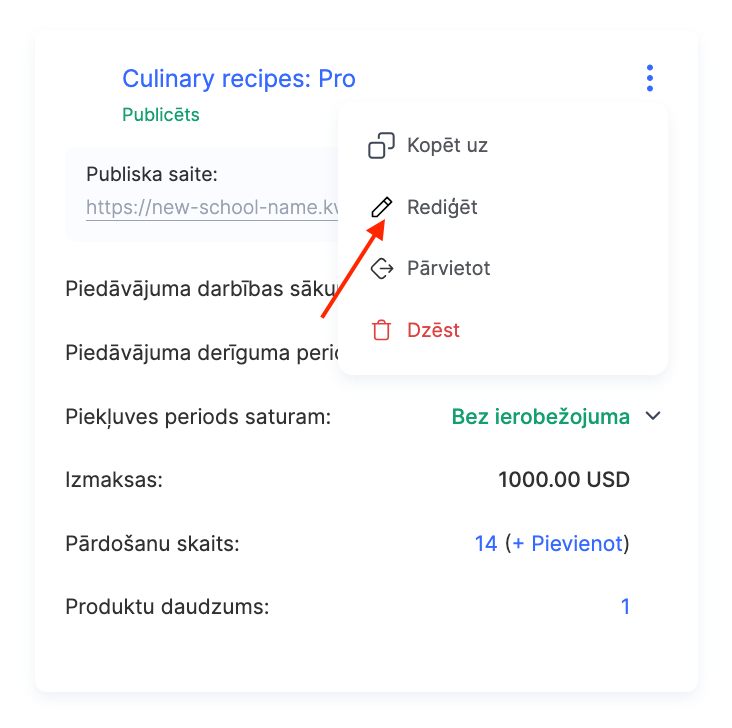
Mainiet piedāvājuma nosaukumu un ritiniet uz leju līdz sadaļai Produkts.
Atrodiet kolonnu ar aizkavēm. Visticamāk, būs atlasīta opcija “Atstāt aizkaves kā produktā”.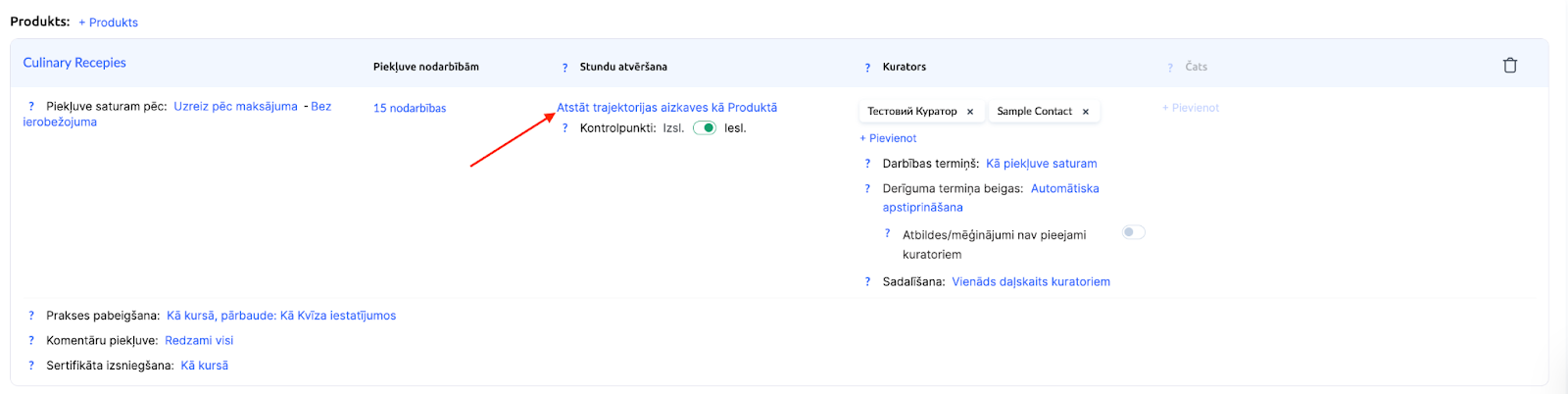
Noklikšķiniet uz šī zilā teksta, un atvērsies izvēlne ar iespējām.
Atlasiet Iestatīt/Pārrakstīt aizkaves.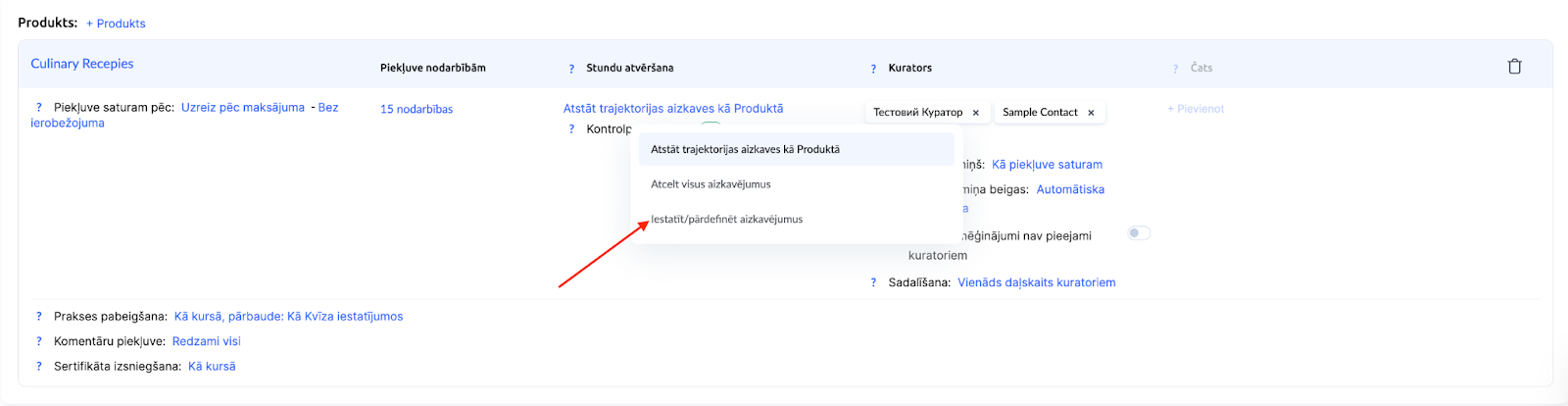
Jums tiks piedāvāts izvēlēties, kā iestatīt aizkaves: kopēt esošās vai iestatīt no jauna.
Aizkavju kopēšana no kursa ir piemērota, ja plānojat saglabāt lielāko daļu aizkavju nemainītu un tikai nedaudz pielāgot dažus datumus cenu plānā.
Aizkavju iestatīšana no jauna ir piemērota gadījumā, ja nodarbību publicēšanas grafiks būtiski atšķirsies no iepriekš iestatītā. Šajā rakstā aplūkojam tieši “jaunas grupas palaišanu”, tāpēc iesakām izmantot opciju “Iestatīt aizkaves no jauna”, lai būtu vieglāk redzēt, kur aizkaves ir un kur to nav.
Atsevišķā lapā jūs redzēsiet kursa programmu ar iespēju iestatīt aizkaves nodarbībām un moduļiem.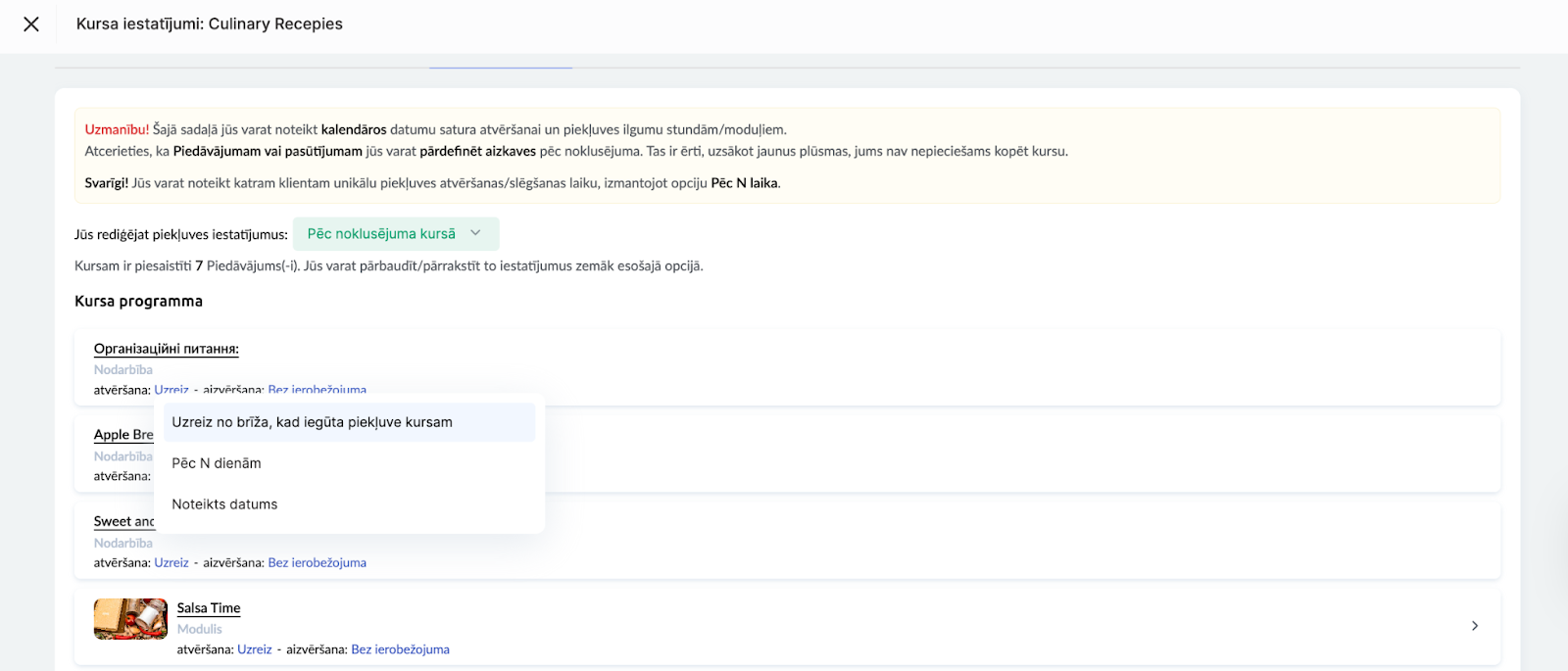
Svarīgi atgādinājumi
-
Ja iestatāt aizkavi modulim, visas šī moduļa nodarbības netiks atbloķētas līdz norādītajam datumam. Nepievienojiet aizkavi atsevišķi nodarbībām.
-
Aizkave modulim ietekmē tikai šo moduli un tajā iekļautās nodarbības. Ja kursā ir nākamie moduļi, tiem katram būs jāiestata atsevišķa aizkave.
-
Nodarbībai var būt aizkave, taču tā netiks atbloķēta agrāk par moduļa norādīto datumu. Piemērs: 1. modulis tiek atvērts 10. aprīlī plkst. 10:00. 1. moduļa 2. nodarbībai ir norādīts datums 8. aprīlī plkst. 10:00. 2. nodarbība paliks nepieejama līdz 10. aprīlim.
-
Varat iestatīt relatīvās aizkaves, kas ļauj nenorādīt konkrētus nodarbību un moduļu publicēšanas datumus. Piemēram, ja jauns modulis tiek atvērts katru nedēļu, varat izmantot opciju “Pēc N dienām”, tādējādi novēršot nepieciešamību katrai grupai veidot atsevišķu grafiku.
-
Studenti saņems paziņojumus par nodarbību pieejamību pa e-pastu un vietnes paziņojumu blokā (zvana ikona).