
Kā iestatīt uzdevumu dažādiem plāniem
Kā iestatīt, lai vienā plānā uzdevumi tiktu pārbaudīti automātiski, bet citā tos pārskatītu asistents.
Praktisko uzdevumu iestatījumi Kwiga platformā ļauj pielāgot mācību procesu dažādām studentu vajadzībām. Šajā rakstā aplūkosim, kā to izdarīt.
Uzdevums, tests: pārbaudes metodes iestatīšana
Vispirms izveidojiet uzdevumu (testu), ko izmantosiet kursā. Tas var būt tests vai sarežģītāks vingrinājums, kas pielāgots jūsu mērķiem.
- Atveriet Testi augšējā izvēlnē.
- Noklikšķiniet uz +, izvēlieties tipu "Standarta", ievadiet nosaukumu un noklikšķiniet uz "Izveidot testu".
- Pievienojiet nepieciešamā veida jautājumus (piemēram, ar vairākām atbilžu iespējām, tukšumu aizpildīšanu vai teksta atbildi) un iestatiet testu.

- Testa iestatījumos laukā Testa apstiprināšana izvēlieties Automātiski. Varat iestatīt automātiskai apstiprināšanai nepieciešamo pareizo atbilžu procentuālo daudzumu — piemēram, tests tiek apstiprināts, ja 70% atbilžu ir pareizas.
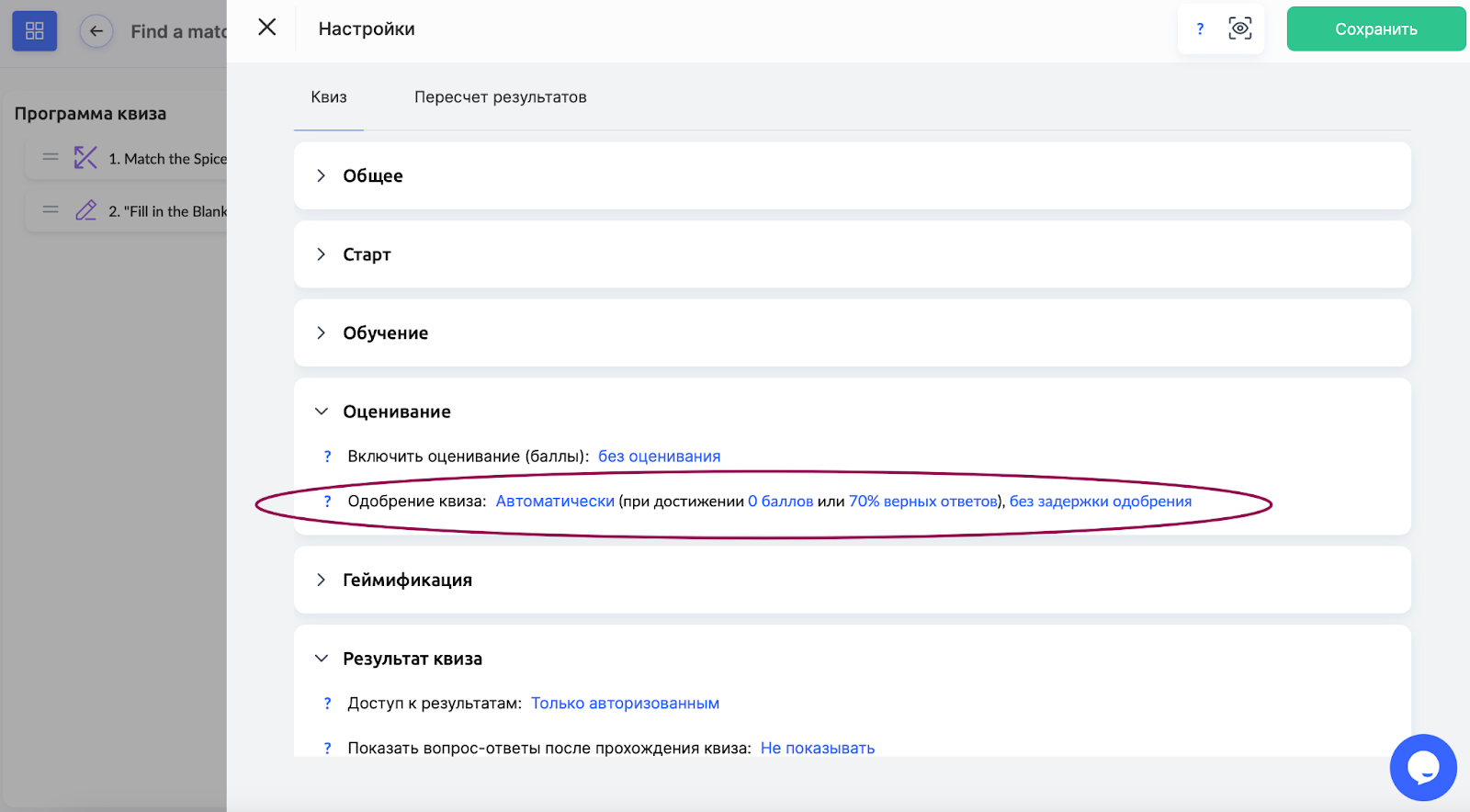
Kad uzdevums ir izveidots, pievienojiet to nodarbībai. Kad kurss ir izveidots, varat pāriet pie plānu iestatīšanas.
Plāns ar automātisko pārbaudi
Lai izmantotu automātisko pārbaudi, izveidojiet plānu ar atbilstošiem iestatījumiem:
- Atveriet Kursi → Pārdošanas iestatījumi → Plāni (piedāvājumi) augšējā izvēlnē.
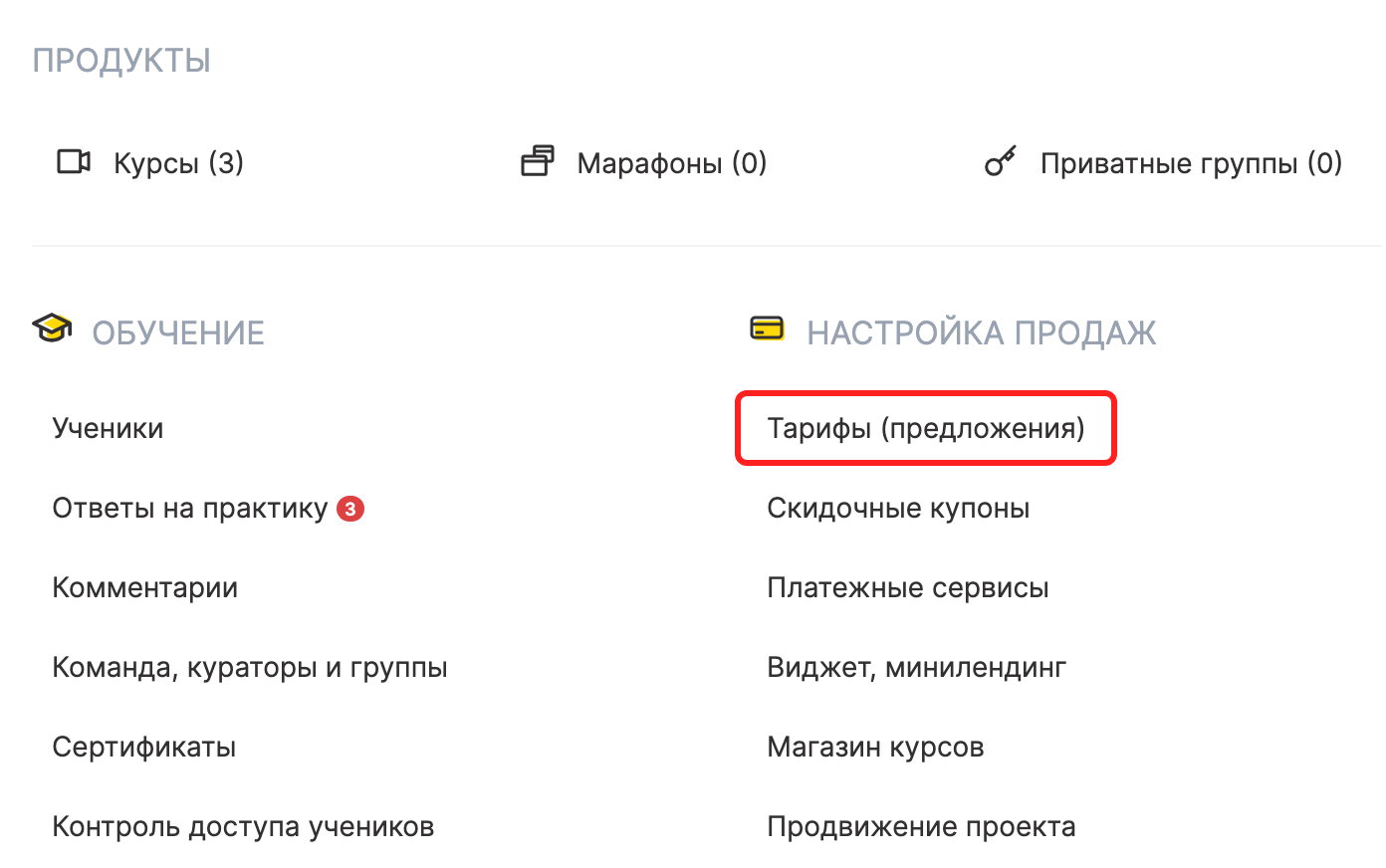
-
Noklikšķiniet uz +, ievadiet Plāna nosaukums, un noklikšķiniet uz Izveidot. Tiks atvērts plāna redaktors.
-
Atveriet cilni Produkti , noklikšķiniet uz + Produkts, un pievienojiet kursu. Kursa kartītē, blokā Mācības :
- atstājiet Individuālie aktivitāšu iestatījumi (ignorēt kursa iestatījumus) iestatījumu Tāpat kā kursā;
- iestatiet Praktisko darbu pārbaude uz Automātiskā pārbaude.
Izmaiņas tiek saglabātas uzreiz. Automātiskajai pārbaudei varat arī iestatīt Testa rezultāta aizkavi — tad dalībnieks rezultātu saņem nevis uzreiz, bet pēc norādītā laika.
Dalībnieki, kuri iegādāsies šo plānu, varēs izpildīt uzdevumus, negaidot asistenta apstiprinājumu.

Plāns ar obligātu asistenta pārbaudi
Dalībniekiem, kuri izvēlēsies paplašināto plānu, uzdevumu pārbaudīs asistents. Tas nodrošina viņiem personalizētu atgriezenisko saiti un ieteikumus.
- Izveidojiet vēl vienu plānu sadaļā Plāni (piedāvājumi): noklikšķiniet uz +, ievadiet Plāna nosaukums, un noklikšķiniet uz Izveidot.
- Cilnē Produkti noklikšķiniet uz + Produkts un pievienojiet kursu. Kursa kartītē, blokā Apmācība :
- atstājiet Individuālie aktivitāšu iestatījumi (ignorēt noklusētos) iestatītu uz Tāpat kā kursā;
- iestatiet Praktisko darbu pārbaude uz Obligāta asistenta pārbaude.
Šī pieeja ļauj piedāvāt dažādus mijiedarbības līmeņus atkarībā no dalībnieku vajadzībām. Dalībnieku praktisko darbu pārbaudes veids ir atkarīgs no viņu izvēlētā plāna.

Svarīgi! Iestatījumam Praktisko darbu pārbaude plānā ir prioritāte pār testa līmeņa iestatījumiem. Ja plānā ir iestatīta Automātiskā pārbaude vai Obligāta asistenta pārbaude, uzdevumu pārbaudes veidu nosaka plāns, nevis tests; Kā testa iestatījumos atstāj lēmumu testa ziņā.
Biežāk uzdotie jautājumi
Kuram vērtēšanas veidam ir prioritāte – viktorīnas iestatījumos vai plānā norādītajam?
Plānā iestatījumam "Uzdevumu vērtēšana" ir augstāka prioritāte. Ja ir atlasīta "Automātiskā vērtēšana" vai "Nepieciešama asistenta pārbaude", uzdevumu vērtēšanas veidu nosaka plāns, nevis tests. Atlasiet "Izmantot testa iestatījumus", lai vērtēšanas veidu noteiktu tests.
Vai, izmantojot automātisko vērtēšanu, rezultāts var aizkavēties?
Jā. Automātiskai vērtēšanai kursa plāna iestatījumos varat norādīt “Testa apstiprināšanas aizkavi”. Students saņems rezultātu pēc norādītā laika.
Kā iestatīt pareizo atbilžu procentuālo daudzumu, kas nepieciešams, lai tests tiktu automātiski apstiprināts?
Viktorīnas iestatījumu sadaļā "Viktorīnas apstiprināšana" atlasiet "Automātiski" un ievadiet pareizo atbilžu procentuālo daļu – piemēram, 70%.
Vai saglabāt atsauksmju iestatījumus plāna kursa kartītē?
Nē, izmaiņas kursa kartītes sadaļā "Mācības" tiek saglabātas uzreiz.
Paldies par atsauksmi!
Paldies! Izlabosim rakstu. Vai jums vajadzīga atbilde tūlīt? Rakstīt atbalsta dienestam