
Statystyki wideo i audio: jak kursanci oglądają Twoje lekcje
Dowiedz się, jak sprawdzić statystyki wideo i audio Twoich lekcji w KWIGA: liczbę odtworzeń i odtworzeń do końca, średni czas oglądania, mapę aktywności oglądania, najczęściej ponownie oglądane fragmenty oraz sposób oglądania przez poszczególnych kursantów.
Raport Statystyki wideo i audio pokazuje, jak uczestnicy oglądają filmy i słuchają nagrań audio w lekcjach Twojego kursu: ile razy je uruchomili, ile odtworzeń dotarło do końca, w którym momencie przestają oglądać i które fragmenty odtwarzają ponownie.
Pomaga zrozumieć, które filmy spełniają swoją rolę, w którym momencie lekcja traci uwagę uczestników i którzy uczestnicy faktycznie zapoznali się z materiałem.
Korzystaj z raportu nie tylko do liczenia odtworzeń — wykorzystaj go też do ulepszania materiałów edukacyjnych. Możesz na przykład sprawdzić, które filmy są zbyt długie, które wyjaśnienia uczestnicy odtwarzają kilka razy, jakie fragmenty sprawiają trudności i które materiały przyciągają niewiele uwagi.
Gdzie znaleźć raport
Otwórz stronę Raporty (Kursy → Wszystkie raporty w menu) i wybierz Statystyki wideo i audio w sekcji Postępy .
Możesz też przejść do raportu ze strony uczestnika kursu: przy lekcji zawierającej multimedia znajduje się link Statystyki multimediów dla tej lekcji .
Pierwsza ścieżka sprawdza się przy analizie wszystkich multimediów w różnych kursach, a przejście ze strony uczestnika jest wygodne, gdy chcesz sprawdzić statystyki konkretnej lekcji. Dzięki temu szybko otworzysz statystyki multimediów dla wybranej lekcji, nie tracąc kontekstu nauki danego uczestnika.
Co przedstawia tabela
Każdy wiersz odpowiada jednemu plikowi wideo lub audio w konkretnym bloku lekcji.
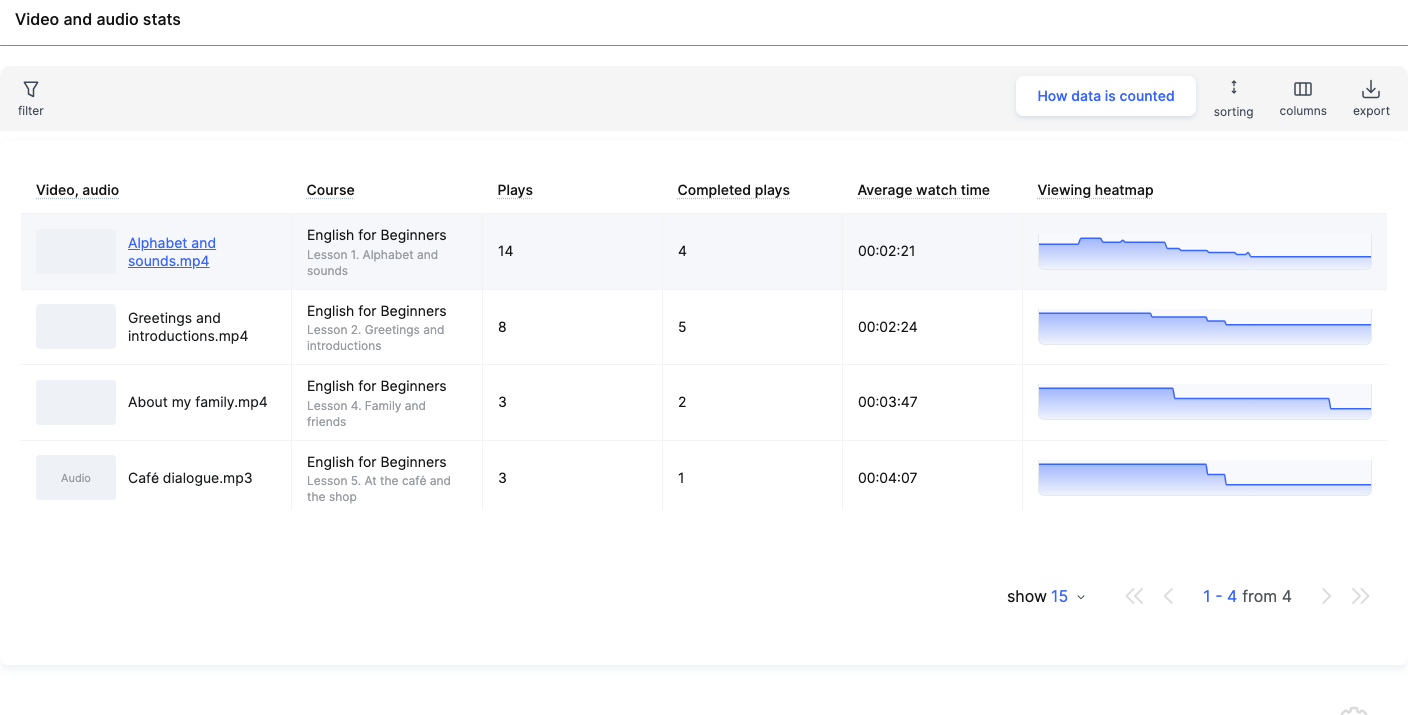
- Wideo, audio — nazwa pliku. W przypadku filmu z zewnętrznego serwisu jest to nazwa bloku lekcji. Nagranie dźwiękowe jest oznaczone etykietą Audio .
- Kurs — kurs i lekcja, w których umieszczono multimedia.
- Odtworzenia — liczba uruchomień materiału, w tym ponownych odtworzeń przez tę samą osobę.
- Odtworzenia do końca — liczba odtworzeń, które dotarły do końca.
- Średni czas oglądania — średni czas oglądania na jedno odtworzenie. Jeśli ktoś ponownie obejrzał fragmenty, ten czas również jest uwzględniany, więc średnia może być dłuższa niż sam film.
- Mapa cieplna oglądalności — pokazuje, które fragmenty oglądano częściej. Im wyżej przebiega linia, tym więcej osób obejrzało dany fragment; spadek wskazuje miejsce, w którym ludzie przestają oglądać.
Użyj opcji Kolumny aby dodać inne wskaźniki: Unikalni widzowie, Anonimowi widzowie i Anonimowe odtworzenia (obejrzane bez logowania), Wyświetlenia odtwarzacza, Konwersja odtworzeń, % i Podejrzane odtworzenia — odtworzenia wskazujące na nieprawidłowy pomiar czasu. Każda kolumna ma podpowiedź pod znakiem zapytania.
Uwaga: ten sam film osadzony w różnych blokach jest liczony osobno — każdy blok ma własny wiersz.
Jak interpretować wskaźniki:
- Jeśli liczba odtworzeń jest znacznie większa niż liczba unikalnych widzów, część odbiorców uruchomiła film więcej niż raz. Może to oznaczać, że wracali do trudnych zagadnień lub ponownie oglądali materiał.
- Jeśli odtwarzacz jest często wyświetlany, ale konwersja odtworzeń jest niska, uczestnicy mogą widzieć film w lekcji, ale go nie uruchamiać. Warto sprawdzić, czy wartość materiału jest jasno przedstawiona oraz czy film jest dobrze widoczny w lekcji.
- Jeśli średni czas oglądania jest zbliżony do pełnej długości filmu, to dobry znak świadczący o zaangażowaniu. Pamiętaj jednak, że ponowne odtwarzanie fragmentów również zwiększa tę wartość.
- Jeśli liczba „Ukończonych odtworzeń” jest znacznie niższa niż liczba odtworzeń, przeanalizuj mapę cieplną oglądania i znajdź momenty, w których uczestnicy najczęściej przerywają oglądanie.
Filtr i sortowanie
W filtrze zawęź listę mediów według pól Data (okres oglądania), Odtwarzacz, Kurs, bootcamp, Lekcja i Wideo i audio, a następnie kliknij Zastosuj filtr. Możesz zapisać zestaw warunków na karcie Zapisane filtry .
Sortowanie — Kolejność w programie kursu, Najwięcej odtworzeń najpierw lub Najmniej odtworzeń najpierw. Eksport pobiera tabelę jako plik.
Kiedy używać filtrów:
- Analiza kursu. Wybierz konkretny kurs, aby porównać statystyki materiałów wideo i audio w jego lekcjach.
- Analiza okresu. Wybierz daty, aby sprawdzić, jak uczestnicy oglądali materiały w danym tygodniu lub miesiącu.
- Wyszukiwanie popularnych materiałów. Posortuj tabelę malejąco według liczby odtworzeń, aby sprawdzić, które materiały wideo są uruchamiane najczęściej.
- Wyszukiwanie materiałów o niskiej aktywności. Posortuj według liczby odtworzeń rosnąco. Dzięki temu łatwiej znajdziesz materiały wideo, które uczestnicy rzadko uruchamiają, i zdecydujesz, czy są potrzebne w obecnej formie.
Jeśli regularnie analizujesz te same kursy lub okresy, zapisz zestaw filtrów, aby nie konfigurować go ponownie.
Szczegółowa analiza materiału wideo
Kliknij wiersz, aby otworzyć Szczegółową analizę tego materiału wideo lub audio:
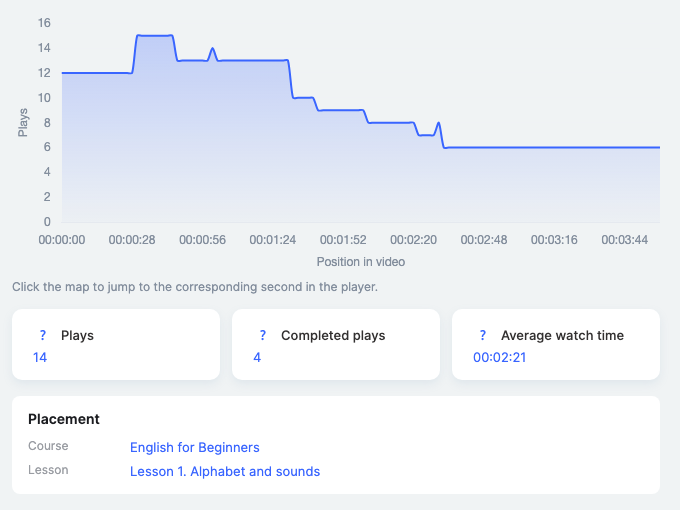
- krzywa oglądalności według pozycji w materiale wideo — kliknięcie jej przenosi odtwarzacz do tej samej sekundy, dzięki czemu od razu zobaczysz, co znajduje się w tym miejscu;
- pasek pod odtwarzaczem: kolor niebieski oznacza fragmenty oglądane rzadziej niż zwykle, pomarańczowy — częściej niż zwykle;
- Odtworzenia, Odtworzenia do końca, Średni czas oglądania i Umiejscowienie — kurs i lekcja wraz z linkami.
Jak odczytywać mapę cieplną oglądalności:
- Gwałtowny spadek może wskazywać miejsce, w którym uczestnicy tracą zainteresowanie lub napotykają trudne wyjaśnienie. Sprawdź ten fragment: być może warto go skrócić lub dodać przykłady.
- Często oglądane fragmenty mogą zawierać ważne informacje, do których uczestnicy chcą wrócić — na przykład złożony wzór, instrukcje lub demonstrację zadania praktycznego.
- Wyrównana krzywa bez zauważalnych spadków może oznaczać, że materiał jest oglądany w sposób ciągły.
Nie wyciągaj wniosków wyłącznie na podstawie kształtu krzywej. Na przykład ponowne oglądanie trudnego fragmentu nie musi oznaczać, że wyjaśnienie jest złe: uczestnicy mogą do niego wracać, aby lepiej zrozumieć temat.
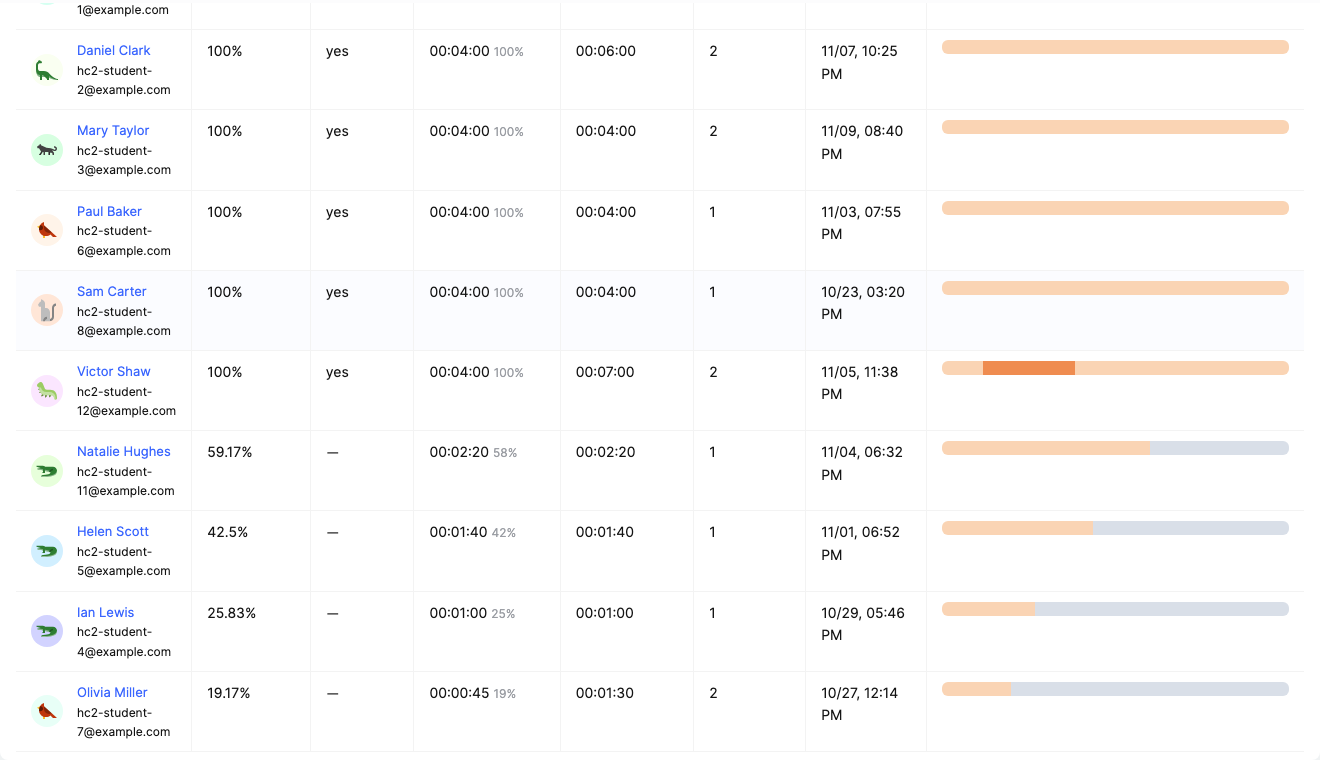
Poniżej znajduje się tabela Uczestnicy : sposób oglądania przez każdego uczestnika.
- Pokrycie — jaka część materiału wideo została obejrzana przez uczestnika co najmniej raz.
- Ukończono — czy uczestnik obejrzał materiał do końca.
- Najdalszy punkt — najdalsza pozycja osiągnięta przez uczestnika w materiale wideo.
- Czas odtwarzania — łączny czas odtwarzania wideo, z uwzględnieniem ponownych odtworzeń.
- Sesje — ile razy uczestnik otworzył ten plik multimedialny.
- Ostatnio oglądano i Mapa oglądania: szary — nieobejrzane, niebieski — obejrzane raz, pomarańczowy — obejrzane ponownie.
Jak korzystać z tabeli uczestników:
- Sprawdź, czy uczestnik zapoznał się z materiałem. Sprawdź pokrycie i kolumnę „Ukończono”, aby zobaczyć, jaką część wideo obejrzał uczestnik.
- Znajdź uczestników, którzy pominęli część materiału. Niskie pokrycie może oznaczać, że uczestnik obejrzał tylko początek lub kilka fragmentów wideo.
- Sprawdź, do których tematów wracają uczestnicy. Pomarańczowe fragmenty na mapie oglądania pokazują, które części uczestnik obejrzał ponownie. Dzięki temu asystent może ustalić, które tematy warto omówić dokładniej.
- Sprawdź aktywność. Porównaj liczbę sesji, czas odtwarzania i pokrycie. Na przykład kilka sesji przy niskim pokryciu może oznaczać, że uczestnik wracał do wideo, ale nigdy nie obejrzał go w całości.
Uwaga: dane uczestników obejmują cały okres, natomiast wykres u góry dotyczy tylko wybranego przedziału czasu. Tabela uczestników pokazuje tylko osoby, do których masz dostęp; wartości ogólne są obliczane dla wszystkich oglądających.
Multimedia na stronie uczestnika
Na stronie uczestnika w kursie każda lekcja z wideo lub audio ma wiersz Multimedia: obejrzano N z M . Kliknij go, aby zobaczyć multimedia z lekcji oznaczone jako Obejrzane / Nieobejrzane, z tymi samymi wskaźnikami: Pokrycie, Obejrzano do, Czas odtwarzania, Sesje, Obejrzano i Mapa oglądania.

Więcej informacji o stronie uczestnika znajdziesz w artykule Strona uczestnika w kursie.
Ta sekcja jest szczególnie przydatna dla asystentów, którzy wspierają uczestników indywidualnie. Jeśli na przykład uczestnik nie zaliczył zadania, możesz sprawdzić, czy obejrzał powiązane wideo i z którymi jego fragmentami się zapoznał. Pomoże Ci to zdecydować, czy skierować go z powrotem do materiału, czy dokładniej wyjaśnić temat.
Jak obliczane są dane
Przycisk Jak obliczane są dane w raporcie otwiera krótkie wyjaśnienie. Najważniejsze informacje:
- Data odtworzenia — odtworzenie jest przypisywane do dnia, w którym się rozpoczęło. Jeśli ktoś rozpoczął oglądanie o 23:50 i zakończył po północy, całe odtworzenie zostanie zaliczone do dnia rozpoczęcia.
- Strefa czasowa — okres jest obliczany według strefy czasowej Twojego profilu lub UTC, jeśli nie ustawiono strefy czasowej.
- Aktualizacje — odtworzenie pojawia się w raporcie, gdy uczestnik zamknie kartę lub opuści stronę. Jeśli karta pozostanie otwarta, dane pojawią się później, najpóźniej w ciągu 13 godzin. Trwające obecnie odtworzenia nie są jeszcze widoczne.
Nie wyciągaj więc ostatecznych wniosków na temat oglądalności bezpośrednio po lekcji lub webinarze. Daj systemowi czas na aktualizację danych i dopiero wtedy przeanalizuj wyniki dla wybranego okresu.
Przykład: gdzie uczestnicy przestają oglądać lekcję
- Otwórz raport i posortuj według Kolejność w programie kursu.
- Znajdź wideo, dla którego Odtworzenia do końca są zauważalnie mniej liczne niż Odtworzenia.
- Otwórz jego Szczegółowa analiza i spójrz na wykres: gwałtowny spadek wskazuje minutę, w której uczestnicy przestają oglądać.
- Kliknij miejsce spadku — odtwarzacz przeskoczy do tego momentu. Być może znajduje się tam długa pauza lub trudny temat, który lepiej podzielić na dwa krótkie wideo.
Przykład: znajdowanie uczestników, którzy nie obejrzeli materiałów edukacyjnych
- Otwórz raport i wybierz w filtrze odpowiedni kurs i lekcję.
- Kliknij wiersz z odpowiednim wideo.
- W tabeli Uczestnicy znajdź uczestników, którzy obejrzeli niewielką część materiału lub mają oznaczenie Nie obejrzano .
- W razie potrzeby otwórz stronę uczestnika w kursie i sprawdź jego ogólne postępy.
W ten sposób asystent może sprawdzić, kto nie zapoznał się jeszcze z materiałami, i przypomnieć uczestnikowi o obejrzeniu lekcji.
Przykład: podejmowanie decyzji, które materiały poprawić
- Wybierz kurs i okres, który chcesz przeanalizować.
- Znajdź wideo z niewielką liczbą odtworzeń lub niskim odsetkiem odtworzeń do końca.
- Otwórz Szczegółowa analiza i przeanalizuj mapę cieplną oglądalności.
- Sprawdź fragmenty, które uczestnicy pomijają lub oglądają ponownie częściej niż inne.
Na podstawie tych danych możesz zdecydować, które wideo skrócić, gdzie dodać wyjaśnienia, przykłady lub dodatkowe materiały, a które fragmenty pozostawić bez zmian.
Dziękujemy za opinię!
Dziękujemy! Poprawimy artykuł. Potrzebujesz odpowiedzi już teraz? Napisz do zespołu wsparcia