
Strona kursanta w kursie: pełny obraz postępów i odblokowywania lekcji
Dowiedz się, jak sprawdzić postępy wybranego kursanta w kursie w KWIGA: dostęp, bieżącą lekcję, postępy, zadania i punkty, zablokowane lekcje oraz jak odblokować lekcję wcześniej.
Strona uczestnika kursu pokazuje cały jego przebieg nauki: jaki ma dostęp, na jakim jest etapie, ile lekcji obejrzał i ukończył, jak radzi sobie z zadaniami oraz które lekcje są dla niego zablokowane i dlaczego.
Możesz tu również otworzyć lekcję wcześniej: pominąć datę jej otwarcia lub punkt kontrolny, nie zmieniając ustawień kursu dla pozostałych uczestników.
Jak otworzyć stronę uczestnika
- Otwórz kurs i przejdź do sekcji Analityka na górnym pasku kursu.
- W tabeli postępów kliknij imię i nazwisko lub awatar uczestnika.
Aby wrócić do tabeli, użyj linku Powrót do listy.
Dane uczestnika i jego dostęp
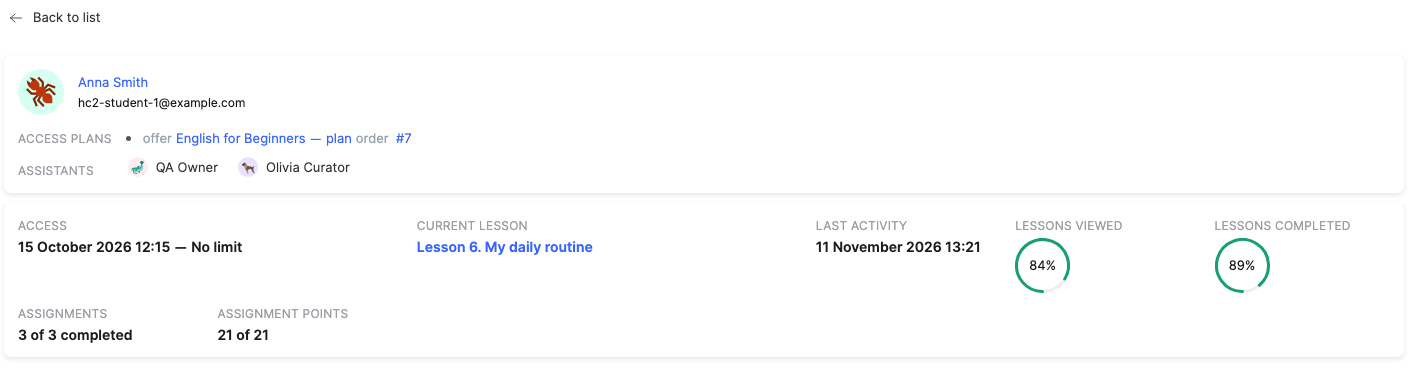
Górna karta zawiera imię i nazwisko oraz adres e-mail uczestnika, a także sekcje Plany dostępu (plan i zamówienie, które zapewniły mu dostęp do kursu) oraz Asystenci.
Poniżej znajduje się podsumowanie:
- Dostęp – daty początku i końca dostępu do kursu. „Bez limitu” oznacza, że dostęp nigdy nie wygasa.
- Bieżąca lekcja – lekcja, na której zatrzymał się uczestnik. Kliknij ją, aby ją otworzyć.
- Ostatnia aktywność – kiedy uczestnik ostatnio wykonał jakąkolwiek czynność w kursie.
- Obejrzane lekcje i Ukończone lekcje – procentowy udział lekcji w całym kursie.
- Zadania – liczba ukończonych zadań w stosunku do ich całkowitej liczby oraz liczba zadań oczekujących na sprawdzenie, wymagających poprawy i nieukończonych.
- Punkty za zadania – suma punktów uczestnika w stosunku do maksymalnej możliwej liczby.
Jeśli uczestnik nie może obecnie zobaczyć kursu, powód pojawi się nad podsumowaniem, na przykład: kurs nie jest opublikowany lub uczestnik jest zablokowany.
Plan kursu z perspektywy uczestnika
Poniżej znajdują się moduły i lekcje kursu w kolejności, w jakiej widzi je uczestnik. Dla każdego modułu i każdej lekcji widoczne są:
- status – Zaliczono, W trakcie, Nie rozpoczęto;
- Okres – daty rozpoczęcia i ukończenia lekcji przez uczestnika;
- zadania w lekcji i ich status. Kliknij zadanie, aby otworzyć próbę uczestnika.
Użyj przycisku Filtr nad planem kursu, aby wyświetlić tylko potrzebne lekcje.
Uwaga: lekcje, których uczestnik nie widzi (wersja robocza, lekcja poza jego planem, ukryty blok), są oznaczone jako Uczestnik tego nie widzi wraz z podaniem powodu.
Zablokowane lekcje
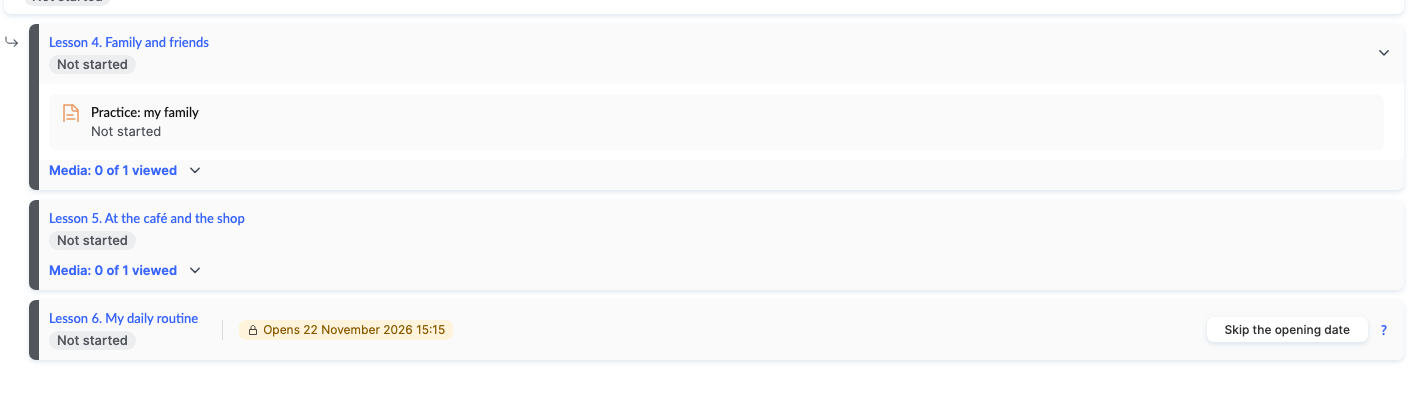
Jeśli lekcja jest nadal zablokowana, przy jej statusie widoczny jest powód:
- Otwarcie 22 listopada 2026, 11:15 – lekcja zostanie otwarta zgodnie z harmonogramem kursu.
- Otwiera się po ukończeniu zadania „…” – lekcja jest zablokowana przez punkt kontrolny: uczestnik musi najpierw ukończyć zadanie z wcześniejszej lekcji. Link Przejdź do zadania prowadzi do tego zadania.
- Niedostępne w planie uczestnika lub Dostęp uczestnika wygasł – problem nie dotyczy harmonogramu, lecz dostępu.
Jak otworzyć lekcję wcześniej
Czasami uczestnik potrzebuje dostępu do lekcji poza harmonogramem: wyjeżdża, nadrabia materiał z grupą lub wykonał już zadanie w innym miejscu. W tym celu przy zablokowanej lekcji dostępne są dwa przyciski:
- Pomiń datę otwarcia – lekcja otworzy się od razu, bez czekania na zaplanowaną datę.
- Pomiń punkt kontrolny – uczestnik uzyska dostęp do lekcji, które są obecnie blokowane przez to zadanie.
- Kliknij Pomiń datę otwarcia (lub Pomiń punkt kontrolny) przy lekcji.
- Przeczytaj ostrzeżenie i kliknij Potwierdź.
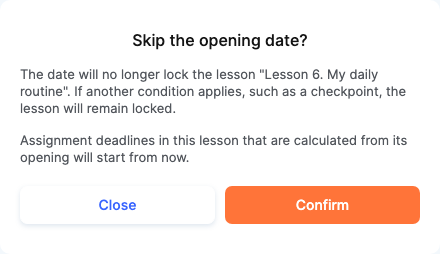
Pominięcie dotyczy tylko tego uczestnika – dla wszystkich pozostałych kurs otwiera się na dotychczasowych zasadach.
Uwaga:
- Jeśli lekcja jest zablokowana zarówno przez datę, jak i punkt kontrolny, pominięcie daty nie odblokuje jej, dopóki punkt kontrolny również nie zostanie pominięty.
- Jeśli lekcja ma datę zamknięcia, pominięcie daty otwarcia anuluje również datę zamknięcia.
- Terminy wykonania zadań z lekcji, liczone od jej otwarcia, zaczną biec od momentu pominięcia daty.
Możesz cofnąć pominięcie: przycisk zmieni się na Cofnij pominięcie daty lub Cofnij pominięcie punktu kontrolnego, a lekcja będzie ponownie blokowana zgodnie z ustawieniami kursu. W oknie potwierdzenia widać, kto ustawił pominięcie – pracownik czy automatyzacja.
Przykład: uczestnik nadrabia zaległości względem grupy
- Otwórz kurs → Analityka i kliknij uczestnika.
- Podsumowanie pokazuje, że Aktualna lekcja uczestnika to trzecia lekcja, podczas gdy grupa ma już dostęp do szóstej.
- Przy lekcji „Mój plan dnia” widnieje informacja Otwarcie 22 listopada – kliknij Pomiń datę otwarcia, a następnie Potwierdź.
- Uczestnik od razu widzi lekcję w planie kursu i może kontynuować naukę.
Dziękujemy za opinię!
Dziękujemy! Poprawimy artykuł. Potrzebujesz odpowiedzi już teraz? Napisz do zespołu wsparcia