
Sprzedaż konsultacji i sesji indywidualnych
Jeśli oferujesz konsultacje osobiste, sesje indywidualne, recenzje, audyty i inne usługi i chcesz sprzedawać je na Kwiga, ten artykuł wyjaśni, jak to zrobić.
Na Kwiga możesz sprzedawać produkty takie jak dostęp do kursów, maratonów, zamkniętych grup, webinarów, a także konsultacje lub sesje indywidualne. Konfiguracja sprzedaży konsultacji jest identyczna jak konfiguracja sprzedaży kursu — konfigurujesz ofertę, ustalasz cenę i wybierasz system płatności. Inną opcją jest przyjmowanie zgłoszeń na konsultacje lub sesje bez płatności — więcej szczegółów w tym artykule.
Tworzenie oferty sprzedaży konsultacji
Przejdź do Sprzedaż - Oferty i wybierz +Oferta. Zobaczysz następujące pola:
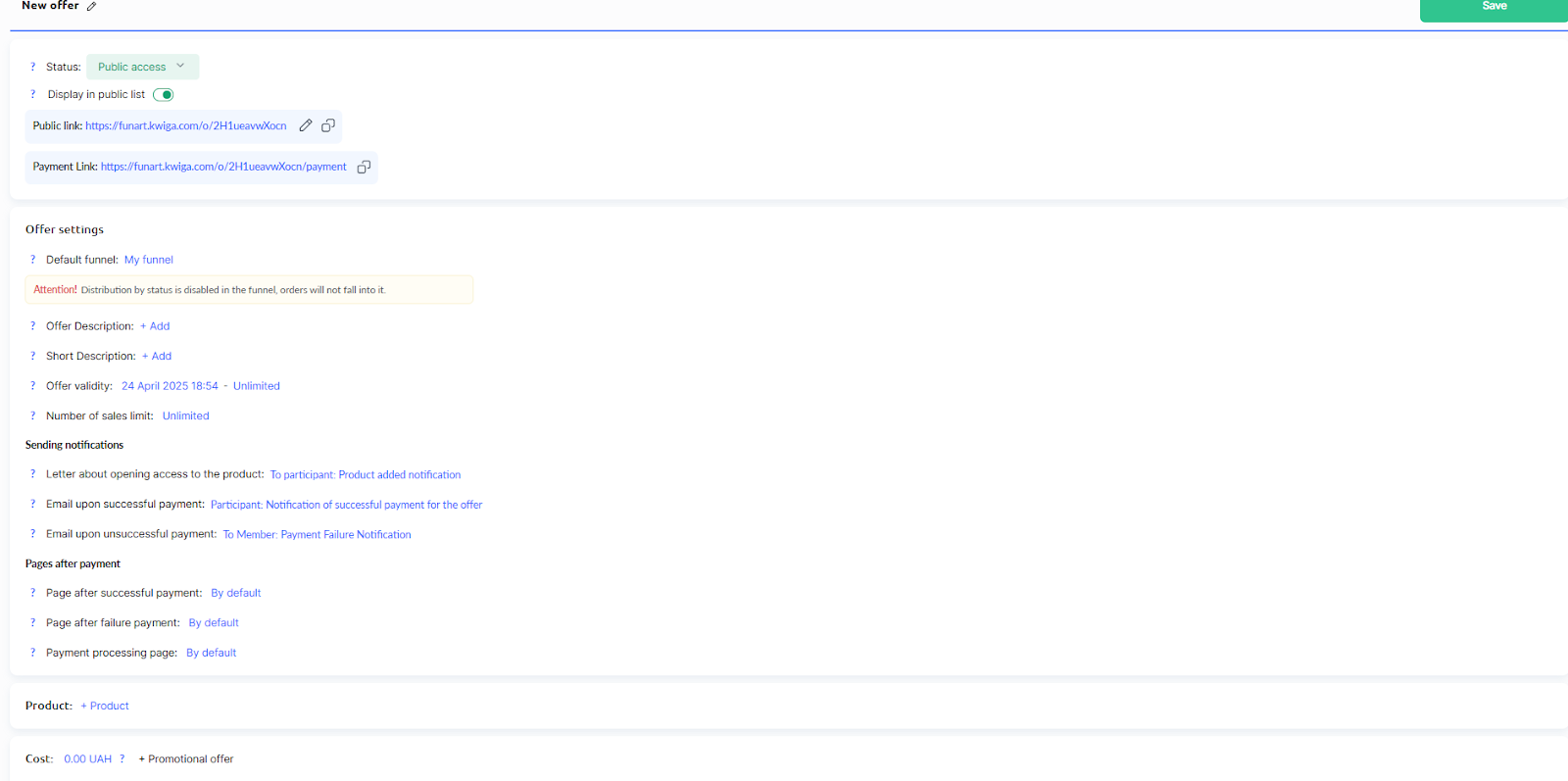
W tytule oferty określ, za co będzie płatność, na przykład:
- Konsultacja indywidualna z...
- Konsultacja osobista, 1 godzina
- Analiza kosmogramu
- Audyt kursu
Jest to potrzebne zarówno Tobie, aby wiedzieć, za co jest płatność, jak i klientom, ponieważ ten tytuł będzie wyświetlany przed płatnością i po niej.
Jako status oferty wybierz Dostęp publiczny, a od razu zobaczysz link. Po kliknięciu linku klienci będą mogli opłacić konsultację.
Ustawienia oferty
Wypełnij Opis oferty, opisując, co klienci otrzymają w wyniku konsultacji. To pole jest opcjonalne i możesz je pominąć. Zalecamy jednak podanie ważnych szczegółów: czasu konsultacji, miejsca, rezultatów i innych informacji. Krótki opis możesz pominąć.
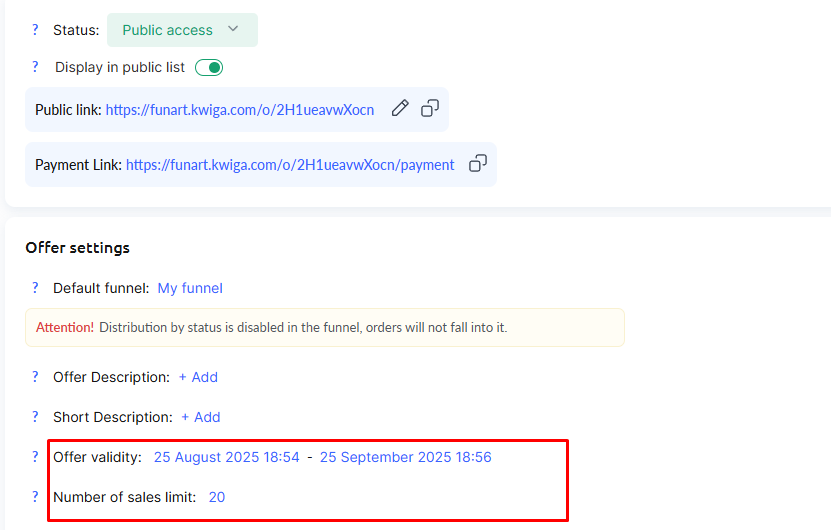
Okres ważności oferty – okres, w którym klienci będą mogli opłacić konsultację. Nie jest to czas, w którym odbędzie się konsultacja. Zazwyczaj można ustawić okres od bieżącej daty do „zawsze”.
Limit sprzedaży – możesz ustawić maksymalną liczbę sprzedanych konsultacji lub pozostawić ją bez ograniczeń.
W tym przykładzie pokażemy ustawienia dla konsultacji we wrześniu z limitem 20 konsultacji. Sprzedaż rusza w sierpniu.
Wysyłanie powiadomień
Tutaj możesz ustawić, jaki e-mail otrzymają klienci w przypadku udanej lub nieudanej płatności.
Aby anulować wysyłanie e-maili, kliknij tytuł e-maila, a następnie przełącz przełącznik u góry na „Nie wysyłaj e-maili”.
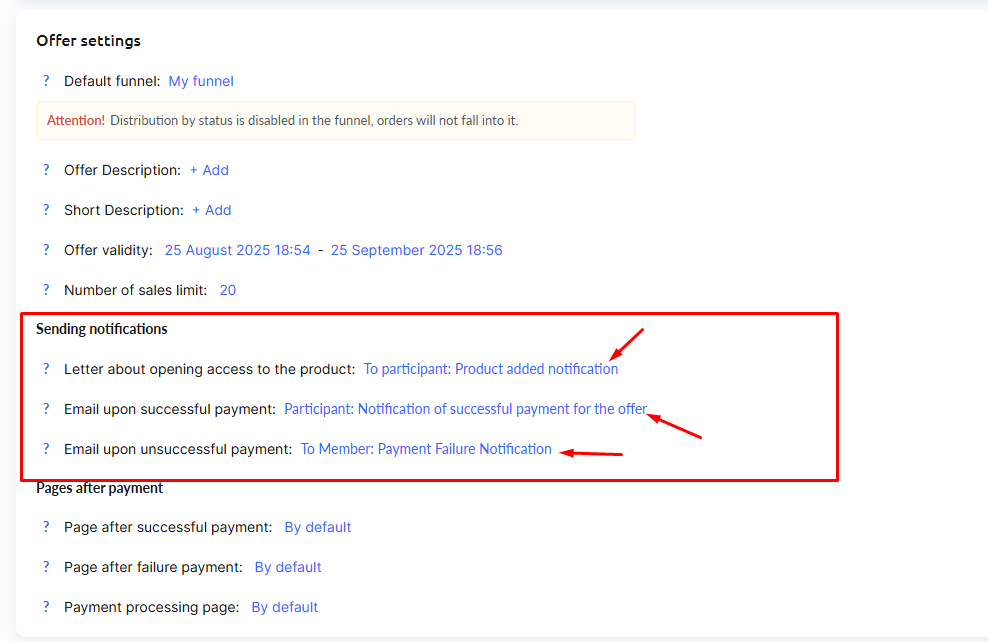
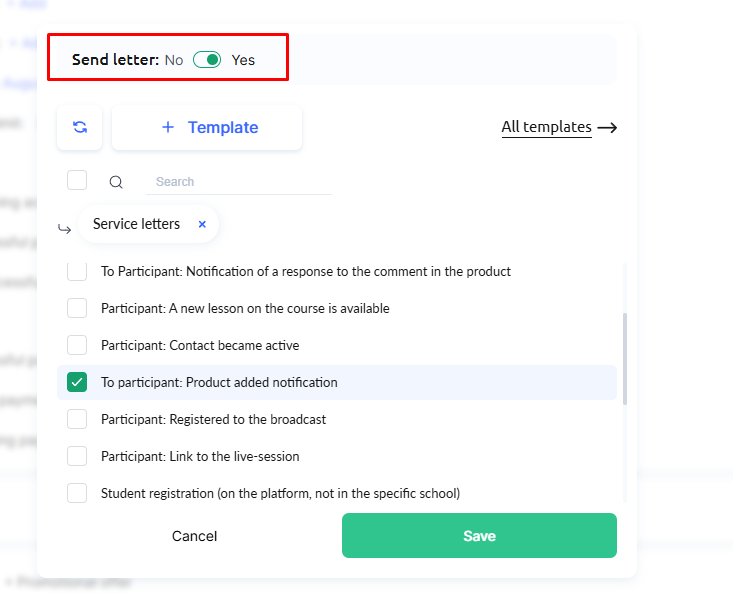
W przypadku konsultacji zalecamy utworzenie osobnych e-maili zawierających wszystkie potrzebne informacje, takie jak miejsce konsultacji, sposób przygotowania się do niej i inne istotne szczegóły. Standardowe e-maile na platformie nie zawierają tych informacji, więc utwórz własne e-maile dla udanych i nieudanych płatności i wskaż je w ustawieniach oferty. Aby wybrać inny szablon e-maila wysyłanego po udanej (lub nieudanej) płatności, upewnij się, że przełącznik u góry zezwala na wysyłanie e-maili, i wybierz odpowiedni szablon. Więcej informacji o pracy z kreatorem e-maili na Kwiga znajdziesz w artykule „Jak utworzyć kampanię e-mail marketingową."
Strony po płatności
Domyślnie uczniowie trafiają na standardową stronę „Dziękujemy” (lub odpowiednią stronę w przypadku nieudanej płatności), a stamtąd są przekierowywani do swojego konta osobistego. Dla konsultacji zalecamy utworzenie osobnej strony — można to zrobić za pomocą mini-landingu lub pełnej strony. Ponadto w tej sekcji możesz podać link do serwisu kalendarza (np. Calendly lub Google Appoint Scheduler) albo link do bota Telegram. Więcej o rozwiązaniach integracji kalendarza przeczytasz w artykule poniżej.
Produkt
Ponieważ w tym przypadku nie sprzedajesz dostępu do produktu na Kwiga, wybierz „Produkt - Produkt zewnętrzny”.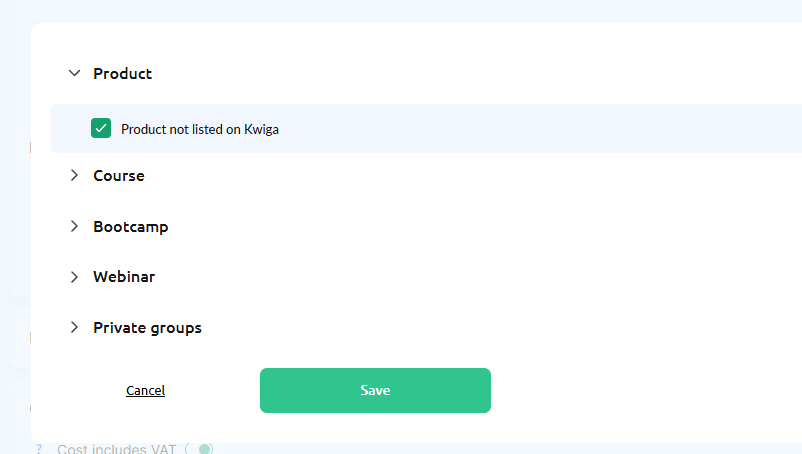
Cena
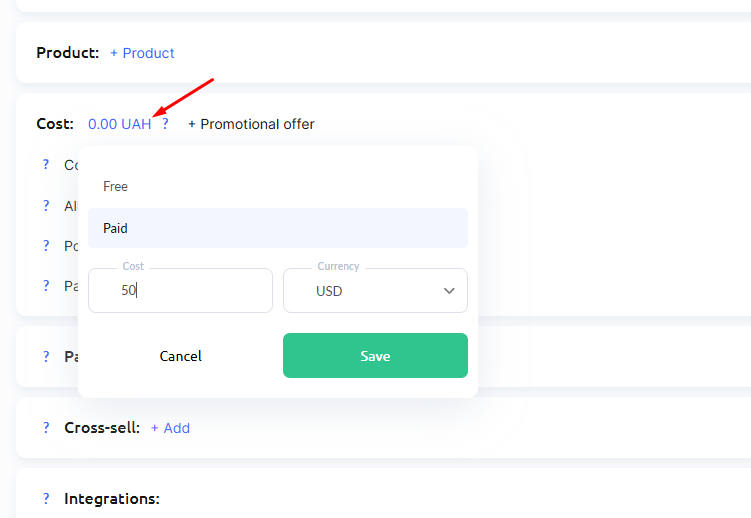
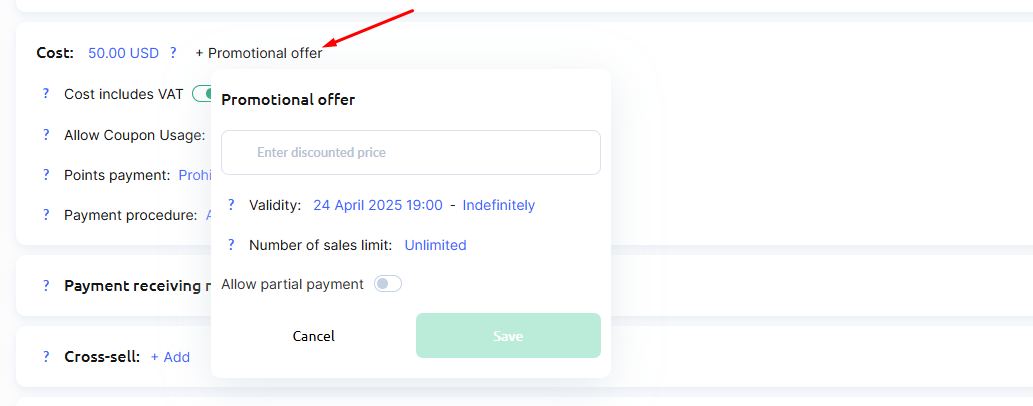
Wybierz „Płatny”, a od razu otworzą się dodatkowe ustawienia do określenia ceny i waluty. Podaj tu maksymalną cenę kursu — później będziesz mógł dodać oferty promocyjne.
Metoda płatności
Wybierz system płatności, przez który chcesz przyjmować płatności za tę ofertę. Pamiętaj, że Kwiga nie jest systemem płatności i jeśli chcesz przyjmować płatności na platformie tak, aby uczniowie automatycznie otrzymywali dostęp do kursu, musisz podłączyć system płatności (instrukcję znajdziesz w artykule: „Jak zintegrować system płatności na Kwiga?”).
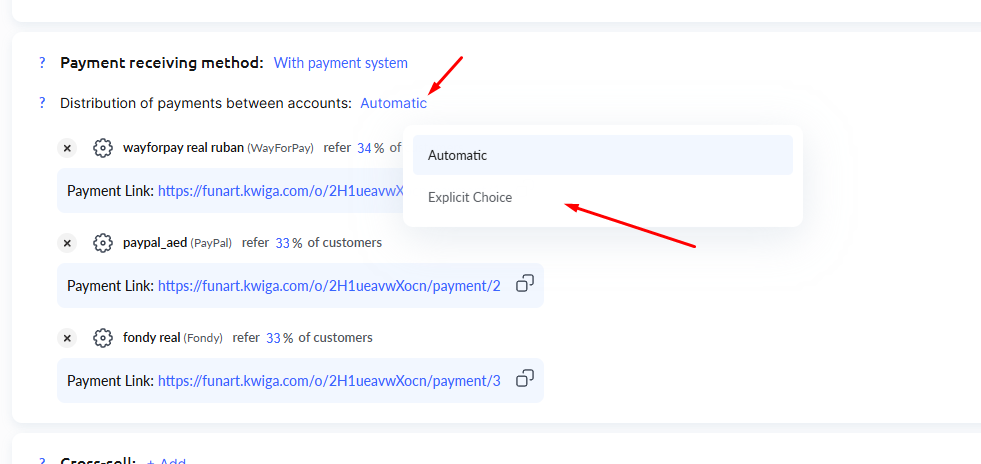
Jeśli masz podłączony więcej niż jeden system płatności (lub kilka różnych kont w jednym), możesz skonfigurować automatyczne przyjmowanie płatności i określić procentowy podział.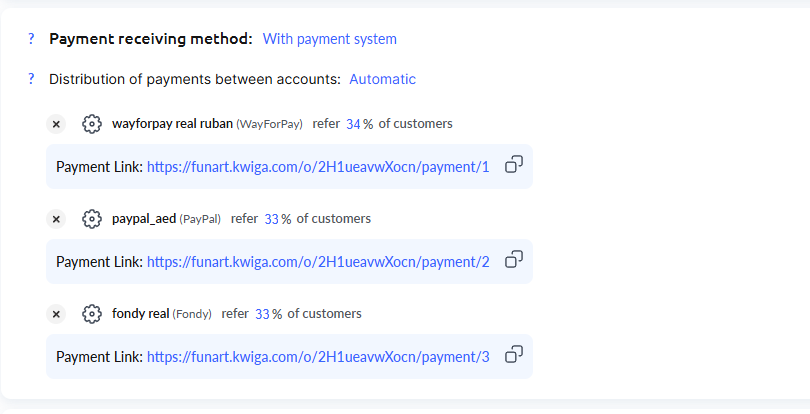
Możesz pozostawić wybór systemu płatności klientom:
Integracja z kalendarzem
Często przy sprzedaży konsultacji trzeba od razu zaproponować klientowi dogodny termin. Możesz do tego użyć kalendarzy pokazujących wolne godziny na konsultacje lub serwisów do umawiania spotkań, takich jak Calendly.
Możesz zintegrować dowolny kalendarz, dodając linki na stronie po płatności. Najprostszym rozwiązaniem będzie utworzenie mini-landingu na Kwiga, na którym podasz informacje o wyborze terminu itp.
Przejdź do Strona - Widget, Mini-landing. Na otwartej stronie wybierz +STA. Zobaczysz stronę: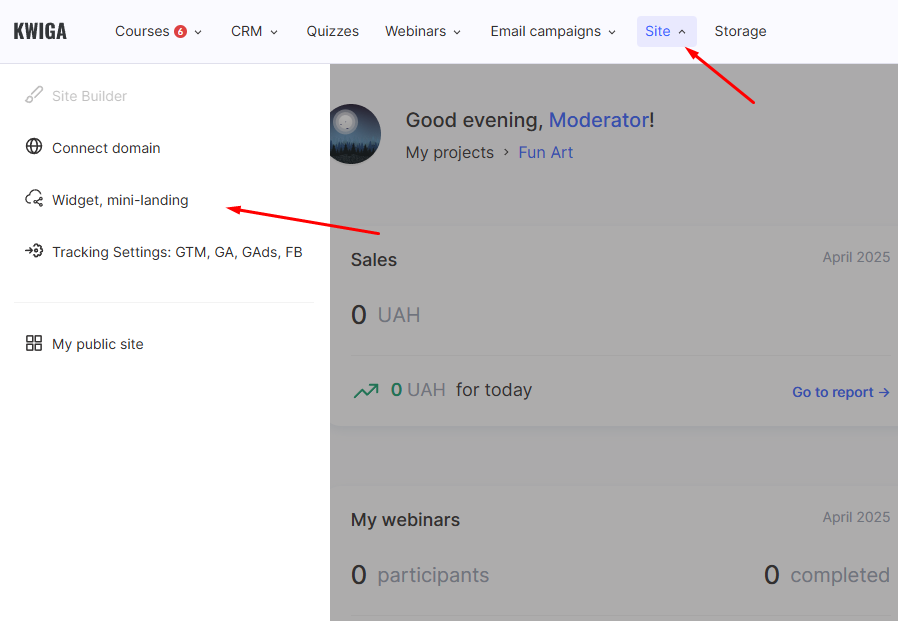
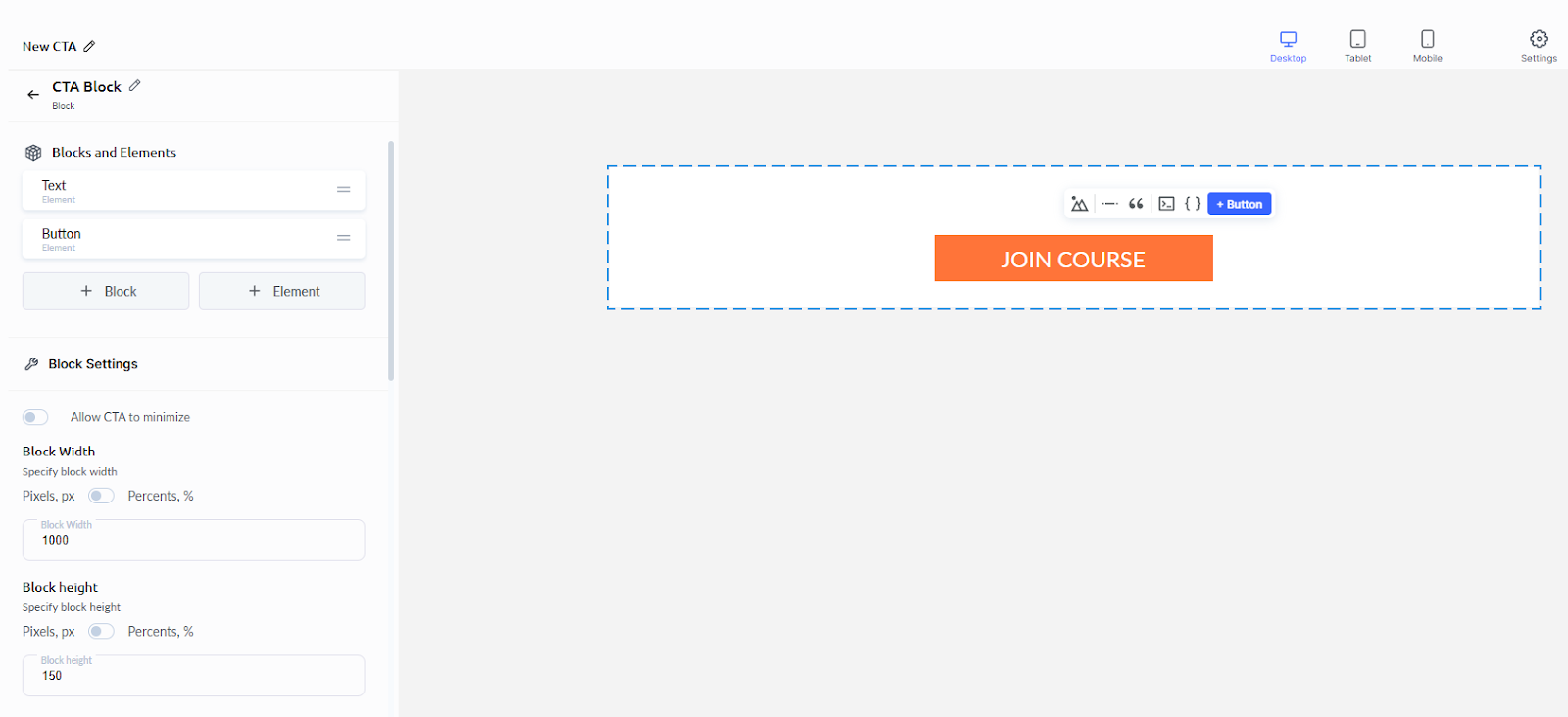
Tutaj możesz dostosować tekst, czcionki, kolory i dodać obrazy. W tym przykładzie pokażemy, jak dodać tekst i link do kalendarza.
Kliknij blok tekstowy, usuń domyślny tekst i wpisz własny.
Kliknij przycisk — w panelu po lewej stronie możesz dodać link do swojego kalendarza, a także edytować tekst przycisku, jego kolor i inne właściwości. W tym przykładzie używamy linku do Kalendarza Google, ale możesz użyć dowolnego innego serwisu.
Możesz też dodać logo, obrazy i wszelkie inne informacje, które uważasz za ważne.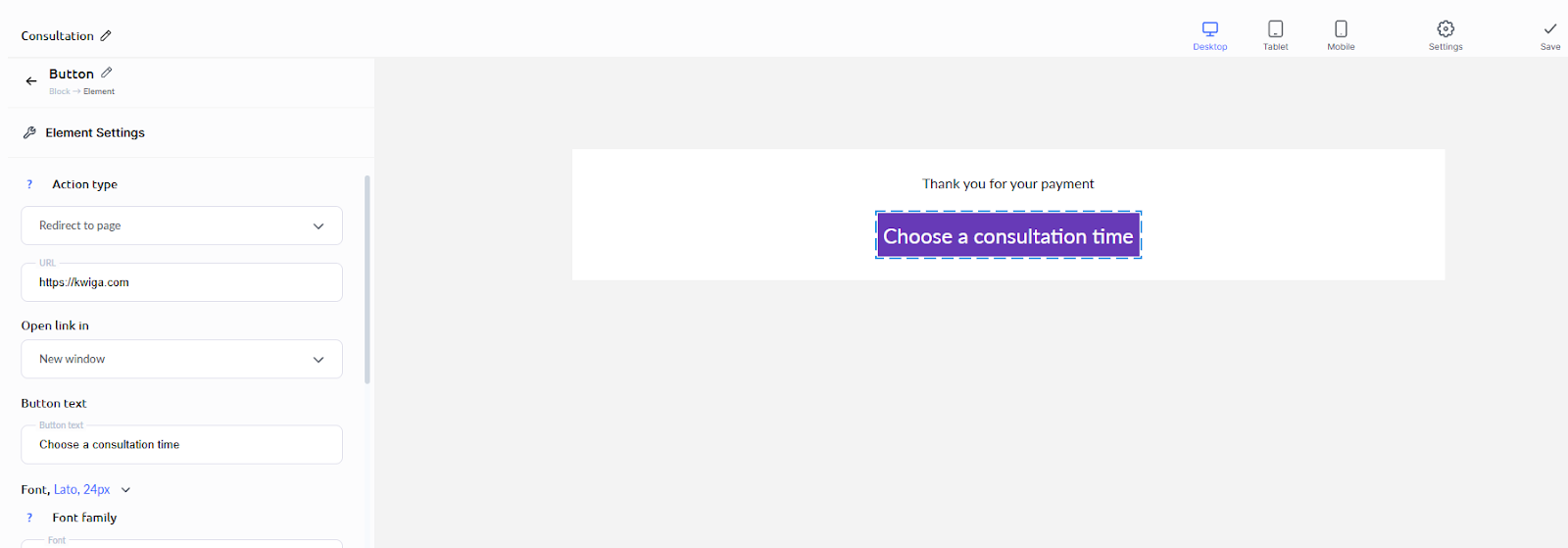
Po zapisaniu zmian wyjdź z edytora. Znajdź odpowiedni widget, kliknij menu „trzy kropki” i wybierz kod widgetu.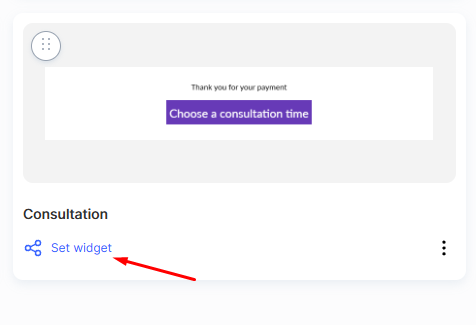
Przejdź do zakładki Linki i mini-landing — znajdziesz tam link do tej strony. Ten link należy skopiować i wkleić w pole Strona sukcesu po płatności w ustawieniach oferty.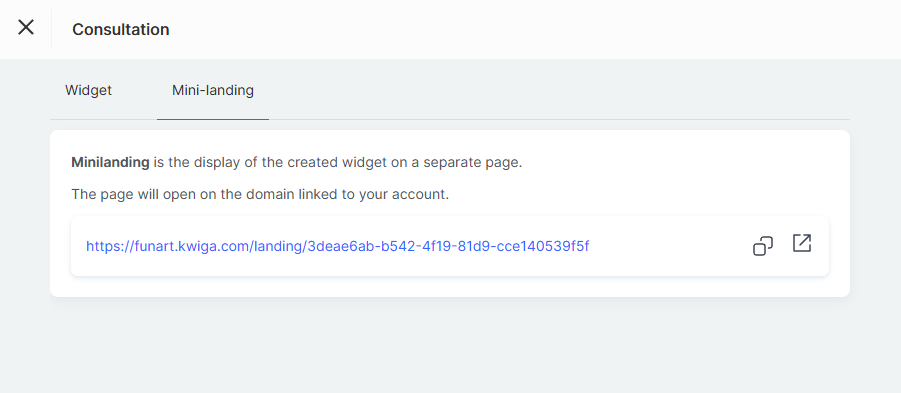
Jak zintegrować sprzedaż z kursem
Możesz informować klientów o swoich konsultacjach i umożliwić ich zakup lub rezerwację nie tylko na stronie głównej, ale też na stronie kursu, a nawet w lekcjach kursu. Do tego potrzebny będzie link do oferty konsultacji.
-
Otwórz stronę kursu lub lekcji, na której chcesz umieścić link do konsultacji.
Może to być zwykły hiperlink lub, co lepsze, przycisk, który jest bardziej widoczny dla klientów. -
Na przykład dodajmy przycisk do strony prezentacji kursu:
-
Otwórz swój kurs
-
Przejdź do Ustawienia → Strony publiczne
-
Stamtąd możesz dodać przycisk wezwania do działania prowadzący bezpośrednio do oferty konsultacji.
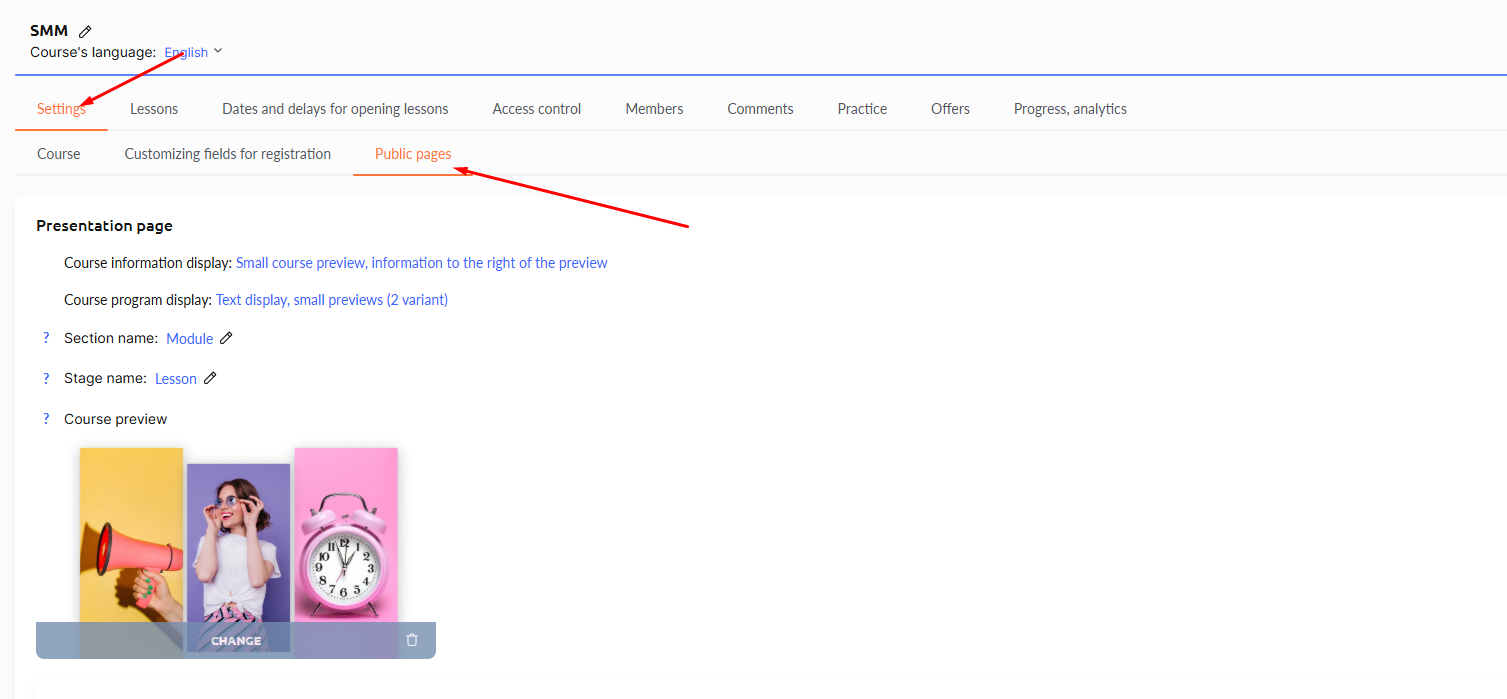
Przewiń w dół i znajdź sekcję, w której chcesz umieścić przycisk. Dodaj tekst towarzyszący, zaznacz obszar i z menu wybierz Kod (HTML).
Dalsze kroki są takie same, jak opisano w artykule Jak dodać przycisk do lekcji.
Przypominamy: link, który należy wstawić, znajdziesz na Karcie oferty.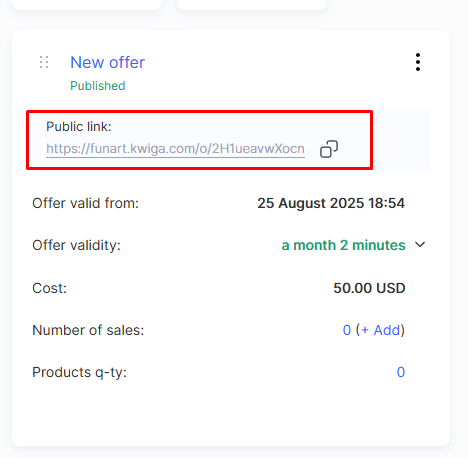
Wykorzystanie sprzedaży krzyżowej
Aby skorzystać z funkcji sprzedaży krzyżowej, możesz dodać możliwość zakupu konsultacji nie tylko na stronie kursu, ale także na stronie z ofertami produktów. Wtedy klienci, docierając do strony płatności za kurs, zobaczą, że oferujesz konsultacje, i będą mogli kupić je razem z produktem.
Aby to skonfigurować:
-
Przejdź do sekcji Oferty na swoim koncie Kwiga.
-
Utwórz lub edytuj ofertę produktu, aby uwzględnić sprzedaż krzyżową.
-
Dodaj ofertę konsultacji jako produkt powiązany (cross-sell), wyświetlany na stronie płatności za kurs.
Może to zachęcić klientów do zakupu dodatkowych usług (takich jak konsultacje) podczas płacenia za kurs
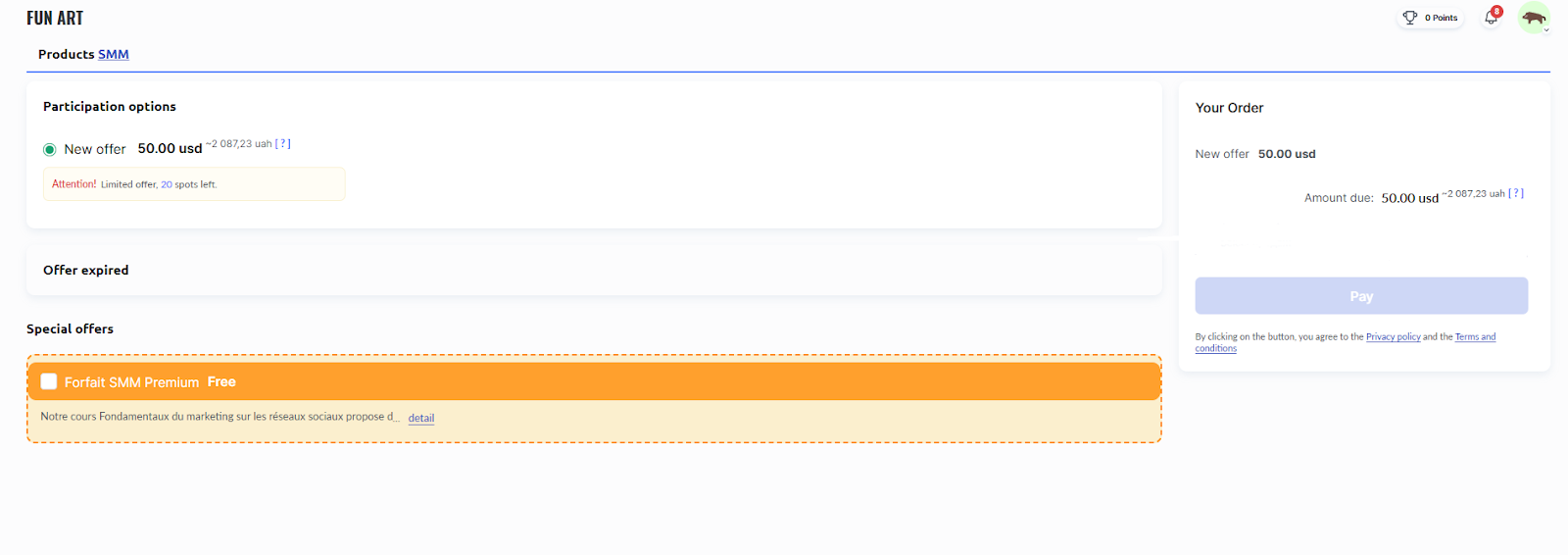
Aby skonfigurować sprzedaż krzyżową w Kwiga:
-
Otwórz ofertę sprzedaży kursu.
-
Przejdź do sekcji Cross-sell .
-
Wybierz jedną lub więcej ofert, które chcesz wyświetlać razem z kursem, np. konsultacje lub inne produkty.
-
Zapisz zmiany.
Następnie, gdy klienci przejdą na stronę płatności za kurs, zobaczą dodatkowe oferty produktów (np. konsultacje), które mogą kupić razem z kursem.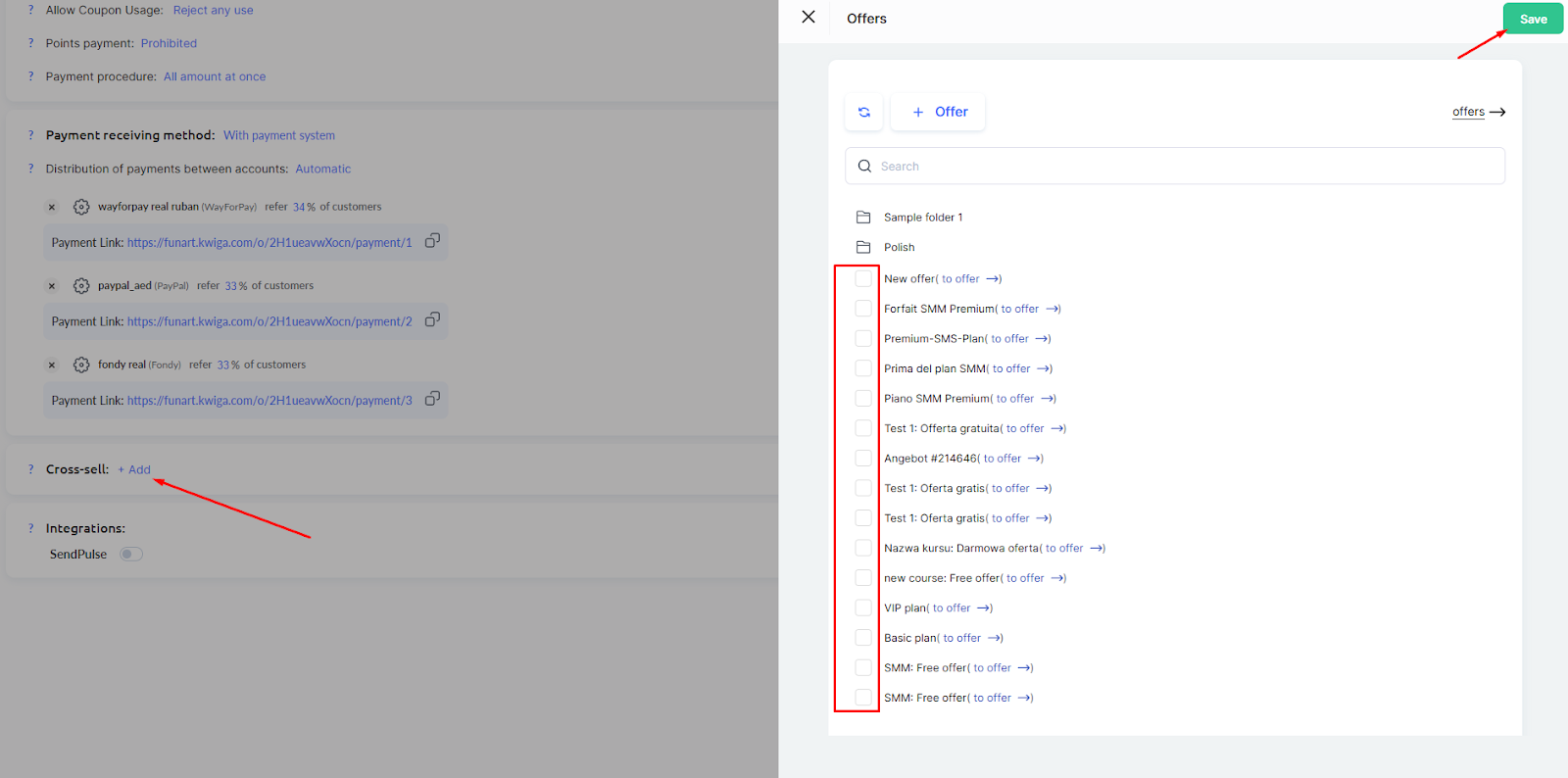
Konfiguracja powiadomień o sprzedaży
Możesz skonfigurować powiadomienia o wszystkich sprzedażach lub o konkretnych ofertach. Konsultacje wymagają osobistej uwagi i zaangażowania, dlatego ważne jest, aby nie przegapić żadnej płatności za nie. Aby skonfigurować te powiadomienia:
-
Otwórz Ustawienia w menu głównym.
-
Przejdź do Powiadomienia.
-
W menu po lewej wybierz Sprzedaż a następnie Oferty.
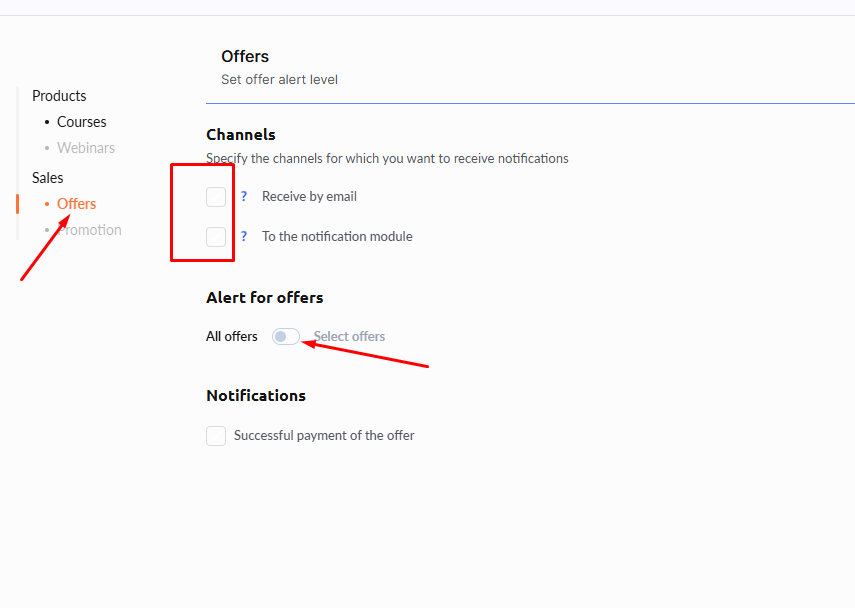
Zaznacz, w jaki sposób chcesz otrzymywać powiadomienia: e-mailem lub przez moduł powiadomień. Poniżej możesz ustawić, czy chcesz otrzymywać powiadomienia o wszystkich płatnościach, czy tylko o wybranych. Poniższe ustawienia dotyczą powiadomień e-mail wyłącznie dla oferty konsultacji: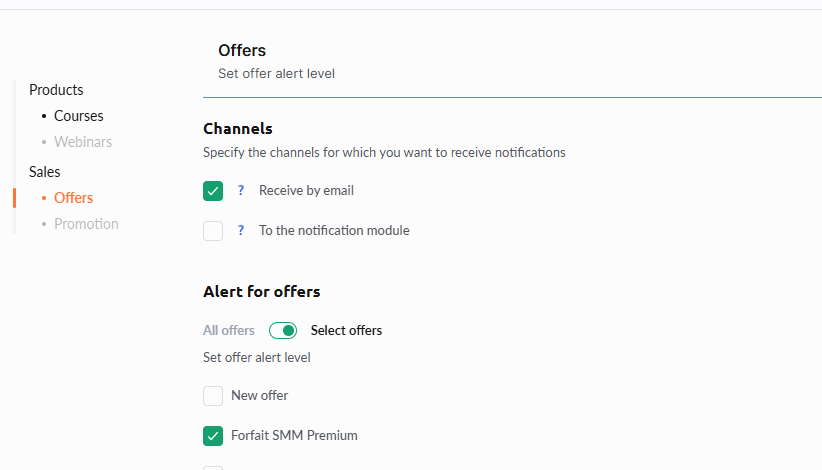
Przeglądanie analityki sprzedaży
Aby zobaczyć listę zakupów dla konkretnej oferty, przejdź do Analityka — Transakcje: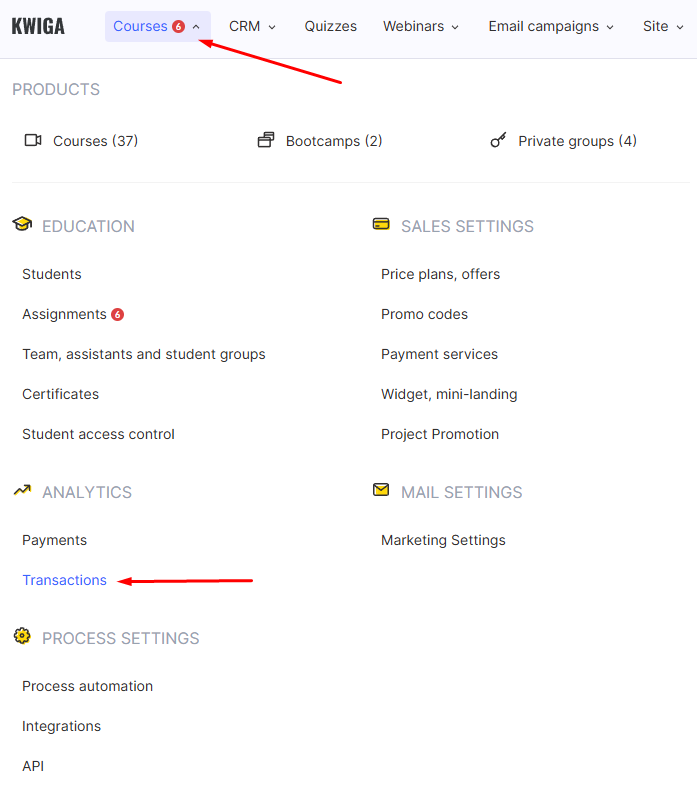
Ten raport pokazuje wszystkie udane i nieudane płatności w Twoim projekcie. Użyj filtra, aby wyświetlić tylko te związane z konkretną ofertą — konsultacjami (wybierz Oferta i odpowiednią ofertę), a następnie kliknij Zastosuj filtr.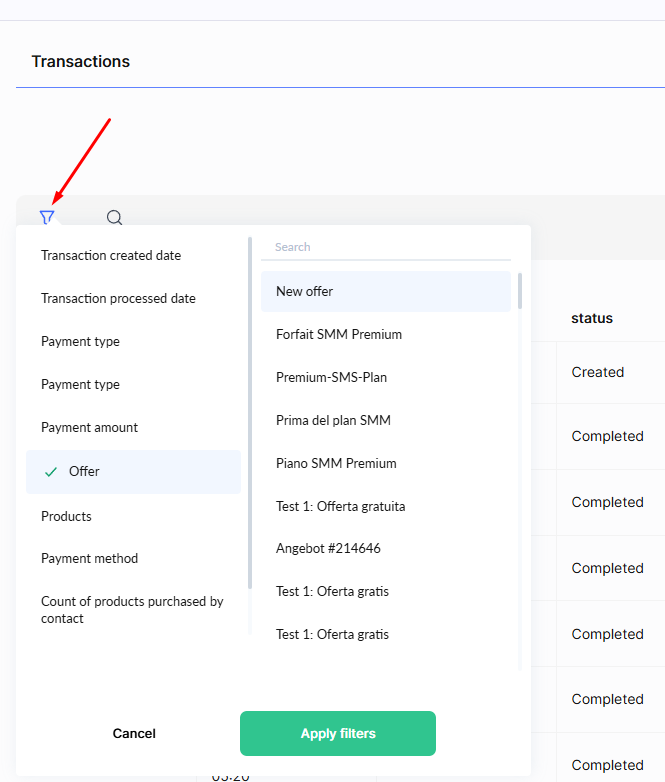
Pamiętaj, że możesz dostosować wyświetlanie kolumn w tym raporcie według własnych preferencji. Więcej szczegółów znajdziesz w artykule Transakcje.
Często zadawane pytania
Czy potrzebuję kursu na Kwiga, aby sprzedawać konsultacje?
Nie. W sekcji „Produkt” w ofercie wybierz „Pozycja” → „Produkt poza Kwiga”: klient płaci za konsultację, ale nie otrzymuje dostępu do produktu na platformie.
Czy muszę uwzględnić datę konsultacji w okresie ważności oferty?
Nie. Okres ważności oferty to czas, w którym klienci mogą zapłacić za konsultację, a nie termin jej realizacji. Zazwyczaj rozpoczyna się w bieżącym dniu i nie ma daty zakończenia.
Czy mogę ograniczyć liczbę sprzedawanych konsultacji?
Tak, użyj pola limitu sprzedaży – na przykład 20 konsultacji miesięcznie. Możesz też pozostawić sprzedaż bez limitu.
Jak umożliwić klientowi wybór terminu konsultacji bezpośrednio po dokonaniu płatności?
W swojej ofercie wskaż stronę z linkiem do kalendarza – na przykład Calendly lub Kalendarza Google – która zostanie wyświetlona po pomyślnej płatności. Najprościej utworzyć w Kwiga małą stronę docelową z przyciskiem prowadzącym do Twojego kalendarza.
Czy mogę zaoferować konsultację przy zakupie kursu?
Tak. W ofercie kursu otwórz sekcję sprzedaży krzyżowej i wybierz ofertę konsultacji. Klienci zobaczą ją na stronie zamówienia kursu i będą mogli kupić oba produkty razem.
Jak uniknąć przegapienia płatności za konsultację?
Włącz powiadomienia o sprzedaży w sekcji „Ustawienia” → „Powiadomienia”: wybierz powiadomienia e-mail i/lub powiadomienia na platformie oraz zdecyduj, czy chcesz otrzymywać je o wszystkich płatnościach, czy tylko o płatnościach za wybrane oferty.
Gdzie mogę sprawdzić, kto kupił konsultację?
W sekcji „Analityka” → „Transakcje” wybierz interesującą Cię ofertę i zastosuj filtr – raport pokaże udane i nieudane płatności za tę ofertę.
Dziękujemy za opinię!
Dziękujemy! Poprawimy artykuł. Potrzebujesz odpowiedzi już teraz? Napisz do zespołu wsparcia