Artykuły:
- Zamówienia: tworzenie i edytowanie zamówień
- Zamówienia: tworzenie i edytowanie zamówień
- Transakcje
- Jak ustawić wysyłanie własnego maila po zakupie
- Integracja z chatbotem Sendpulse
- Jak zintegrować system płatności na Kwiga
- Jak ustawić określony język dla strony oferty
- Ważne ustawienia projektu
- Jak przyznać dostęp uczniom, jeśli sprzedaż nie została dokonana na Kwiga
- Płatność bez autoryzacji
- Jak stworzyć nowy strumień z własnym harmonogramem
- Jak przyznać dostęp do kursu jednemu uczniowi
- Jak zmienić dostęp dla jednego ucznia
- Jak ustawić dostęp demo do kursu, dzień otwarty w szkole
- Konfiguracja subskrypcji (płatności cykliczne)
- Automatyzacja: Sekwencje e-maili przypominających (nieopłacone zamówienia i aplikacje)
- Kredyty i raty, płatność w częściach
- Oferta promocyjna
- Kupony rabatowe i możliwe ustawienia
- Jak uruchomić rejestrację na kurs z przedpłatą
- Jak tworzyć oferty cross-sell w Kwiga
- Jak zacząć sprzedawać na Kwiga: tworzenie planu cenowego
- Tworzenie wielu planów cenowych
- Sprzedaż konsultacji i sesji indywidualnych
- Jak zmienić plan ucznia (Dodatkowa opłata na Kwiga)
- Jak sprzedawać (dawać dostęp do) części kursu
- Jak wdrożyć sprzedaż przedłużenia dostępu
- Sprzedaż za pomocą formularza rejestracyjnego na stronie zewnętrznej
- Sprzedaż za pomocą mini-strony docelowej stworzonej na Kwiga
- Jak dodać wideo na stronę (mini-landing, strona kursu)
- Jak stworzyć link z zastosowanym kuponem
- Oferty i płatności na Kwiga: jak to działa
- Powtarzające się sprzedaże: ustawienie warunków i wysyłka kuponu w zależności od liczby zakupów
- Konfiguracja powiadomień w kanale Telegram
- Wysyłanie e-maili z kodami promocyjnymi (nieopłacone zamówienia)
- Sklep z kursami: ustawienia i możliwości
- Setting Up the Public Offer Page
- Organizacja CPD na Kwiga: przewodnik krok po kroku
- Jak skonfigurować stronę z podziękowaniem po płatności
- Skonfiguruj dostęp do lekcji, sekcji i modułów
- Jak zmienić kontakt w zamówieniu
Wyjaśnimy, jak dodać wideo demonstracyjne na stronę opisu kursu lub mini-landing.
Jeśli chcesz dodać film demonstracyjny do strony opisu kursu lub do mini landing page, to ten film musi zostać przesłany do YouTube, Vimeo lub innego podobnego serwisu. Na ten moment nie ma możliwości użycia filmu z pamięci masowej.
Jak uzyskać kod filmu na YouTube
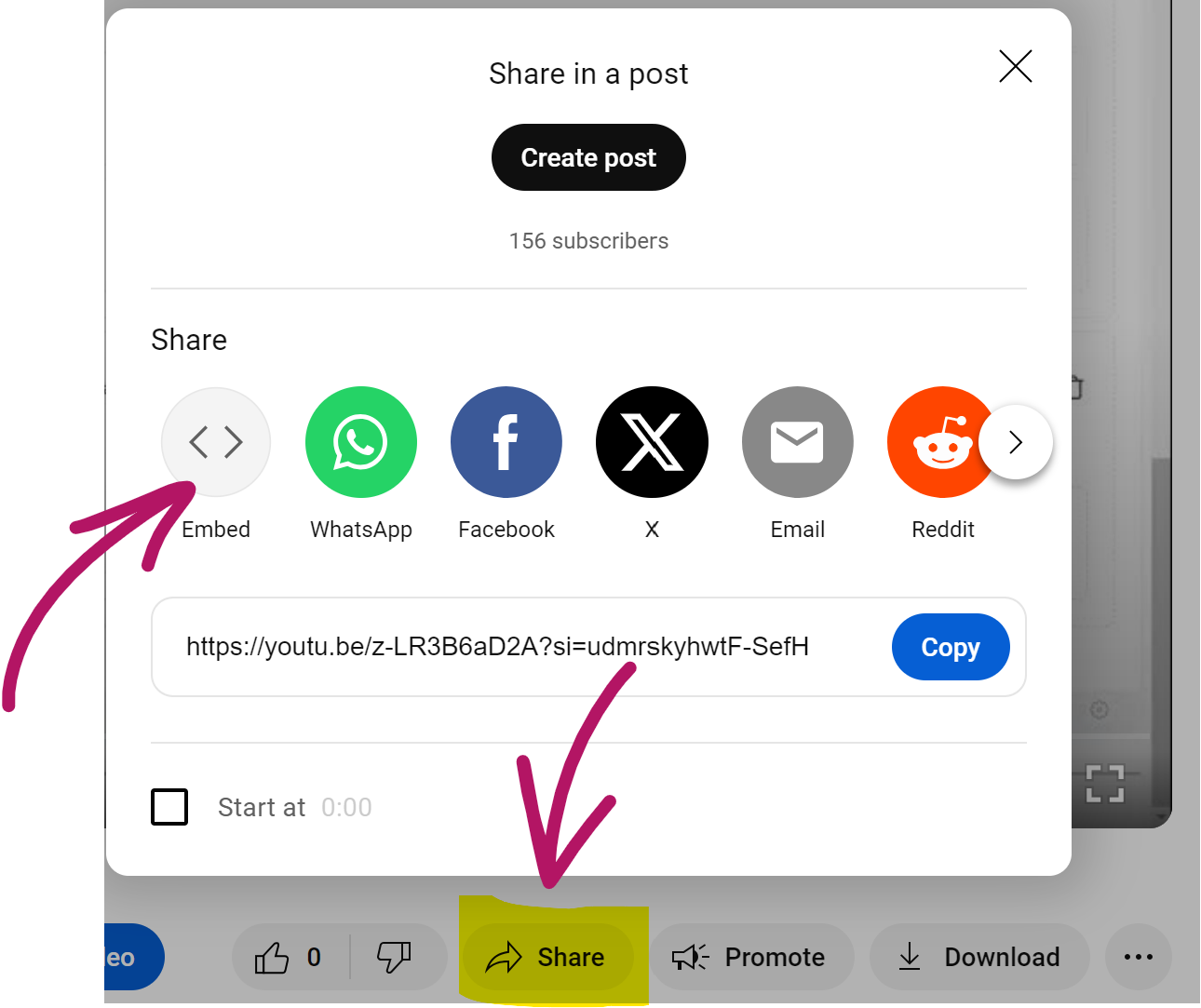
Kliknij przycisk Udostępnij pod filmem i wybierz Osadź:
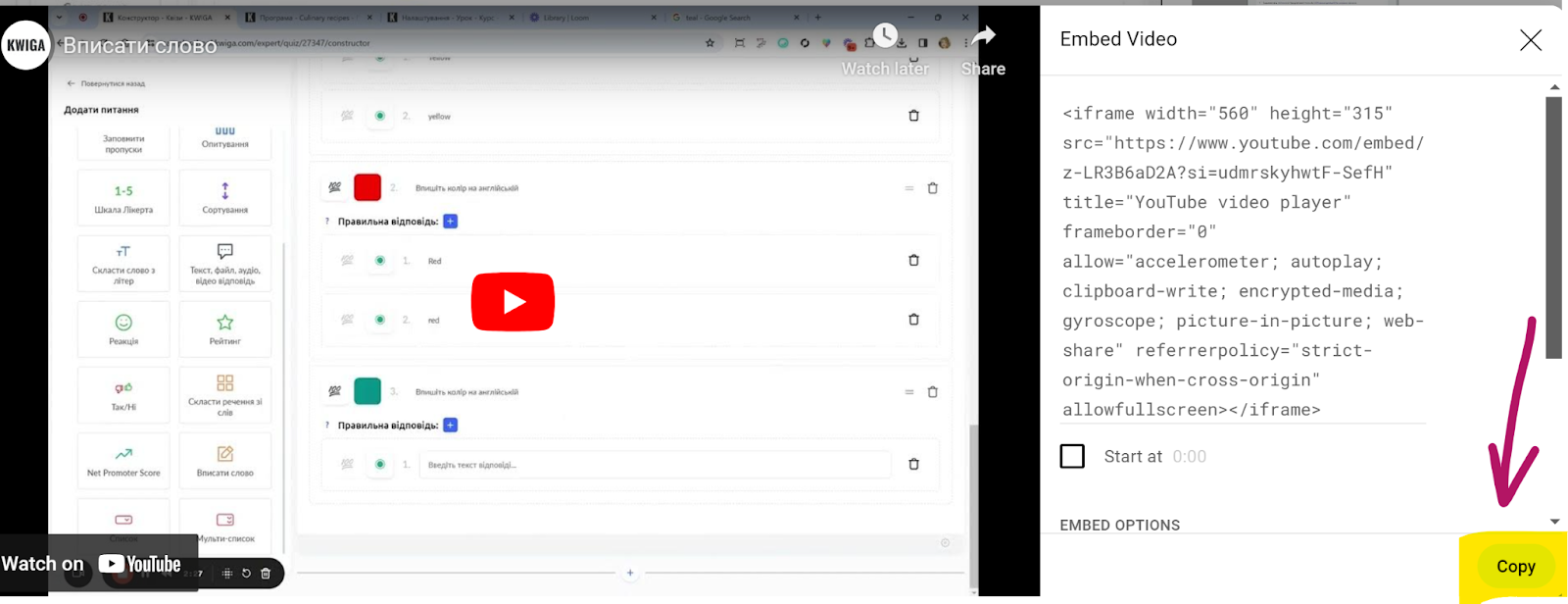
Po prostu kliknij przycisk Kopiuj, aby skopiować cały kod
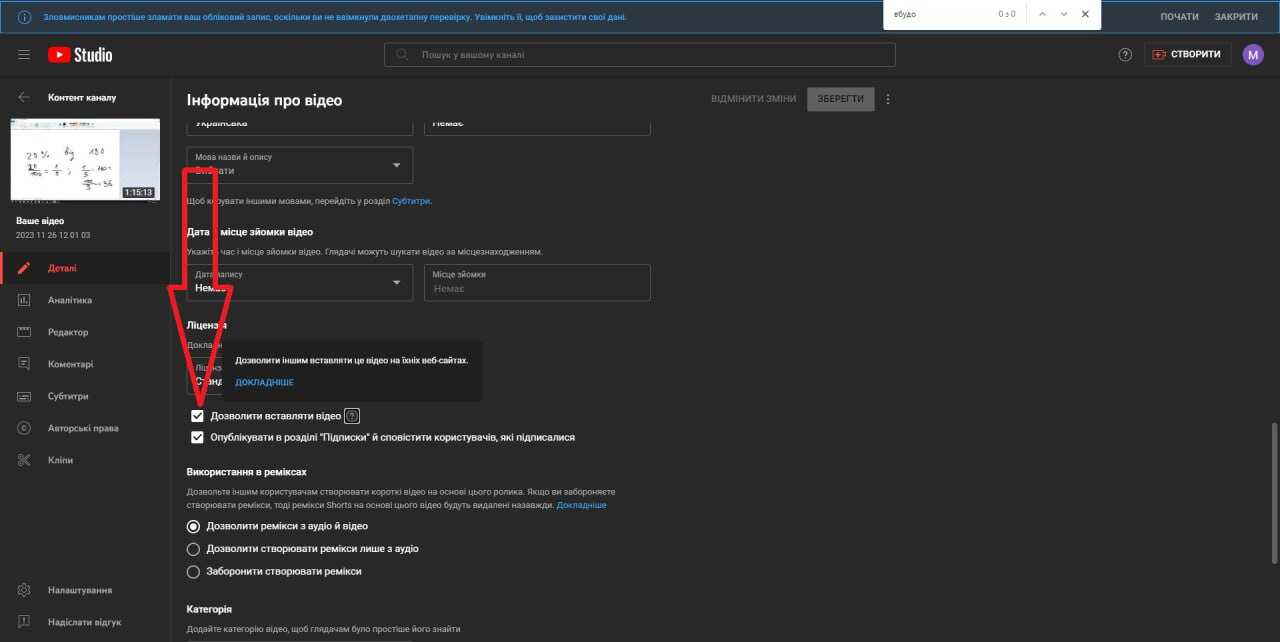
Jeśli to jest Twój film, upewnij się, że ustawienia filmu na YouTube pozwalają na osadzanie filmu w innych zasobach.
Jak dodać film do strony opisu kursu
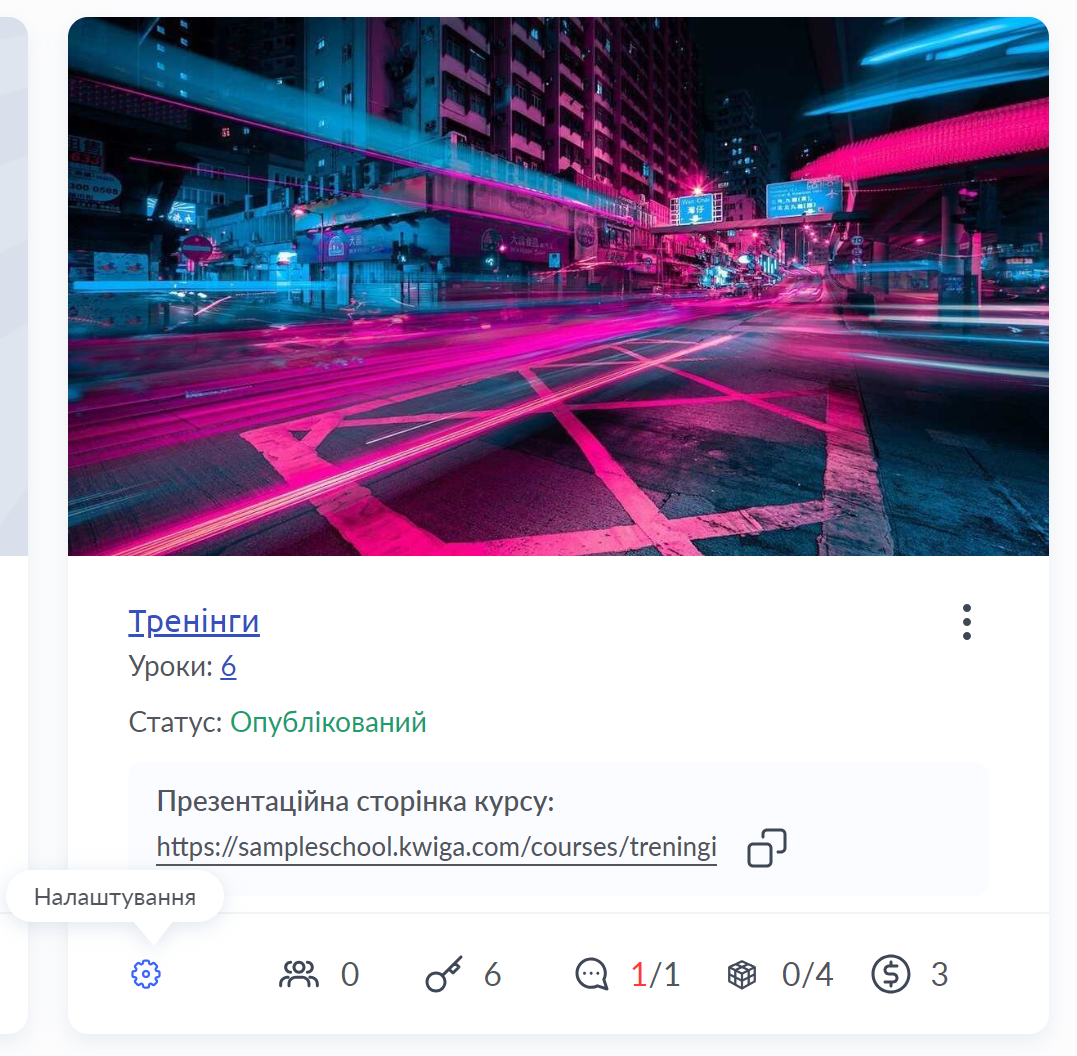
Otwórz ustawienia kursu:
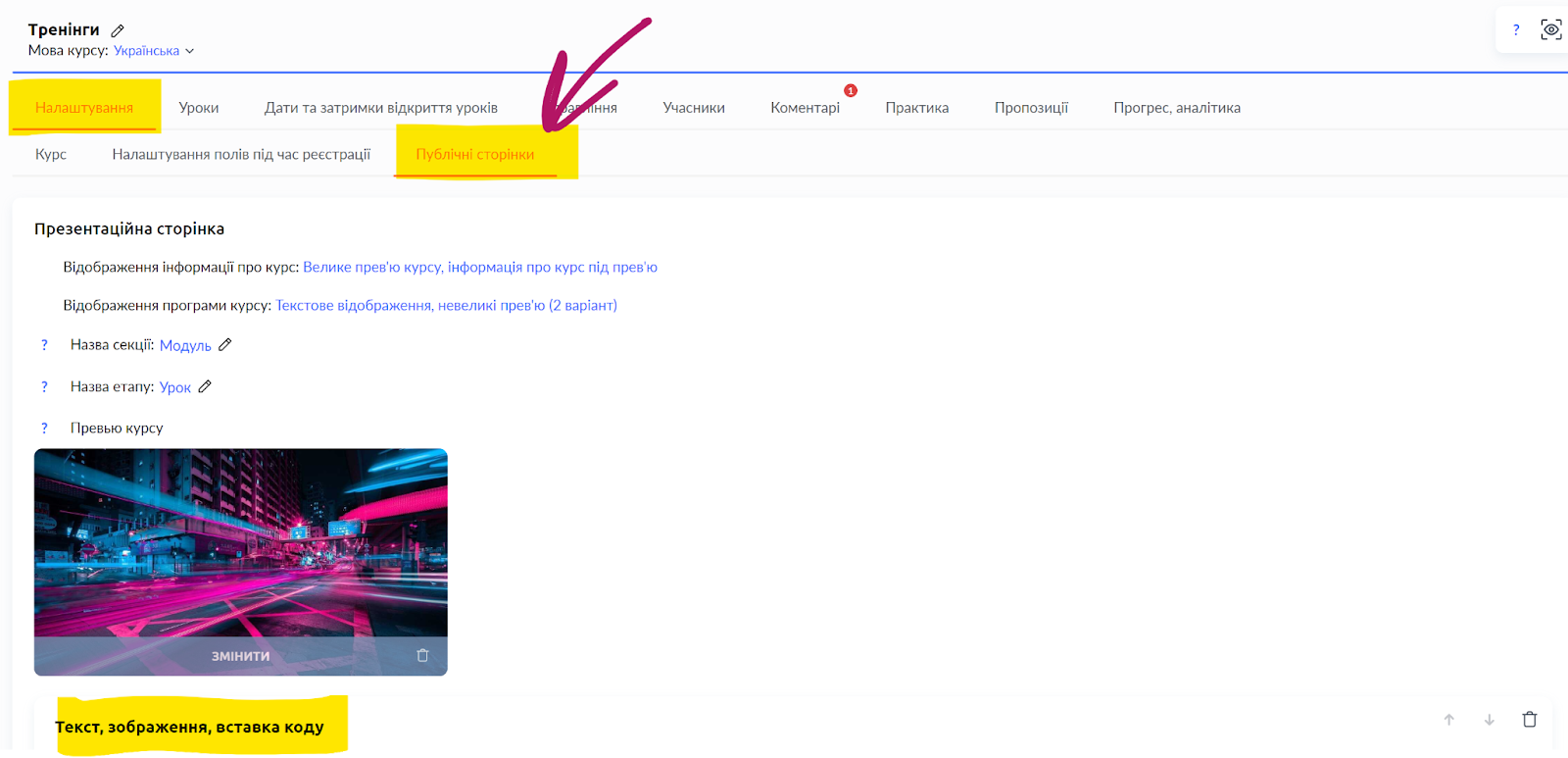
Przejdź do zakładki Strony publiczne i przewiń w dół do bloku Tekst, obraz, osadzanie kodu – w tym bloku możesz edytować tekst, obrazy, a także dodawać filmy wyświetlane na publicznej stronie kursu.
Dodawanie filmu odbywa się poprzez wstawienie kodu iframe, który możesz łatwo skopiować ze strony filmu na YouTube (jest to pokazane bardziej szczegółowo na filmie powyżej).
Jak dodać film do mini landing page
Dodawanie filmu do mini landing page jest podobne do dodawania filmu do strony opisu kursu, czyli odbywa się poprzez wstawienie kodu iframe, który można uzyskać na stronie filmu na YouTube.
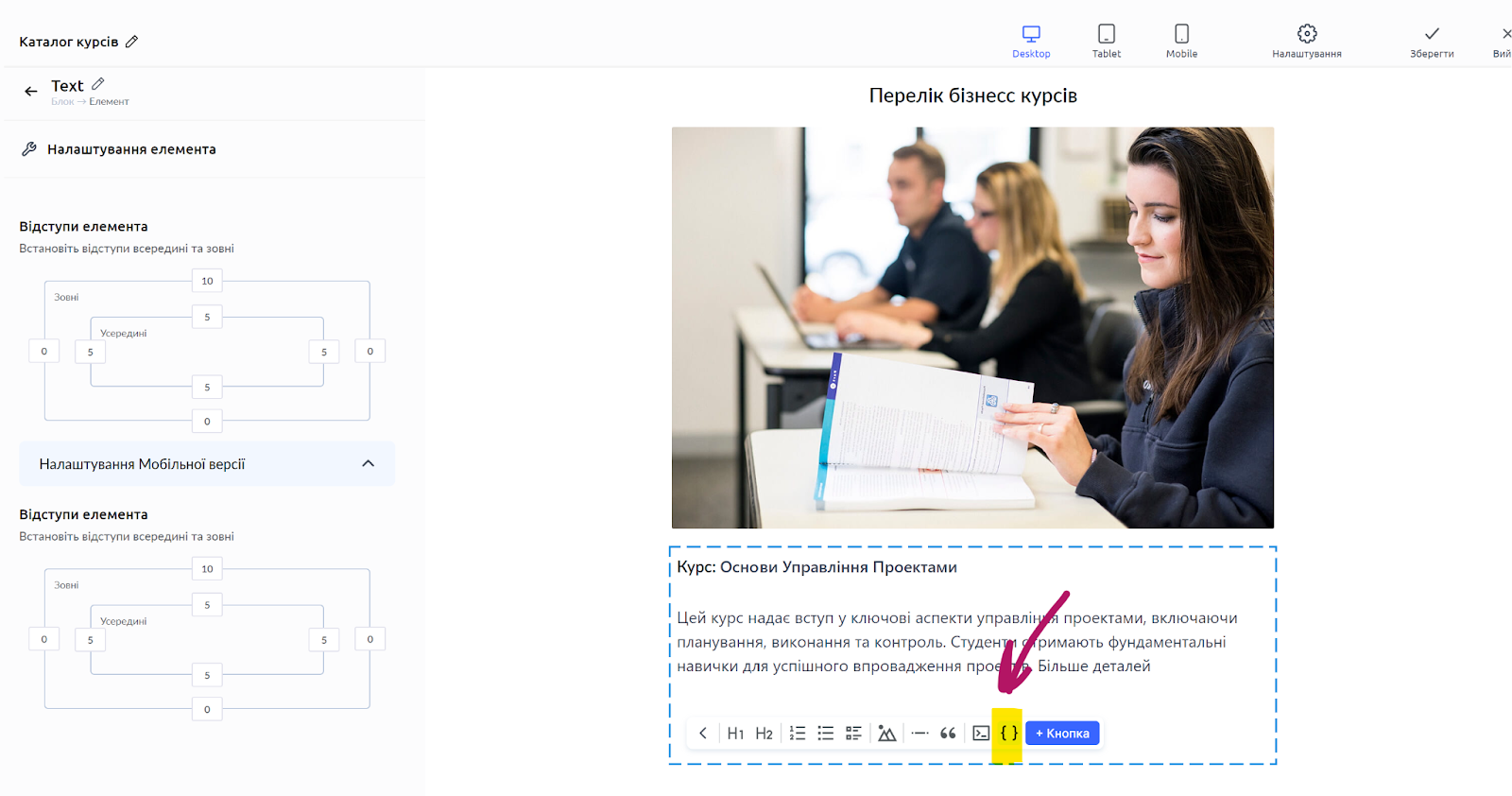
Otwórz mini landing page, do którego chcesz dodać film, dodaj element Tekst (lub wybierz istniejący element tekstowy), kliknij niebieski przycisk + i wybierz HTML, a następnie skopiuj kod filmu. Proces jest pokazany bardziej szczegółowo na filmie.