
Płatność bez autoryzacji
Najpierw Twoi klienci dokonują płatności, a następnie uzyskują autoryzację, wprowadzając swoje dane.
Ustawienia oferty pozwalają Twoim klientom płacić bez logowania. Oznacza to, że klient najpierw zapłaci, a następnie będzie mógł się zalogować. Ta funkcja nie jest dostępna dla wszystkich systemów płatności — jej dostępność zależy od danych przekazywanych przez system płatności do platformy Kwiga.
Systemy płatności obsługujące płatności bez logowania: Fondy, PayPal, WayForPay, Stripe, Revolut, Paddle.
Uwaga: jeśli w systemie płatności włączono płatności przez GooglePay lub ApplePay, system nie przekazuje adresu e-mail klienta. W takich przypadkach musisz ręcznie przyznać klientowi dostęp.
Płatność klienta możesz sprawdzić na platformie w sekcjach Transakcje i CRM (Kontakty). Adres e-mail klienta pojawi się jako set-of-symbols@kwiga.com.
Aby znaleźć rzeczywiste dane kontaktowe i przyznać dostęp, sprawdź je w systemie płatności.
Jak to działa:
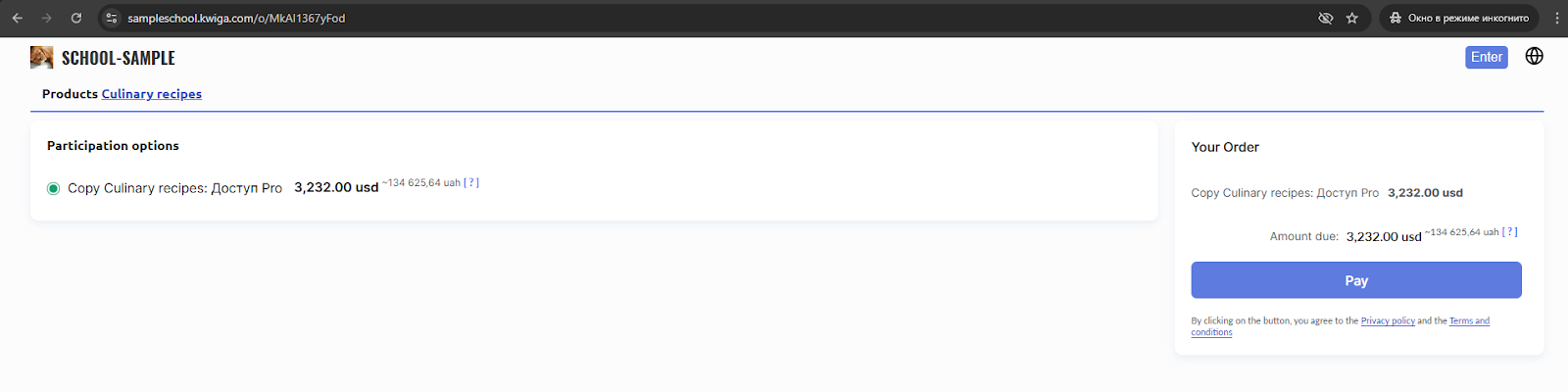
Zazwyczaj, gdy klient otworzy stronę z ofertą i kliknie przycisk „Zapłać”, zobaczy formularz, który musi wypełnić: adres e-mail, hasło oraz inne wskazane przez Ciebie pola.
Dopiero po wypełnieniu tego formularza klient przechodzi do płatności.
Krok 1:
Krok 2 (dla nowego klienta):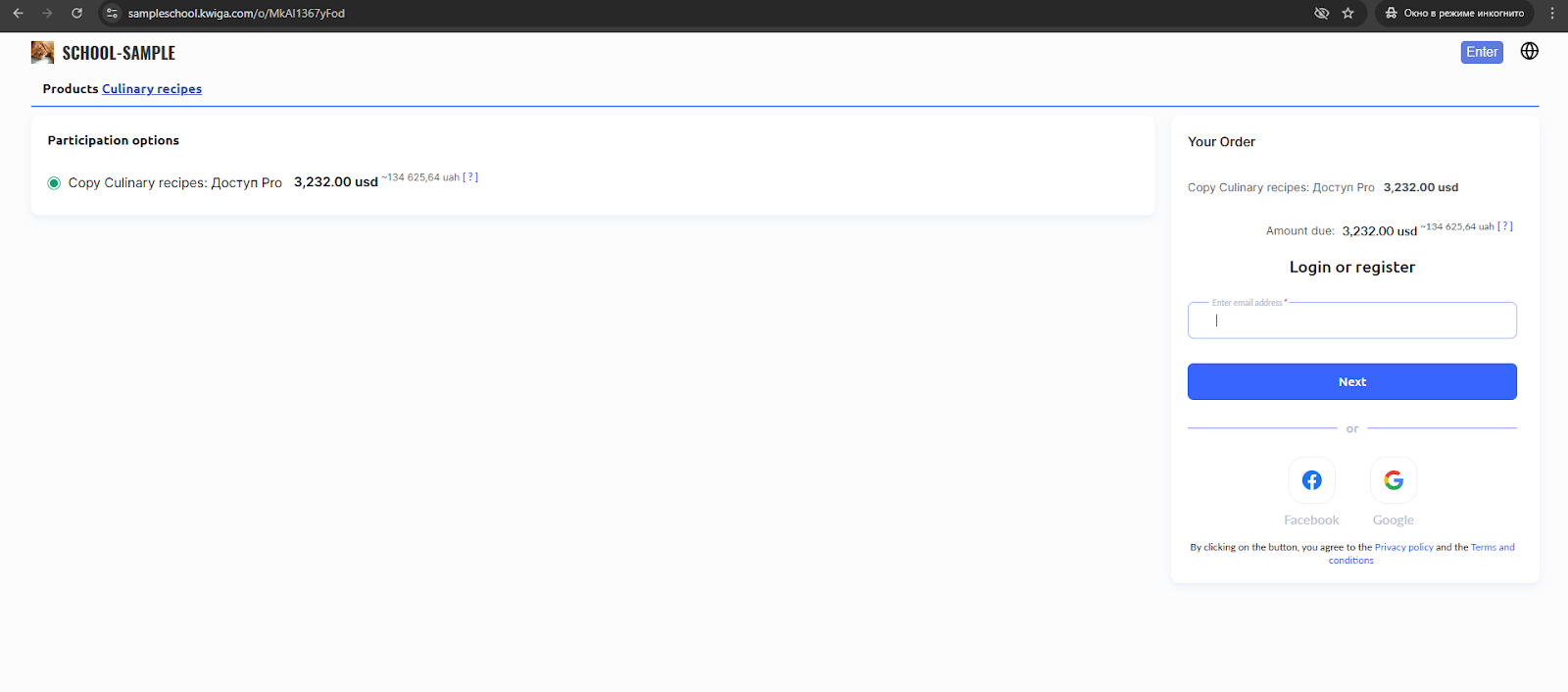
Jeśli zezwolisz na płatność bez logowania, po załadowaniu strony oferty klient zostanie przeniesiony bezpośrednio na stronę płatności po kliknięciu przycisku „Zapłać” (na poniższym zrzucie ekranu klient nie jest zalogowany — wystarczy kliknąć przycisk „Zapłać”):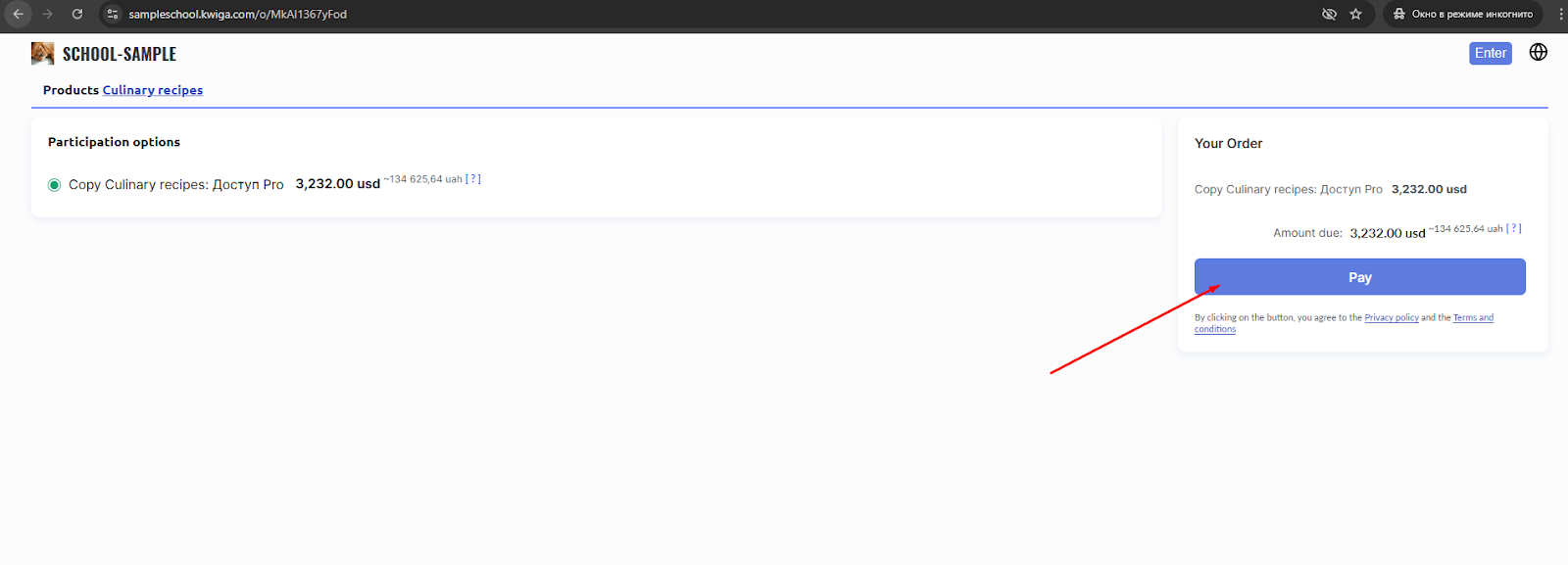
Po dokonaniu płatności klient zobaczy komunikat potwierdzający jej pomyślne zakończenie, a na adres e-mail podany podczas płatności zostanie wysłana wiadomość z linkiem dostępu do produktu.
Jeśli jest to nowy klient, a adres e-mail podany podczas płatności nie jest jeszcze powiązany z kontem, klient zostanie poproszony o ustawienie hasła podczas uzyskiwania dostępu do konta.
Po zalogowaniu klient przejdzie do swojego konta, gdzie zobaczy zakupiony kurs.
Możliwe problemy:
-
Nieprawidłowy lub nieistniejący adres e-mail:
Jeśli klient poda podczas płatności nieprawidłowy lub nieistniejący adres e-mail, nie otrzyma powiadomień o dostępności lekcji i nie będzie mógł odzyskać hasła.
Aby rozwiązać ten problem, możesz usunąć konto z nieprawidłowym adresem e-mail, utworzyć nowe konto z prawidłowym adresem i ręcznie przyznać dostęp do kursu, maratonu lub webinarów. -
Opóźnione przetwarzanie płatności:
Niektóre systemy płatności mogą potrzebować dodatkowego czasu (do godziny) na przetworzenie płatności. Oznacza to, że dostęp do zakupionego produktu może zostać przyznany nie od razu, lecz dopiero po potwierdzeniu płatności.
W takim przypadku wiadomości z potwierdzeniem płatności i linkami dostępu zostaną wysłane na podany adres e-mail. -
Wiele kont:
Klient może mieć wiele kont na platformie i nie wiedzieć, z którego powinien skorzystać.
Dostęp do produktu zostanie przyznany kontu powiązanemu z adresem e-mail użytym podczas płatności.
W razie potrzeby możesz odebrać dostęp na jednym koncie i przyznać go na innym. -
Płatności przez GooglePay / ApplePay:
Jeśli zezwolisz na płatności przez GooglePay lub ApplePay, system płatności może nie przekazać adresu e-mail klienta.
W takich przypadkach dostęp należy przyznać ręcznie.
Ważne:
Upewnij się, że klient może się z Tobą skontaktować, jeśli poda nieprawidłowy adres e-mail.
Twoje dane kontaktowe powinny być dostępne na stronie informującej o pomyślnej/nieudanej płatności lub na stronie oferty.
Jak to skonfigurować:
Aby przyjmować płatności, musisz dodać system płatności i utworzyć ofertę.
W ustawieniach oferty w sekcji „Metoda płatności” wybierz „Przez system płatności”.
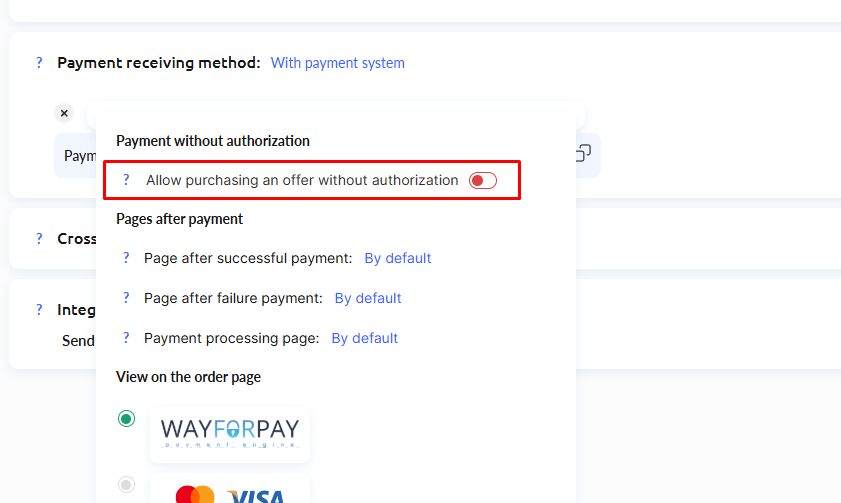
Jeśli system płatności obsługuje płatności bez logowania (Fondy, PayPal, WayForPay, Stripe, Revolut, Paddle), zobaczysz ikonę koła zębatego — ustawienia.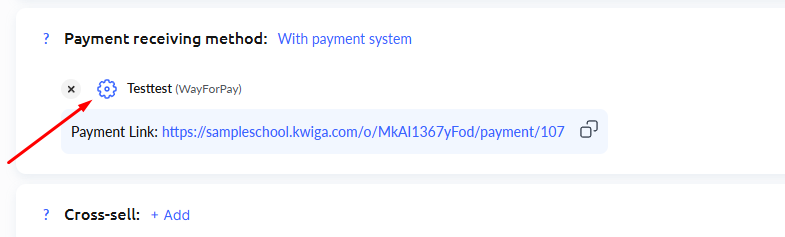
Kliknij ikonę koła zębatego, a w nowym oknie zobaczysz przełącznik „Zezwól na zakup oferty bez logowania” — włącz go.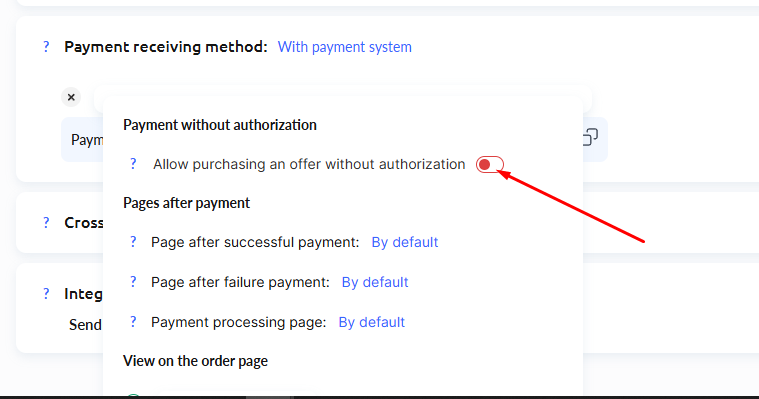
Dodatkowo w tym samym oknie możesz skonfigurować stronę wyświetlaną po pomyślnej lub nieudanej płatności, korzystając z opcji mini-landing page.
Jeśli korzystasz z widżetu, możesz również uzyskać bezpośredni link do płatności za ofertę bez konieczności logowania.
Oznacza to, że z Twojej strony docelowej klient przejdzie bezpośrednio na stronę systemu płatności, co ograniczy liczbę kroków przed dokonaniem płatności. Uwaga: jeśli klient nie jest zalogowany, a płatność bez logowania nie jest dozwolona, otwarcie linku spowoduje błąd 404.
Często zadawane pytania
Które systemy płatności obsługują płatności bez logowania?
Fondy, PayPal, WayForPay, Stripe, Revolut i Paddle. W ustawieniach oferty, w sekcji „Metoda płatności”, kliknij ikonę koła zębatego obok systemu płatności i włącz opcję „Zezwól na zakup oferty bez logowania”.
Co się stanie, jeśli klient zapłaci przez Google Pay lub Apple Pay?
System płatności może nie przekazać adresu e-mail klienta, dlatego konieczne będzie ręczne przyznanie mu dostępu. W transakcjach i kontaktach jego adres e-mail będzie widoczny jako ciąg znaków kończący się na @kwiga.com. Jego rzeczywiste dane kontaktowe znajdziesz w systemie płatności.
Co zrobić, jeśli klient podał błędny adres e-mail podczas płatności?
Usuń konto z nieprawidłowym adresem e-mail, dodaj nowe z poprawnym adresem i przyznaj mu dostęp do produktu. Aby klienci mogli się z Tobą skontaktować, dodaj swoje dane kontaktowe na stronie oferty lub na stronie wyświetlanej po dokonaniu płatności.
Dlaczego klient nie otrzymał dostępu od razu po dokonaniu płatności?
Niektórzy dostawcy płatności potrzebują dodatkowej godziny na przetworzenie Twojej płatności. Dostęp otrzymasz po potwierdzeniu płatności, a my wyślemy e-mail z linkiem dostępu na adres podany podczas składania zamówienia.
Jak nowy klient uzyska dostęp do swojego konta po dokonaniu płatności bez rejestracji?
Na adres e-mail podany podczas składania zamówienia zostanie wysłana wiadomość z linkiem dostępowym. Po kliknięciu linku nowy klient zostanie poproszony o ustawienie hasła. Następnie będzie mógł uzyskać dostęp do zakupionego kursu na swoim koncie.
Dlaczego bezpośredni link do płatności z widgetu zwraca błąd 404?
Dzieje się tak, gdy klient nie jest zalogowany, a zakup oferty bez logowania jest niedozwolony. Kliknij ikonę koła zębatego obok systemu płatności w sekcji „Metoda płatności” i włącz opcję „Zezwól na zakup oferty bez logowania”.
Dziękujemy za opinię!
Dziękujemy! Poprawimy artykuł. Potrzebujesz odpowiedzi już teraz? Napisz do zespołu wsparcia