
Wysyłanie e-maili z kodami promocyjnymi (nieopłacone zamówienia)
Opowiemy, jak skonfigurować wysyłanie e-maili z kodami promocyjnymi do klientów, którzy nie zakończyli płatności. Tego typu wysyłki pomagają odzyskać utraconych klientów i zwiększyć konwersję.
Wysłanie e-maila z kodem promocyjnym (zniżką) do klienta, który rozpoczął płatność, ale jej nie zakończył, to skuteczny sposób „dopięcia” transakcji i zwiększenia sprzedaży. Takie podejście przypomina klientowi o ofercie, motywuje go do zakończenia zakupu i zmniejsza barierę do płatności.
Czasami klienci przechodzą do płatności, zaczynają proces, ale z jakiegoś powodu nie kończą zakupu. To stracona okazja dla biznesu, którą można przekształcić w dodatkowe źródło sprzedaży. Jednym ze skutecznych sposobów odzyskania takich klientów jest wysłanie im przypomnienia o zamówieniu i zaoferowanie zniżki. Takie podejście stymuluje zakup, zmniejsza potencjalne obiekcje i zwiększa konwersję.
Ważne jest, aby odpowiednio ustawić czas wysyłki takiego e-maila. Jeśli wyślesz go za późno, klient już zapomni o twojej ofercie lub kupi podobny produkt u konkurencji. Optymalnie trzeba znaleźć równowagę – dać użytkownikowi czas na podjęcie decyzji, ale nie przegapić momentu, kiedy wciąż jest zainteresowany.
W tym artykule opowiemy, jak prawidłowo śledzić nieopłacone zamówienia i skutecznie wykorzystywać e-maile z rabatami do zwiększenia sprzedaży.
Tworzenie listy
Aby ograniczyć wykorzystanie kuponu i uczynić go dostępnym tylko dla określonych klientów, należy stworzyć specjalną listę. Pomoże to uniknąć przekazywania kuponu osobom trzecim.
W tym celu najpierw przejdź do sekcji "CRM" na górnym pasku i wybierz "Listy kontaktów". Następnie utwórz nową statyczną (zwykłą) listę. Powinna być ona pusta i bez zastosowania filtrów.
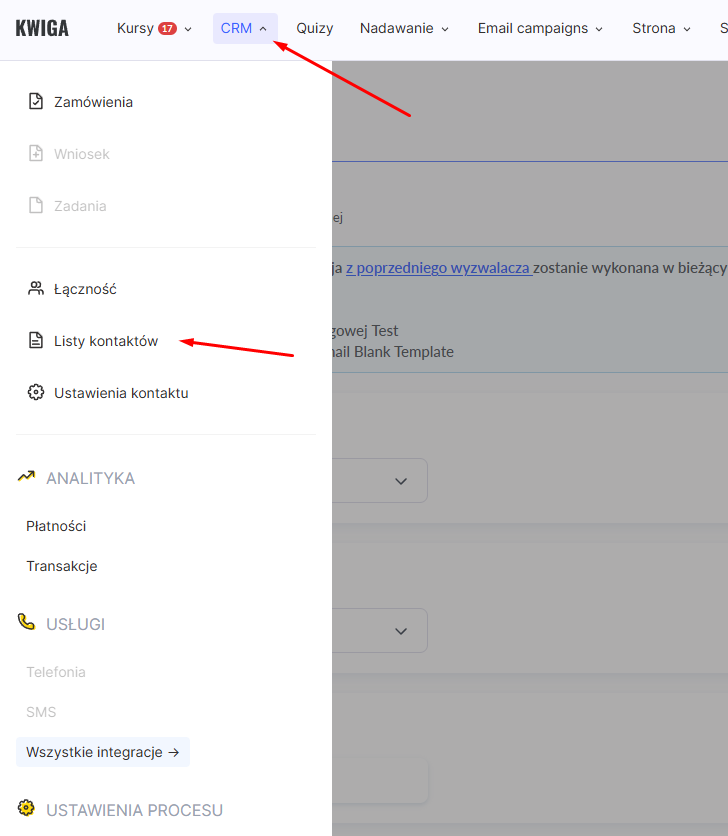
Pozostałe kroki są opisane bardziej szczegółowo w tym artykule.
Tworzenie kodu promocyjnego
Teraz należy stworzyć kupon, który zapewni odpowiednią zniżkę.
Aby go stworzyć, przejdź do sekcji „Kursy” i w rubryce „USTAWIENIA SPRZEDAŻY” wybierz opcję „Kupony rabatowe”.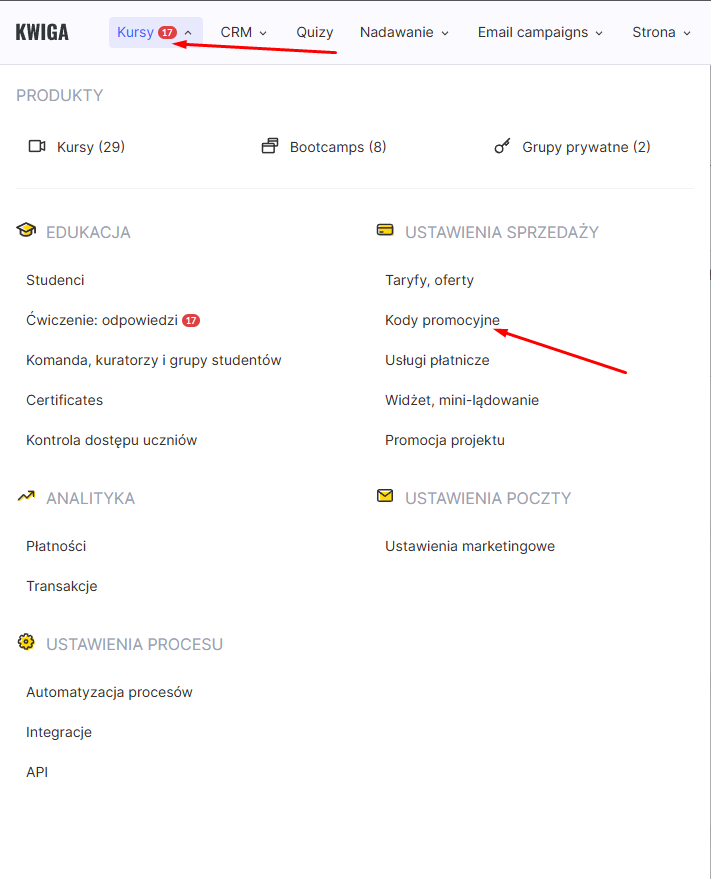
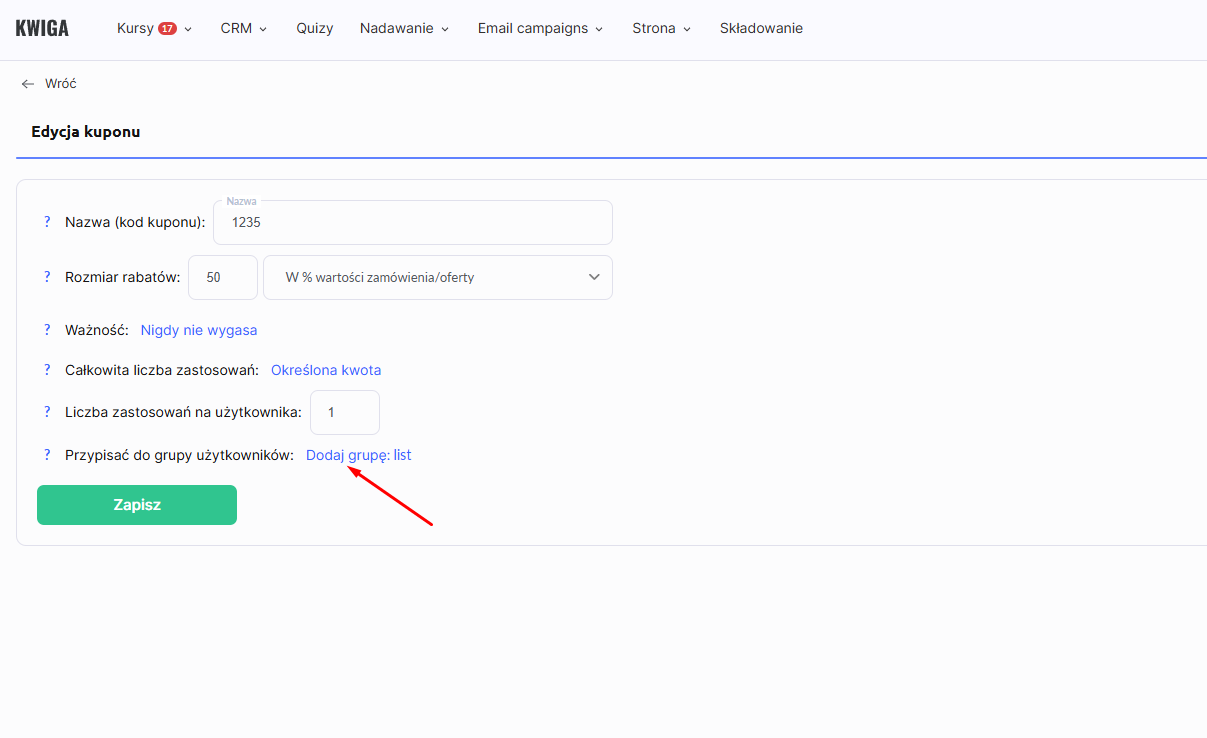
Po utworzeniu kuponu ważne jest, aby wskazać, która grupa użytkowników będzie miała do niego dostęp.
W tym celu w sekcji „Przypisz do grupy użytkowników” kliknij i wybierz „Dodaj grupę”, a następnie wskaż grupę, która została wcześniej stworzona dla uczestników, którzy mają otrzymać zniżkę.
Również w ustawieniach oferty należy określić, że można do niej stosować kupony.
Aby to zrobić, przejdź do ustawień oferty i w sekcji „Zezwól na stosowanie kuponu rabatowego” wybierz trzecią opcję i wskaż stworzony przez Ciebie kupon.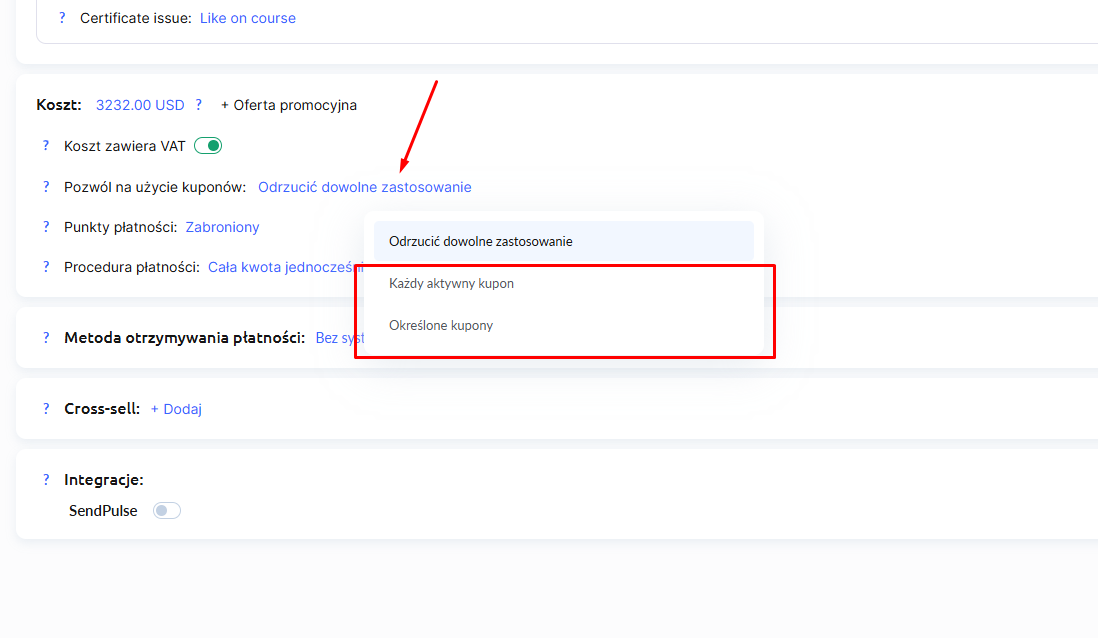
Ważne jest stworzenie listy takich klientów oraz skonfigurowanie automatyzacji, aby kupon był dostępny tylko przez ograniczony czas. Sam kupon można nie ograniczać czasowo – jego działanie zakończy się automatycznie, gdy klient zostanie usunięty z listy po upływie określonego czasu.
Bardziej szczegółowe informacje na temat tworzenia kuponów są opisane w tym artykule.
Tworzenie e-mail
Należy również stworzyć e-mail i dodać do niego Twój kupon.
Ten e-mail będzie wysyłany uczestnikowi, jeśli nie zakończył płatności za ofertę.
Aby to zrobić, przejdź do sekcji „Mailingi” i w rubryce „E-MAILY” wybierz opcję „Kreator e-maili”.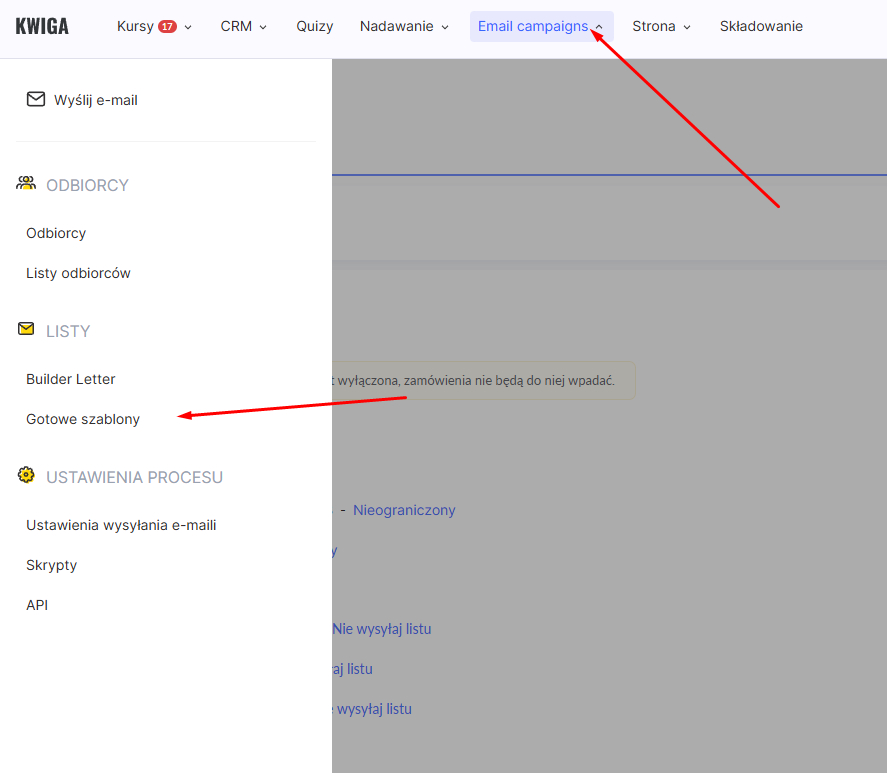
Treść e-maila z kuponem określasz samodzielnie, ale zalecamy, abyś uwzględnił w nim:
-
Nazwa kuponu – aby klient od razu zrozumiał, o jaką ofertę chodzi.
-
Wielkość zniżki – to kluczowy czynnik, który zachęci klienta do zakończenia zakupu.
-
Okres ważności – podaj, że kupon jest aktywny np. przez X godzin, aby stworzyć poczucie pilności.
-
Cena bez zniżki i z zniżką – to pomoże klientowi dostrzec rzeczywisty zysk.
Dobrze przygotowany e-mail z korzystną ofertą i jasnymi warunkami zwiększy szansę na to, że klient dokończy zakupu.
Bardziej szczegółowe informacje na temat tworzenia e-maila są opisane w tym artykule.
Tworzenie automatyzacji
Przed tym punktem zalecamy zapoznanie się z artykułem na temat ogólnych informacji o automatyzacji.
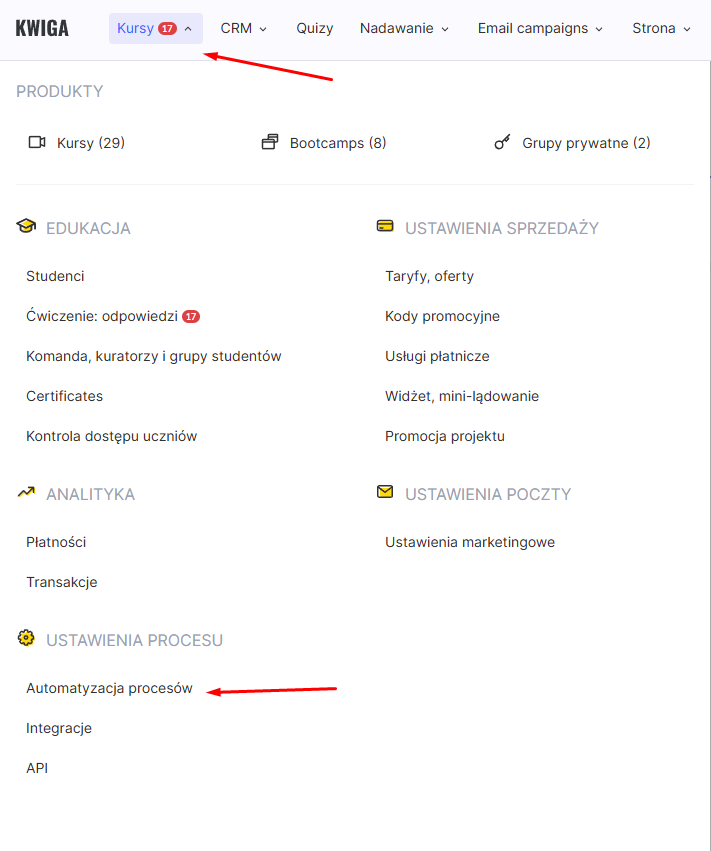
Aby stworzyć automatyzację, przejdź do sekcji „Kursy” i w rubryce „USTAWIENIA PROCESÓW” wybierz opcję „Automatyzacja procesów” i następnie wybierz „+Scenariusz”.
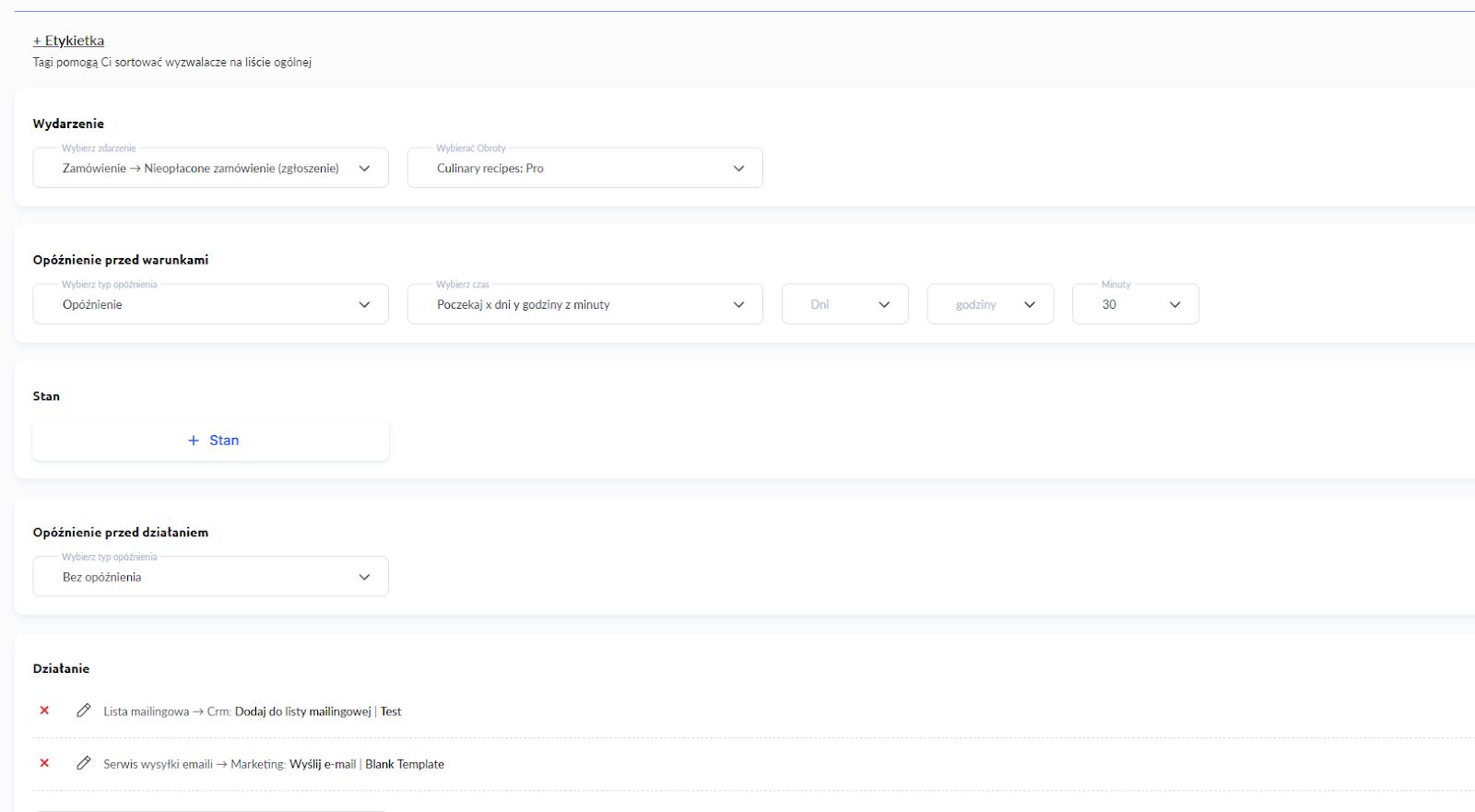
Na początek w sekcji „Wydarzenie” należy wybrać „Zamówienie → Nieopłacone zamówienie (aplikacja)” i wybrać odpowiednią ofertę (którą uczestnik ma zapłacić) w polu „Wybierz zamówienie”.
Następnie ustaw opóźnienie nie mniejsze niż 10 minut (ale zalecamy 30 minut), ponieważ płatności mogą nie być przetwarzane od razu (zależy to od systemu płatności), a klient potrzebuje czasu na wprowadzenie danych do płatności i potwierdzenie transakcji.
Kolejnym krokiem jest wskazanie w „Działaniu” opcji „Lista kontaktów → Lista kontaktów: Dodaj do listy” i wskazanie listy, którą wcześniej stworzyłeś.
Następnie dodaj drugie „Działanie” – „Usługa e-mail marketingu → Usługa e-mail marketingu: Wyślij e-mail”.
Usunięcie z listy
Po utworzeniu tej automatyzacji możesz stworzyć dodatkową (opcjonalną) automatyzację.
Będzie ona usuwać uczestnika z listy, która uprawnia do skorzystania z kuponu, po 24 godzinach, jeśli nie opłacił oferty.
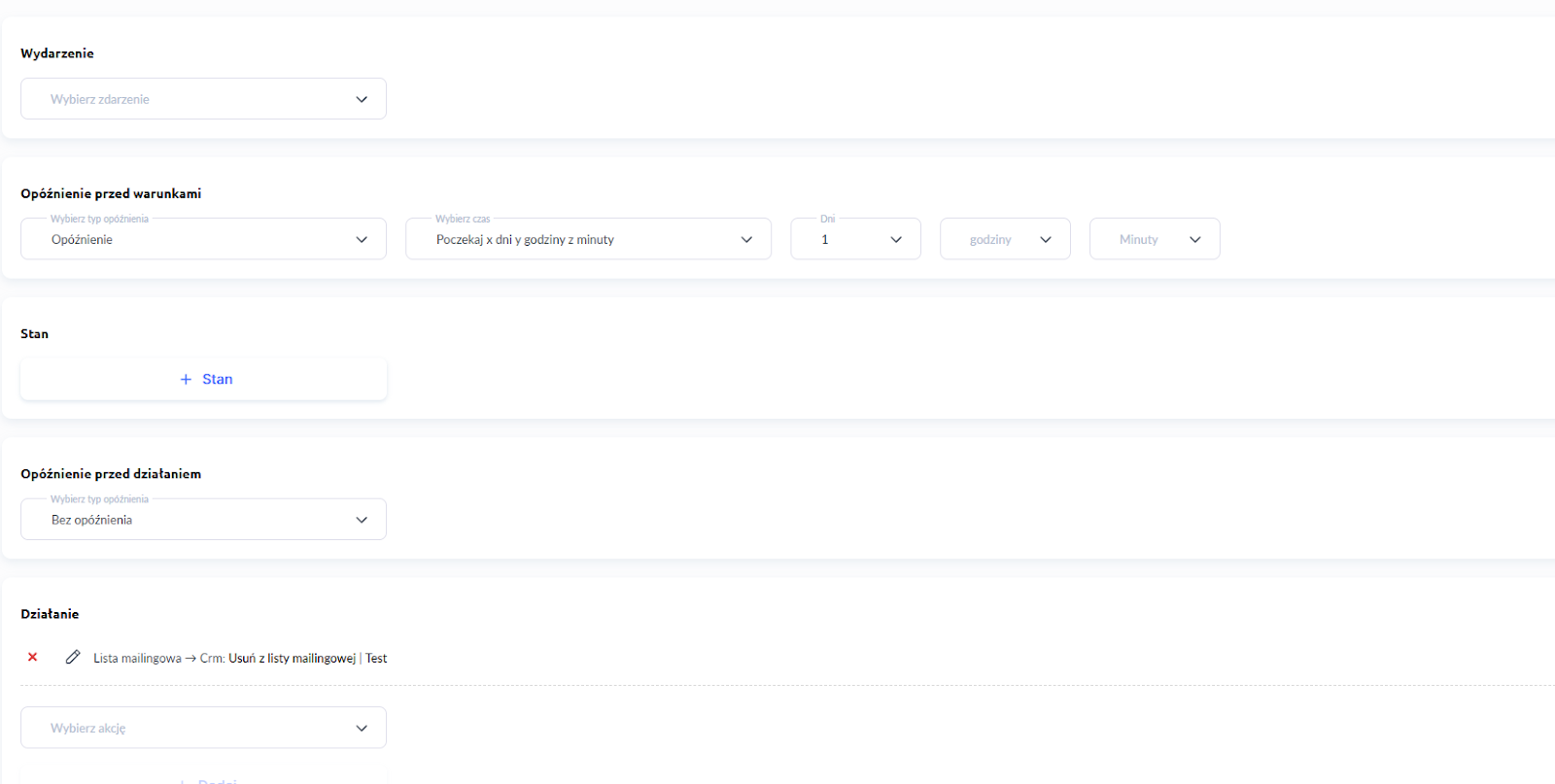
Aby to zrobić, opuść stworzoną automatyzację i w tej samej automatyzacji wybierz „+ Trigger”.
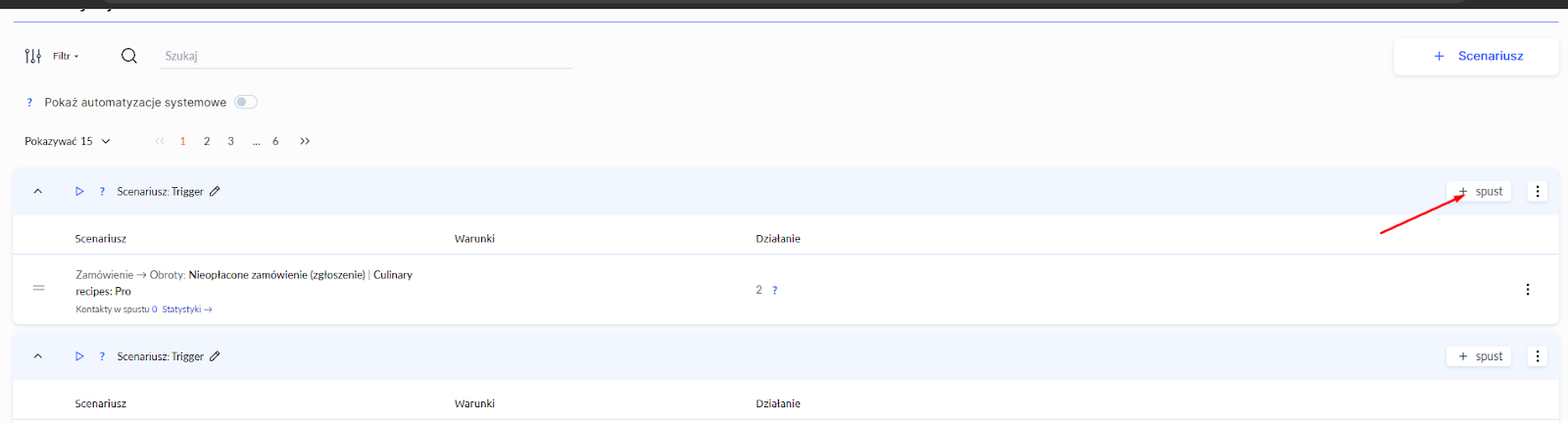
W tym triggerrze nie trzeba wybierać zdarzenia, ponieważ ten trigger uruchamia się po wykonaniu działania z poprzedniego triggera w ramach bieżącego scenariusza.
Opóźnienie ustaw na przykład na 24 godziny lub inny okres czasu, po którym chcesz, aby uczestnik został usunięty z listy, jeśli nie opłaci oferty.
Następnie w „Działaniu” wybierz „Lista kontaktów → Lista kontaktów: Usuń z listy” i wskaż odpowiednią listę.
Dziękujemy za opinię!
Dziękujemy! Poprawimy artykuł. Potrzebujesz odpowiedzi już teraz? Napisz do zespołu wsparcia