
Kredyty i raty, płatność w częściach
Jak ustawić płatności ratalne, odroczone płatności i płatności częściowe za kurs, maraton lub inny produkt.
Na Kwiga możesz skonfigurować różne formy płatności, w tym płatności ratalne i raty oferowane we własnym zakresie.
Uwaga: Kwiga nie jest systemem płatności, nie udziela finansowania ani pożyczek ratalnych i nie może zagwarantować, że uczestnik spłaci pozostałe saldo. Jeśli potrzebujesz takiej gwarancji, skorzystaj z finansowania ratalnego lub pożyczki oferowanej przez bank. Platforma umożliwia jedynie ustalenie harmonogramu płatności. Monitoruje, czy każda rata została opłacona, wysyła przypomnienia o nadchodzących płatnościach, blokuje dostęp w przypadku braku płatności i automatycznie go przywraca po pomyślnym przetworzeniu zaległej płatności.
Oprócz płatności ratalnych platforma obsługuje także subskrypcje, w których ta sama kwota jest automatycznie pobierana w regularnych odstępach czasu. Tę opcję opisano w artykule Konfiguracja subskrypcji (płatności cykliczne).
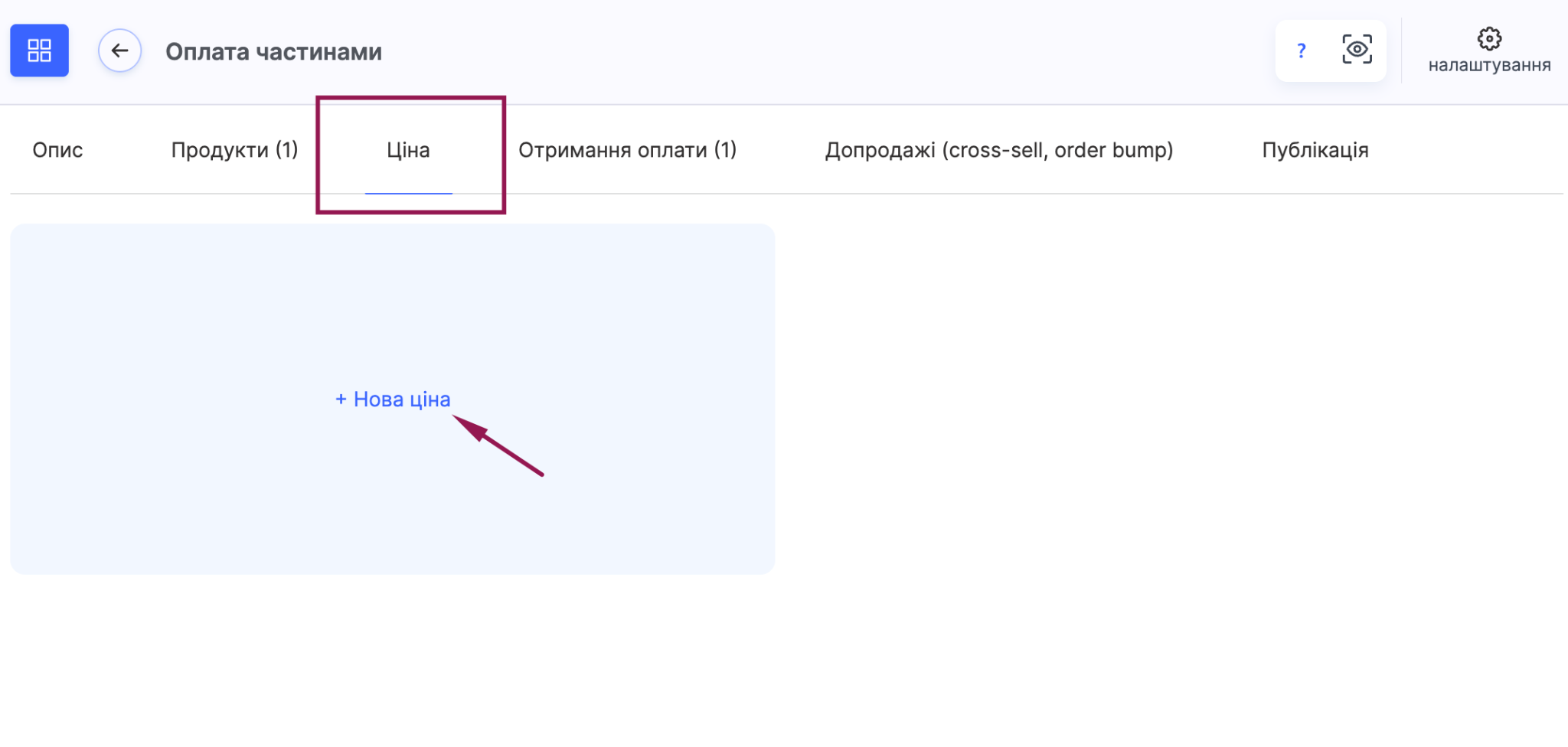
Płatności ratalne konfiguruje się na karcie Cena w edytorze planu cenowego.
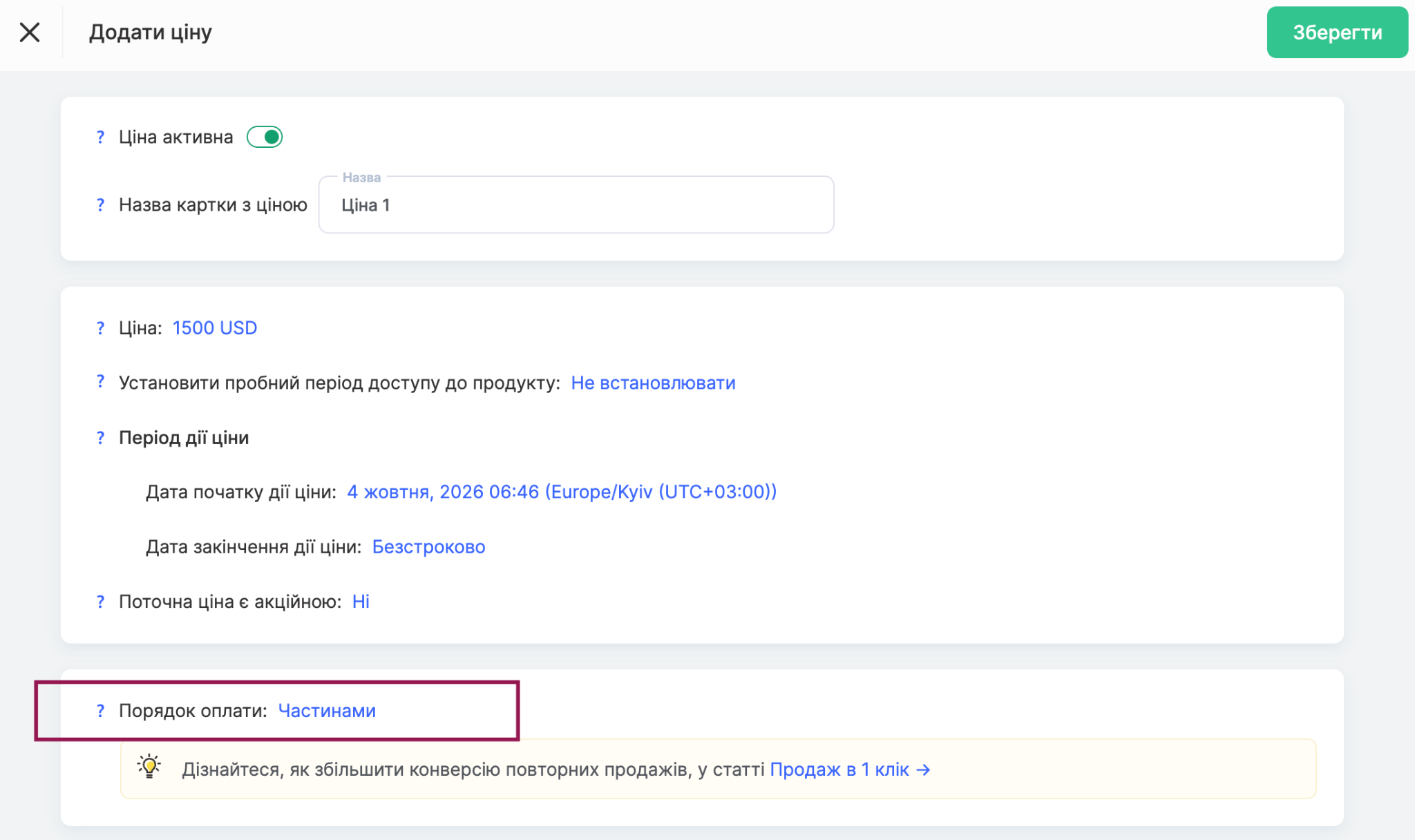
Po wpisaniu ceny ustaw Warunki płatności - Raty.
Zalecenie: Ponieważ platforma nie może zagwarantować, że uczestnicy zapłacą wszystkie raty w terminie, zalecamy dostosowanie harmonogramu udostępniania treści kursu do harmonogramu płatności. W tym celu na karcie Produkty skorzystaj z opcji opóźnionego dostępu do modułów, lekcji lub sekcji. Na przykład jeśli cena kursu jest podzielona na 3 raty płatne co miesiąc, po pierwszej wpłacie uczestnicy powinni uzyskać dostęp tylko do pierwszej jednej trzeciej kursu. Pozostałe treści udostępniaj stopniowo wraz z kolejnymi płatnościami. Dzięki temu nieuczciwi kupujący nie uzyskają dostępu do wszystkich materiałów kursu bez zapłacenia pełnej kwoty.
Po wybraniu opcji Ratynajpierw wybierz Metodę pobierania płatności.
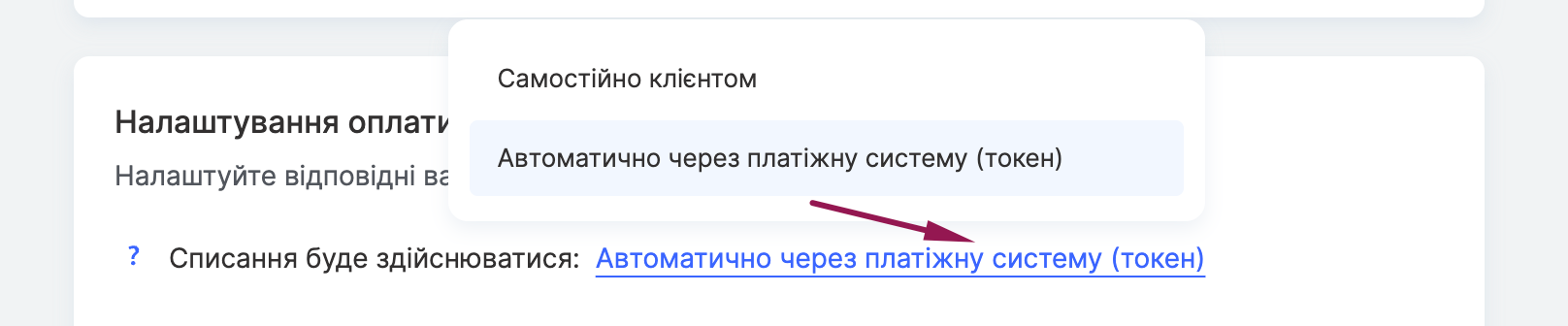
Samodzielnie przez klienta oznacza, że uczestnik samodzielnie opłaca każdą ratę, korzystając z linku w wiadomości e-mail z przypomnieniem lub na swoim koncie (w sekcji Historia zakupów). Automatycznie przez system płatności (token) umożliwia pobieranie kolejnych rat bez udziału uczestnika — musi on jedynie dokonać pierwszej płatności. Nie wszystkie systemy płatności obsługują tokeny, dlatego przed skonfigurowaniem tej opcji sprawdź listę obsługiwanych systemów. W przypadku niektórych z nich (PayPal, WayForPay, LiqPay, Payment by Mono) trzeba dodatkowo włączyć przechowywanie tokenów, kontaktując się z pomocą techniczną systemu płatności. Jeśli karta lub token wygaśnie, kolejna rata automatycznie przejdzie w tryb płatności ręcznej do czasu zaktualizowania danych karty przez uczestnika.
Poniżej, w bloku Harmonogram płatności wybierz opcje płatności dostępne dla uczestników. Każda opcja ma osobny przełącznik oraz nazwę widoczną dla klienta, którą można edytować.
Zezwalaj na jednorazową płatność pełnej kwoty — umożliwia uczestnikom zapłacenie całej ceny jednorazowo, nawet jeśli plan cenowy przewiduje raty. Jeśli utworzysz osobny plan cenowy dla płatności jednorazowej, możesz wyłączyć tę opcję w planie cenowym z ratami.
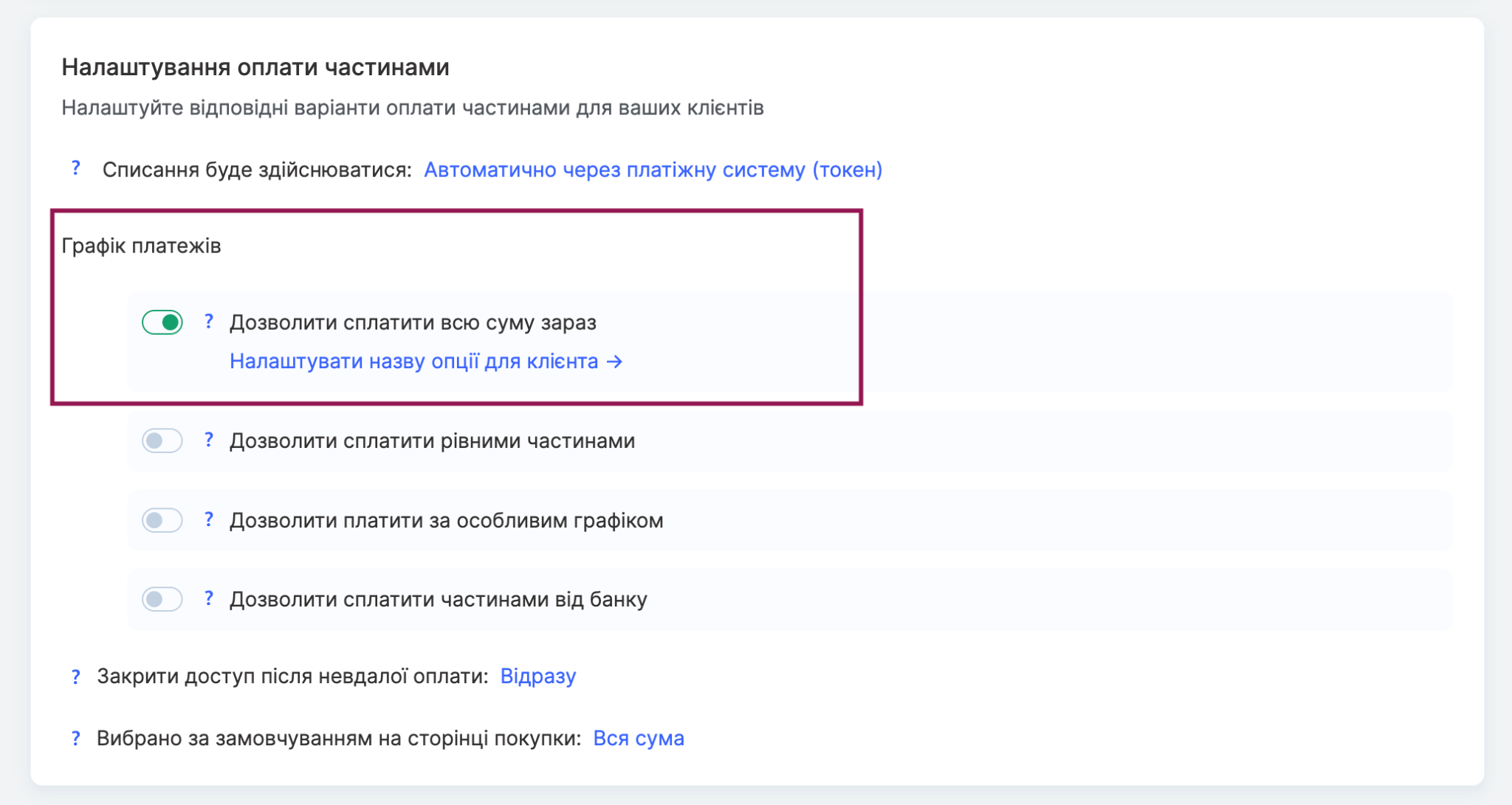
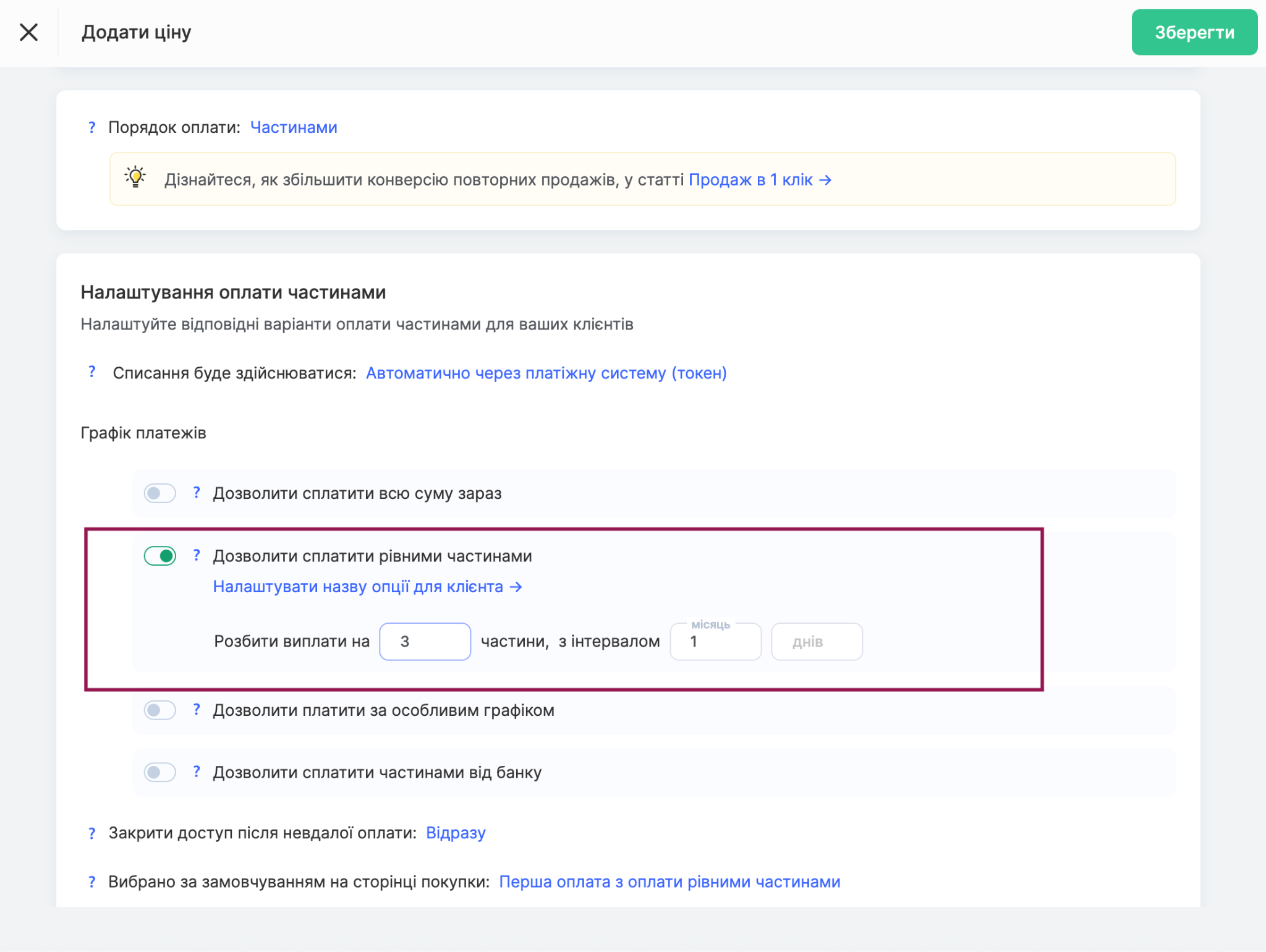
Zezwalaj na płatność w równych ratach — dzieli całkowitą kwotę na kilka równych rat. Określ liczbę rat i odstęp między nimi, na przykład 3 raty płatne co miesiąc. Maksymalna liczba rat wynosi 36. Terminy kolejnych rat są obliczane od daty pierwszej płatności, a uczestnicy mogą opłacić kolejną ratę przed wyznaczonym terminem.
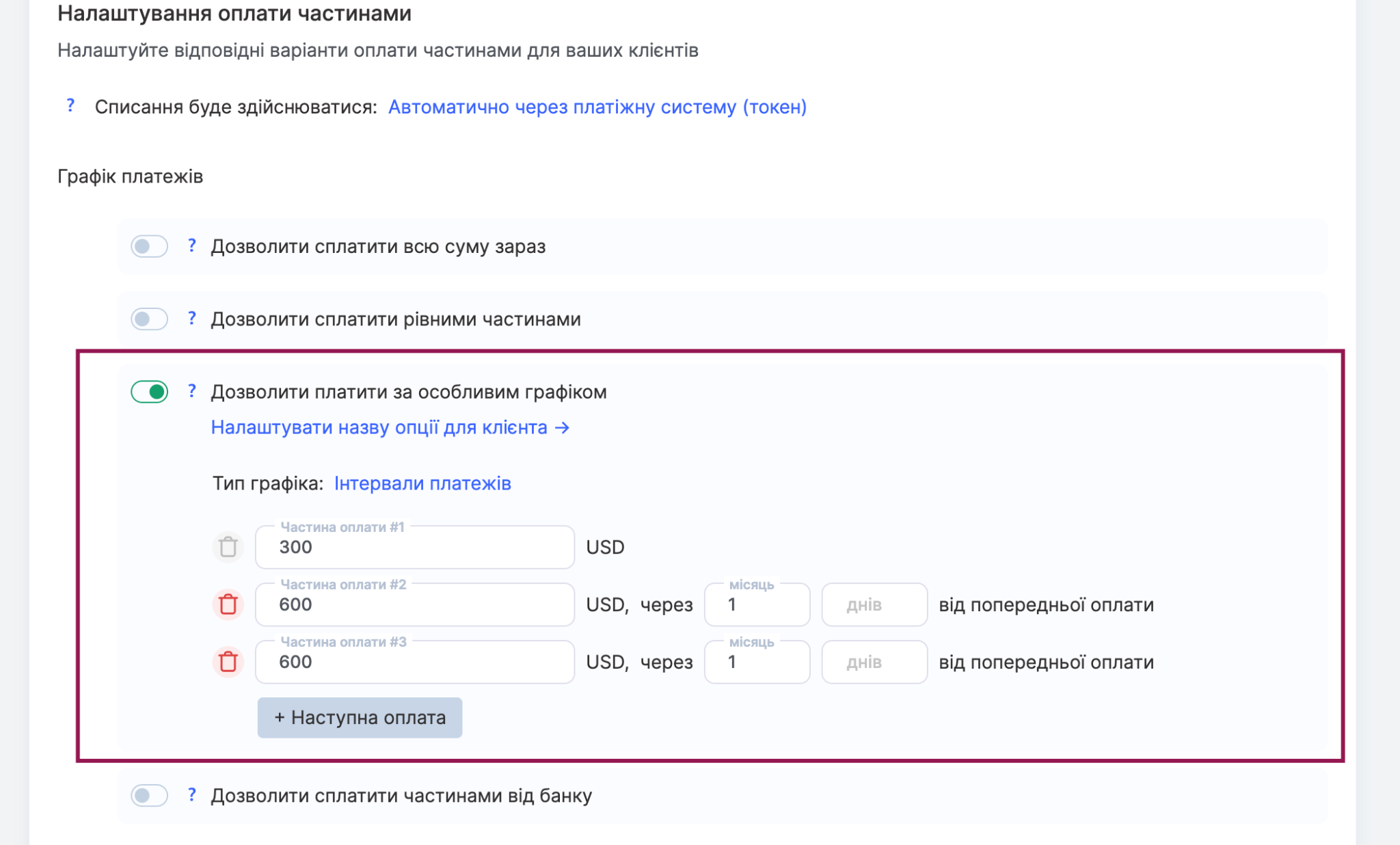
Zezwalaj na płatność według własnego harmonogramu przydaje się, gdy chcesz podzielić całkowitą kwotę na nierówne raty, ustawić własne odstępy między płatnościami lub powiązać płatności z konkretnymi datami. Taki harmonogram można skonfigurować na dwa sposoby: według odstępów między płatnościami albo według dat kalendarzowych. Opcja Zaplanuj odstępy między płatnościami pozwala określić osobno kwotę i odstęp czasu dla każdej raty. Suma wszystkich rat musi być równa pełnej cenie planu cenowego. Utwórz harmonogram płatności według dat pozwala przypisać każdej racie konkretną datę.
Ważne: Jeśli płatność jest przeterminowana, uczestnik zobaczy oznaczenie zaległej płatności, a dostęp do produktu zostanie zablokowany. Czas do zablokowania dostępu ustaw osobno w polu Zamknij dostęp po nieudanej płatności, na przykład po 1 dniu. Uczestnicy nadal mogą zapłacić po terminie: link do płatności pozostanie dostępny w wiadomościach e-mail z przypomnieniem oraz na ich koncie.
Zezwól na płatność w ratach bankowych — opcja marketingowa, która na pierwszym etapie wyboru planu cenowego i metody płatności informuje uczestników o możliwości płatności w ratach bankowych. Jeśli uczestnik wybierze tę opcję, do systemu płatności zostanie przekazana pełna cena wybranego produktu. W systemie płatności uczestnik może następnie zapłacić za zamówienie w całości albo skorzystać z rat bankowych, o ile ta opcja jest włączona w Twoim systemie płatności.
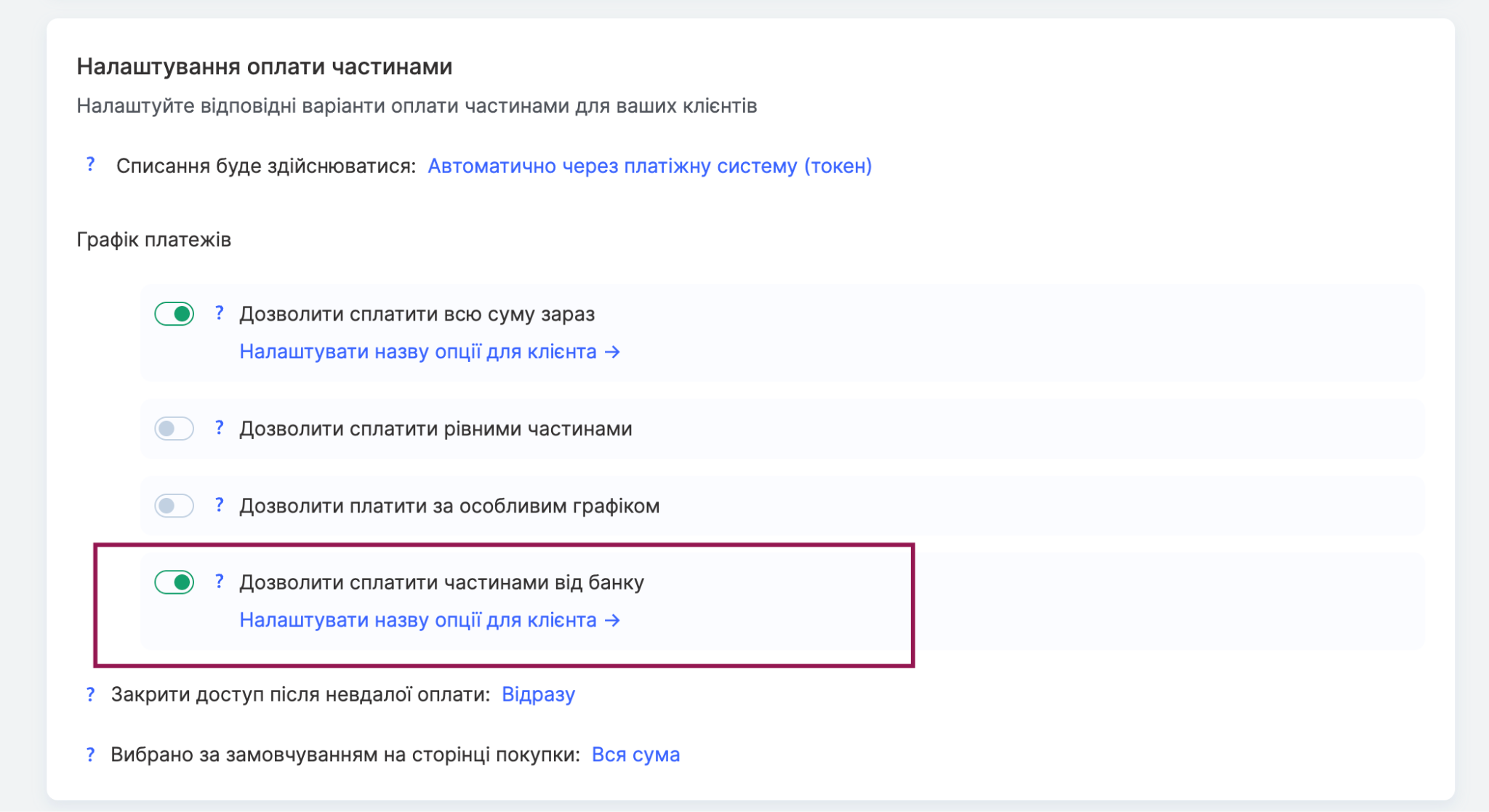
Jeśli jednocześnie włączonych jest kilka opcji, użyj pola Domyślnie wybrana na stronie zakupu aby wskazać opcję, która będzie wstępnie wybrana dla uczestników na stronie finalizacji zakupu.
W polu Zamknij dostęp po nieudanej płatności określ, ile czasu uczestnicy mają na dokonanie płatności, zanim dostęp zostanie zamknięty. Domyślnie dostęp jest zamykany natychmiast po upływie terminu płatności, ale możesz ustawić okres karencji, na przykład 1 dzień, aby dać uczestnikom więcej czasu na zapłatę.
W razie potrzeby możesz też skonfigurować okres próbny dostępu do produktu na tej samej karcie. Klient uzyskuje dostęp po samym podaniu danych karty, a pierwsza płatność jest pobierana dopiero po zakończeniu okresu próbnego.
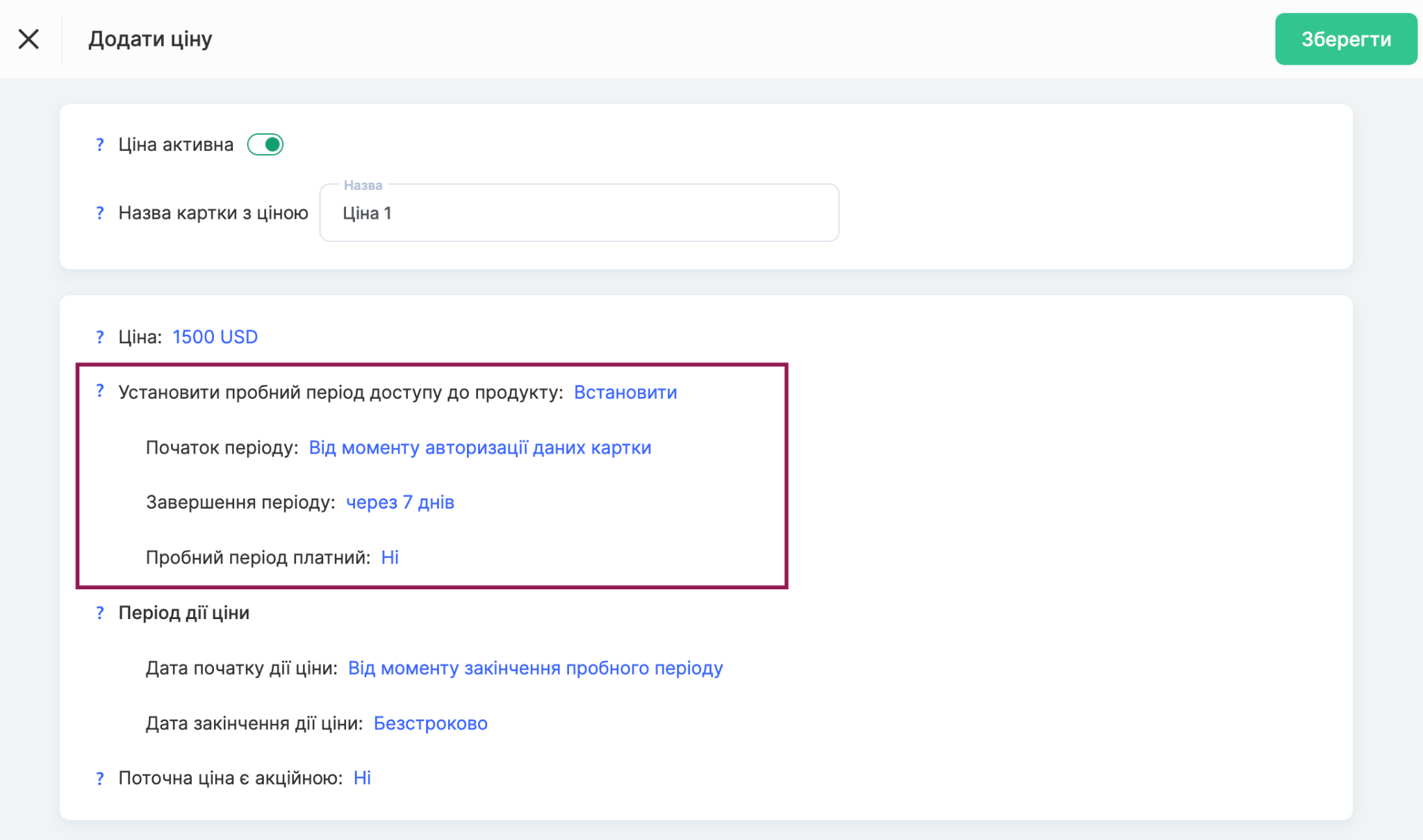
Aby to działało, podłączony system płatności musi obsługiwać weryfikację karty bez pobierania płatności albo tworzenie tokenu po pierwszej płatności. Jeśli nie obsługuje żadnej z tych opcji, okres próbny zostanie pominięty, a pełna cena zostanie pobrana natychmiast.
Dziękujemy za opinię!
Dziękujemy! Poprawimy artykuł. Potrzebujesz odpowiedzi już teraz? Napisz do zespołu wsparcia