
Artigos:
- Como conceder acesso ao curso
- Como aceder à conta de um aluno
- Como visualizar o progresso dos membros
- Como criar um certificado
- Automação: Atribuição de pontos após a conclusão das aulas
- Realização de pesquisas (reações, classificações, NPS)
- Como visualizar todas as tentativas de teste
- Como configurar uma nova tentativa de teste
- Como atualizar a tarifa de um aluno e manter seu progresso
- Como alterar as configurações de acesso para um único aluno
- Como alterar a data de expiração do curso
- O aluno inseriu um e-mail incorret
- Como estender o acesso ao curso
- Automação: Configuração de lembretes caso um aluno não acesse a plataforma
- Como desbloquear um usuário
- Congelamento e descongelamento do acesso a um produto
- Como encontrar um e-mail com um código necessário para aceder à conta Kwiga
- Visualizando o curso como um aluno
- Pré-inscrição ou lista de espera.
- Importação e transferência da base de dados de alunos
- Comentários: uma ferramenta prática para a interação dos usuários
- Emissão de certificado após a aprovação em um teste
- Como um especialista pode acessar seu perfil de estudante
- Registro e autorização de estudantes
- Relatório de certificados
- Emissão e reemissão manual de um certificado
- Gerenciamento de produtos no cartão de contato: adicionar, encerrar, alterar a data e remover o acesso
Descreve como um aluno pode aceder ao seu painel e possíveis problemas.
Neste artigo:
A forma mais simples de fazer login é abrindo kwiga.com ou a página do curso, a página da escola, e entrando na plataforma ao inserir seu endereço de e-mail e senha.
Na maioria das vezes, o aluno receberá uma notificação por e-mail sobre a compra bem-sucedida ou a concessão de acesso ao curso, que contém um link para o painel do aluno ou para o curso. Se o aluno ainda não acessou a plataforma Kwiga anteriormente, precisará confirmar seu login inserindo um código recebido por e-mail. Se o aluno já fez login na plataforma antes e definiu uma senha, precisará inserir essa senha. Ao usar o mesmo navegador novamente, o aluno não precisa inserir seu login e senha outra vez porque os cookies ficam armazenados no navegador. No entanto, se o aluno mudar de navegador, limpar o cache e os cookies, precisará passar pelo processo de login novamente.
Observação: Ao clicar em um link a partir de um aplicativo no celular (por exemplo, Gmail, Facebook, Instagram, Telegram), os links são abertos em um navegador embutido. Isso não é um recurso específico da plataforma Kwiga; todos os links, incluindo anúncios no Facebook ou Instagram, são abertos dessa forma. O navegador embutido parece muito com um navegador comum, mas não armazena sessões, o que significa que você precisará fazer login todas as vezes. Portanto, recomendamos fazer login uma vez usando um navegador comum, como Chrome, Firefox, Opera, Safari etc., e usar esse navegador nas sessões de estudo seguintes.
Navegador embutido e primeiro login no celular, login via código
Se o aluno tentar clicar em um link no e-mail e a plataforma solicitar que um código seja enviado para o e-mail dele, ele encontrará um problema ao usar o navegador embutido: o código será inválido. Ao clicar no botão no e-mail, o navegador embutido é aberto, solicita o código e o envia para o e-mail do aluno. Em seguida, o aluno abre o aplicativo de e-mail novamente, clica no link e tenta acessar a plataforma, mas isso agora é uma nova tentativa de login que aciona a solicitação de um novo código, impedindo o aluno de acessar a conta. Nesse caso, é essencial que o aluno acesse a plataforma não pelo navegador embutido, mas por um navegador comum, como o Chrome, inserindo o endereço da plataforma. O endereço da página também pode ser copiado do e-mail. Como alternativa, antes de inserir o código no navegador embutido, o aluno deve escolher a opção "abrir no navegador" clicando no ícone do navegador comum ou selecionando "abrir no navegador" no menu (três pontos). Essa opção nem sempre está disponível e depende do dispositivo e do navegador embutido do aplicativo.
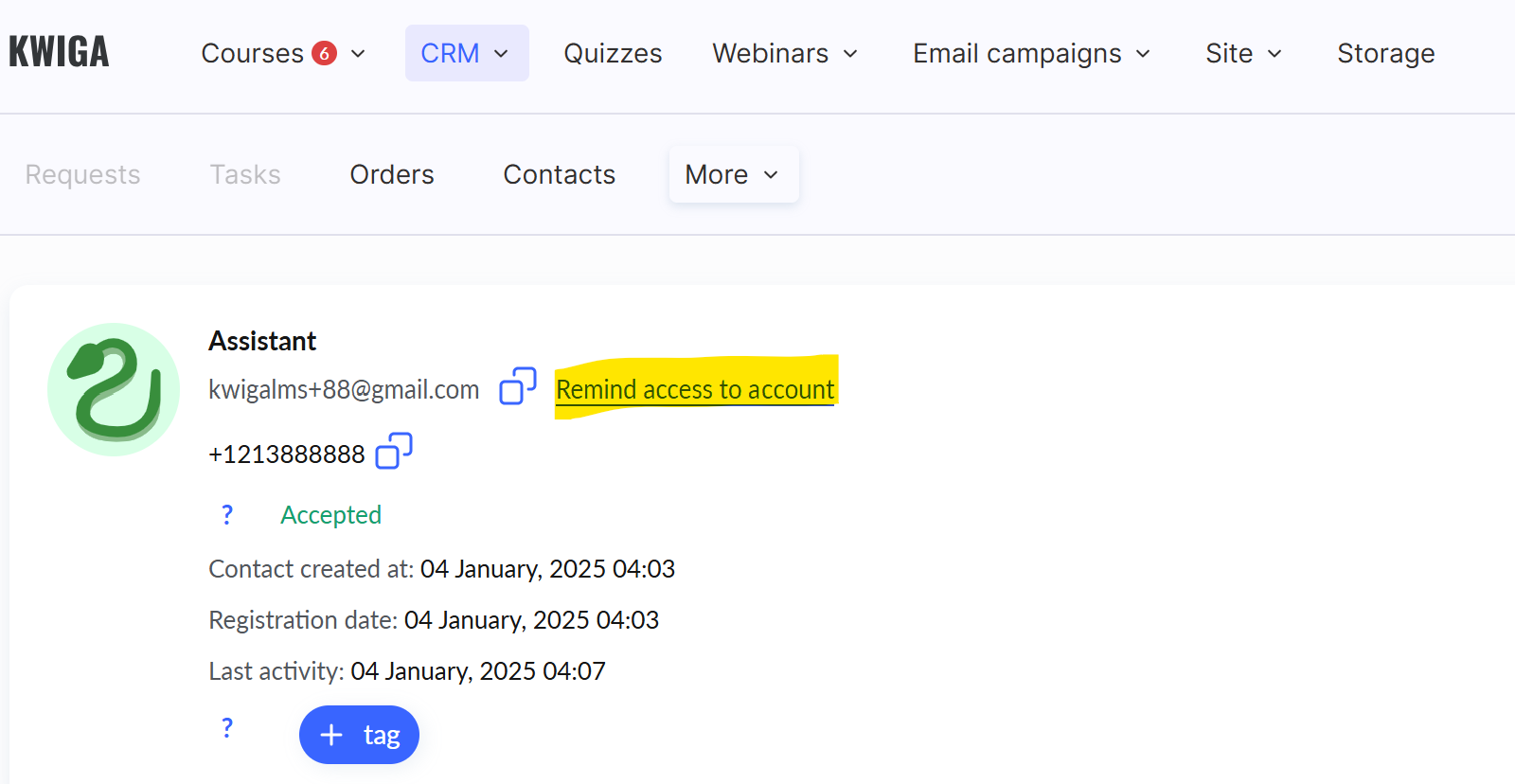
Uma solução adicional para esse problema é relembrar o aluno do acesso: nesse caso, o aluno receberá um e-mail com um "link mágico", permitindo que faça login sem senha e código. Depois disso, o aluno precisará definir uma senha e lembrá-la para futuros logins. O lembrete de acesso pode ser acionado ao abrir o contato do aluno e clicar no botão apropriado.
O aluno não se lembra da senha
Se o aluno não se lembrar da senha, então, após inserir o login (endereço de e-mail), o aluno pode optar por Restaurar acesso.
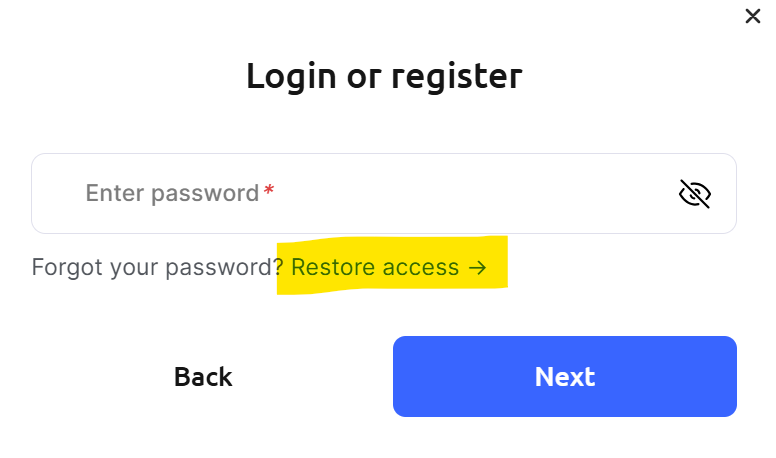
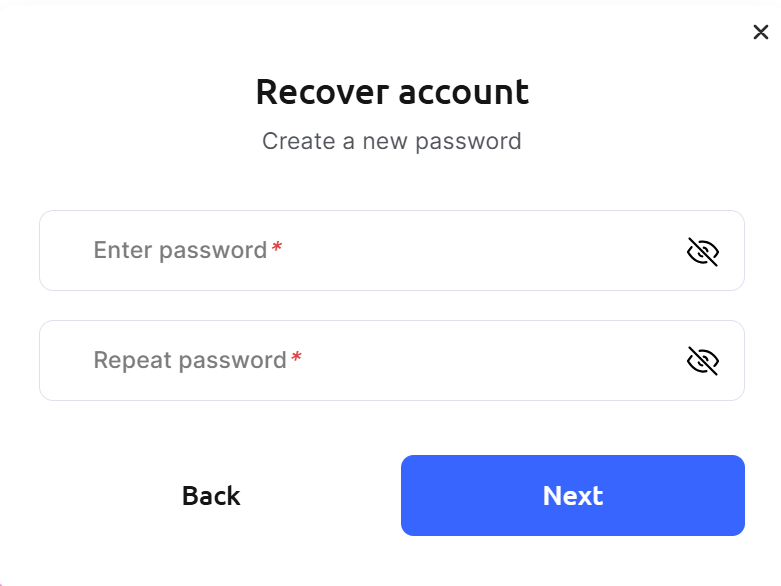
Ao clicar neste botão e confirmar o e-mail. Endereços, o aluno receberá um código por e-mail e, após inseri-lo, poderá definir imediatamente uma nova senha:
Atenção! Se o aluno usar o navegador embutido, ao inserir o código ele se deparará com o fato de que o código será inválido. O navegador embutido não armazena sessões, o que significa que cada abertura é “como uma folha em branco” e um novo código é solicitado toda vez. Para evitar isso, o aluno precisa abrir o link em um aplicativo comum de navegação na web, como Chrome, Firefox, Opera, Safari etc. Você também pode copiar o endereço da página do e-mail ou informar kwiga.com (ou o endereço do seu projeto). Como alternativa, ao abrir o navegador embutido ANTES de solicitar o código, é necessário selecionar a opção de abrir em um navegador comum clicando no ícone de um navegador comum ou selecionando abrir no navegador no menu de três pontos. Essa opção nem sempre está disponível e depende do dispositivo e do navegador embutido do aplicativo.
Não encontrou a resposta? Entre em contato com o serviço de suporte via chat online ou Telegram