
Makaleler:
- Kursa erişim nasıl verilir
- Bir öğrencinin hesabına nasıl erişilir
- Üye ilerlemesi nasıl görüntülenir
- Sertifika Oluşturma ve Kursa Ekleme
- Otomasyon: Dersleri tamamladıktan sonra puan verme
- Anket yapma (tepkiler, puanlamalar, NPS)
- Tüm test denemeleri nasıl görüntülenir
- Test tekrarına nasıl izin verilir
- Bir öğrencinin ücretini güncelleme ve ilerlemesini koruma
- Tek bir öğrencinin erişim ayarları nasıl değiştirilir
- Kursun erişim süresi nasıl değiştirilir
- Öğrenci yanlış e-posta adresi girdi
- Bir kursa erişim nasıl uzatılır
- Otomasyon: Öğrenci platforma giriş yapmazsa hatırlatıcıları ayarlama
- Bir kullanıcının engelini nasıl kaldırabilirsiniz
- Bir ürüne erişimi dondurma ve erişimin dondurmasını kaldırma
- Kwiga hesabına erişmek için gereken kodun bulunduğu e-postayı nasıl bulabilirsiniz
- Kursu öğrenci olarak görüntüleme
- Ön kayıt veya bekleme listesi.
- Öğrenci veritabanını içe aktarma ve aktarma
- Yorumlar: kullanıcı etkileşimi için kullanışlı bir araç
- Testi Geçtikten Sonra Sertifika Verilmesi
- Bir Uzman Öğrenci Profiline Nasıl Erişebilir
- Öğrenci Kaydı ve Yetkilendirme
- Sertifikalar Raporu
- Sertifikayı manuel olarak düzenleme ve yeniden düzenleme
- Kişi kartındaki ürünleri yönetme: ekleme, kapatma, tarihi değiştirme ve erişimi kaldırma
- Sohbetler
- Yazışmalar: Telegram, WhatsApp, Instagram ve diğer mesajlaşma uygulamalarından gelen doğrudan mesajlar
Bir öğrencinin kontrol paneline nasıl erişebileceğini ve olası sorunları açıklar.
Giriş yapmanın en kolay yolu kwiga.com'u, kurs sayfasını veya okul sayfasını açmak ve e-posta adresinizi ile şifrenizi girerek platforma giriş yapmaktır.
Çoğu durumda öğrenci, kursun başarıyla satın alındığına veya kursa erişim verildiğine dair, öğrenci kontrol paneline ya da kursa bağlantı içeren bir e-posta bildirimi alır. Öğrenci Kwiga platformuna daha önce erişmediyse, e-posta yoluyla aldığı kodu girerek girişini doğrulaması gerekir. Öğrenci daha önce platforma giriş yaptıysa ve bir şifre belirlediyse, bu şifreyi girmesi gerekir. Aynı tarayıcı tekrar kullanıldığında, çerezler tarayıcıda saklandığı için öğrencinin giriş bilgilerini ve şifresini yeniden girmesine gerek kalmaz. Ancak öğrenci tarayıcı değiştirirse veya önbelleği ve çerezleri temizlerse, giriş işlemini yeniden tamamlaması gerekir.
Not: Telefondaki bir uygulamadan (ör. Gmail, Facebook, Instagram, Telegram) bağlantıya tıklandığında, bağlantılar yerleşik tarayıcıda açılır. Bu, Kwiga platformuna özgü bir özellik değildir; Facebook veya Instagram'daki reklamlar dâhil tüm bağlantılar bu şekilde açılır. Yerleşik tarayıcı normal bir tarayıcıya çok benzer görünür, ancak oturumları saklamaz; yani her seferinde giriş yapmanız gerekir. Bu nedenle, Chrome, Firefox, Opera, Safari vb. gibi normal bir tarayıcı kullanarak bir kez giriş yapmanızı ve sonraki eğitim oturumlarında bu tarayıcıyı kullanmanızı öneririz.
Yerleşik Tarayıcı ve Mobilde İlk Giriş, Kod ile Giriş
Öğrenci e-postadaki bir bağlantıya tıklamaya çalıştığında ve platform e-posta adresine kod gönderilmesini isterse, yerleşik tarayıcı kullanırken şu sorunla karşılaşır: kod geçersiz olur. E-postadaki düğmeye tıklamak, kod isteyen ve öğrencinin e-posta adresine gönderen yerleşik tarayıcıyı açar. Öğrenci daha sonra e-posta uygulamasını yeniden açar, bağlantıya tıklar ve platforma erişmeye çalışır; ancak bu artık yeni bir giriş denemesidir ve yeni bir kod isteğini tetikleyerek öğrencinin hesabına erişmesini engeller. Bu durumda, öğrencinin platforma yerleşik tarayıcı üzerinden değil, normal bir tarayıcı üzerinden erişmesi, örneğin platform adresini girerek Chrome'u kullanması çok önemlidir. Sayfa adresi e-postadan da kopyalanabilir. Alternatif olarak, öğrenci yerleşik tarayıcıda kodu girmeden önce normal tarayıcı simgesine tıklayarak veya menüden (üç nokta) "tarayıcıda aç" seçeneğini belirleyerek "tarayıcıda aç" seçeneğini seçmelidir. Bu seçenek her zaman kullanılamaz ve cihaza ile uygulamanın yerleşik tarayıcısına bağlıdır.
Bu soruna ek bir çözüm, öğrencinin erişimini hatırlatmaktır: bu durumda öğrenci, şifre ve kod olmadan giriş yapmasını sağlayan bir "sihirli bağlantı" içeren bir e-posta alır. Bundan sonra öğrencinin bir şifre belirlemesi ve gelecekteki girişler için bunu hatırlaması gerekir. Erişim hatırlatıcısı, öğrencinin kişisini açıp ilgili düğmeye tıklayarak tetiklenebilir.
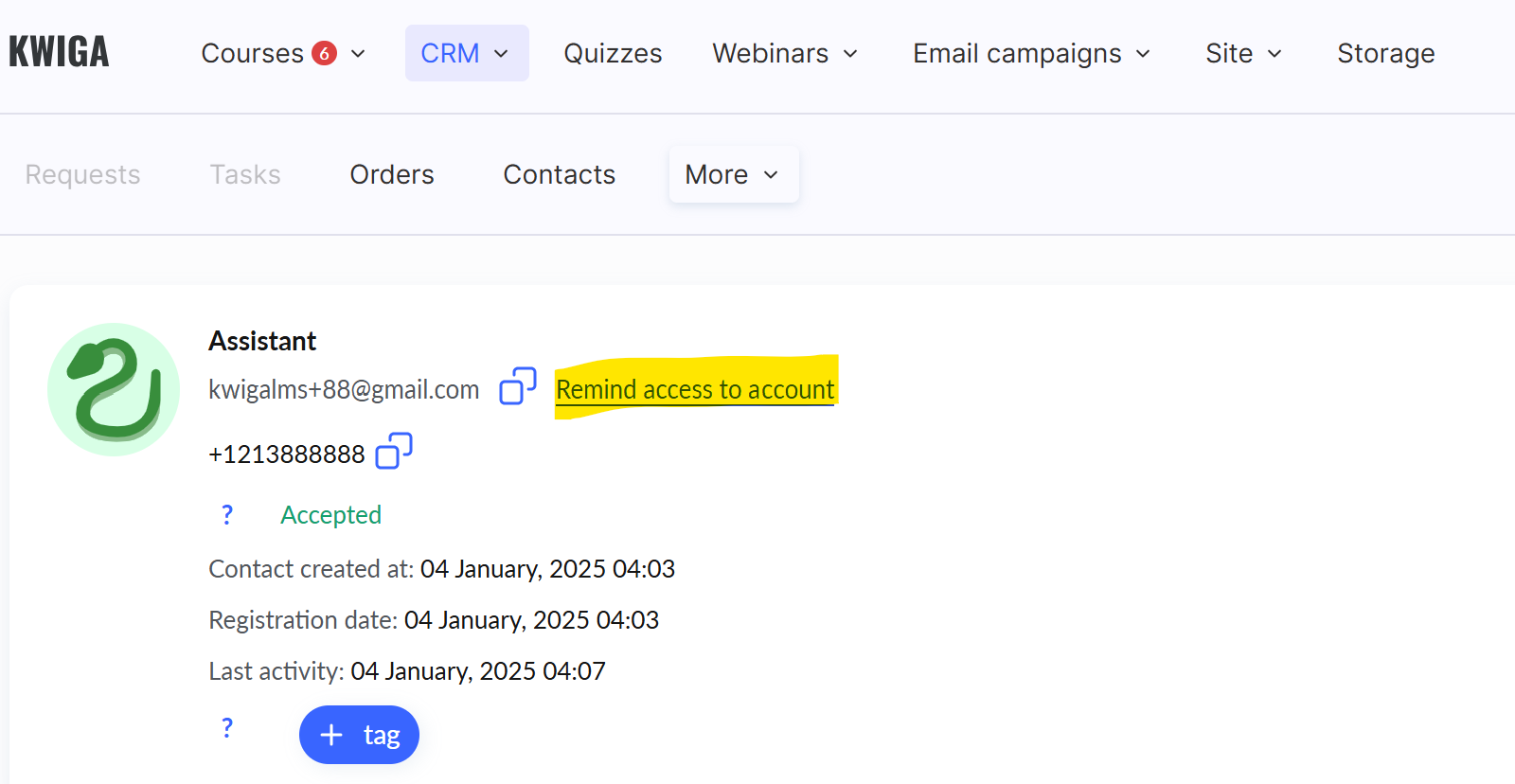
Öğrenci şifresini hatırlamıyor
Öğrenci şifresini hatırlamıyorsa, giriş bilgilerini (e-posta adresi) girdikten sonra şunu seçebilir: Erişimi geri yükle.
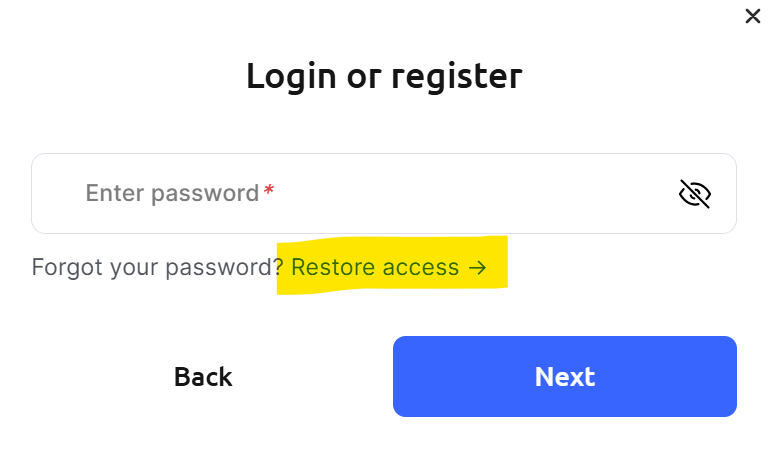
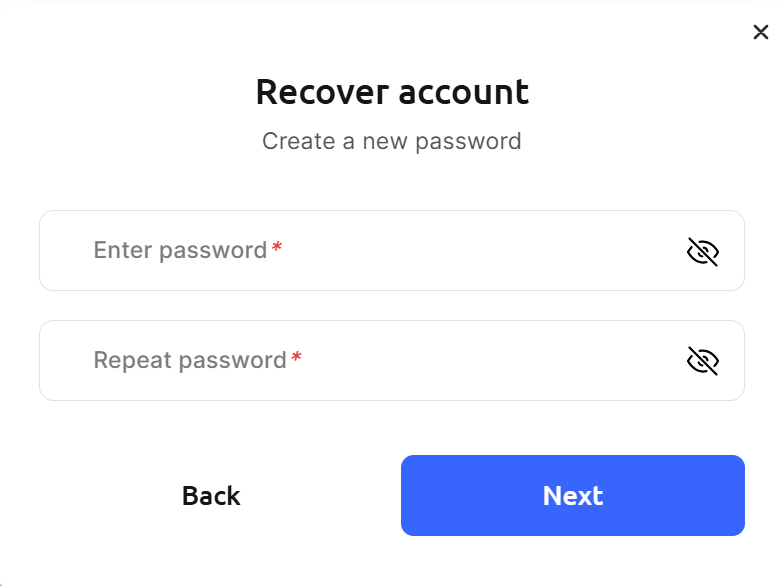
Bu düğmeye tıklayıp e-posta adresini onayladığınızda, öğrenci bir e-posta kodu alır; bu kodu girdikten sonra öğrenci hemen yeni bir şifre belirleyebilir:
Lütfen dikkat edin! Öğrenci yerleşik tarayıcıyı kullanırsa, kodu girerken kodun geçersiz olması sorunuyla karşılaşır. Yerleşik tarayıcı oturumları saklamaz; yani her açılış “temiz bir sayfa” gibidir ve her seferinde yeni bir kod istenir. Bunu önlemek için öğrencinin bağlantıyı Chrome, Firefox, Opera, Safari vb. gibi normal bir web tarama uygulamasında açması gerekir. Sayfa adresini e-postadan kopyalayabilir veya kwiga.com'u (ya da projenizin adresini) girebilirsiniz. Alternatif olarak, yerleşik tarayıcıyı açarken, kodu İSTEMEDEN ÖNCE normal tarayıcı simgesine tıklayarak normal tarayıcıda aç seçeneğini belirlemeniz ya da üç nokta menüsünden tarayıcıda aç seçeneğini seçmeniz gerekir. Bu seçenek her zaman kullanılamaz ve cihaza ile uygulamanın yerleşik tarayıcısına bağlıdır.
Cevabı bulamadınız mı? Destek ekibiyle şu yolla iletişime geçin: çevrimiçi sohbet veya Telegram