
Makaleler:
- Kursa erişim nasıl verilir
- Bir öğrencinin hesabına nasıl erişilir
- Üye ilerlemesi nasıl görüntülenir
- Sertifika Oluşturma ve Kursa Ekleme
- Otomasyon: Dersleri tamamladıktan sonra puan verme
- Anket yapma (tepkiler, puanlamalar, NPS)
- Tüm test denemeleri nasıl görüntülenir
- Test tekrarına nasıl izin verilir
- Bir öğrencinin ücretini güncelleme ve ilerlemesini koruma
- Tek bir öğrencinin erişim ayarları nasıl değiştirilir
- Kursun erişim süresi nasıl değiştirilir
- Öğrenci yanlış e-posta adresi girdi
- Bir kursa erişim nasıl uzatılır
- Otomasyon: Öğrenci platforma giriş yapmazsa hatırlatıcıları ayarlama
- Bir kullanıcının engelini nasıl kaldırabilirsiniz
- Bir ürüne erişimi dondurma ve erişimin dondurmasını kaldırma
- Kwiga hesabına erişmek için gereken kodun bulunduğu e-postayı nasıl bulabilirsiniz
- Kursu öğrenci olarak görüntüleme
- Ön kayıt veya bekleme listesi.
- Öğrenci veritabanını içe aktarma ve aktarma
- Yorumlar: kullanıcı etkileşimi için kullanışlı bir araç
- Testi Geçtikten Sonra Sertifika Verilmesi
- Bir Uzman Öğrenci Profiline Nasıl Erişebilir
- Öğrenci Kaydı ve Yetkilendirme
- Sertifikalar Raporu
- Sertifikayı manuel olarak düzenleme ve yeniden düzenleme
- Kişi kartındaki ürünleri yönetme: ekleme, kapatma, tarihi değiştirme ve erişimi kaldırma
- Sohbetler
- Yazışmalar: Telegram, WhatsApp, Instagram ve diğer mesajlaşma uygulamalarından gelen doğrudan mesajlar
Katılımcılar ile uzmanlar veya moderatörler arasındaki tartışmaları nasıl düzenleyeceğinizi, yorumlar için erişim izinlerini nasıl ayarlayacağınızı ve platformdaki tartışmaları nasıl etkili bir şekilde yöneteceğinizi öğrenin.
Bu makalede:
Yorum bloğu, bir kurs içinde açık iletişim kurmaya yarayan bir araçtır. Öğrenciler görüşlerini paylaşabilir, metin veya sesli geri bildirim bırakabilir; öğretmenler de soruları hızla yanıtlayabilir ve tartışmaları doğrudan ders içinde destekleyebilir.
Not: Ödev göndermek için bir alana ihtiyacınız varsa, Görev (LMS) türü gibi uygulamalı ödevleri kullanmanız daha iyidir. Bunlar geri bildirim ve değerlendirme için daha fazla seçenek sunar. Daha fazla bilgi için şu makaleyi okuyun: ödevler hakkındaki makale.
Yorum Bırakma Özelliği Nasıl Eklenir
Yorum bloğu eklemek için kursu açın, istediğiniz derse gidin ve Yorumlar düğmesini kullanarak gerekli yere yorum giriş bloğu ekleyin.
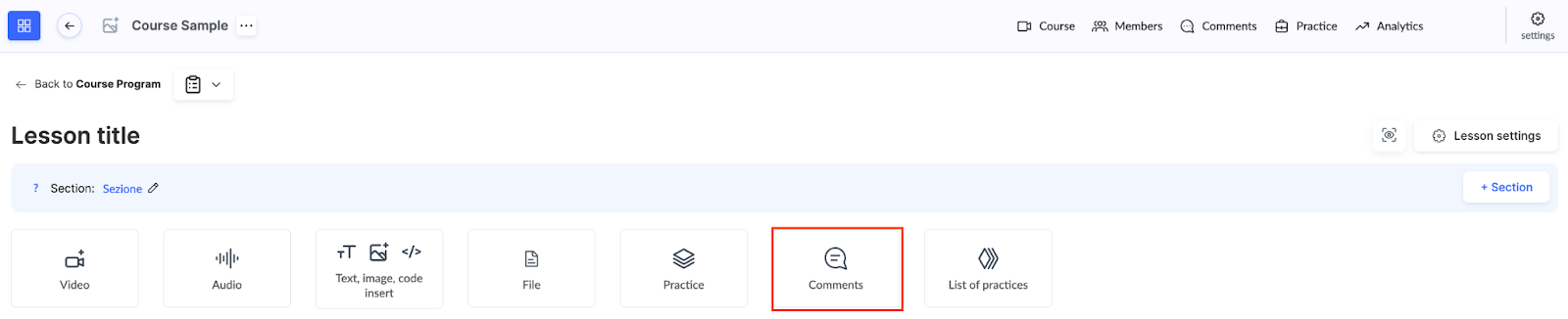
Bloğu ekledikten sonra Yorumları etkinleştir seçeneği etkin hâle gelir ve katılımcıların metin yanıtları bırakmasına olanak tanır. Ayrıca Herkese açık yanıtlarseçeneğini de etkinleştirebilirsiniz; bu yanıtlar diğer katılımcılar tarafından görülebilir ve onlar da altına kendi yorumlarını ekleyebilir.
Gerekirse ek seçenekleri etkinleştirebilirsiniz: Sesli yanıtlara izin ver sesli yorumlar için ve Yanıtlarda dosya yüklemeye izin ver belge veya görsel eklemek için.

Yorumlara Erişim Nasıl Yönetilir
Yorumlara erişim, teklif ayarları üzerinden etkinleştirilebilir veya devre dışı bırakılabilir. Bu, eğitmenlere esneklik sağlar — bu aracı belirli bir kursta kullanıp kullanmayacağınıza siz karar verirsiniz. Örneğin, bir fiyatlandırma planı yorum erişimini içerebilirken diğeri içermeyebilir.
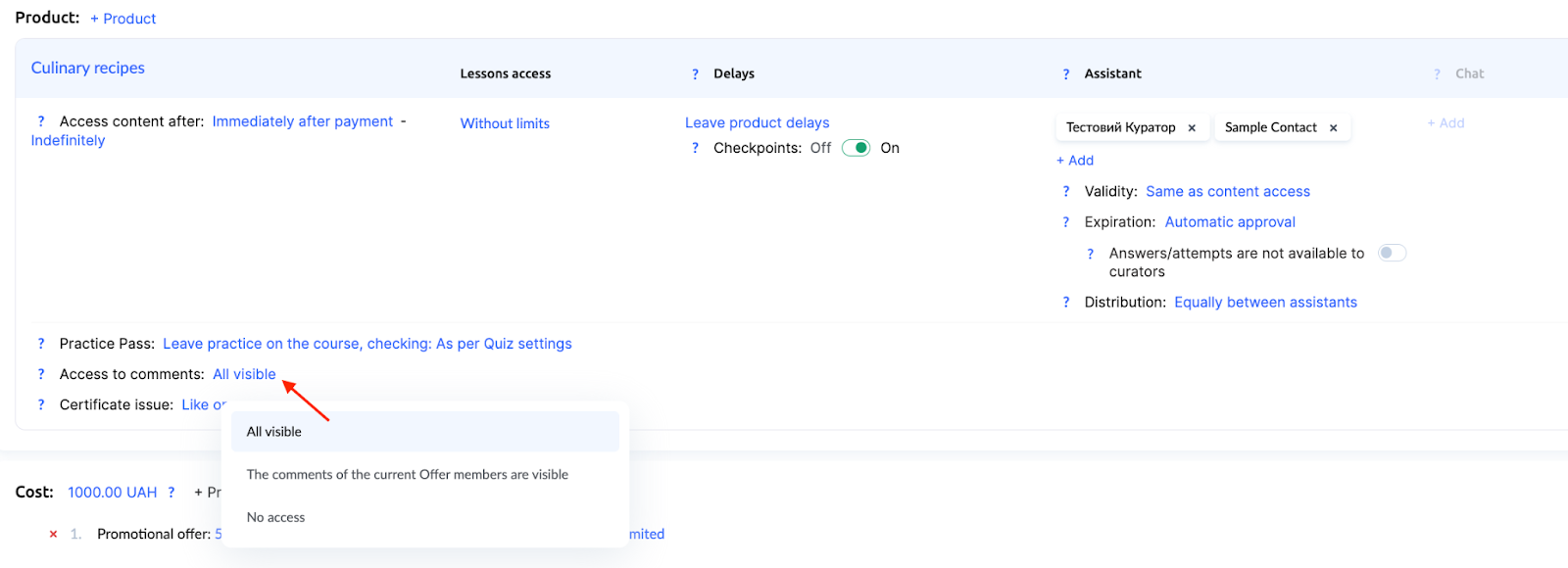
Teklif ayarları hakkında daha fazla bilgi için şu makaleye bakın: ayrı makale.
Yorumlarda Kime Hitap Edilebilir
Katılımcılar yorum yazarken alıcıyı bir listeden seçebilir. Sistem, o katılımcıya erişimi olan küratörleri gösterir (kişiye özel erişimi olanlar veya tüm katılımcılara genel erişimi olanlar). Birden fazla küratör varsa, Tüm küratörler seçeneği görünür — bu tür bir yorum, erişimi olan tüm öğretmenler tarafından görülebilir.

Not: Bu seçeneklerin sırası destek ekibiyle iletişime geçilerek değiştirilebilir — örneğin, Tümü seçeneğinin varsayılan olarak ilk sırada görünmesi için.
Uzmanlar ve küratörler, yorumlarını Herkes (tüm katılımcıların görebildiği herkese açık bir yorum) veya Belirli katılımcı (bir kişiye özel yanıt) için yazabilir. Bu sayede tek bir platform içinde hem açık tartışmalar hem de özel iletişim düzenlenebilir.
Yeni Yorum Bildirimleri
Öğretmenler ve katılımcılar, yeni yorumlarla ilgili bildirimleri e-posta yoluyla veya bildirim modülünde (sağ üst köşedeki zil simgesi) alır. Bu, katılımcıların sorularına, fikirlerine veya geri bildirimlerine hızlı yanıt verilmesini sağlar.
Yorumlar Nerede Görüntülenir ve Yönetilir
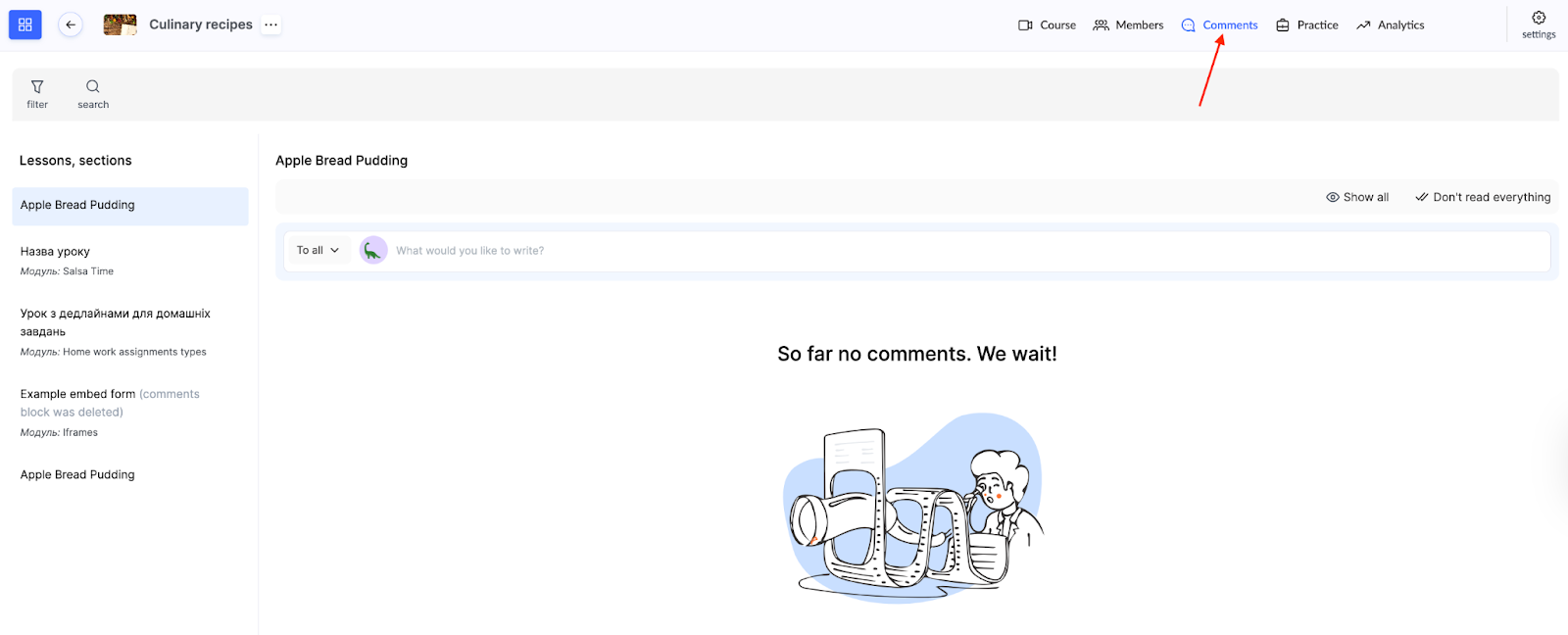
Her kursta, tüm yorumları görüntüleyebileceğiniz, denetleyebileceğiniz veya doğrudan ders bağlamında yanıtlayabileceğiniz özel bir Yorumlar menüsü bulunur.
Tüm ürünlerdeki tüm yorumlar ayrıca ayrı bir genel Yorumlar menüsünde de bulunur.
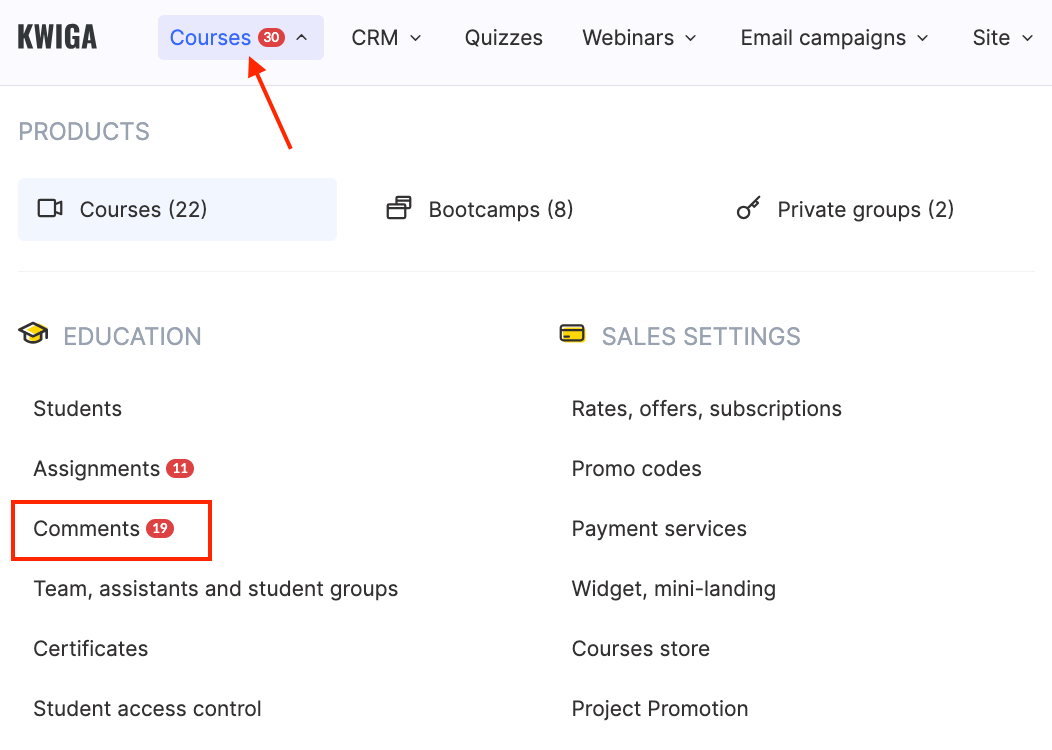
Burada tüm kurslarınızdaki yorumları tek bir yerde bulursunuz. Yeni mesajlara hızlı erişim için bir Okunmamış filtresi vardır.

Platform ayrıca tür, ürün, kişi, ders, teklif, erişim grubu, küratör ve etikete göre ek filtreler sunar. Ayrıca katılımcının e-posta adresine veya bir yorumdaki anahtar kelimeye göre arama yapabilirsiniz — bu, özellikle belirli bir tartışmayı hızlıca bulmak için kullanışlıdır.
Yorum listesinde eklenme tarihi, katılımcının adı, yorum alıcısı, mesaj metni ve ders başlığı gösterilir.
Doğrudan listeden yanıt verebilir, bir yorumu kopyalayabilir veya gizleyebilir ve okundu olarak işaretleyebilirsiniz. Sıralama seçenekleri de mevcuttur — en yeniden en eskiye veya en eskiden en yeniye.
Bu sayede tüm tartışmaları tek bir yerden kolayca yönetebilir, gerekli yorumları hızlıca bulabilir ve bunlara zamanında yanıt verebilirsiniz.
Cevabı bulamadınız mı? Destek ekibiyle şu yolla iletişime geçin: çevrimiçi sohbet veya Telegram