
Makaleler:
- Kursa erişim nasıl verilir
- Bir öğrencinin hesabına nasıl erişilir
- Üye ilerlemesi nasıl görüntülenir
- Sertifika Oluşturma ve Kursa Ekleme
- Otomasyon: Dersleri tamamladıktan sonra puan verme
- Anket yapma (tepkiler, puanlamalar, NPS)
- Tüm test denemeleri nasıl görüntülenir
- Test tekrarına nasıl izin verilir
- Bir öğrencinin ücretini güncelleme ve ilerlemesini koruma
- Tek bir öğrencinin erişim ayarları nasıl değiştirilir
- Kursun erişim süresi nasıl değiştirilir
- Öğrenci yanlış e-posta adresi girdi
- Bir kursa erişim nasıl uzatılır
- Otomasyon: Öğrenci platforma giriş yapmazsa hatırlatıcıları ayarlama
- Bir kullanıcının engelini nasıl kaldırabilirsiniz
- Bir ürüne erişimi dondurma ve erişimin dondurmasını kaldırma
- Kwiga hesabına erişmek için gereken kodun bulunduğu e-postayı nasıl bulabilirsiniz
- Kursu öğrenci olarak görüntüleme
- Ön kayıt veya bekleme listesi.
- Öğrenci veritabanını içe aktarma ve aktarma
- Yorumlar: kullanıcı etkileşimi için kullanışlı bir araç
- Testi Geçtikten Sonra Sertifika Verilmesi
- Bir Uzman Öğrenci Profiline Nasıl Erişebilir
- Öğrenci Kaydı ve Yetkilendirme
- Sertifikalar Raporu
- Sertifikayı manuel olarak düzenleme ve yeniden düzenleme
- Kişi kartındaki ürünleri yönetme: ekleme, kapatma, tarihi değiştirme ve erişimi kaldırma
- Sohbetler
- Yazışmalar: Telegram, WhatsApp, Instagram ve diğer mesajlaşma uygulamalarından gelen doğrudan mesajlar
Öğrenci platforma giriş yapmadığında, ilk dersi izlemediğinde veya ödevlerini tamamlamadığında hatırlatıcı sisteminin nasıl ayarlanacağı.
Otomasyonlar, öğrencileri kurs veya önemli işlemler hakkında otomatik olarak bilgilendirecek hatırlatıcılar ayarlamak da dahil olmak üzere, belirli etkinlikler için e-posta şablonları göndermenizi sağlar.
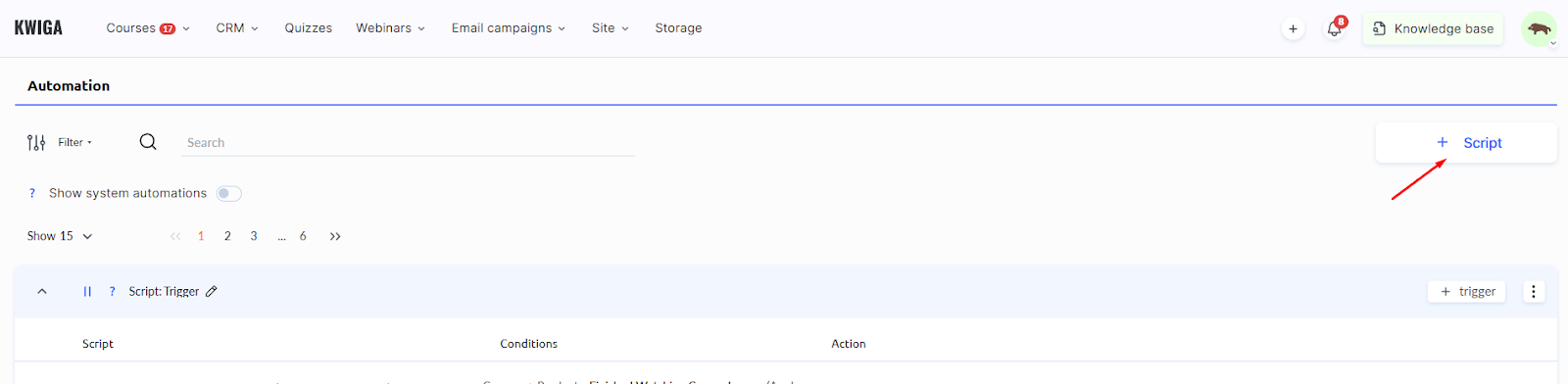
Bir otomasyon oluşturmak için üst menüden "Otomasyonlar"ı seçin ve +Senaryo'ya tıklayın: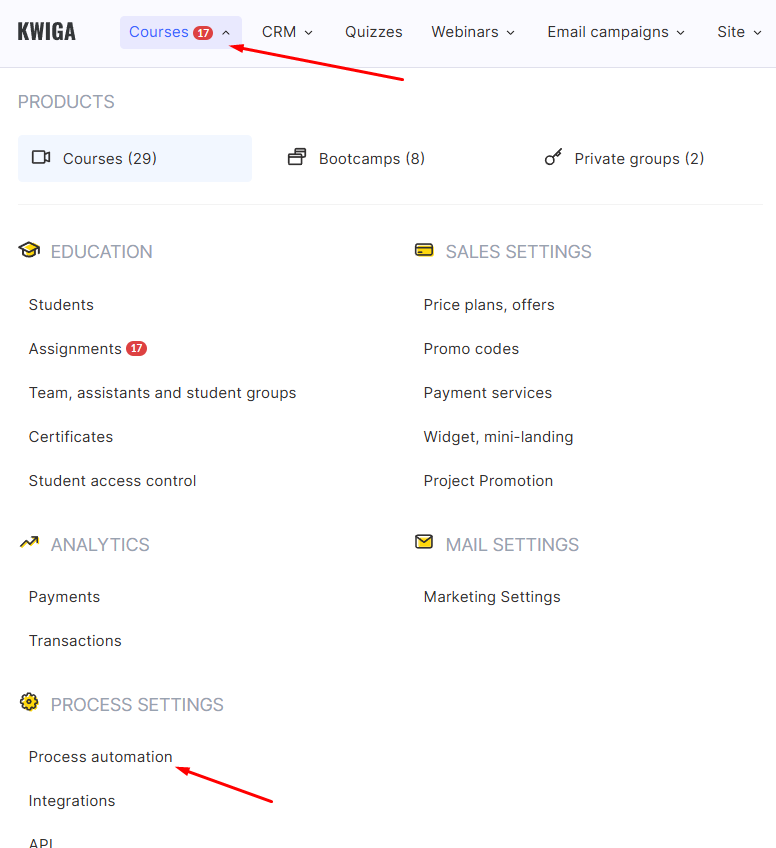
Öğrenmeye başlamamış öğrenciler için hatırlatıcı
Öğrencinin kursa erişimi var, ancak henüz hiçbir derse giriş yapmadı. Bu durumda etkinlik "Kursun ilk dersine erişim alındı" veya "Teklifin ödemesi başarılı" olarak ayarlanmalıdır.
Kursa erişim ödemeden hemen sonra veriliyorsa "Teklifin ödemesi başarılı" seçeneğini belirleyin. Kurs materyalleri daha sonra erişilebilir olacaksa "Derse erişim alındı" seçeneğini belirleyin ve kursun ilk dersini belirtin.
Koşuldan önceki gecikme bloğunda, öğrencinin herhangi bir etkinlik gösterip göstermediğini kontrol etmek istediğiniz süreyi belirtin. Örneğin, öğrencinin ilk 3 gün içinde ilk modüllerdeki dersleri görüntülemeye başlamasını bekliyorsanız, gecikmeyi 3 gün olarak ve koşulu "Görüntülemeye başladı" olarak ayarlayın; her birini -VEYA- ile ayrı ayrı ekleyerek olası tüm dersleri işaretleyin.
İşlem bölümünde, öğrenciye gönderilecek bir e-posta hatırlatıcısı ayarlayın. Chatbot kullanıyorsanız, kursun başladığına dair mesajlaşma uygulamalarında bir hatırlatıcı mesajı gönderecek şekilde de yapılandırabilirsiniz.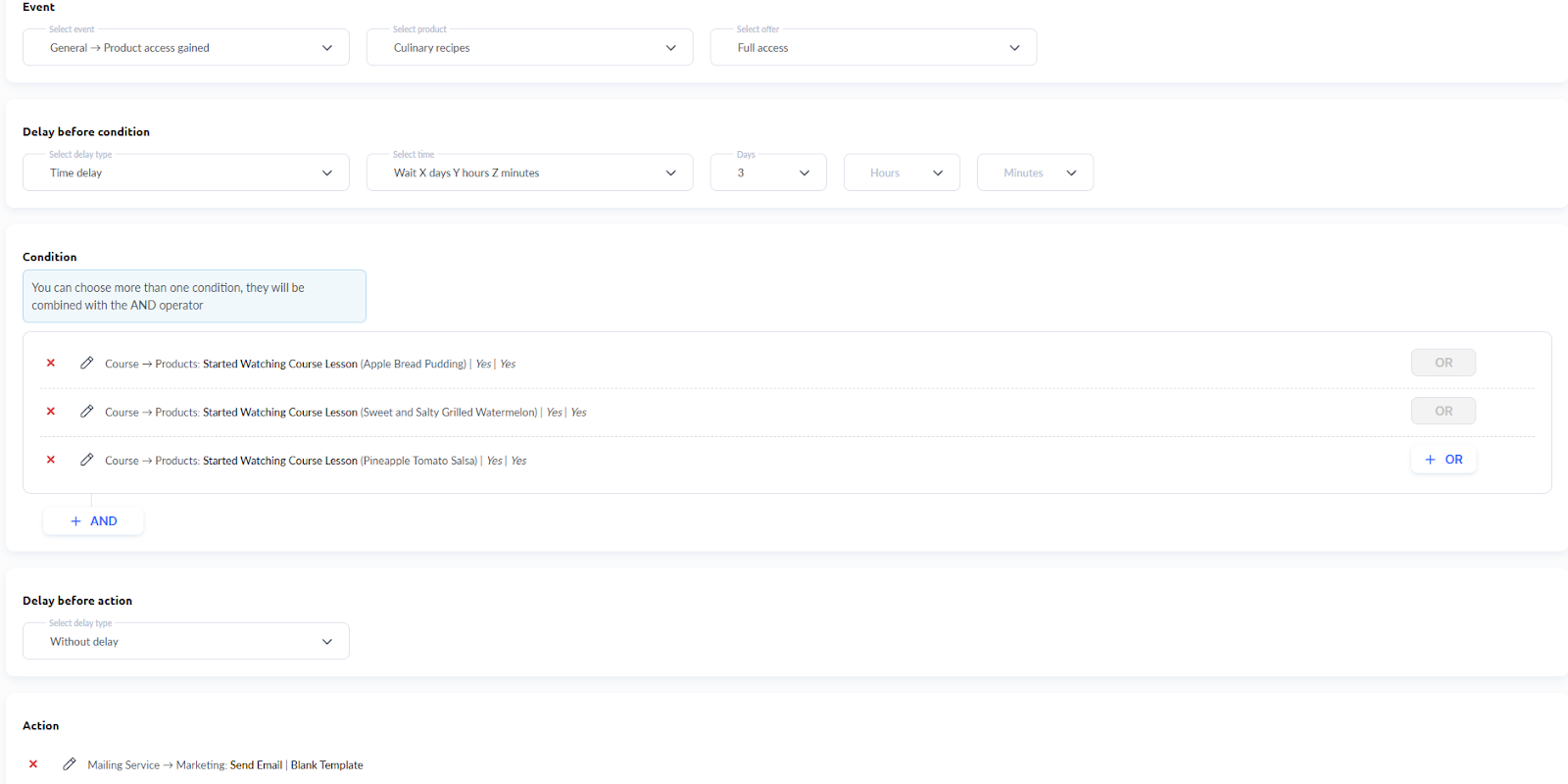
İlk derse başlamamış öğrenciler için hatırlatıcı
Etkinlik olarak "Kursa erişim alındı" seçeneğini belirtebilir ve ilgili kursu seçebilirsiniz.
Koşuldan önceki gecikme bloğunda, öğrencinin herhangi bir etkinlik gösterip göstermediğini kontrol etmek istediğiniz süreyi ayarlayın. Örneğin, öğrencinin ilk 3 gün içinde ilk modüllerdeki dersleri görüntülemeye başlamasını bekliyorsanız, gecikmeyi 3 gün olarak ve koşulu "Görüntülemeye başladı" olarak ayarlayın; kursun ilk dersini işaretleyin.
İşlem bölümünde, öğrenciye gönderilecek bir e-posta hatırlatıcısı ayarlayın. Chatbot kullanıyorsanız, kursun başladığına dair mesajlaşma uygulamalarında bir hatırlatıcı mesajı gönderecek şekilde de yapılandırabilirsiniz.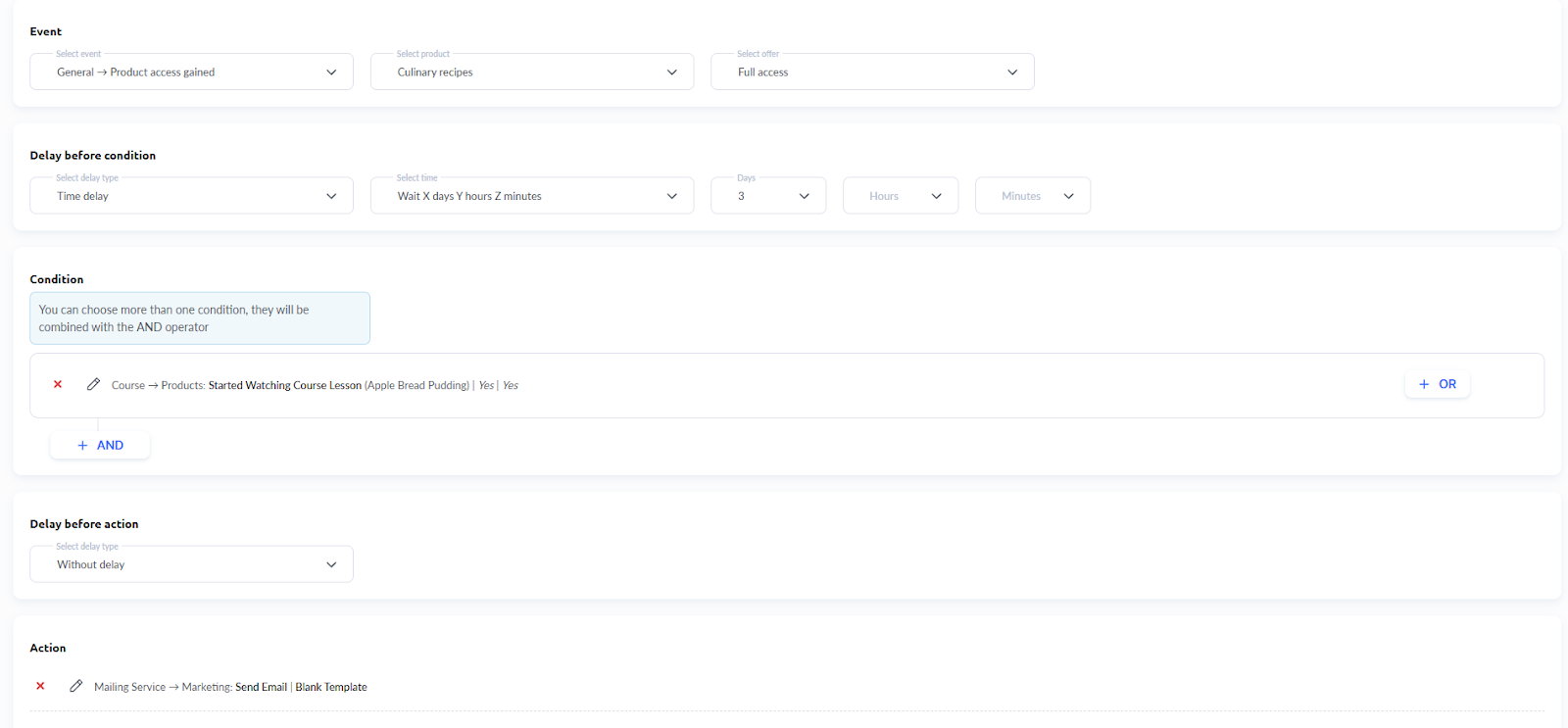
Ödevlerini tamamlamamış öğrenciler için hatırlatıcı
Takip etmek istediğiniz her ödev için ayrı bir otomasyon ayarlamanız gerekir! İlk otomasyonu ayarlayarak başlayın, ardından daha hızlı yapılandırma için kopyalama ve düzenleme işlevini kullanın.
Kursta derslerin açılması için bir takvim veya ödevlerin tamamlanması için son tarihler yoksa: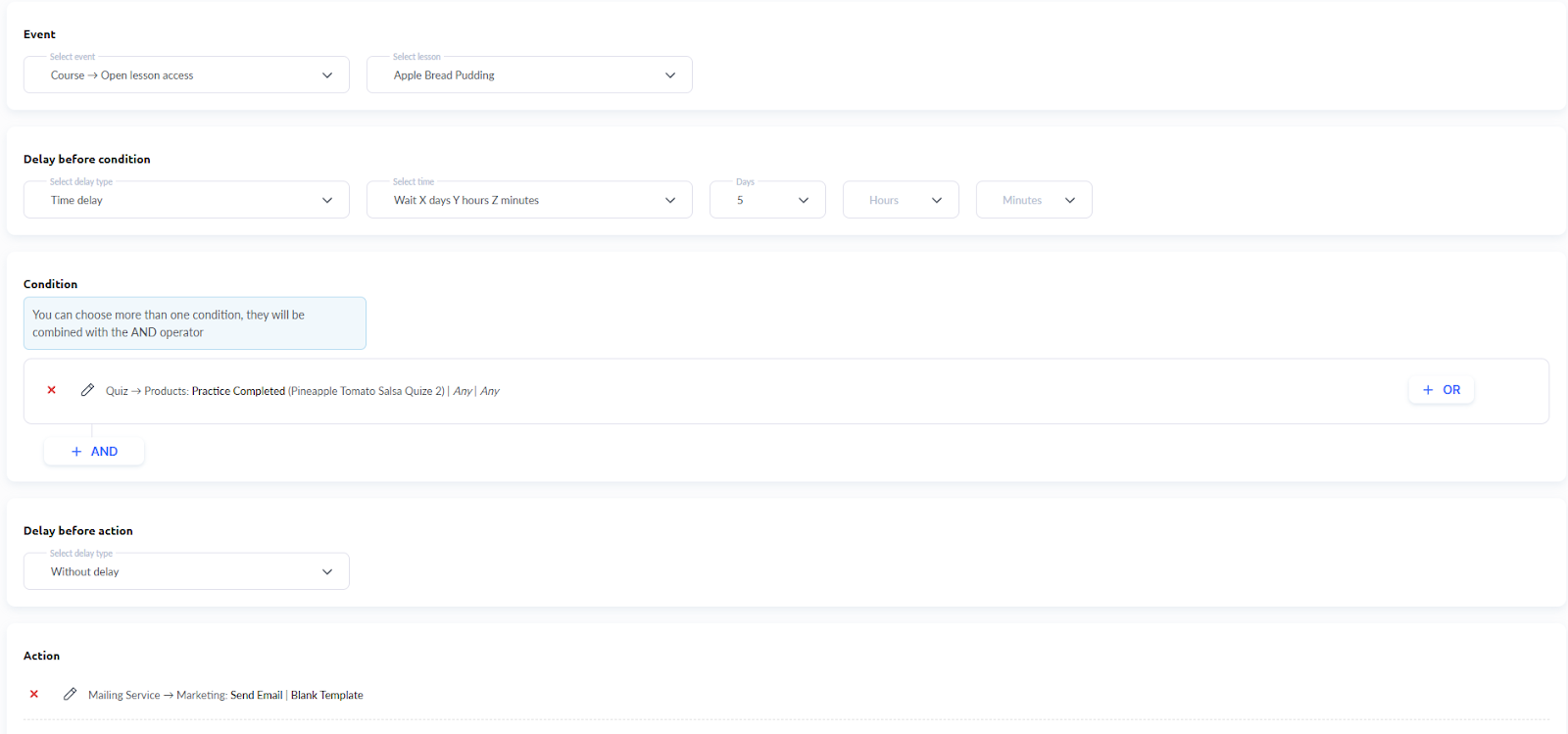
Etkinlik olarak, ödevi içeren ders için "Derse erişim alındı" seçeneğini belirtmeniz gerekir.
Gecikme bölümünde, öğrencinin ödevi tamamlamasını beklediğiniz süreyi belirtin (erişim aldığı andan itibaren). Örneğin, ödev ilk dersteyse ve öğrencinin bunu ilk 5 gün içinde tamamlamasını bekliyorsanız, gecikmeyi 5 gün olarak ayarlayın.
Koşul bölümünde "Uygulama tamamlandı" seçeneğini ayarlayın ve ilgili uygulamayı seçin. Tamamlanma tarihini belirtmeniz gerekmez.
İşlem bölümünde, öğrenciye gönderilecek bir e-posta hatırlatıcısı ayarlayın. Chatbot kullanıyorsanız, kursun başladığına dair mesajlaşma uygulamalarında bir hatırlatıcı gönderecek şekilde de yapılandırabilirsiniz.
Kursta derslerin açılması için bir takvim veya ödevlerin tamamlanması için son tarihler varsa: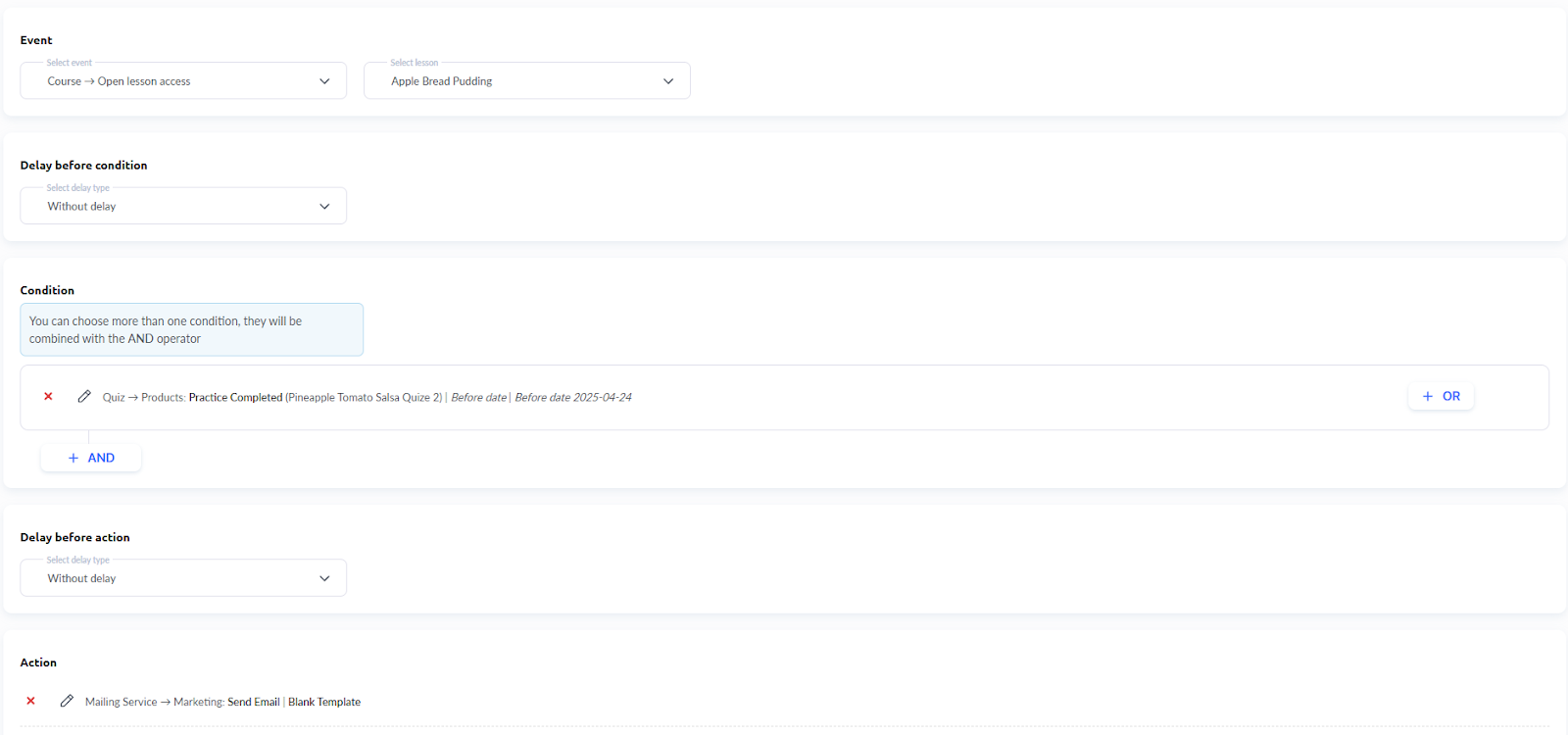
Etkinlik olarak, ödevi içeren ders için "Derse erişim alındı" seçeneğini belirtmeniz gerekir.
Koşuldan önce gecikme ayarlamayın; bunun yerine doğrudan koşula gidin, "Uygulama tamamlandı" seçeneğini belirleyin ve ardından ilgili uygulamayı seçin. Ayrıca, öğrencinin uygulamayı tamamlamasını beklediğiniz tarihi ayarlayın (bu tarih son tarihten bir gün önce veya uygun gördüğünüz başka bir zaman olabilir).
İşlem bölümünde, öğrenciye gönderilecek bir e-posta hatırlatıcısı ayarlayın. Chatbot kullanıyorsanız, kursun başladığına dair mesajlaşma uygulamalarında bir hatırlatıcı gönderecek şekilde de yapılandırabilirsiniz.
Cevabı bulamadınız mı? Destek ekibiyle şu yolla iletişime geçin: çevrimiçi sohbet veya Telegram