
Makaleler:
- Kursa erişim nasıl verilir
- Bir öğrencinin hesabına nasıl erişilir
- Üye ilerlemesi nasıl görüntülenir
- Sertifika Oluşturma ve Kursa Ekleme
- Otomasyon: Dersleri tamamladıktan sonra puan verme
- Anket yapma (tepkiler, puanlamalar, NPS)
- Tüm test denemeleri nasıl görüntülenir
- Test tekrarına nasıl izin verilir
- Bir öğrencinin ücretini güncelleme ve ilerlemesini koruma
- Tek bir öğrencinin erişim ayarları nasıl değiştirilir
- Kursun erişim süresi nasıl değiştirilir
- Öğrenci yanlış e-posta adresi girdi
- Bir kursa erişim nasıl uzatılır
- Otomasyon: Öğrenci platforma giriş yapmazsa hatırlatıcıları ayarlama
- Bir kullanıcının engelini nasıl kaldırabilirsiniz
- Bir ürüne erişimi dondurma ve erişimin dondurmasını kaldırma
- Kwiga hesabına erişmek için gereken kodun bulunduğu e-postayı nasıl bulabilirsiniz
- Kursu öğrenci olarak görüntüleme
- Ön kayıt veya bekleme listesi.
- Öğrenci veritabanını içe aktarma ve aktarma
- Yorumlar: kullanıcı etkileşimi için kullanışlı bir araç
- Testi Geçtikten Sonra Sertifika Verilmesi
- Bir Uzman Öğrenci Profiline Nasıl Erişebilir
- Öğrenci Kaydı ve Yetkilendirme
- Sertifikalar Raporu
- Sertifikayı manuel olarak düzenleme ve yeniden düzenleme
- Kişi kartındaki ürünleri yönetme: ekleme, kapatma, tarihi değiştirme ve erişimi kaldırma
- Sohbetler
- Yazışmalar: Telegram, WhatsApp, Instagram ve diğer mesajlaşma uygulamalarından gelen doğrudan mesajlar
Bir kişiye ürün veya plana erişimi manuel olarak nasıl vereceğinizi, bu erişimi geçici olarak nasıl kapatacağınızı veya uzatacağınızı ve gerekirse tamamen nasıl kaldıracağınızı ya da geri yükleyeceğinizi öğrenin.
Bu makalede:
Yöneticilerin bir kişiye kursa erişimi manuel olarak vermesi gerekebilir: ödeme platform dışında yapıldığında, öğrenciyle erişim kişisel olarak kararlaştırıldığında veya başarısız bir siparişten sonra bir hatanın düzeltilmesi gerektiğinde vb. Bu amaçla, kişi kartında şu sekme bulunur: Ürünler, burada tüm etkin erişim izinlerini ve daha önce silinmiş olanları görebilirsiniz. Buradan, tekil bir sipariş oluşturmadan kişiye gerekli kursa veya plana hızlıca erişim verebilirsiniz.
Kişi kartına ürün ekleme
Bir kişiye erişim vermek için kartını açın ve Ürünler sekmesine gidin. Kişinin henüz hiç ürünü yoksa Etkin ürünler alt sekmesi boş olur ve burada Ürüne erişim ver bölümünü kullanmak için + Ürün.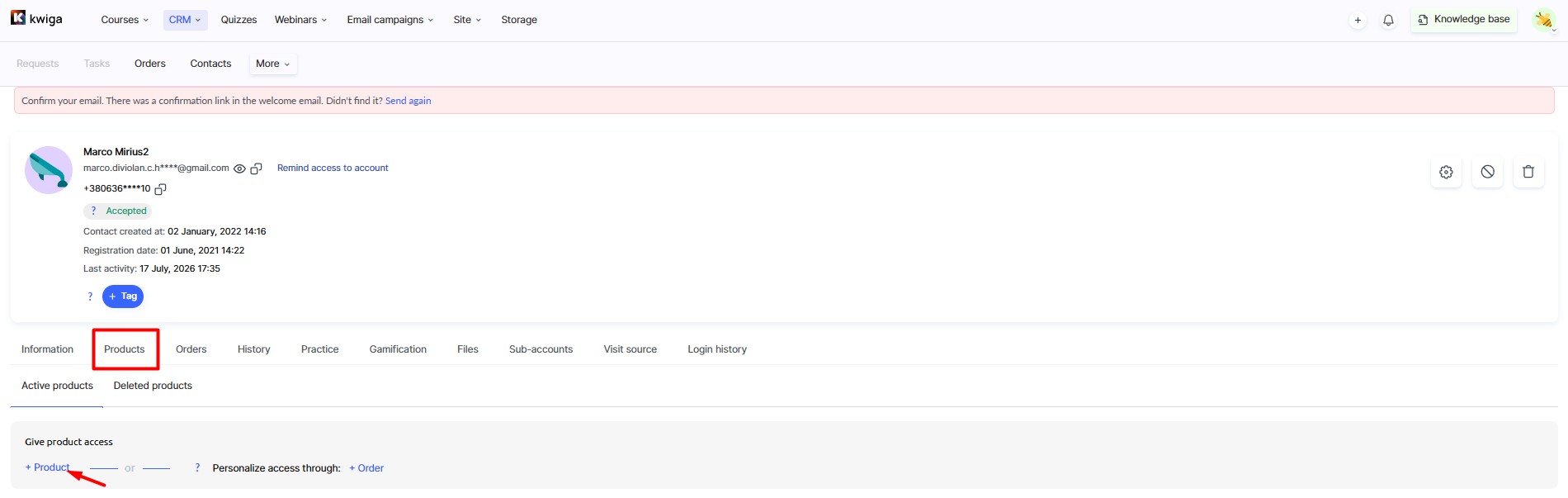
seçeneğine tıklamanız gerekir. Açılan modal pencerede, önce erişimin tam olarak neye verileceğini seçin: belirli bir ürün veya belirli bir plan.
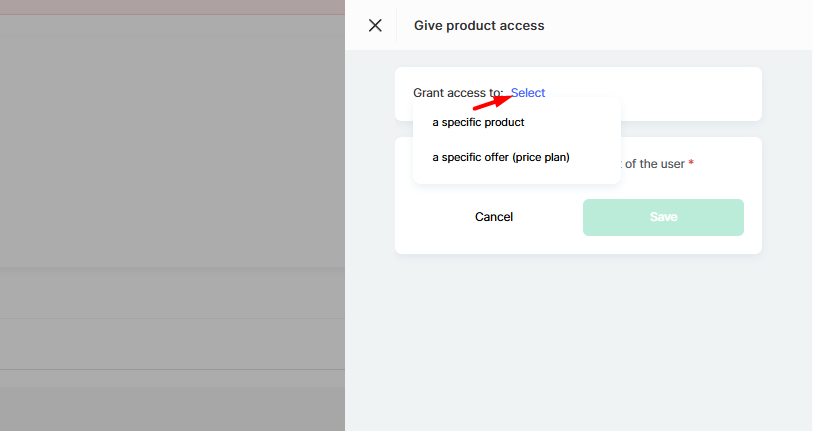
İlk seçeneği belirlerseniz platform, tüm kursların, yoğun eğitim programlarının, kapalı grupların, web seminerlerinin veya Kwigadışındaki ürünlerin bir listesini açar. Burada gerekli olanı bulabilir ve seçiminizi Kaydet düğmesiyle onaylayabilirsiniz..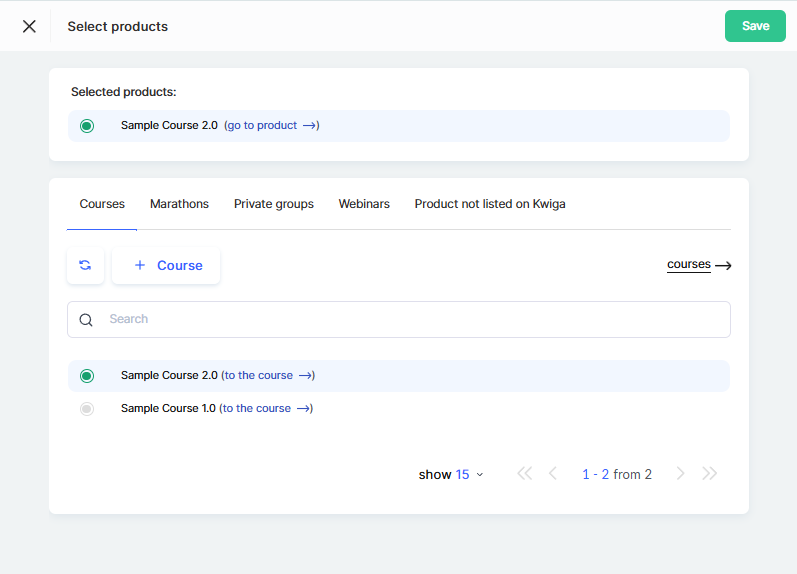
Doğrudan belirli bir planseçerseniz ürün seçimi adımını atlayabilirsiniz: sistem hemen belirli bir kursa bağlı olmayan planların listesini sunar. Bu yöntem daha hızlıdır ve özellikle bir plan paket içindeki birkaç ürüne erişim sağladığında kullanışlıdır; her ürünü ayrı ayrı aramanız gerekmez.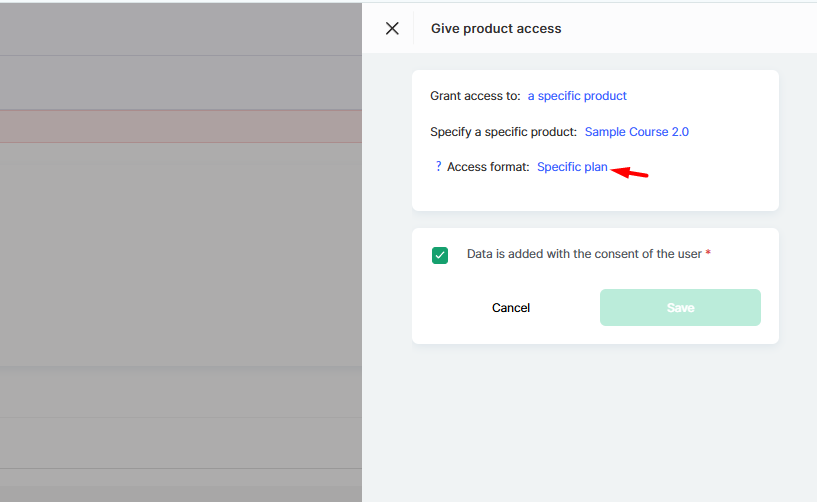
Bundan sonra pencerede Erişim formatı alanı görüntülenir; burada erişimin hangi plan (veya teklif) kapsamında verildiğini belirtmeniz gerekir. Burada, bir veya daha fazla seçenek belirleyebileceğiniz ayrı bir plan listesi açılır.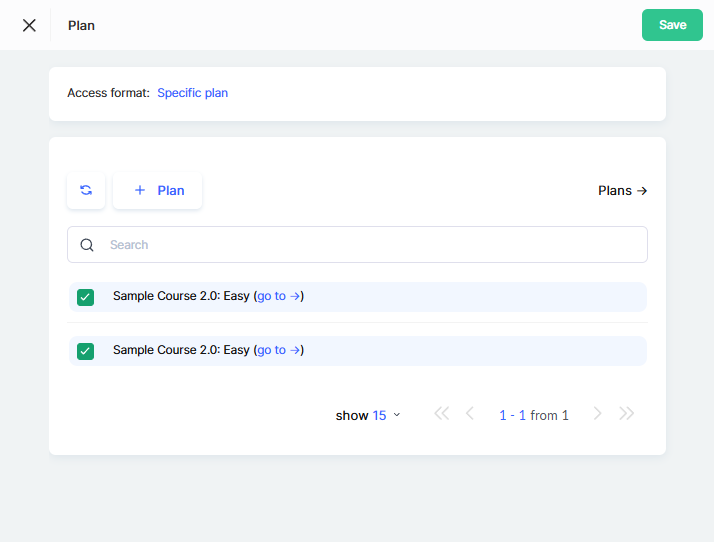
Ürün ve plan seçildikten sonra geriye yalnızca Teklif ödemesi alanında ödeme durumunu belirtmek ve gerekirse bu ödemenin raporlara dahil edilmesi gerekiyorsa Ödeme işlemi ekle anahtarını etkinleştirmek kalır.
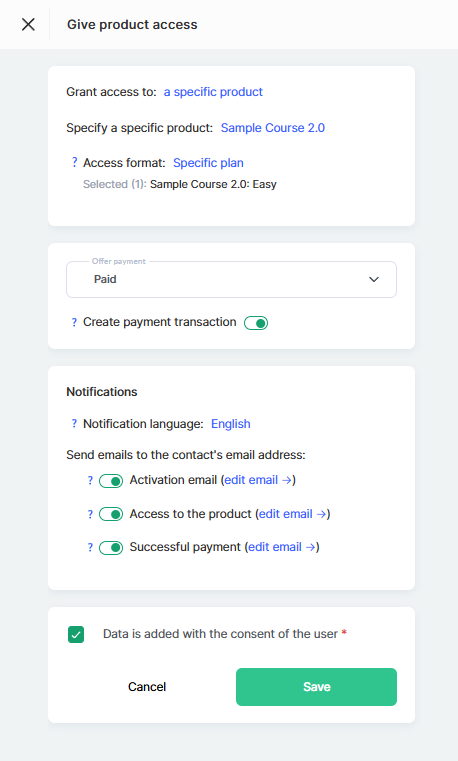
Bildirim dili, kişinin profiline göre otomatik olarak ayarlanır; ayrıca Ürün erişimi ve Başarılı ödeme anahtarları, kişinin hangi e-postaları alacağını seçmenizi sağlar. İşlem, zorunlu Veriler kullanıcının onayıyla eklenmiştironay kutusuyla tamamlanır; ardından Kaydetseçeneğine tıklayın; ürün etkin ürünler arasında görünür.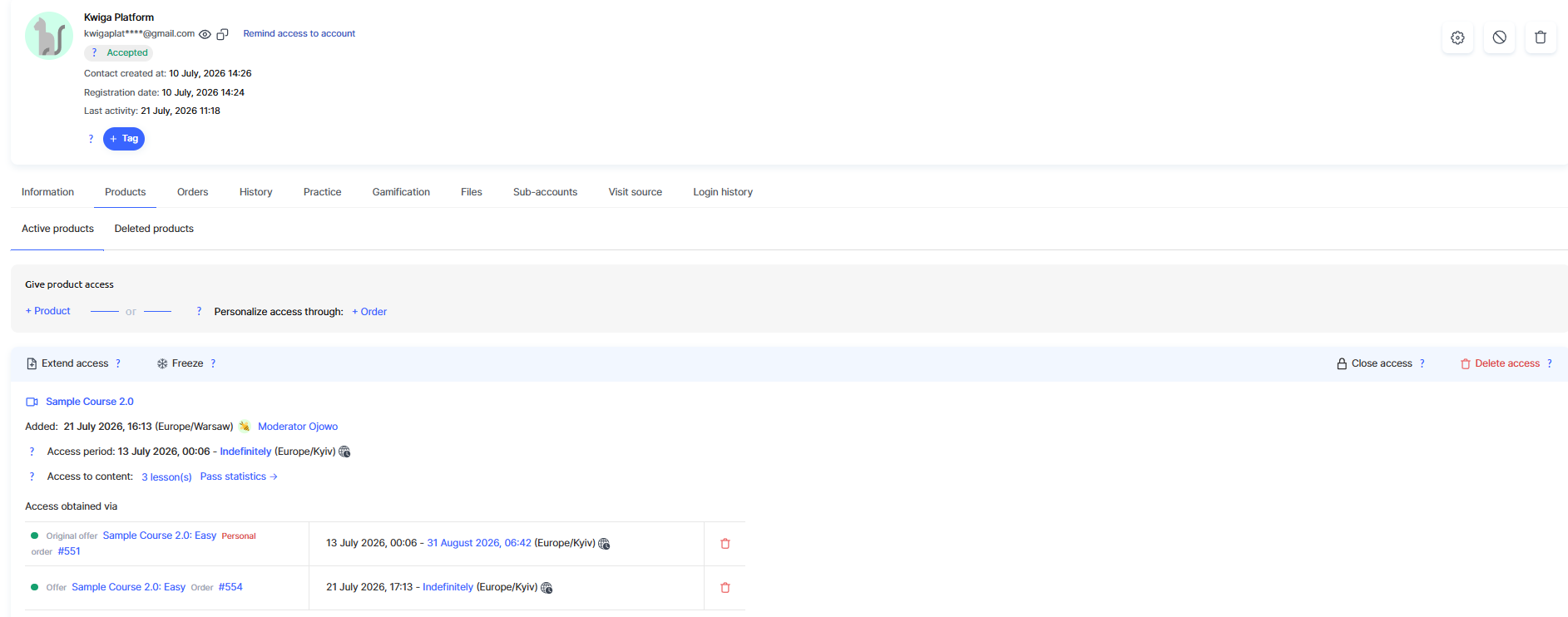
Kaydettikten sonra ürün Etkin ürünler sekmesinde aşağıdakileri gösteren ayrıntılı bir erişim kartıyla görüntülenir:
-
Kurs adı - ürünün kendisine bağlantıyla birlikte.
-
Eklendi - erişimin verildiği tarih ve saat ile erişimi sağlayan kullanıcı.
-
Erişim dönemi - erişimin başlangıç ve bitiş tarihleri; bitiş tarihi doğrudan buradan
-
İçerik erişimi - erişimi açılmış ders sayısı ve bir bağlantı Tamamlama istatistikleri öğrencinin ilerlemesini kontrol etmek için.
-
Erişim şu yolla verildi - erişimin verildiği teklif ve sipariş numarası; gerekirse + Erişim ekle.
düğmesini kullanarak daha fazla erişim ekleyebilirsiniz. Kartın üzerinde bir işlem paneli bulunur: Erişimi uzat, Dondur, Erişimi kapat ve Erişimi sil.
Erişim uzatmanın nasıl kullanılacağını öğrenmek için Ürün erişimini uzatmamakalesine, dondurma için ise Ürün erişimini dondurmamakalesine bakın. Aşağıda Erişimi kapat ve Erişimi sil.
işlemlerini inceleyeceğiz. Kişi kartında ürün erişimini kapatma
Kaydın kendisini silmeden bir kişinin ürüne erişimini hemen kaldırmak için işlem panelinde Erişimi kapat seçeneğine tıklayın.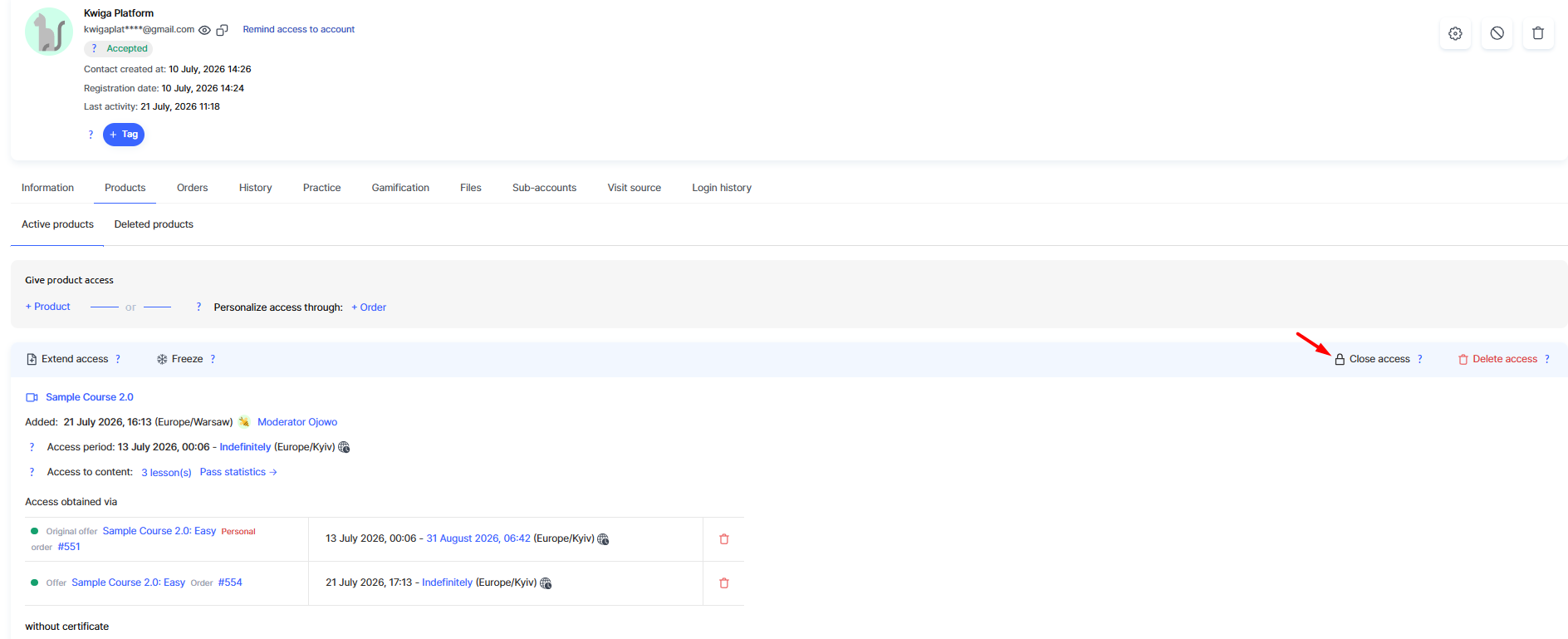
Platform, erişim bitiş tarihinin geçerli saat olarak değiştirileceği ve katılımcının ürüne erişimini hemen kaybedeceği konusunda bir uyarı görüntüler. 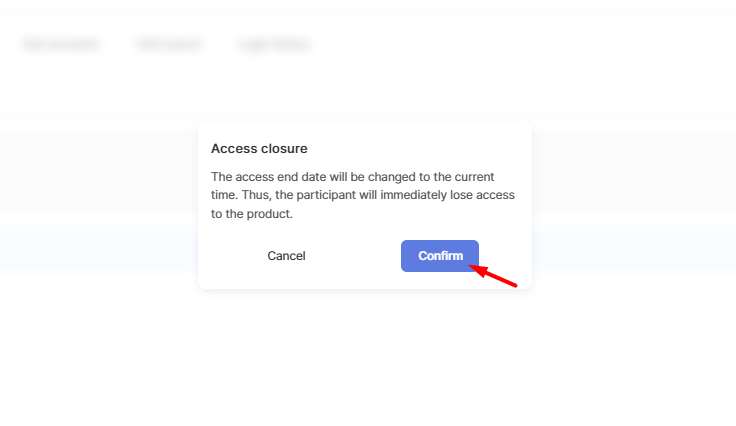
Şu düğmeyle onayladıktan sonra: Onayla:
-
Erişim dönemi güncellenir — bitiş tarihi kapatma zamanına değişir ve kırmızıyla vurgulanır.
-
İçerik erişimi içeriğin artık kullanılamadığını gösterir.
-
Bloktaki teklifin yanındaki gösterge Erişim verildi: yeşil yerine kırmızı işaretli gri renge döner.
- Düğmeler Dondur ve Erişimi kapat işlem panelinden kaybolur ve yalnızca Erişimi uzat ve Erişimi kaldır.
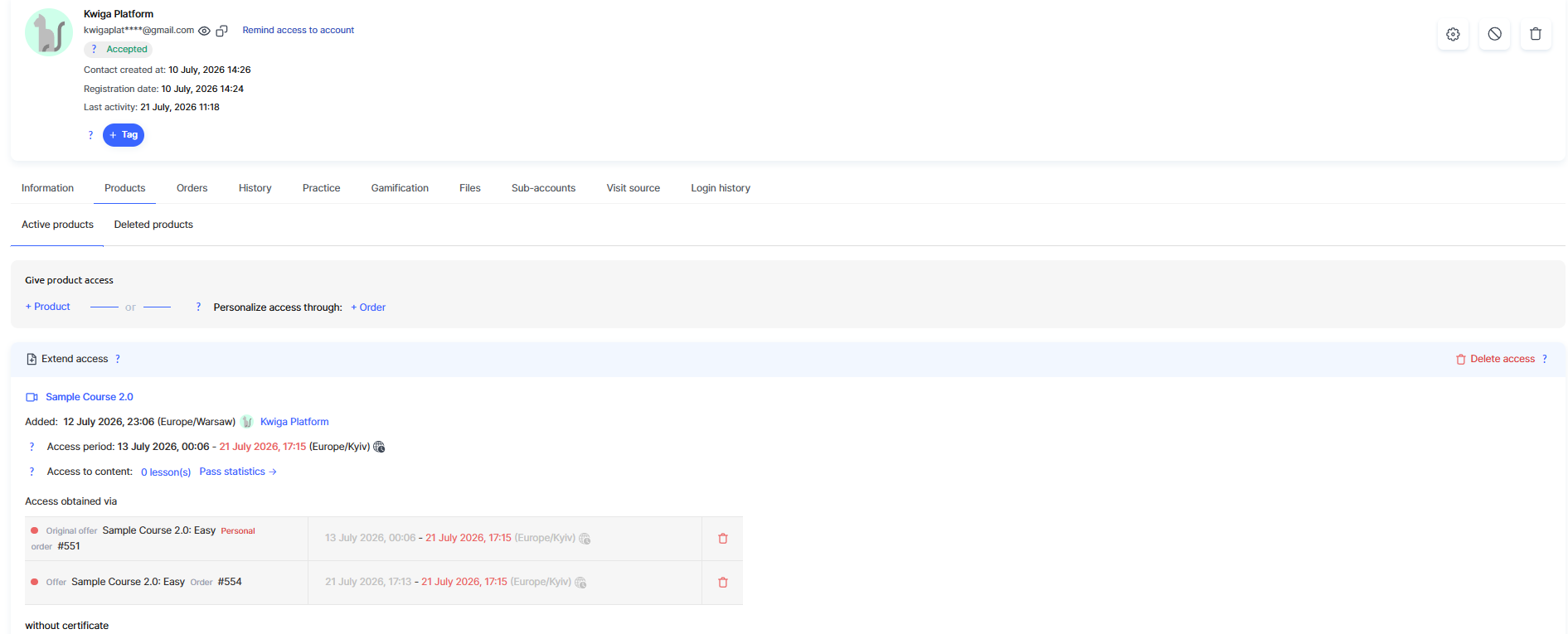
Ürün, Etkin ürünler sekmesinde kalır — erişimi kapatmak, ürünü kaldırılan ürünlere taşımaz; yalnızca ilgili kişinin kursu kullanma olanağını kısıtlar.
Erişim bitiş tarihini değiştirme
Erişim bitiş tarihini ve saatini, şu alandaki tarihe tıklayarak manuel olarak değiştirebilirsiniz: Erişim süresi alanı. 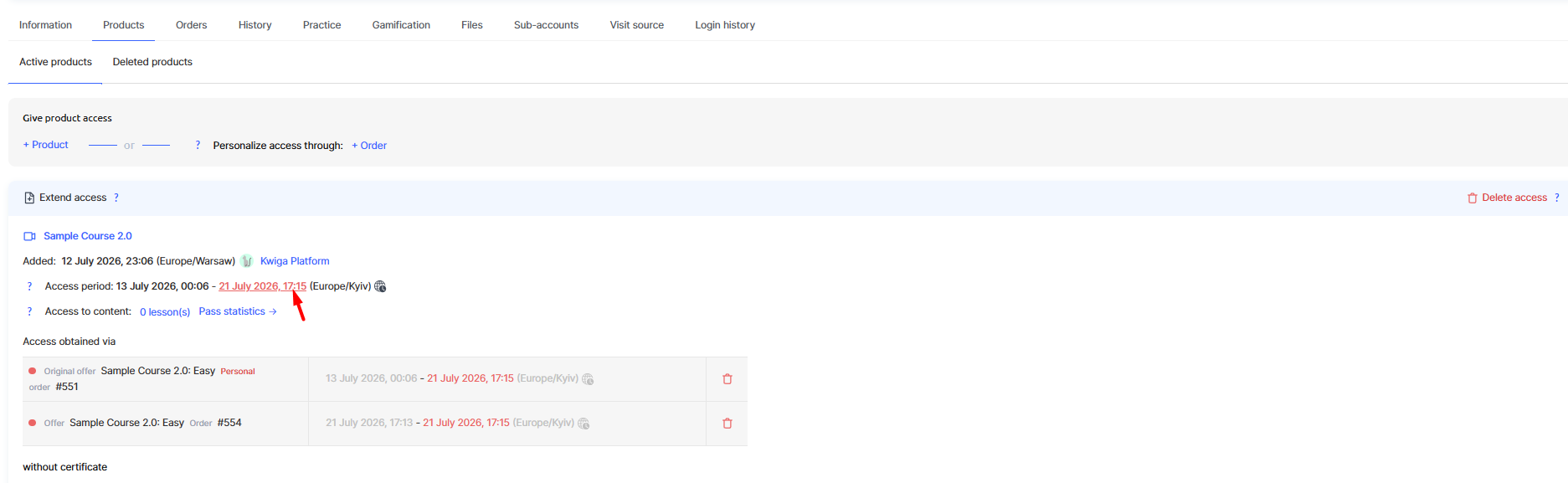
Şu Erişim bitiş tarihini değiştirtakvimi açılır; burada yeni bir tarih, saat ve saat dilimi seçebilir, ardından Kaydet.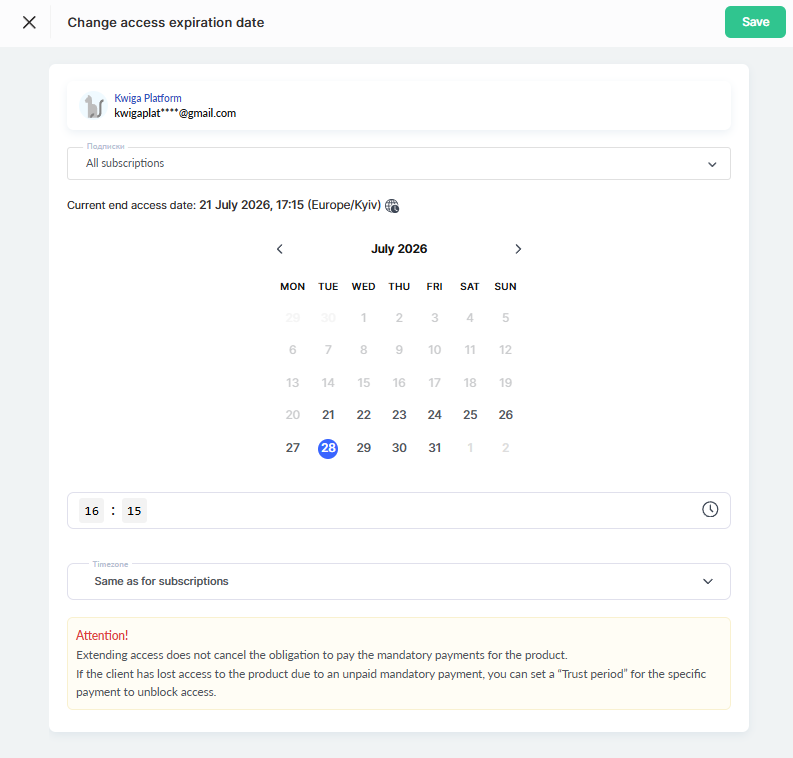
Not: Erişimi bu şekilde uzatmanın, zorunlu ürün ödemelerini yapma gerekliliğini ortadan kaldırmadığını unutmayın. İlgili kişi, zorunlu bir ödemenin yapılmaması nedeniyle erişimini kaybettiyse erişimi geçici olarak geri yüklemek için gerekli ödeme için bir Ek süre belirlemek daha iyidir. Ek süre bir ödeme gecikmeye düştükten sonra kullanıcının ürüne erişimini koruduğu ve erişimini kaybetmeden ödeme yapabildiği süredir. Bu süre sona erdikten sonra erişim askıya alınır. Ek süre ayarlanmazsa ödeme gecikmeye düşer düşmez erişim askıya alınır.
Kaydettikten sonra yeni tarih, ilgili kişi kartındaki Erişim süresi.
İlgili kişi kartında erişimi kaldırma
Ürünü ilgili kişiden tamamen kaldırmak için Erişimi kaldır işlem panelinde tıklayın.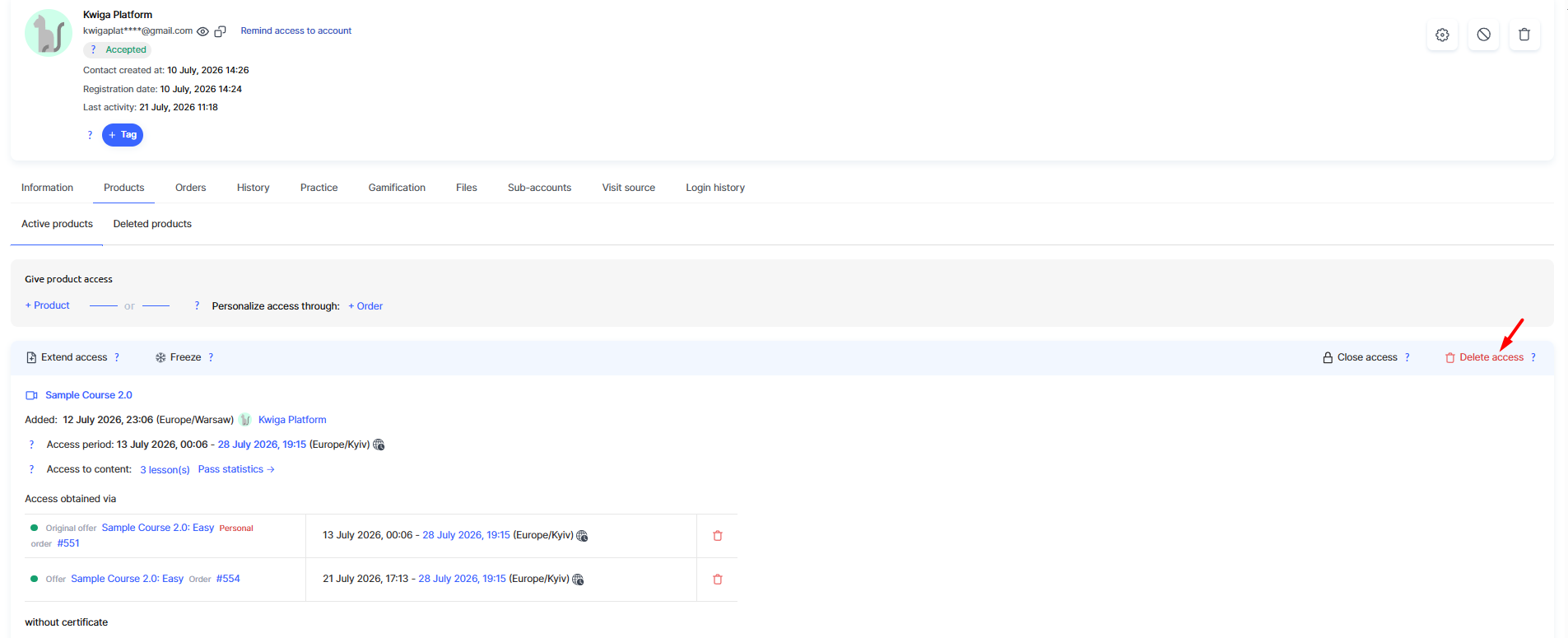
Platform, ürünün ilgili kişiden kaldırılacağı konusunda sizi uyarır ve kaldırılan ürünün adını gösterir: ilgili kişi erişimini kaybeder ve ürünü artık hesabında göremez.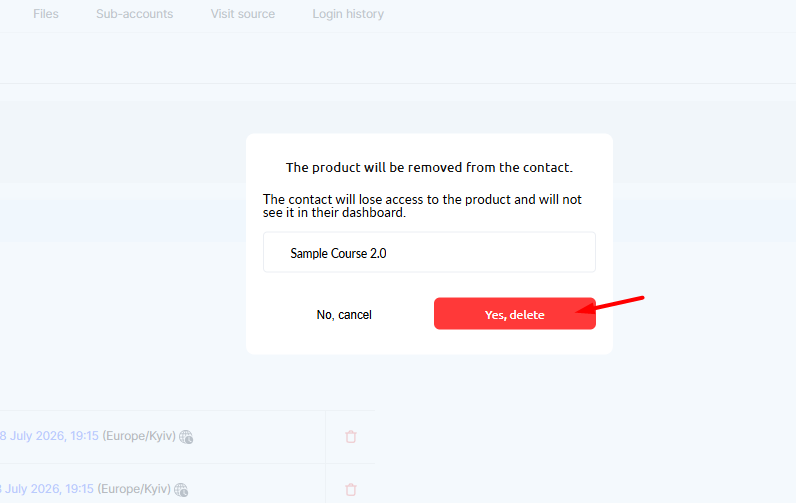
Şuna tıklayarak onayladıktan sonra: Evet, kaldır ürün Etkin ürünler alt sekmesinden kaybolur ve Kaldırılan ürünler.
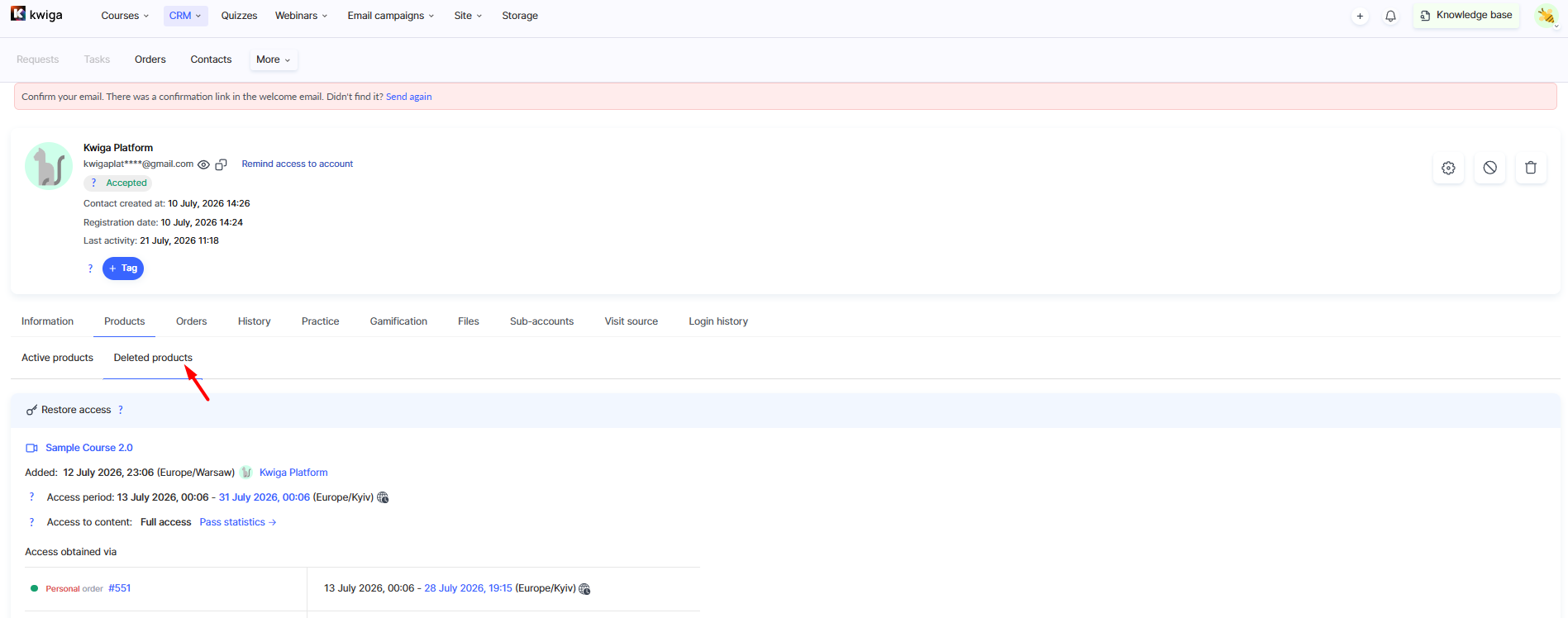
İlgili kişi kartında bir ürüne erişimi geri yükleme
İlgili kişinin silinen bir ürüne erişimini geri yüklemek için Silinen ürünler alt sekmesine gidin ve Erişimi geri yükle ilgili kaydın yanındaki düğmesine tıklayın.
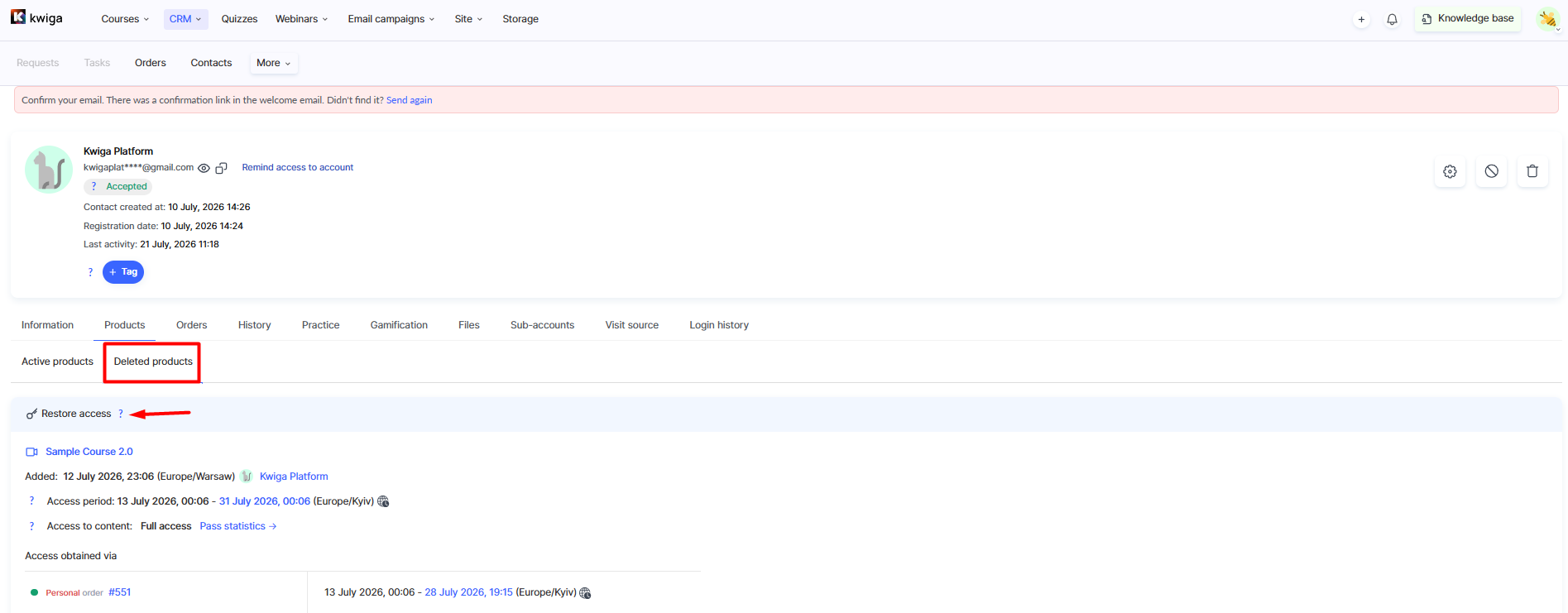
Platform, katılımcının adı, ürün adı ve geri yüklenecek erişim bitiş tarihiyle birlikte bir onay gösterir. 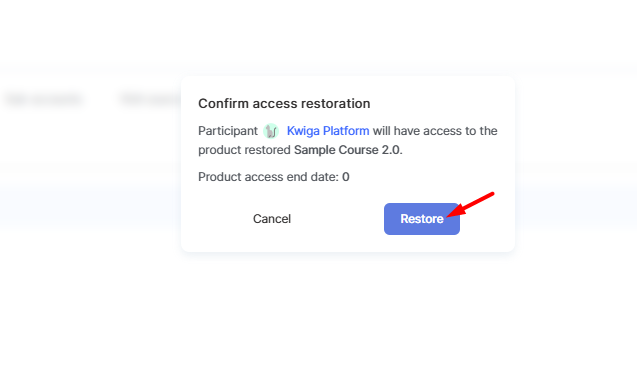
Şu düğmeyle onayladıktan sonra: Geri yükle ürün yeniden Etkin ürünler arasında, silinmeden öncekiyle aynı erişim süresi ve kilidi açılmış içerik miktarıyla görünür.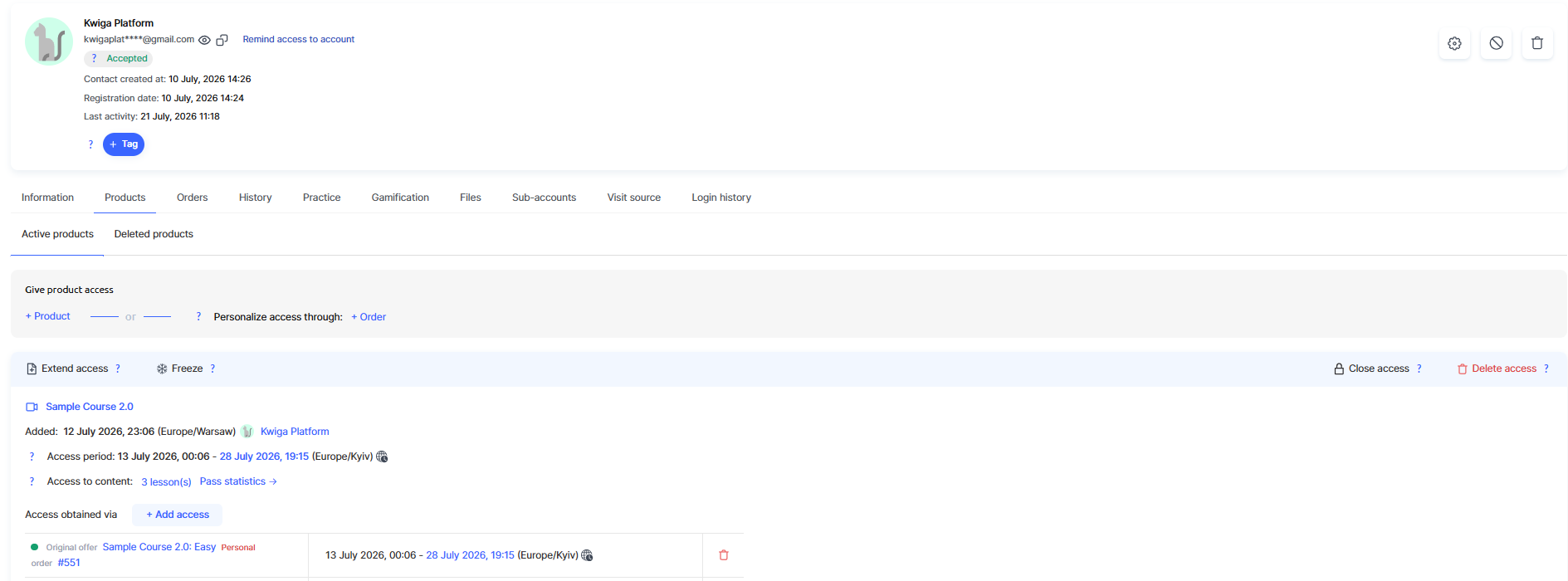
Genel olarak, Ürünler ilgili kişi kartındaki sekmesi, erişimi esnek bir şekilde manuel olarak yönetmenizi sağlar: belirli bir kursa veya plana doğrudan erişim verme, kaydı kaybetmeden erişimi geçici olarak iptal etme, bitiş tarihini ayarlama ve gerekirse bir ürünü tamamen silip aynı kolaylıkla geri yükleme.
Bu, yeni bir sipariş oluşturmadan erişim sorunlarının hızlıca çözülmesi gerektiğinde bir yönetici için kullanışlı bir araçtır.
Cevabı bulamadınız mı? Destek ekibiyle şu yolla iletişime geçin: çevrimiçi sohbet veya Telegram