
Makaleler:
- Kursa erişim nasıl verilir
- Bir öğrencinin hesabına nasıl erişilir
- Üye ilerlemesi nasıl görüntülenir
- Sertifika Oluşturma ve Kursa Ekleme
- Otomasyon: Dersleri tamamladıktan sonra puan verme
- Anket yapma (tepkiler, puanlamalar, NPS)
- Tüm test denemeleri nasıl görüntülenir
- Test tekrarına nasıl izin verilir
- Bir öğrencinin ücretini güncelleme ve ilerlemesini koruma
- Tek bir öğrencinin erişim ayarları nasıl değiştirilir
- Kursun erişim süresi nasıl değiştirilir
- Öğrenci yanlış e-posta adresi girdi
- Bir kursa erişim nasıl uzatılır
- Otomasyon: Öğrenci platforma giriş yapmazsa hatırlatıcıları ayarlama
- Bir kullanıcının engelini nasıl kaldırabilirsiniz
- Bir ürüne erişimi dondurma ve erişimin dondurmasını kaldırma
- Kwiga hesabına erişmek için gereken kodun bulunduğu e-postayı nasıl bulabilirsiniz
- Kursu öğrenci olarak görüntüleme
- Ön kayıt veya bekleme listesi.
- Öğrenci veritabanını içe aktarma ve aktarma
- Yorumlar: kullanıcı etkileşimi için kullanışlı bir araç
- Testi Geçtikten Sonra Sertifika Verilmesi
- Bir Uzman Öğrenci Profiline Nasıl Erişebilir
- Öğrenci Kaydı ve Yetkilendirme
- Sertifikalar Raporu
- Sertifikayı manuel olarak düzenleme ve yeniden düzenleme
- Kişi kartındaki ürünleri yönetme: ekleme, kapatma, tarihi değiştirme ve erişimi kaldırma
- Sohbetler
- Yazışmalar: Telegram, WhatsApp, Instagram ve diğer mesajlaşma uygulamalarından gelen doğrudan mesajlar
Kwiga’da kişiselleştirilmiş bir sertifika oluşturmayı, ihtiyaçlarınıza göre özelleştirmeyi ve katılımcılarınızın başarılarını vurgulamak için kursunuza eklemeyi öğrenin.
Bu makalede:
- Kwiga’da Sertifika Nedir
- Sertifika Oluşturma
- Sertifika Düzenleme
- Sertifika Özellikleri ve Kişiselleştirme
- CRM'den Veriler
- Kullanıcı Profilinden Veriler
- Sertifika Numarası
- Özel Yazı Tipi
- Sertifika Önizlemesi
- Kursa Sertifika Ekleme
- Sertifika Verme Koşulları
- Fiyatlandırma Planı için Ayrı Sertifika Ayarlama
- Öğrencilerin Profillerinde Sertifikaları Görme
Sertifika, çevrimiçi öğrenme için basit ve etkili bir araçtır. Kursun başarıyla tamamlandığını vurgular ve katılımcılarınızı motive eder. Bu makalede sertifika oluşturmayı, özelleştirmeyi ve bir kursa eklemeyi açıklıyoruz.
Kwiga'da Sertifika Nedir
Sertifika, katılımcıların bir kursu tamamladıktan sonra aldığı kişiselleştirilmiş bir belgedir. Kwiga platformunda kendi tasarımınızı yükleyebilir veya hazır şablonları kullanabilirsiniz. Bu, profesyonelliğinizi sergilemek ve eğitim içeriğinize estetik katmak için mükemmel bir fırsattır.
Düzenlenen sertifikalarla ilgili bilgiler, kişi kartlarında ve genel Sertifikalar raporunda.
Sertifika Nasıl Oluşturulur
-
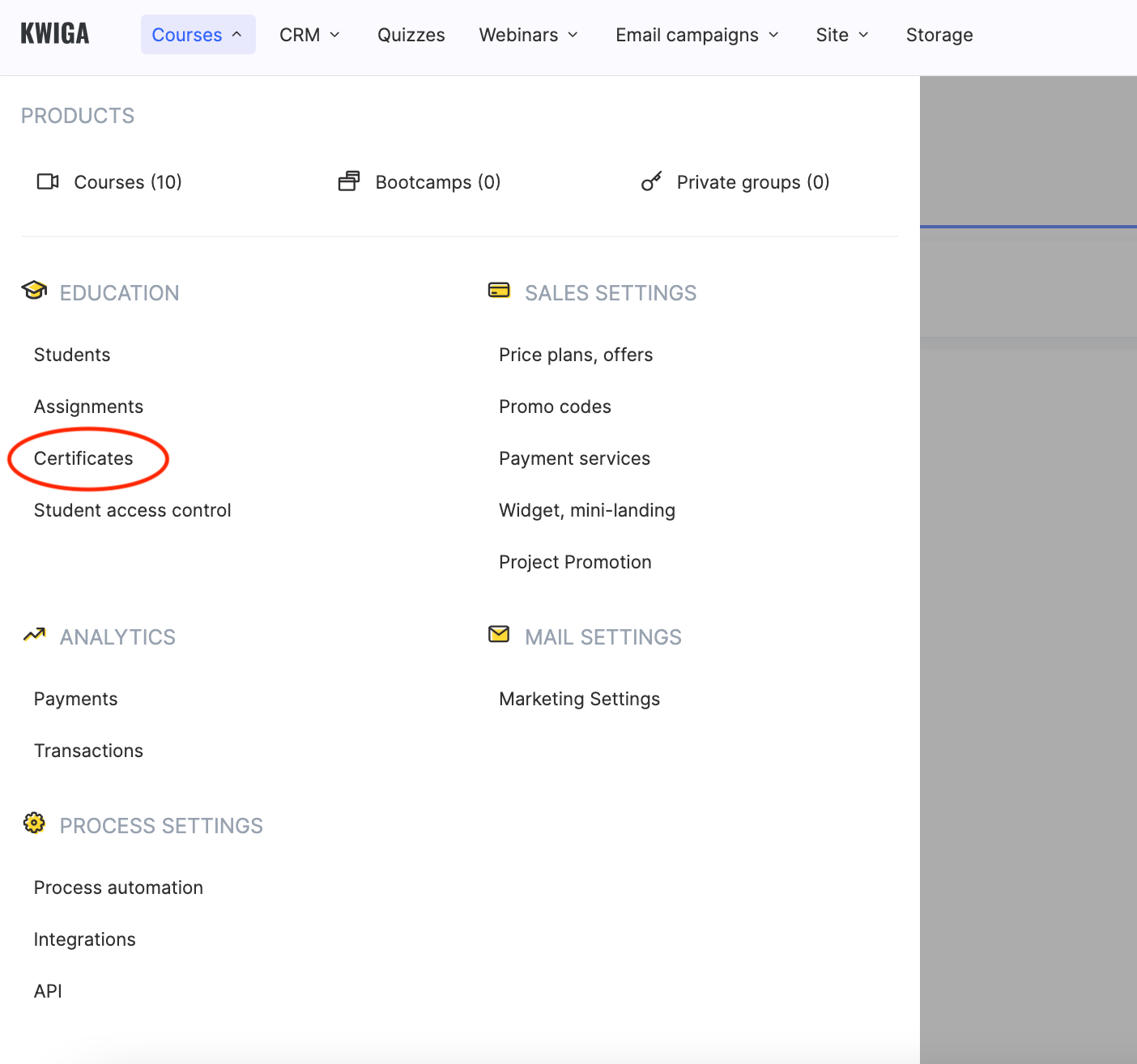
Şuraya gidin: Kurslar bölümü → Sertifikalar.
-
Şu düğmeye tıklayın: + düğme yeni bir sertifika oluşturmak için.
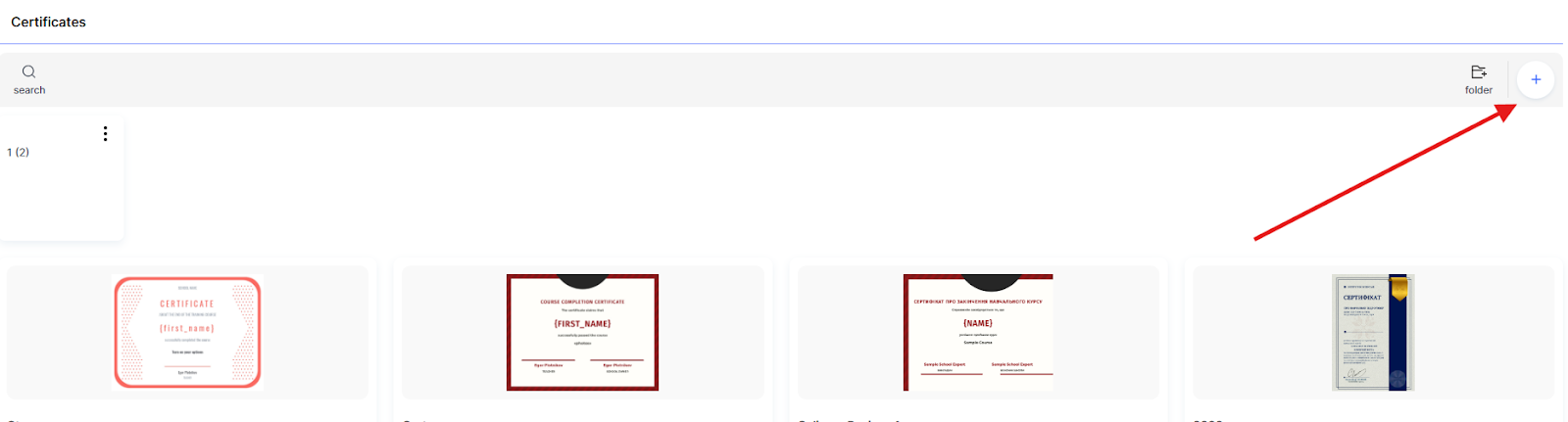
Not: Projenizde birkaç farklı sertifika varsa bunları klasörler halinde gruplandırabilirsiniz.
-
Lütfen sertifika başlığını girin (kolaylık açısından kurs adını kullanmanızı öneririz) ve sertifikanın dilini seçin.
-
Şuna tıklayın: İleri.
-
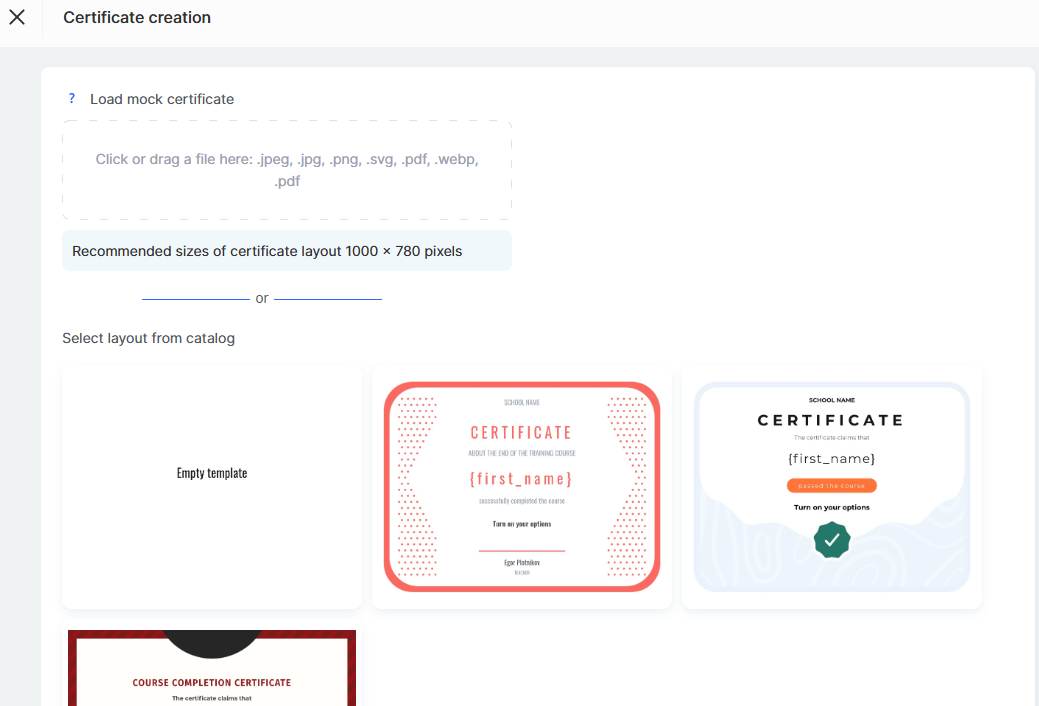
Kendi sertifika düzeninizi .jpeg, .jpg, .png veya .svg formatında yükleyin ya da hazır tasarımlar kataloğundan bir şablon seçin.
-
-
Sertifika Nasıl Düzenlenir
Bir düzen ekledikten veya seçtikten sonra sertifikanın içeriğini özelleştirebilirsiniz. İstediğiniz metni ekleyin ve gerektiği şekilde biçimlendirin.
Üzerinde şu yazan sarı düğmeyi kullanarak sertifikaya yeni bir metin bloğu ekleyebilirsiniz: Beni sağdaki şablona sürükleyin.
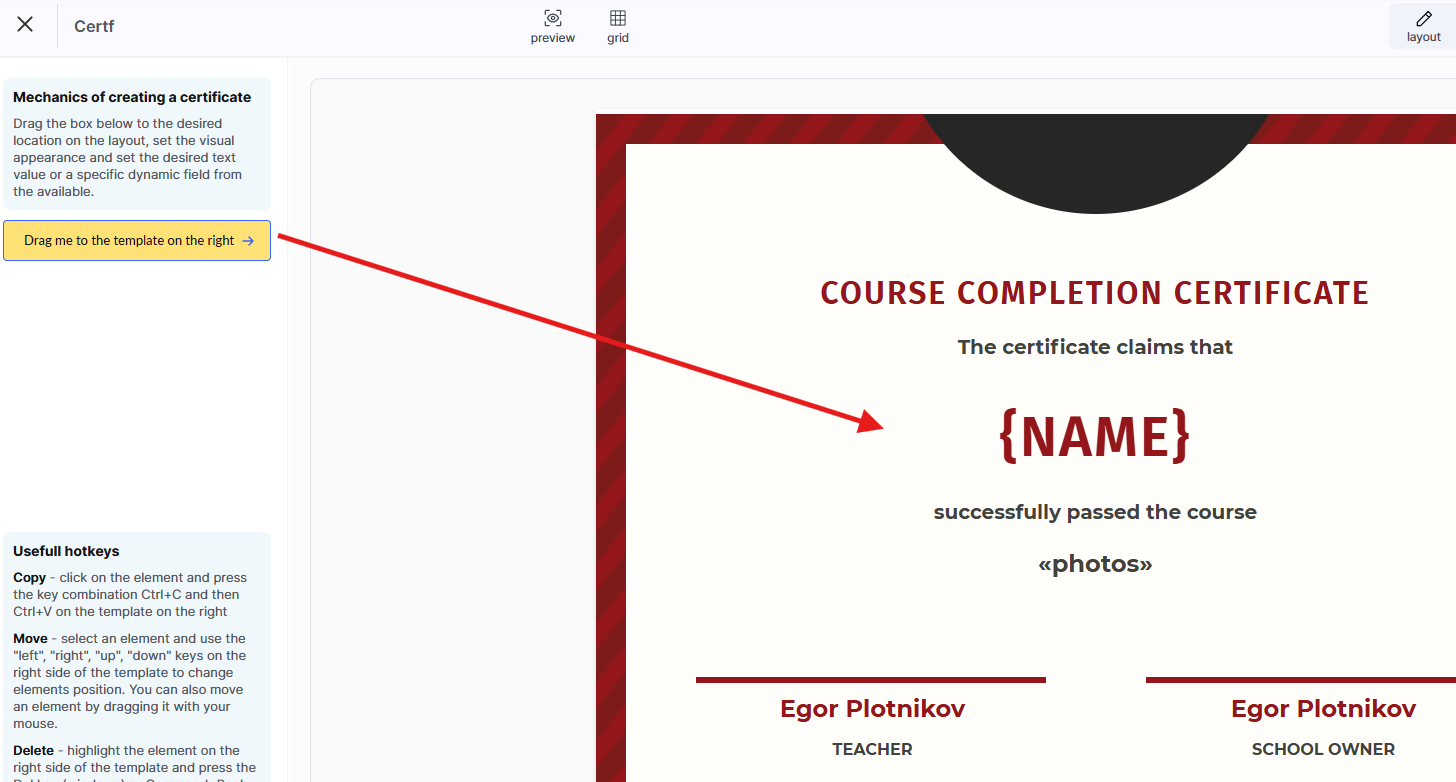
Bu tür birkaç metin bloğu ekleyebilir ve her biri için ayrı parametreler ayarlayabilirsiniz. 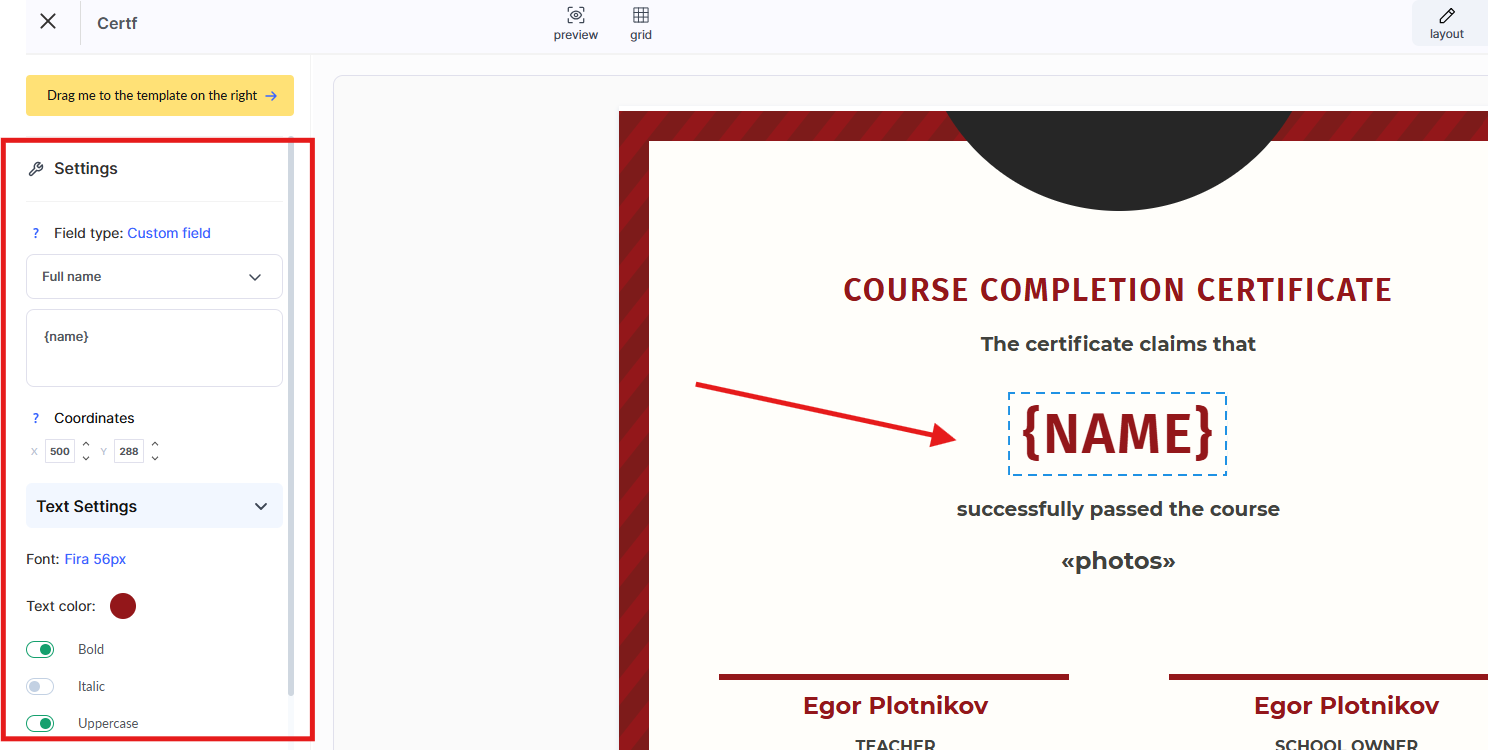
Normal metne ek olarak bir değişken (özel alan) da ekleyebilirsiniz; yani öğrenci bilgilerine göre sertifikaya hangi verilerin otomatik olarak ekleneceğini seçebilirsiniz.
Ayrıca yazı tipini, boyutu, rengi ve metin arka planını ayarlayabilir, gerekirse konumunu değiştirebilirsiniz.
Fazladan bir blok eklediyseniz bloğa tıklayın ve ardından soldaki ayarlar panelinden “Sil” seçeneğini belirleyin.
Sertifika Özellikleri ve Özelleştirmeler
Öğrencinin Adının Otomatik Eklenmesi
Değişkenleri kullanarak öğrencinin adını sertifikaya ekleyebilirsiniz.
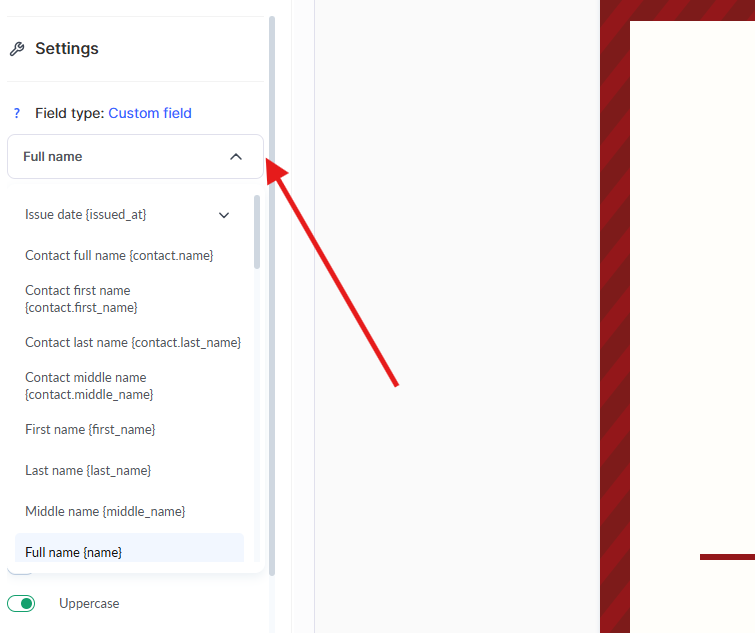
CRM'den Veriler
Sertifikada hangi adın görüneceğini manuel olarak kontrol etmek istiyorsanız (örneğin, düzenlemek veya öğrenci listesini içe aktarırken belirtmek için), CRM'nizdeki kişi kartındaki değişkenleri kullanın:
-
Kişinin tam adı — {contact.name}
-
Ad — {contact.first_name}
-
Soyad — {contact.last_name}
-
İkinci ad — {contact.middle_name}
Bu değişkenler verileri doğrudan CRM sisteminizden otomatik olarak çeker.
Önemli: Tam adın görüntüleme biçimi (örneğin, Ad Soyad veya Soyad Ad) CRM'nizde özelleştirilebilir.
Biçimlendirme ayarları hakkında daha fazla bilgi için ilgili makaleye bakın.
Kullanıcı Profilinden Veriler
Öğrencilerin adlarının sertifikada nasıl görüneceğini seçmelerini istiyorsanız, kullanıcı profillerindeki değişkenleri kullanın:
-
Tam ad — {name}
-
Ad — {first_name}
-
Soyad — {last_name}
-
İkinci ad — {middle_name}
Kullanıcılar bu bilgileri profillerinde kendileri düzenleyebilir.
Örneğin, bir öğrenci kayıt olduktan sonra adını değiştirirse bu güncelleme sertifikaya otomatik olarak yansıtılır.
Sertifikanın belirli bir dil sürümü için ayrıca bir ad da ayarlayabilirsiniz — örneğin, uluslararası bir kursta adın Latin alfabesiyle yazılmış bir sürümü gerekirken diğer sürümler Kiril alfabesinde kalıyorsa bu kullanışlıdır.
Sertifikanın yalnızca bir dil sürümü varsa ve manuel olarak düzenlenmemişse sistem, kullanıcı profilindeki güncel adı otomatik olarak ekler.
Düzenlemeden sonra “Profilden değeri geri yükle” düğmesi görünür ve özgün ada dönmenizi sağlar.
Sertifika Numarası
Sahteciliği önlemek için her sertifikaya numarası olan benzersiz bir tanımlayıcı ekleyin.
Bunu yapmak için:
-
Sertifika numarasının görünmesi gereken yere bir metin alanı ekleyin.
-
Soldaki menüde normal metin yerine “Evrensel sertifika tanımlayıcısı” seçeneğini belirleyin.
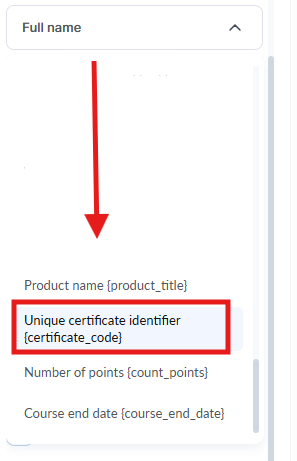
Sertifika Numarası Biçimi
Sertifika numarası aşağıdaki şemaya göre oluşturulur:
Önce benzersiz ürün tanımlayıcısı, ardından bu ürün için düzenlenen sertifikanın sıra numarası gelir:
{product_id}-XXXX
burada:
-
{product_id} — kursunuzun veya programınızın benzersiz tanımlayıcısı,
-
XXXX — bu ürün için düzenlenen sertifikanın sıra numarası.
Örnek: Tanımlayıcısı 12435 olan bir kurs için ilk sertifikanın numarası 12435-0001, 112. sertifikanın numarası ise 12435-0112 olacaktır.
Sertifikaya Görsel Ekleme
Sertifikayı daha kişisel hale getirmek veya logo, imza ya da kaşe gibi ek görsel öğeler eklemek için sertifikaya görseller ekleyebilirsiniz.
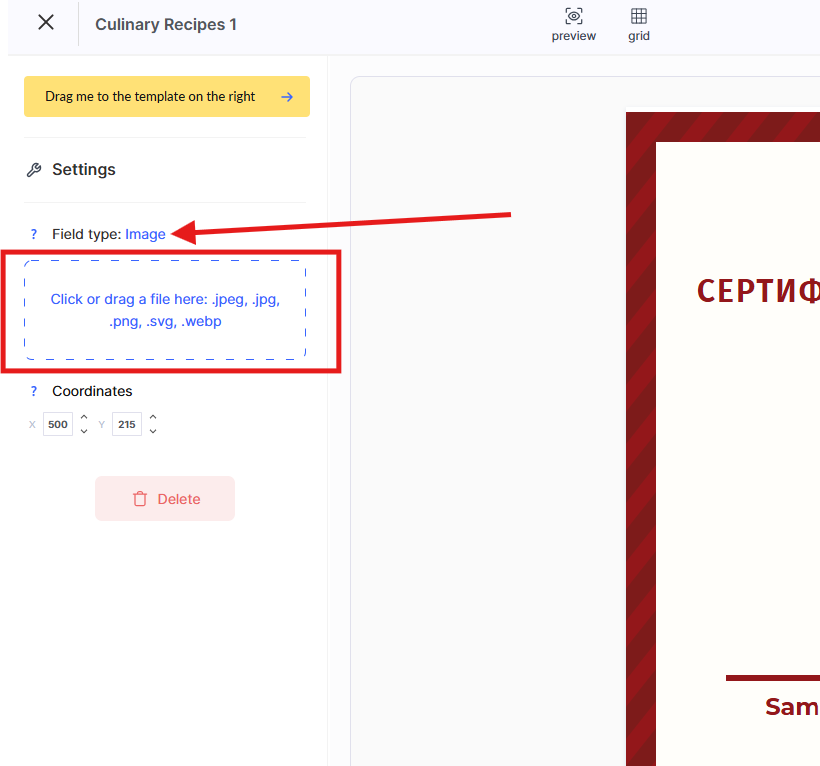
Görsel eklemek için:
-
Sarı “Beni sürükleyin” düğmesini sertifika şablonunun üzerine sürükleyin ve düzende istediğiniz yere yerleştirin.
-
Sol kenar çubuğunda, Ayarlaraltında alan türünü şundan değiştirin: Metin Bloğu şuna: Görsel.
-
Gerekli görseli şu formatta yükleyin: .jpeg, .jpg, .png veya .svg biçiminde kullanın ve boyutunu ayarlayın.
-
Sertifikada daha iyi görünüm için yüksek kaliteli görseller kullanın. .png şeffaf arka planlı biçimi, logolar ve damgalar için idealdir. Görsel boyutunun genel sertifika tasarımıyla uyumlu olduğundan emin olun.
Ek bir görsel eklediyseniz, üzerine tıklayın ve Kaldır seçeneğini soldaki ayarlar panelinden belirleyin.
Özel Yazı Tipi
Seçtiğiniz yazı tipinin bağlantısını ekleyerek sertifikalarınızda kendi Google Font'unuzu kullanabilirsiniz.
Bunu yapmak için sağ üst köşedeki Sertifika Ayarları'na gidin.
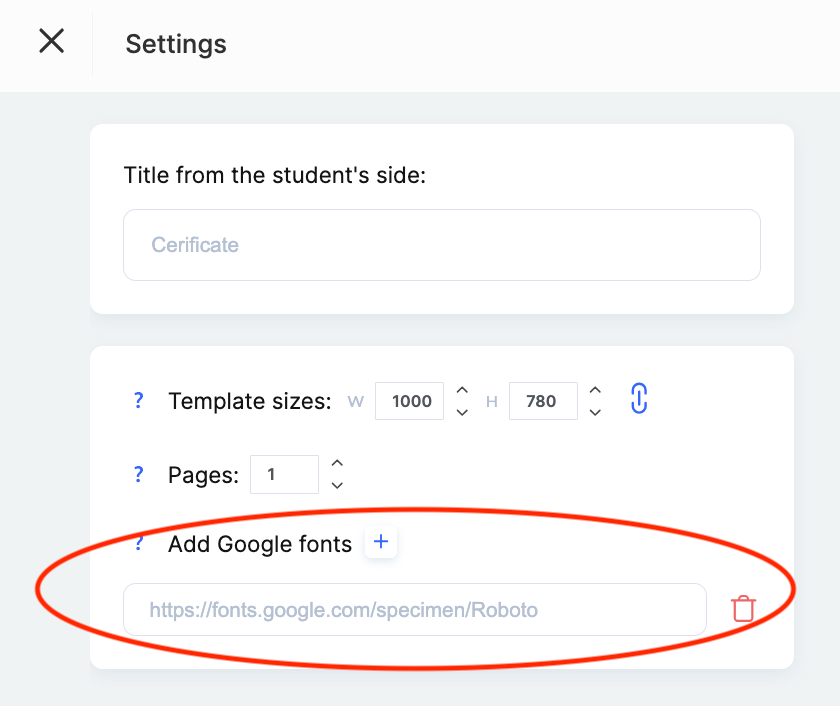
Sertifika ayarlarına yazı tipi bağlantısını ekledikten sonra, metni düzenlerken bu yazı tipini seçebilirsiniz.
Ek Sertifika Ayarları
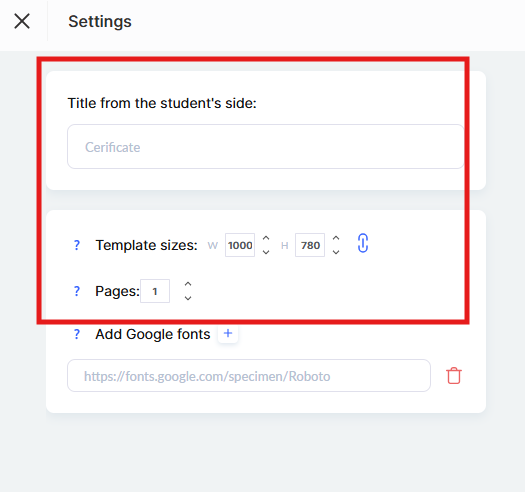
Ayarlar bölümünde (sağ üst köşede) ek sertifika parametreleri belirleyebilirsiniz:
-
Öğrencinin göreceği başlık — katılımcıların profillerinde göreceği sertifikanın adını girin.
-
Şablon boyutu — istenen şablon boyutlarını piksel cinsinden belirtin. Bu, sertifikanın doğru görüntülenmesi ve indirilmesi için önemlidir.
-
Sayfalar — yüklediğiniz sertifika düzeni birden fazla sayfadan oluşuyorsa, bu alanda sayfa sayısını belirtin.
Sertifika Dil Sürümleri
Sertifikayı, şablonun kendi dilinden bağımsız olarak birden fazla dil sürümünde yapılandırabilirsiniz (+Dil düğmesini kullanarak yeni bir sürüm ekleyebilirsiniz).
Öğrencinin profil dili mevcut sertifika dil sürümlerinden hiçbiriyle eşleşmezse, sistem otomatik olarak varsayılan sürümü kullanır.
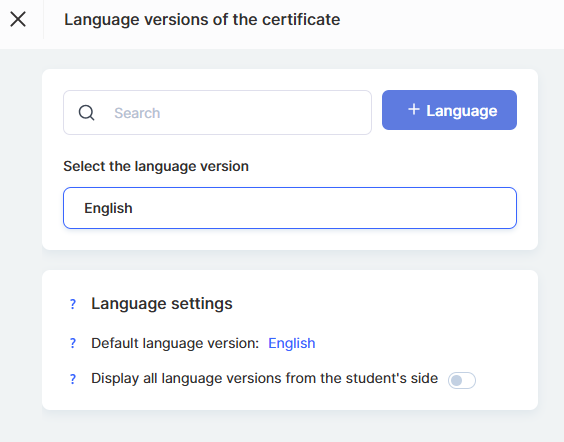
Öğrencilerin ayrıca tüm dil sürümlerini profillerinde görüntülemesine izin verebilirsiniz.
Bu seçenek devre dışıysa, öğrenci yalnızca profil diliyle eşleşen sertifika sürümünü veya eşleşme yoksa varsayılan sürümü görür.
Sertifika Önizlemesi
Sertifikanızın tam olarak istediğiniz gibi göründüğünden emin olmak için Önizleme özelliğini kullanın.
Yapmanız gerekenler:
-
Önizleme düğmesine tıklayarak tamamlanan sertifikanın nasıl görüneceğini görün.
-
Verilerini kontrol etmek istediğiniz katılımcıyı ve ürün adını seçin.
Ardından mavi Önizleme düğmesine tıklayın.
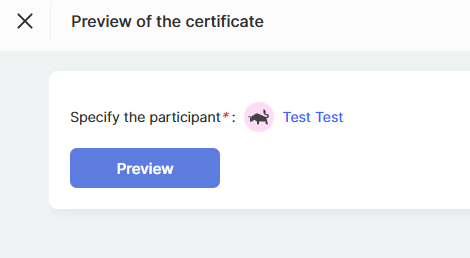
Bu sayede sertifikayı vermeden önce verilerin doğruluğunu, grafik stilini ve sertifikanın genel görünümünü kontrol edebilirsiniz.
Kursa Sertifika Ekleme
Kursa sertifika eklemek, katılımcıların başarılarını öne çıkarmaya ve başarılarının resmi olarak onaylanmasını sağlamaya yardımcı olur. Bu özelliği ayarlamak için şu basit adımları izleyin:
-
Kurslar menüsünde istediğiniz kursu bulun ve Ayarlar'ını açın.
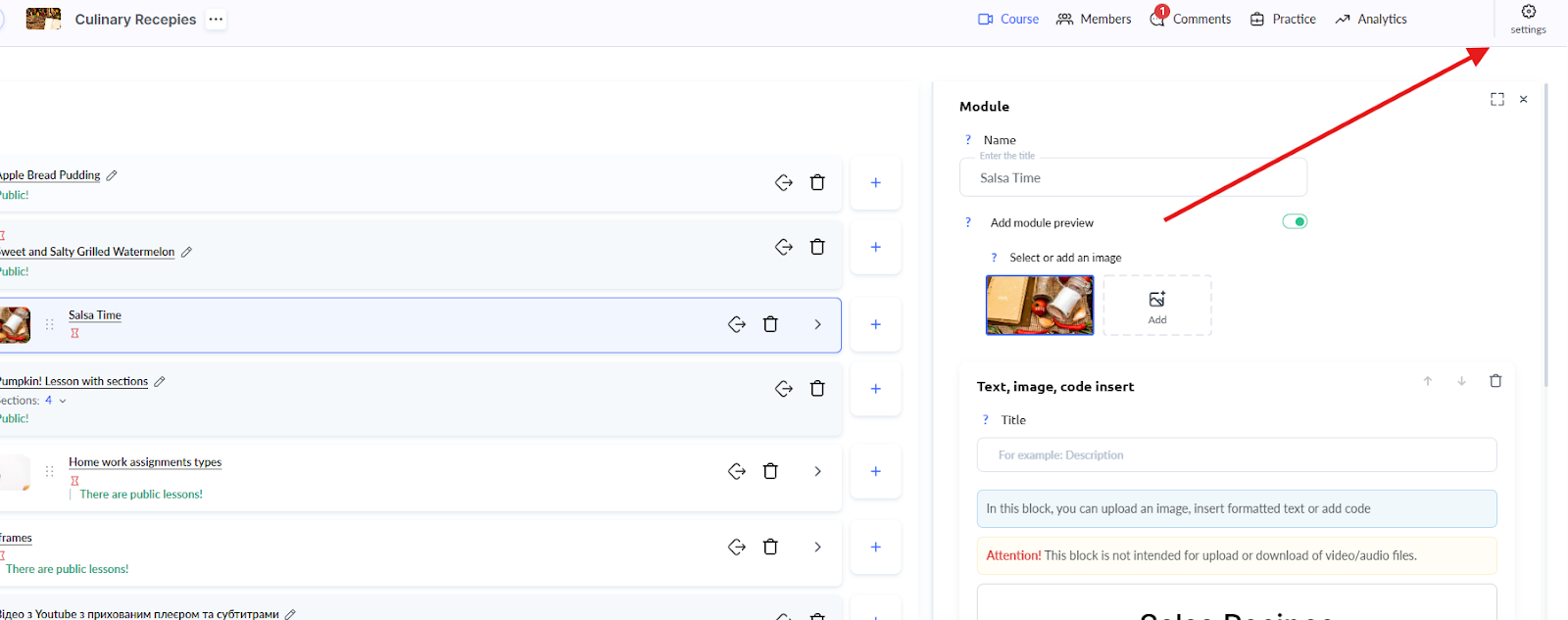
-
Eğitim sekmesine.
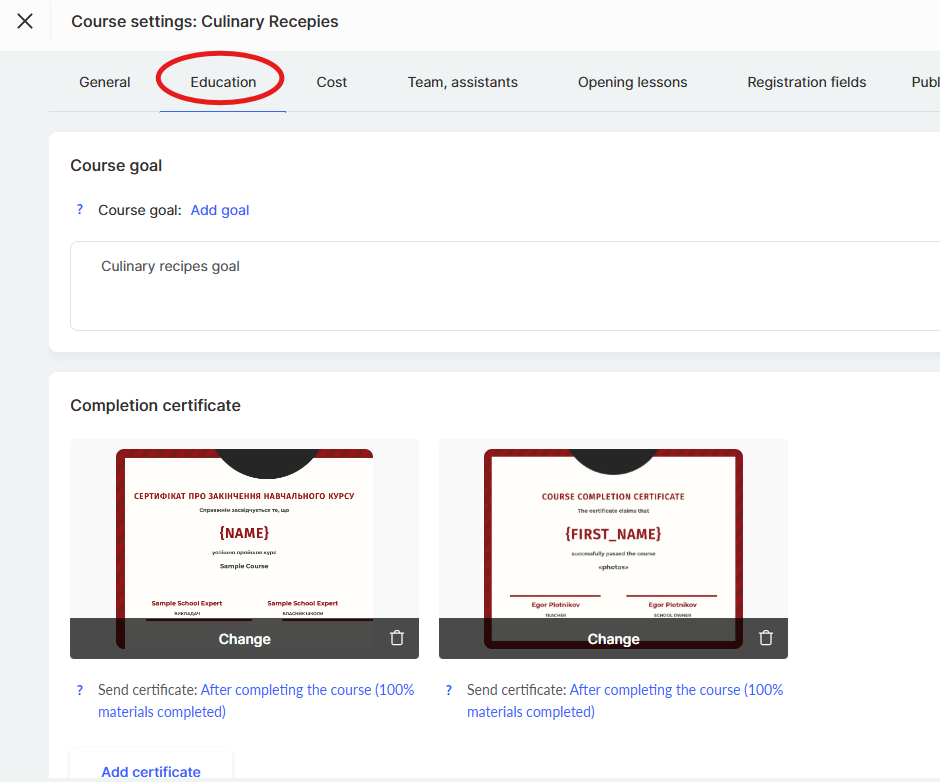
-
Sertifika Ekle düğmesine tıklayın, listeden bir şablon seçin ve Ekle.
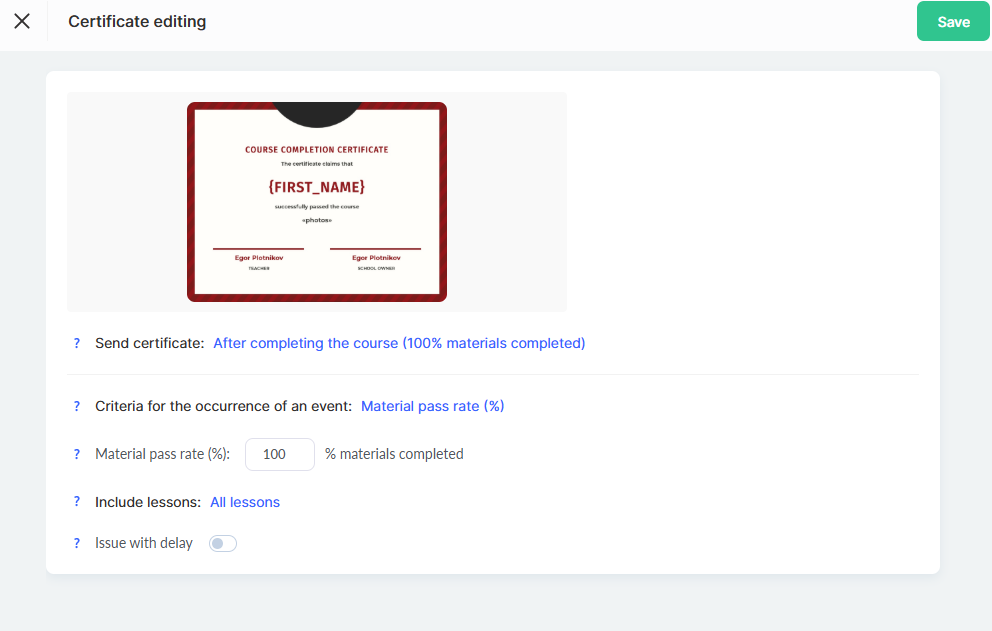
-
Sertifika verme koşullarını ihtiyaçlarınıza göre ayarlayın, ardından Kaydet'e tıklayın.
Not: Farklı bir düzen seçip verme koşullarını yapılandırarak belirli bir fiyatlandırma planı için sertifikayı geçersiz kılabilirsiniz.
Sertifika Verme Koşulları
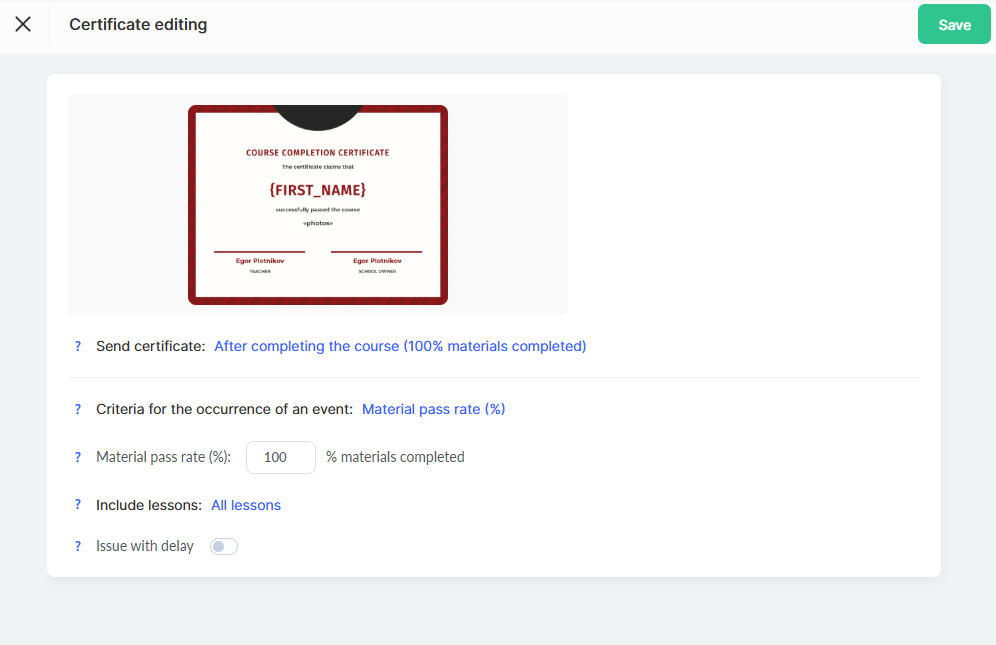
Sertifika ne zaman gönderilecek
Kurs tamamlandıktan sonra: Katılımcı tüm dersleri görüntüleyip tüm görevleri tamamladığında sertifika otomatik olarak gönderilir. Zamanlama, öğrenme hızına bağlı olarak her katılımcı için farklılık gösterebilir.
- Belirli bir dersten sonra: Sertifika, belirlenen bir ders tamamlandıktan sonra kullanılabilir hâle gelir.
Not: Katılımcı ilerlemesinin nasıl hesaplandığına ilişkin ayrıntılı bilgiyi ayrı bir makalede bulabilirsiniz.
- Belirli bir tarihte: Gereksinimleri karşılayan tüm katılımcılara sertifikaların gönderileceği belirli bir tarih ve saat ayarlayabilirsiniz.
Sertifika Verme Kriterleri (Tetikleyici Olay)
-
Materyallerdeki ilerleme (%).
Varsayılan olarak, ödevlerin %100'ü tamamlandığında ve tüm dersler görüntülendiğinde sertifika verilir. -
Kazanılan puanlar.
Katılımcı belirtilen sayıda puan kazandığında sertifika verilir.
Ödevleri tamamlamak ve dersleri bitirmek için puan verilebilir.
Ders Takibi
-
Tüm dersler.
Sertifika, kursun tamamen tamamlanmasına göre verilir. -
Yalnızca seçili dersler.
Sertifikayı almak için tamamlanması gereken belirli dersleri belirtebilirsiniz. -
Belirli dersleri atlama.
Bazı dersler sertifika verilmesini etkilemiyorsa, bu dersler kriterlerin dışında bırakılabilir.
Gecikmeli Verme
Koşulların karşılandığı an (örneğin, “Kurs tamamlandı”) ile sertifikanın gerçekten gönderilmesi arasına (gün cinsinden) bir gecikme ekleyin.
Ayrıca tam gönderim saatini de belirleyebilirsiniz.
Fiyatlandırma Planı için Ayrı Sertifika Ayarlama
Kwiga platformu, belirli bir fiyatlandırma planına ayrı bir sertifika atamanıza olanak tanır.
Bu, katılımcının seviyesine veya abonelik türüne bağlı olarak farklı sertifikalar vermek istiyorsanız faydalıdır.
-
İstediğiniz teklifi (fiyatlandırma planı) bulun ve teklifin Ayarlar.
-
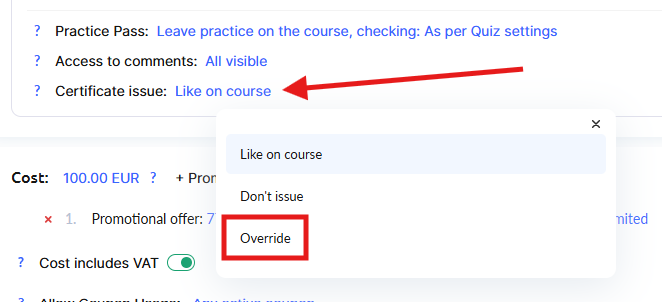
Teklif ayarları bölümünde “Sertifika Ata” seçeneğini bulun ve “Geçersiz Kıl”a (veya “Başka Bir Sertifika Ata”ya) tıklayın.
-
Listeden farklı bir sertifika şablonu seçin.
-
Bu fiyatlandırma planı için sertifika verme koşullarını ayarlayın (gerekirse).
Not: Belirli bir fiyatlandırma planına ayrı bir sertifika atanmışsa, genel kurs sertifikasına göre öncelikli olur.
Bu, özel sertifikalara sahip premium teklifler oluşturmanıza olanak tanır.
Teklifleri yapılandırma hakkında daha fazla bilgi için ilgili makaleye bakın.
Öğrenciler Sertifikaları Profillerinde Nasıl Görür
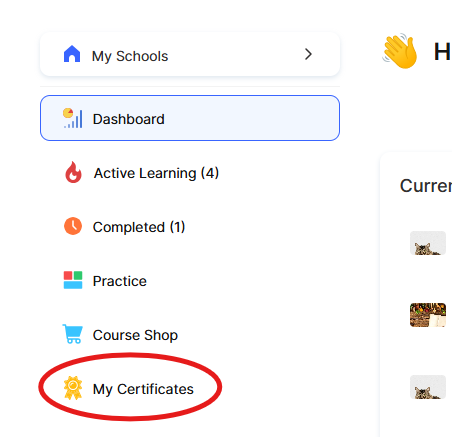
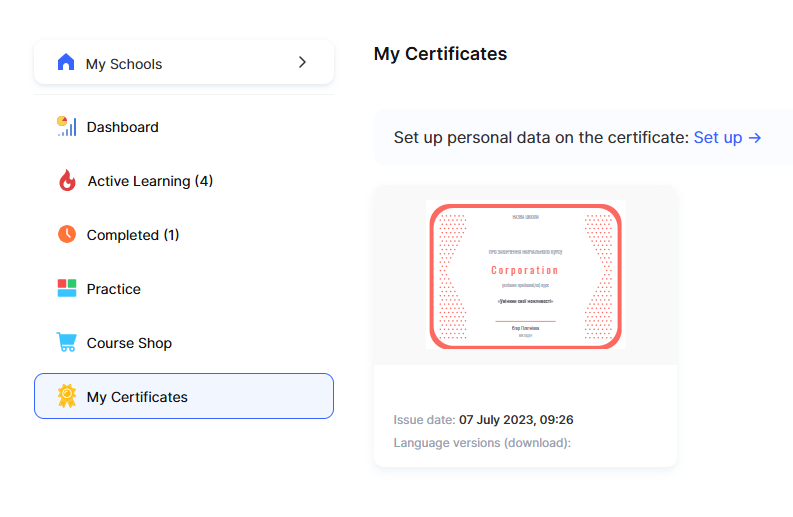
Sertifika gereksinimlerini başarıyla karşıladıktan sonra katılımcılar, başarılarını doğrudan profillerindeki Sertifikalarım bölümünde görüntüleyebilir.
Sertifika ayarları tüm dil sürümlerini görüntüleseçeneğini içeriyorsa öğrenci, sertifikayı farklı dillerde görüntüleyebilir ve indirmek için tercih ettiği dil sürümünü seçebilir.
Doğru yapılandırılmış bir sertifika yalnızca katılımcıları motive etmekle kalmaz, aynı zamanda bilgi ve başarılarını da doğrular.
Kursunuzun değerini artırmanın ve öğrencilerde olumlu, kalıcı bir izlenim bırakmanın mükemmel bir yoludur.
Cevabı bulamadınız mı? Destek ekibiyle şu yolla iletişime geçin: çevrimiçi sohbet veya Telegram