
Makaleler:
- Kursa erişim nasıl verilir
- Bir öğrencinin hesabına nasıl erişilir
- Üye ilerlemesi nasıl görüntülenir
- Sertifika Oluşturma ve Kursa Ekleme
- Otomasyon: Dersleri tamamladıktan sonra puan verme
- Anket yapma (tepkiler, puanlamalar, NPS)
- Tüm test denemeleri nasıl görüntülenir
- Test tekrarına nasıl izin verilir
- Bir öğrencinin ücretini güncelleme ve ilerlemesini koruma
- Tek bir öğrencinin erişim ayarları nasıl değiştirilir
- Kursun erişim süresi nasıl değiştirilir
- Öğrenci yanlış e-posta adresi girdi
- Bir kursa erişim nasıl uzatılır
- Otomasyon: Öğrenci platforma giriş yapmazsa hatırlatıcıları ayarlama
- Bir kullanıcının engelini nasıl kaldırabilirsiniz
- Bir ürüne erişimi dondurma ve erişimin dondurmasını kaldırma
- Kwiga hesabına erişmek için gereken kodun bulunduğu e-postayı nasıl bulabilirsiniz
- Kursu öğrenci olarak görüntüleme
- Ön kayıt veya bekleme listesi.
- Öğrenci veritabanını içe aktarma ve aktarma
- Yorumlar: kullanıcı etkileşimi için kullanışlı bir araç
- Testi Geçtikten Sonra Sertifika Verilmesi
- Bir Uzman Öğrenci Profiline Nasıl Erişebilir
- Öğrenci Kaydı ve Yetkilendirme
- Sertifikalar Raporu
- Sertifikayı manuel olarak düzenleme ve yeniden düzenleme
- Kişi kartındaki ürünleri yönetme: ekleme, kapatma, tarihi değiştirme ve erişimi kaldırma
- Sohbetler
Öğrenciler, asistanlar ve ekibinizle bağlantı kurmak, bire bir destek sunmak ve web seminerleri sırasında iletişim kurmak için Kwiga'daki sohbetleri nasıl kullanacağınızı öğrenin.
Bu makalede:
Şuradaki sohbetler: Kwiga — öğrencilerle, asistanlarla ve ekibinizle doğrudan platform üzerinden iletişim kurmanın pratik bir yolu. Grup görüşmelerini düzenlemenize, bireysel destek sunmanıza ve web seminerleri sırasında iletişim kurmanıza yardımcı olurlar.
Şurada: Kwiga üç tür sohbet vardır:
-
Grup sohbetleri — birden fazla üyenin aynı sohbette görüşmesi için;
-
Doğrudan sohbetler — belirli bir kullanıcı veya ekip üyesiyle bire bir görüşmeler için;
-
Web semineri sohbetleri — üyelerin ve ekibin web seminerleri sırasında iletişim kurması için. Bu sohbetler, web semineri başladığında otomatik olarak eklenir.
Düzeni korumak için sohbetleri gruplandırabilirsiniz. Sohbet grubu — sohbet listesindeki, çok sayıda sohbeti düzenlemenize ve ihtiyaç duyduklarınızı hızla bulmanıza yardımcı olan ayrı bir bölüm.
Sohbetlerde metin mesajları, dosyalar, fotoğraflar, ses kayıtları, videolar ve Depolama bölümündeki materyalleri gönderebilirsiniz. Tepkileri ve sabitlenmiş mesajlar gibi diğer kullanışlı araçları da kullanabilirsiniz: Öğrenciler mesajları yalnızca kendileri için sabitleyebilirken yöneticiler kendileri veya sohbetteki herkes için sabitleyebilir.
Bir mesajı daha sonra göndermeniz gerekiyorsa önceden zamanlayabilirsiniz — önerilen bir zamanı seçin veya belirli bir tarih ve saat ayarlayın.
Belirli ürünler, planlar veya kurslar için sohbetler oluşturabilirsiniz. Sohbete katılım, her kullanıcının erişim hakkına göre belirlenir. Örneğin, "Premium" planı için bir sohbet oluşturabilirsiniz — bu planı satın alan üyeler sohbete katılabilir.
Ayrıca bir segment, kişi listesi veya tüm okul kullanıcıları için sohbet oluşturabilir ya da belirli üyeleri kendiniz ekleyebilirsiniz. Gerekirse ekip üyelerini ayrıca ekleyebilir ve kullanıcıların sohbete ne kadar süreyle erişebileceğini ayarlayabilirsiniz.
Sohbetleri görüntülemek ve yapılandırmak için okul menüsünden Kurslar — Araçlar bölümünü açın veya platformun üst menüsündeki sohbet simgesini kullanın.
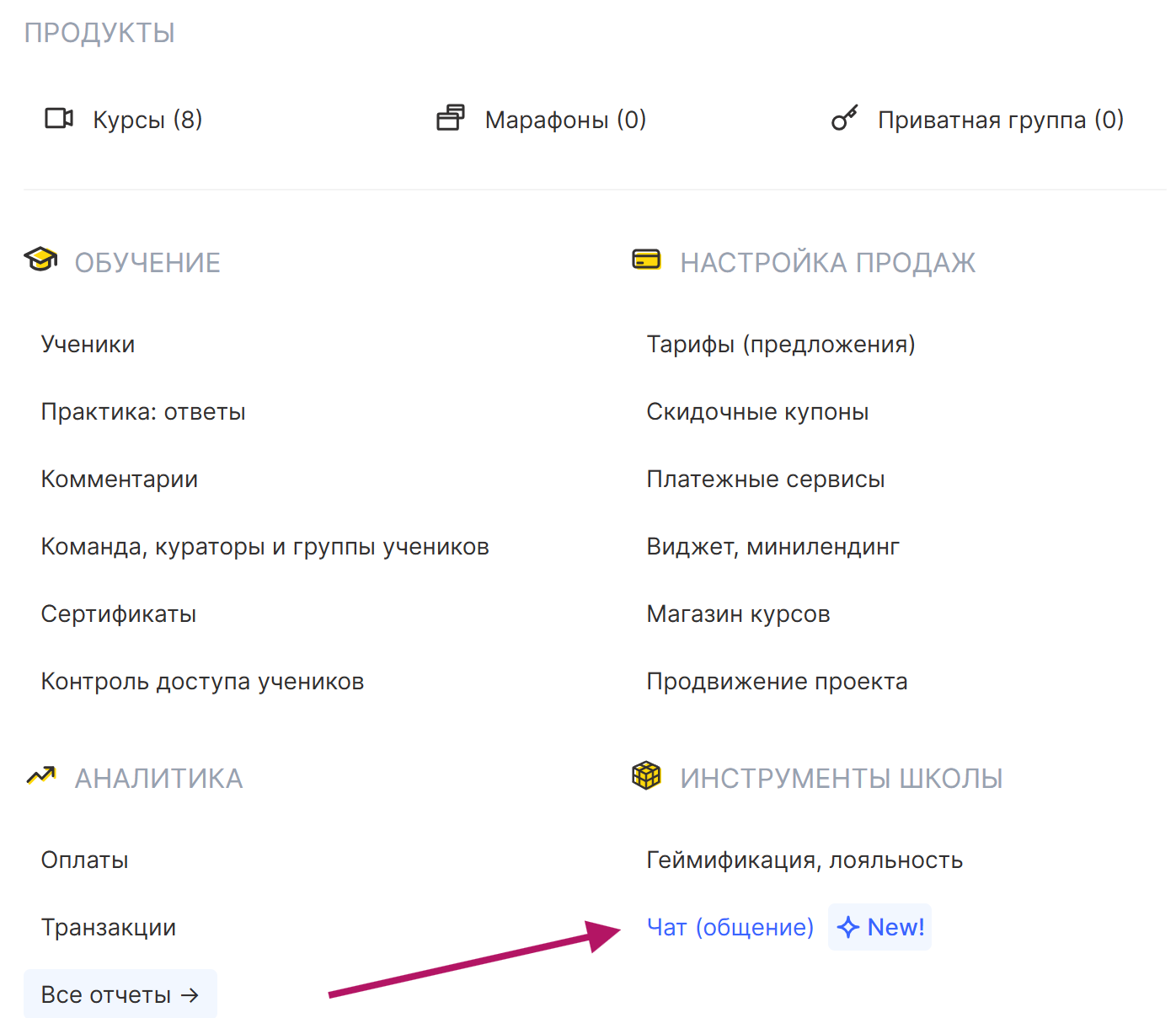

Sohbet türleri
Grup sohbetleri
Birden fazla üyenin katıldığı ortak bir sohbet. İstediğiniz sayıda öğrenci ve ekip üyesi ekleyebilirsiniz. Bir grup sohbeti kullanım amacınıza bağlı olarak bir ürüne, plana, kursa veya gruba bağlanabilir. Bir grup sohbeti yalnızca grup görüşmeleri için değil, öğrencilere bireysel destek sağlamak için de kullanılabilir.
Özel modda her öğrenci, grup sohbeti içinde ekiple bire bir iletişim kurar ve diğer üyelerin mesajlarını veya taleplerini göremez. Bu bireysel görüşmeler grup sohbetinin bir parçası olarak kalır; öğrenci ile asistan arasında ayrı doğrudan sohbetler oluşturulmaz.
Örneğin, "Premium" planındaki üyeler için bir destek sohbeti oluşturabilirsiniz: Tüm öğrenciler aynı sohbete erişir, ancak her biri yalnızca ekiple kendi görüşmesini görür. Böylece her öğrenci için ayrı bir sohbet oluşturmadan bireysel soruları yanıtlayabilir ve destek sunabilirsiniz.
Doğrudan mesajlar
Belirli bir kullanıcıyla bire bir sohbetler. Bir konuşma başlatırken kullanıcıyı adına veya e-posta adresine göre bulabilir ve ona doğrudan mesaj gönderebilirsiniz.
Webinar sohbetleri
Üyelerin ve ekibin webinar sırasında iletişim kurabildiği, webinarlara bağlı sohbetler.
Sohbet oluşturma ve ayarlama
1. Açın "Sohbetler" üst menüden.
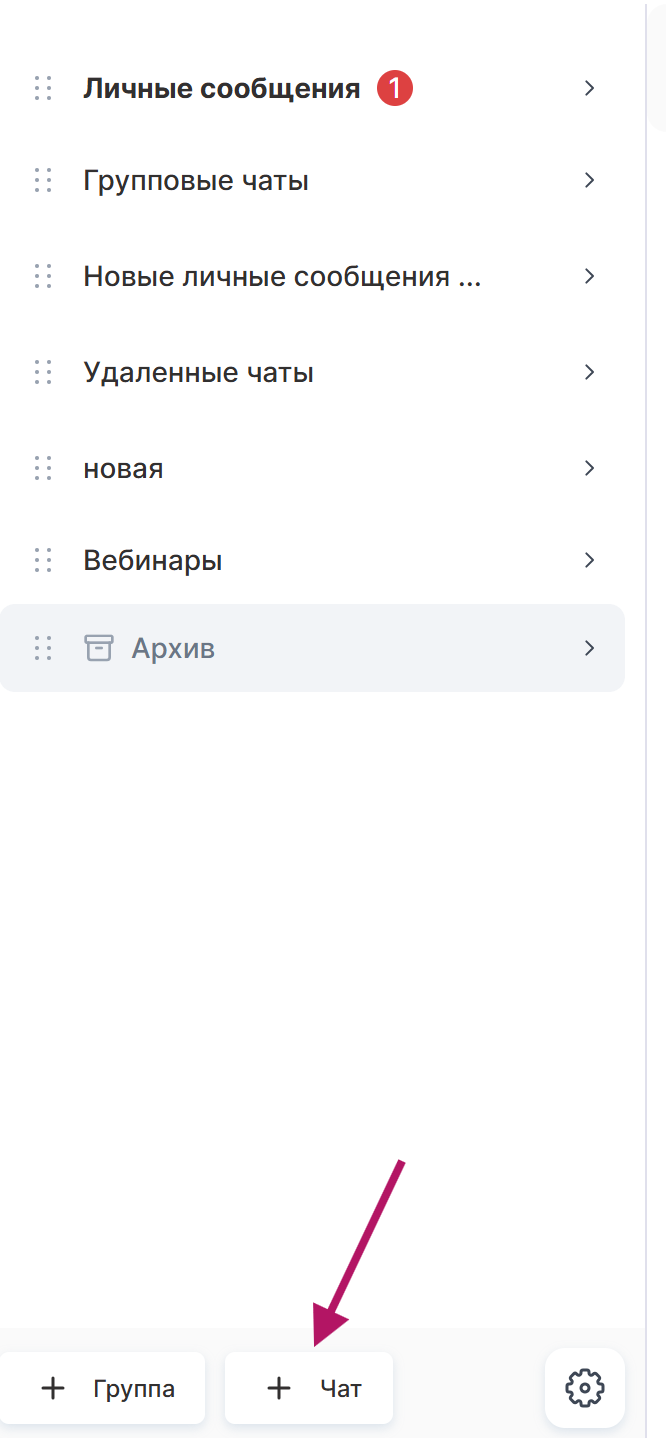
2. Ekranın alt kısmındaki +Sohbet öğesine tıklayın ve bir tür seçin: doğrudan mesaj veya grup sohbeti.
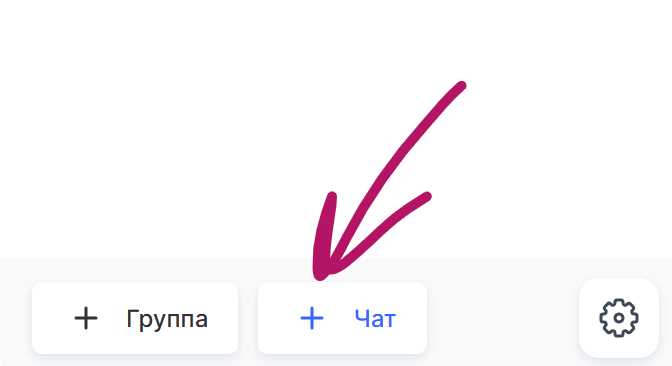
Ya da bir sohbet türü seçip +Sohbet öğesine tıklayın (bu kategoride hiç sohbet yoksa düğme görünür) veya kategori adının yanındaki "üç nokta" simgesine tıklayıp Sohbet ekle.
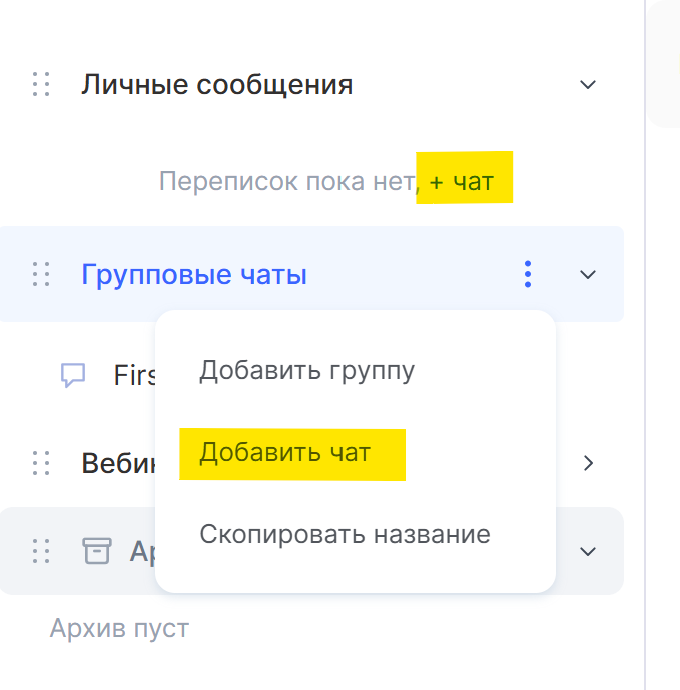
3. Gerekirse bir sohbet görseli yükleyin. Desteklenen biçimler: PNG, JPG ve JPEG; en büyük dosya boyutu - 1 MB; en düşük çözünürlük - 100 × 100 px.
4. Bir sohbet adı girin.
5. Tıklayın "Sohbet oluştur".
Genel sohbet ayarları
Şu bölümde: "Genel ayarlar" , tüm okul sohbetleri için geçerli olan ayarları yapılandırabilirsiniz. Ayarlar üç sekmeye ayrılmıştır: "Bileşen", "Ekip" ve "Bildirimler".
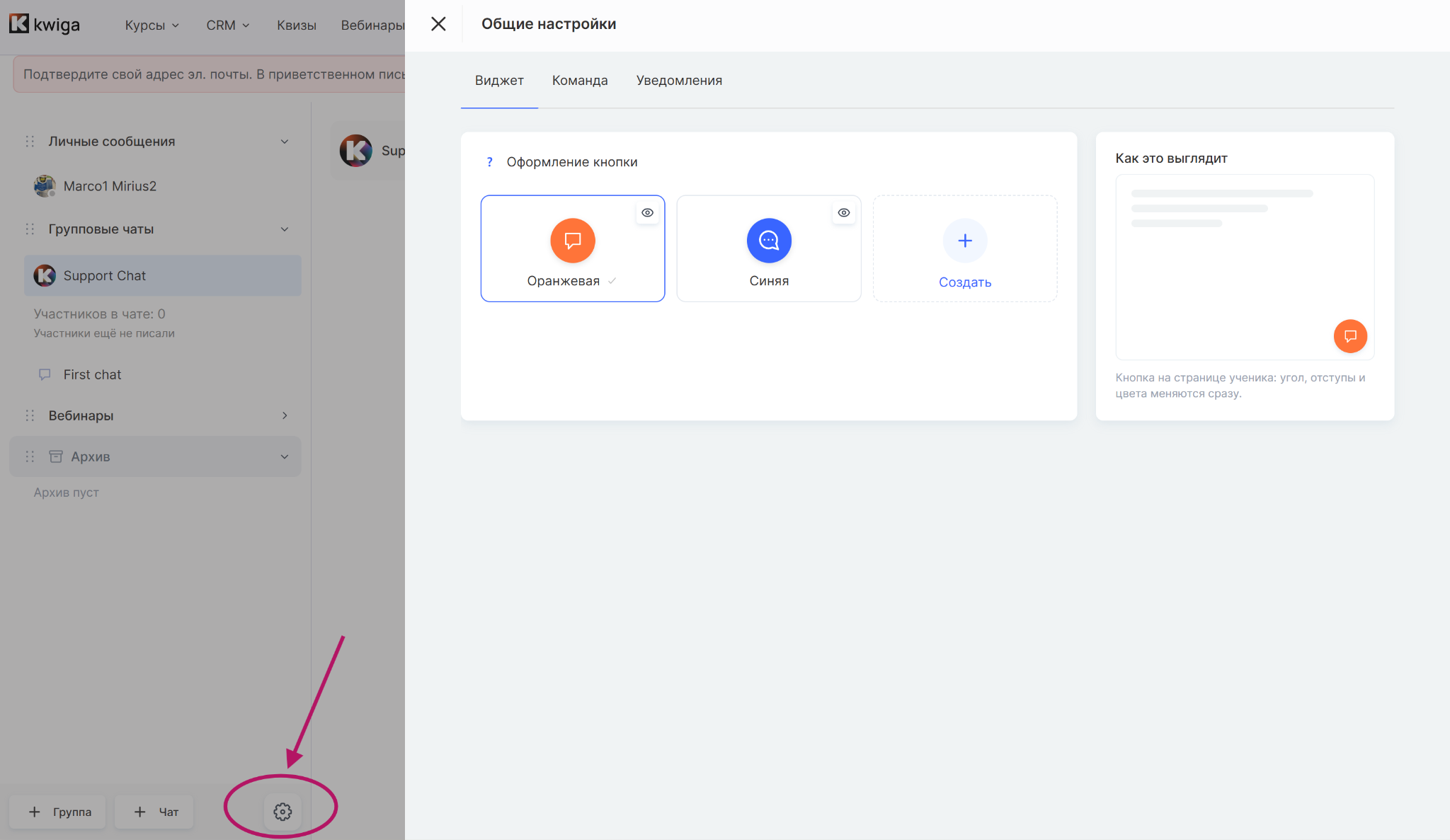
Bileşen
Şu sekmede: "Bileşen" öğrencinin sayfasında görüntülenen sohbet düğmesini özelleştirebilirsiniz.
Hazır tasarımlardan birini seçin veya kendi düğmenizi oluşturun. Önizleme, düğmenin öğrencinin sayfasında nasıl görüneceğini gösterir.
Ekip
Şu sekmede: "Ekip" ekip üyelerinin hangi sohbetlere erişebileceğini seçebilirsiniz.
Ayrıca şunları yapabilirsiniz:
-
ekip üyesi eklemek;
-
bir ekip üyesinin erişebileceği sohbetleri görüntülemek;
-
erişimlerini kaldırın.
Bildirimler
"Bildirimler" sekmesi, sohbetlere ilişkin genel bildirim ayarlarını içerir.
-
Mesaj sesi — tüm sohbetlerde yeni mesaj sesini açar veya kapatır.
-
Açılır bildirimler — başka bir sohbette veya bölümdeyken yeni mesajın metnini içeren bir açılır bildirim gösterir.
-
Rahatsız etmeyin — yeni mesajların ses veya açılır bildirim olmadan geleceği bir zaman aralığı belirlemenizi sağlar. Okunmamış mesaj sayıları güncellenmeye devam eder. Saatler, profilinizde ayarlanan saat dilimine göre belirlenir.
Her sohbet için bildirimleri ayrı ayrı da ayarlayabilirsiniz — örneğin, yalnızca bir sohbetin sesini ve açılır bildirimlerini kapatabilirsiniz. Bunu ilgili sohbetin ayarlarından yapabilirsiniz.
Sohbete özel ayarlar
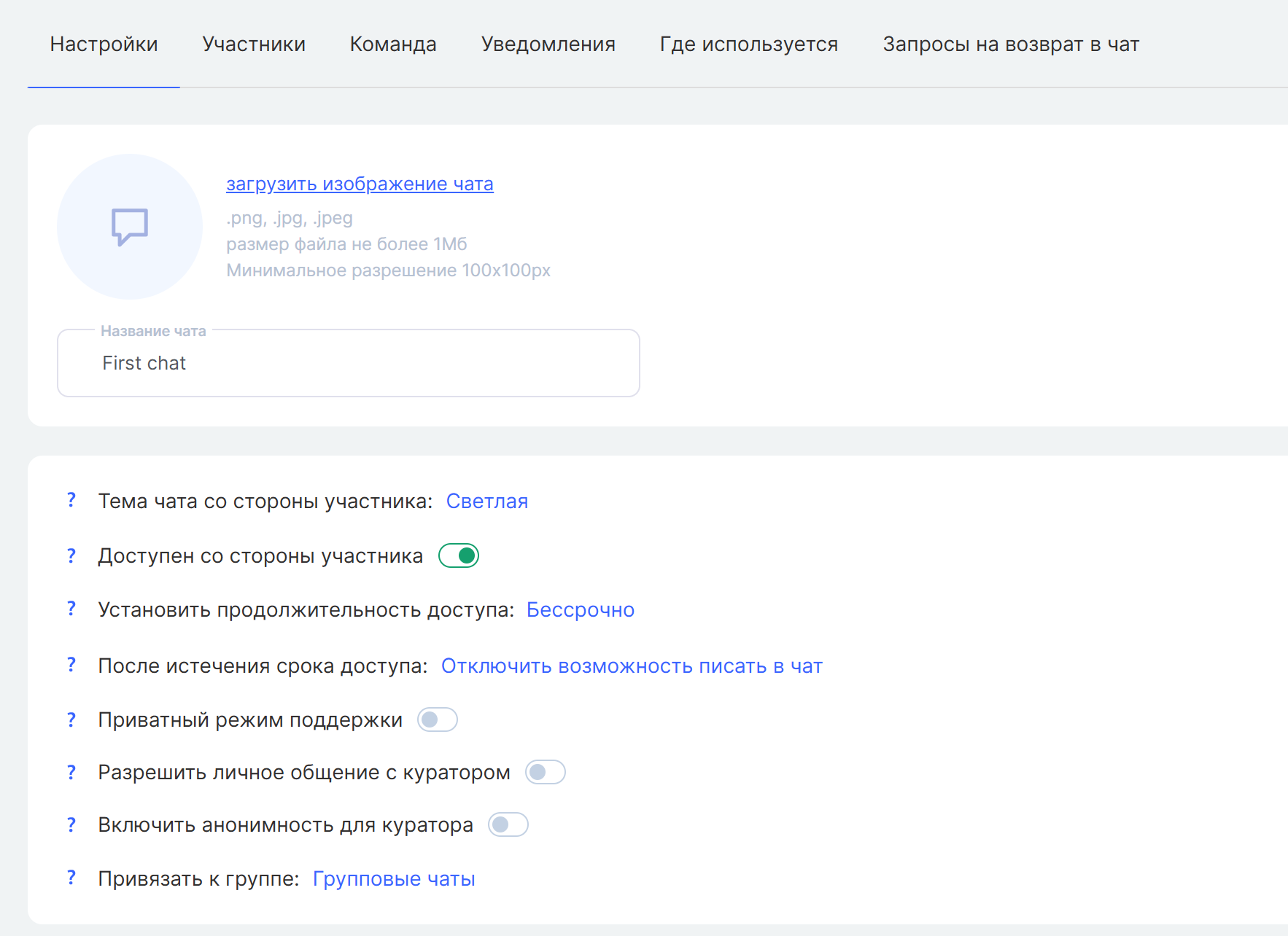
Her sohbeti ayrı ayrı yapılandırabilirsiniz. Üyelerin gördüğü sohbet görselini değiştirebilir, erişimi ve süresini ayarlayabilir, erişim sona erdiğinde ne olacağını seçebilir ve ek özellikleri — özel destek modunu, bir asistanla doğrudan mesajlaşmayı ve asistan anonimliğini — etkinleştirebilirsiniz.
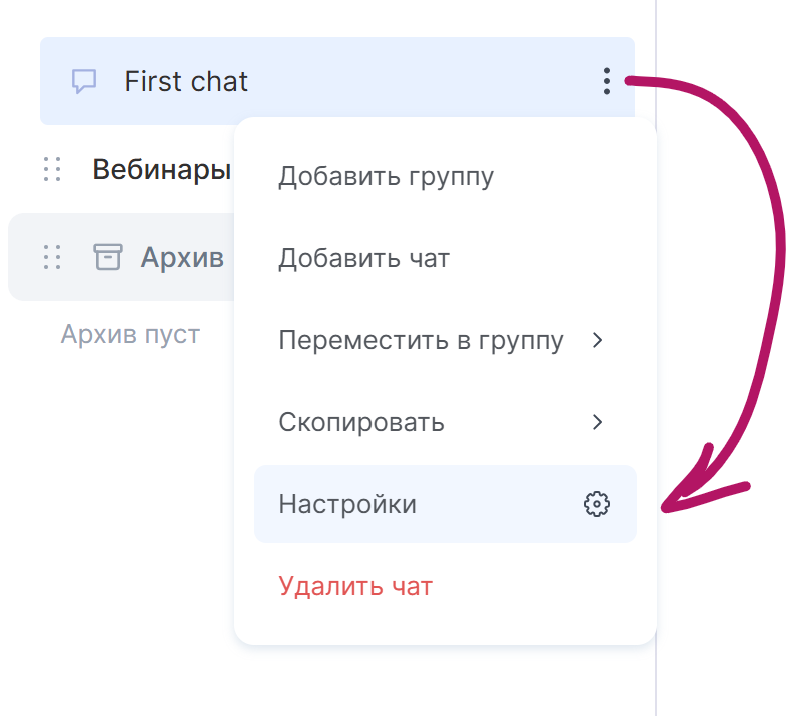
Görsel ve ad
Sohbeti oluşturduktan sonra görselini ve adını değiştirebilirsiniz.
Sohbet teması
Üyelerin gördüğü sohbet penceresi için açık veya koyu bir tema seçebilirsiniz.
Üye erişimi
Bir sohbet bir ürüne veya plana bağlıysa üyeler erişimleri olduğu sürece sohbeti görebilir. Bağlı değilse sohbet, erişim verdiğiniz kullanıcılar tarafından kullanılabilir. Erişimi kapatırsanız sohbet ve geçmişi üyeler için görünmez olur.
Erişim süresi
Planda belirlenen süreyi kullanabilir, takvimden başlangıç ve bitiş tarihleri seçebilir veya erişimi süresiz bırakabilirsiniz.
Erişim sona erdikten sonra
Sohbeti ve geçmişini gizleyebilir veya erişilebilir durumda tutup üyelerin mesaj göndermesini engelleyebilirsiniz.
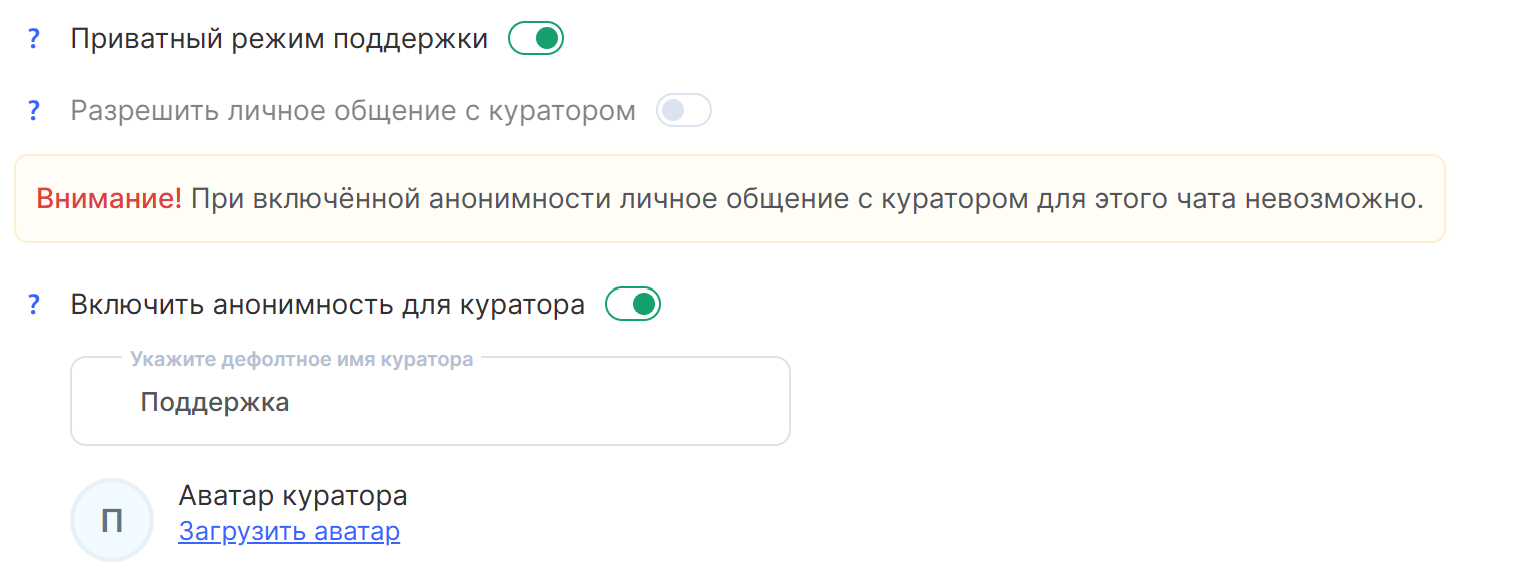
Özel destek modu
Özel destek modunda üyeler yalnızca kendi mesajlarını ve ekibin yanıtlarını görür. Asistanlar, paylaşılan sohbetteki tüm talepleri görebilir.
Bu modu yalnızca henüz kimse sohbete başlamamışken açıp kapatabilirsiniz.
Destek modunda grup sohbeti, her öğrenciye ayrı ayrı yardımcı olmanızı kolaylaştırır. Üyeler aynı sohbeti paylaşır ancak her biri yalnızca ekiple yaptığı kendi görüşmeyi görür; diğer öğrencilerin mesajlarını göremez.
Tüm bu görüşmeler tek bir grup sohbetinde kalır — her öğrenci için ayrı bir özel sohbet oluşturmanız gerekmez.
Örneğin, her üyenin bireysel yardıma ihtiyaç duyduğu ancak ortak bir görüşmenin uygun olmadığı belirli bir plandaki öğrencilere destek vermek için bu düzeni kullanabilirsiniz.
Bir asistanla doğrudan mesajlaşma
Üyelerin asistanlara doğrudan mesaj göndermesine izin verebilirsiniz. "Ekip" sekmesinden hangi asistanların kullanılabileceğini seçin.
Asistan anonimliği
Anonimlik etkinleştirildiğinde üyeler, görevlendirilmiş tüm asistanların mesajlarını tek bir ad altında görür. Varsayılan olarak bu ad "Destek"olur. Bunu Özel destek modu ile birlikte veya öğrencilerin hangi asistanın yanıt verdiğinden bağımsız olarak tüm ekip mesajlarını tek bir destek ekibinden geliyormuş gibi görmesini istiyorsanız tek başına kullanabilirsiniz.
Sohbet üyeleri
"Üyeler" sekmesinde sohbetteki kullanıcıları yönetebilirsiniz.
Şunları yapabilirsiniz:
-
üyelerin listesini görüntüleyin;
-
bir üye arayın;
-
listeyi filtreleyin;
-
yeni bir üye eklemek için "Üye ekle";
-
kullanıcının sohbete hangi kaynaktan eklendiğini görüntüleyin;
-
bir üyenin sohbette mesaj göndermesini engelleyin;
-
bir üyenin geçmiş ve gelecekteki tüm mesajlarını gizleyin.
Toplam sohbet üyesi sayısı sekmenin üst kısmında görünür. Mesajları yönetebilir ve bir üyenin izinlerini doğrudan sohbet akışından da kısıtlayabilirsiniz. Bunun için üyenin mesajının yanındaki "…" simgesine tıklayıp bir işlem seçin.
Ekip
"Ekip" sekmesinde sohbete atanan çalışanlar gösterilir.
Burada şunları yapabilirsiniz:
-
arama yaparak bir çalışan bulun;
-
her çalışanın erişebildiği sohbetleri görün;
-
sohbet ekibine bir çalışan eklemek için «+».
Eklenebilecek ekip üyeleri listesinde, uygun erişim izinlerine sahip çalışanlar yer alır. Bir çalışanın listede görünmesi için "Sohbet — Kendi sohbetlerine erişme" iznine sahip olması gerekir. Mesaj göndermek için ayrıca "Sohbet — Erişebildiği sohbetlerde mesaj gönderme".
Bildirimler
Sohbet bildirimlerini sohbet ayarlarından ayrı ayrı yönetebilirsiniz:
-
Mesaj sesleri — bu sohbetteki yeni mesajlar için sesli bildirimleri açar veya kapatır.
-
Açılır bildirimler — bu sohbetteki yeni mesajlar için açılır bildirimleri açar veya kapatır.
Her iki ayar da yalnızca mevcut sohbet için geçerlidir; böylece bildirimleri sohbetin amacına göre özelleştirebilirsiniz.
Kullanıldığı yerler
"Kullanıldığı yerler" sekmesinde bu sohbetin hangi ürünlere ve planlara bağlı olduğunu hızlıca kontrol edebilirsiniz.
-
Ürünler — sohbete bağlı ürünleri gösterir.
-
Planlar — sohbete bağlı planları gösterir.
Örneğin, sohbeti bir ürüne veya plana bağladıysanız bu sekmede görünür. Sohbet herhangi bir şeye bağlı değilse bunu belirten bir mesaj görürsünüz.
Böylece sohbetin nerede kullanıldığını ve hangi kullanıcılara yönelik olduğunu istediğiniz zaman kontrol edebilirsiniz.
Sohbete yeniden katılma talepleri
Bir üye grup sohbetinden ayrılırsa yeniden katılmak için istekte bulunabilir.
"Sohbete yeniden katılma istekleri" sekmesi bu istekleri gösterir. Ekip burada sohbete kimlerin geri dönmek istediğini görebilir ve her isteği onaylayabilir veya reddedebilir.
Henüz hiçbir üye yeniden katılma isteğinde bulunmadıysa sekme boş olur.
Sohbetleri yönetme
Kwiga'da sohbetleri yönetmek için kullanışlı araçlara sahipsiniz. Gönderdiğiniz mesajları düzenleyip silebilirsiniz; ekip üyeleri de erişebildikleri sohbetleri denetleyebilir. Üyeler grup sohbetlerinden kendi istekleriyle ayrılabilir; ekip ise üyelikleri yönetebilir ve yeniden katılma isteklerini değerlendirebilir.
Mesajlarınızı düzenleme ve silme
Gönderdiğiniz bir mesajı düzeltmek veya mesaja ekleme yapmak isterseniz onu istediğiniz zaman düzenleyebilir ya da silebilirsiniz. Kendi mesajlarınızı düzenlemek veya silmek için bir süre sınırı yoktur.
Bir mesajı düzenledikten sonra yanında "düzenlendi" etiketi görünür. Böylece üyeler orijinal mesajın değiştiğini anlayabilir.
Öğrenciler ve asistanlar kendi mesajlarını düzenleyebilir.
Asistanlar, gerekli izinlere sahiplerse diğer ekip üyelerinin mesajlarını da silebilir. Bu, öğrencilerin mesajları için geçerli değildir.
Üyelikleri yönetme ve sohbetleri silme
Bir üye grup sohbetinden ayrılırsa artık bildirim almaz ve mesaj gönderemez. Önceki mesajları sohbette kalır. Geri dönmek isterse yeniden katılma isteğinde bulunabilir — ekip bu isteği onaylayabilir veya reddedebilir.
Özel sohbetleri de silebilirsiniz. Bir üye sohbeti sildiğinde kendi mesajları sohbetten kaldırılır, diğer kişinin mesajları ise kalır. Sohbeti yalnızca bir kişi silerse diğer kişi konuşmaya devam edebilir — yeni bir mesaj sohbeti yeniden etkinleştirir.
Yöneticiler silinen sohbetleri yönetebilir. Silinen sohbetler arşivde tutulur; burada onları geri yükleyebilir veya kalıcı olarak silebilirsiniz. Geri yüklenmeyen sohbetler 30 gün sonra otomatik olarak silinir.
Sohbet gruplarını da silebilir ve yeniden düzenleyebilirsiniz. Bir grubu silmek, içindeki sohbetleri silmez — sohbetler sistem grubu olan "Grup sohbetleri" grubuna taşınır..
Kursa sohbet ekleme
Üyelerin ve ekibin kurs sırasında iletişim kurabilmesi için bir sohbeti doğrudan kursa bağlayabilirsiniz.
Bir sohbeti bağlamak için:
-
Kursu açın.
-
Kurs ayarlarına gidin.
-
"Sohbetler" bölümünü bulun..
-
Kursa bağlamak istediğiniz sohbeti seçin.
-
Değişikliklerinizi kaydedin.
Bir sohbet kursa bağlandıktan sonra, kursa erişimi olan ve okul davetini kabul etmiş öğrenciler sohbete erişebilir.
Bir öğrenci kursa kendi isteğiyle katılırsa — örneğin bir teklif satın alarak veya ücretsiz bir teklifi kabul ederek — okul daveti otomatik olarak kabul edilmiş sayılır. Öğrenci hemen sohbete eklenir ve mesaj almaya başlar.
Bir öğrenci kursa manuel olarak eklendiyse projeye ilk kez giriş yaptığında okul davetini kabul etmesi istenir. Daveti kabul edene kadar:
-
sohbete eklenmez;
-
sohbette kendisine mesaj gönderemezsiniz;
-
sohbet profilinde görünmez.
Daveti kabul ettikten sonra öğrenci, kurs ve sohbet ayarlarına göre sohbete erişebilir.
Bir kursa bir veya daha fazla sohbet bağlayabilirsiniz. Örneğin, şunlar için ayrı sohbetler oluşturabilirsiniz:
-
genel üye tartışmaları;
-
kurs soruları;
-
bir asistanla görüşmeler;
-
ayrı gruplar veya kurs öğrenci grupları.
Bir sohbetin ürünle bağlantısını kaldırdıktan sonra yeni üyeler artık bu sohbete eklenmez. Bu ürün aracılığıyla sohbete erişim kazanan üyeler de erişimlerini kaybeder ve üye listesinden çıkarılır. Mesajları ve konuşma geçmişleri sohbette kalır.
Özel sohbetler
Özel sohbetler, belirli bir öğrenciyle veya başka bir kullanıcıyla bire bir görüşmenizi sağlar. Kişisel destek, danışma, geri bildirim ve grup tartışması gerektirmeyen sorular için kullanışlıdır.
Özel bir konuşma başlatmak için:
-
Üst menüden şu yolu izleyin: Kurslar - Okul Araçları - Sohbet (iletişim) veya platformun üst menüsündeki sohbet simgesine tıklayın.
-
İmleci grup adının üzerine getirin Özel mesajlar, ardından bir + işareti görünür. Sohbet oluşturmak için buna tıklayın. Sağ tarafta üyenin e-posta adresini veya adını girin.

Ayrıca şuna da tıklayabilirsiniz: + Sohbet kenar çubuğunun alt kısmında. Tür olarak Özel mesajlar'ı seçin, ardından bir ad veya e-posta adresi girin.
-
Kullanıcıyı seçin ve sohbeti oluşturun.
Özel sohbetler, diğer sohbetlerle aynı temel özelliklere sahiptir: metin mesajları, dosyalar, fotoğraflar, ses kayıtları, videolar ve Depolama alanındaki materyalleri gönderebilir, tepkileri kullanabilir ve mesajları belirli bir tarih ve saate planlayabilirsiniz.
Erişim ayarları ve diğer sohbet seçenekleri özel sohbetler için de geçerlidir. Bunları sohbeti oluşturduktan sonra değiştirebilirsiniz.
Lütfen dikkat: Bir öğrenci projeye veya kursa manuel olarak eklendiyse önce okul davetini kabul etmelidir. Daveti kabul edene kadar bu öğrenciyle özel bir konuşma başlatamazsınız. Kabul ettikten sonra kendisine mesaj gönderebilirsiniz.
Cevabı bulamadınız mı? Destek ekibiyle şu yolla iletişime geçin: çevrimiçi sohbet veya Telegram