
Makaleler:
- Kursa erişim nasıl verilir
- Bir öğrencinin hesabına nasıl erişilir
- Üye ilerlemesi nasıl görüntülenir
- Sertifika Oluşturma ve Kursa Ekleme
- Otomasyon: Dersleri tamamladıktan sonra puan verme
- Anket yapma (tepkiler, puanlamalar, NPS)
- Tüm test denemeleri nasıl görüntülenir
- Test tekrarına nasıl izin verilir
- Bir öğrencinin ücretini güncelleme ve ilerlemesini koruma
- Tek bir öğrencinin erişim ayarları nasıl değiştirilir
- Kursun erişim süresi nasıl değiştirilir
- Öğrenci yanlış e-posta adresi girdi
- Bir kursa erişim nasıl uzatılır
- Otomasyon: Öğrenci platforma giriş yapmazsa hatırlatıcıları ayarlama
- Bir kullanıcının engelini nasıl kaldırabilirsiniz
- Bir ürüne erişimi dondurma ve erişimin dondurmasını kaldırma
- Kwiga hesabına erişmek için gereken kodun bulunduğu e-postayı nasıl bulabilirsiniz
- Kursu öğrenci olarak görüntüleme
- Ön kayıt veya bekleme listesi.
- Öğrenci veritabanını içe aktarma ve aktarma
- Yorumlar: kullanıcı etkileşimi için kullanışlı bir araç
- Testi Geçtikten Sonra Sertifika Verilmesi
- Bir Uzman Öğrenci Profiline Nasıl Erişebilir
- Öğrenci Kaydı ve Yetkilendirme
- Sertifikalar Raporu
- Sertifikayı manuel olarak düzenleme ve yeniden düzenleme
- Kişi kartındaki ürünleri yönetme: ekleme, kapatma, tarihi değiştirme ve erişimi kaldırma
- Sohbetler
- Yazışmalar: Telegram, WhatsApp, Instagram ve diğer mesajlaşma uygulamalarından gelen doğrudan mesajlar
Öğrenme platformumuzdaki otomasyon, rutin görevleri basitleştirmeye, öğrenme sürecini daha konforlu hâle getirmeye ve öğrenci etkinliğini artırmaya yardımcı olur.
Otomasyon, öğrenme platformumuzda hayati bir rol oynar. Rutin süreçleri önemli ölçüde azaltır, öğrenmeyi daha pratik hâle getirir ve kullanıcı etkileşimini artırır.
Kurs ayarlarınıza bağlı olarak, bir kursu, dersi veya eğitimin başka bir aşamasını tamamladıktan sonra sertifika düzenleyebilirsiniz. makale sertifika düzenlemeyi nasıl yapılandıracağınıza ilişkin daha fazla ayrıntı açıklar.
Sertifikalar, öğrencilerinizin başarılarını takdir etmenin ve öğrenme motivasyonlarını artırmanın harika bir yoludur. Seçilen bir kurs aşaması tamamlandığında otomatik olarak gönderilebilir ve öğrencinin adını, tarihi ve eğitmenin imzasını veya okulunuzun logosunu içerebilir.
Bu süreçlerden biri, bir testi geçtikten sonra sertifikaların otomatik olarak düzenlenmesidir. Bu, uzmanların zamanından tasarruf sağlar ve kullanıcı deneyimini iyileştirir: öğrenciler hak ettikleri ödülleri gecikmeden alır, sizin de manuel işleriniz azalır.
Bu makalede, yerleşik otomasyon aracını kullanarak otomatik sertifika düzenlemeyi nasıl ayarlayacağınız açıklanacaktır.
Hangi parametreleri ayarlamanız gerektiğini, olayı ve eylemleri nasıl doğru seçeceğinizi ve kurulum sırasında nelere dikkat etmeniz gerektiğini öğreneceksiniz.
Platformun temel otomasyon özelliklerine aşina değilseniz, önce otomasyonla ilgili genel bilgileri içeren makaleyi okumanızı öneririz. Bu, arayüzü ve senaryoların ilkelerini anlamanıza yardımcı olur.
Not: Otomatik sertifika düzenleme ayarı yalnızca öğrenciler testi henüz geçmemişse çalışır. Test zaten tamamlanmışsa otomasyon çalışmaz — bu durumda sertifika manuel olarak veya başka bir şekilde düzenlenmelidir.
Otomasyon oluşturmak için “Kurslar” bölümüne gidin, “SÜREÇ AYARLARI” altında “Süreç Otomasyonu”nu seçin, ardından “+Senaryo”yu seçin.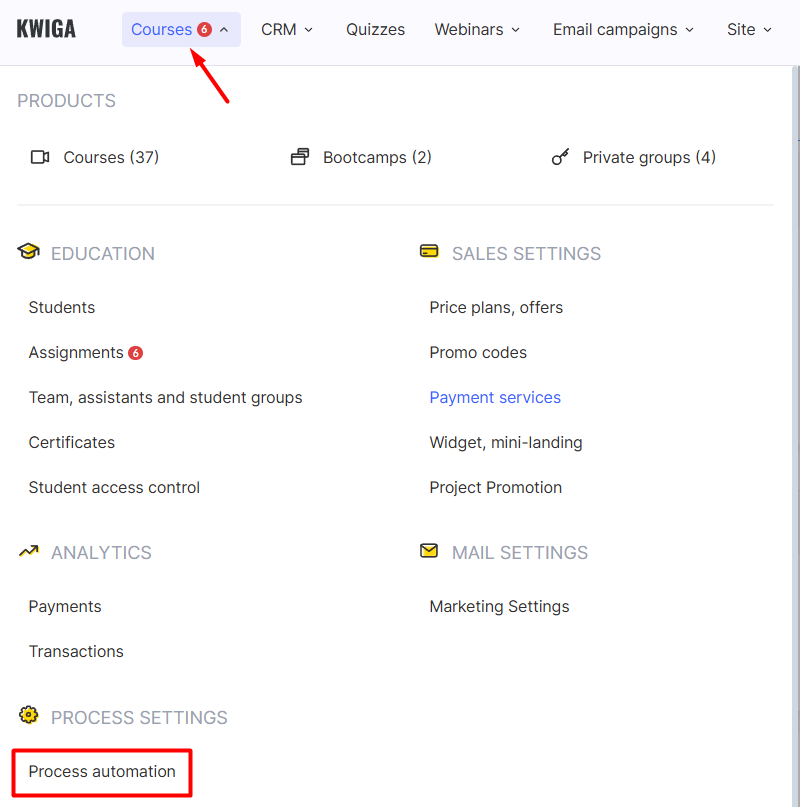
“Olay” alanında şunu belirtin:
“Test → Test durumu şu duruma geçti,” durum olarak “Geçti” seçeneğini belirleyin ve ilgili testi seçin.
Sertifikanın oluşturulması ve düzenlenmesi için zaman tanımak üzere en az 10 dakikalık bir gecikme ayarlamanızı öneririz.
“Eylem” alanında şunu seçin:
“Kurs → Sertifika düzenle,” ardından daha önce seçtiğiniz testi tamamladıktan sonra hangi sertifikanın düzenleneceğini seçin.
Sonraki alanda, sertifikanın ne için verildiğini de belirtebilirsiniz — belirli bir kurs için veya bir kursla ilişkilendirmeden.
Sertifikanın görünümünü manuel olarak özelleştirebilir veya kendi sertifika tasarımınızı yükleyebilirsiniz. Bu makale daha fazla ayrıntı sunar.

Sonuç olarak otomasyon yaklaşık olarak şöyle görünür: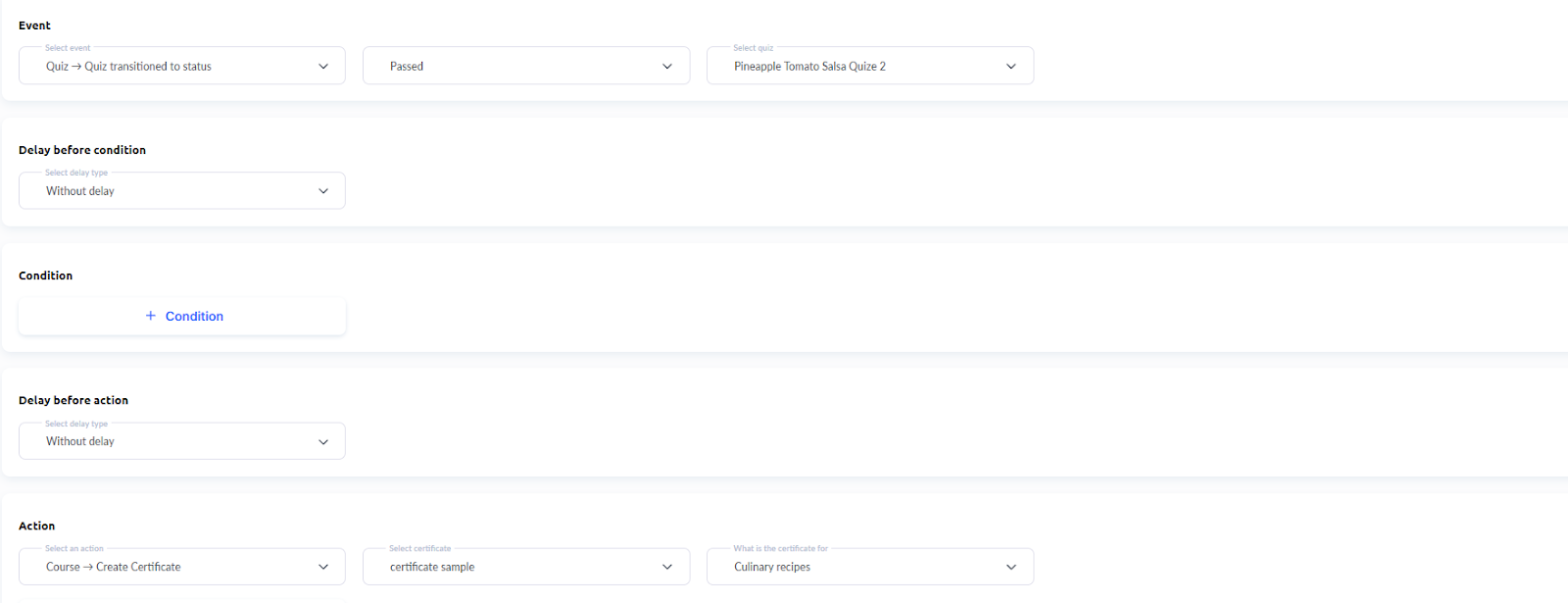
Cevabı bulamadınız mı? Destek ekibiyle şu yolla iletişime geçin: çevrimiçi sohbet veya Telegram