
Makaleler:
- Kursa erişim nasıl verilir
- Bir öğrencinin hesabına nasıl erişilir
- Üye ilerlemesi nasıl görüntülenir
- Sertifika Oluşturma ve Kursa Ekleme
- Otomasyon: Dersleri tamamladıktan sonra puan verme
- Anket yapma (tepkiler, puanlamalar, NPS)
- Tüm test denemeleri nasıl görüntülenir
- Test tekrarına nasıl izin verilir
- Bir öğrencinin ücretini güncelleme ve ilerlemesini koruma
- Tek bir öğrencinin erişim ayarları nasıl değiştirilir
- Kursun erişim süresi nasıl değiştirilir
- Öğrenci yanlış e-posta adresi girdi
- Bir kursa erişim nasıl uzatılır
- Otomasyon: Öğrenci platforma giriş yapmazsa hatırlatıcıları ayarlama
- Bir kullanıcının engelini nasıl kaldırabilirsiniz
- Bir ürüne erişimi dondurma ve erişimin dondurmasını kaldırma
- Kwiga hesabına erişmek için gereken kodun bulunduğu e-postayı nasıl bulabilirsiniz
- Kursu öğrenci olarak görüntüleme
- Ön kayıt veya bekleme listesi.
- Öğrenci veritabanını içe aktarma ve aktarma
- Yorumlar: kullanıcı etkileşimi için kullanışlı bir araç
- Testi Geçtikten Sonra Sertifika Verilmesi
- Bir Uzman Öğrenci Profiline Nasıl Erişebilir
- Öğrenci Kaydı ve Yetkilendirme
- Sertifikalar Raporu
- Sertifikayı manuel olarak düzenleme ve yeniden düzenleme
- Kişi kartındaki ürünleri yönetme: ekleme, kapatma, tarihi değiştirme ve erişimi kaldırma
- Sohbetler
- Yazışmalar: Telegram, WhatsApp, Instagram ve diğer mesajlaşma uygulamalarından gelen doğrudan mesajlar
Bu sayfada, mevcut kişileri, öğrencileri ve hatta öğrencilerin mevcut ilerlemelerini başka bir platformdan KWIGA'ya nasıl hızlıca aktaracağınızı öğreneceksiniz.
Bu makalede:
Kurs İçe Aktarma
Belirli bir kursa eklenmesi gereken öğrencilerin listesi zaten varsa, toplu içe aktarmayı kullanabilirsiniz.
Dosya Yükleme ve İçe Aktarmayı Yapılandırma
-
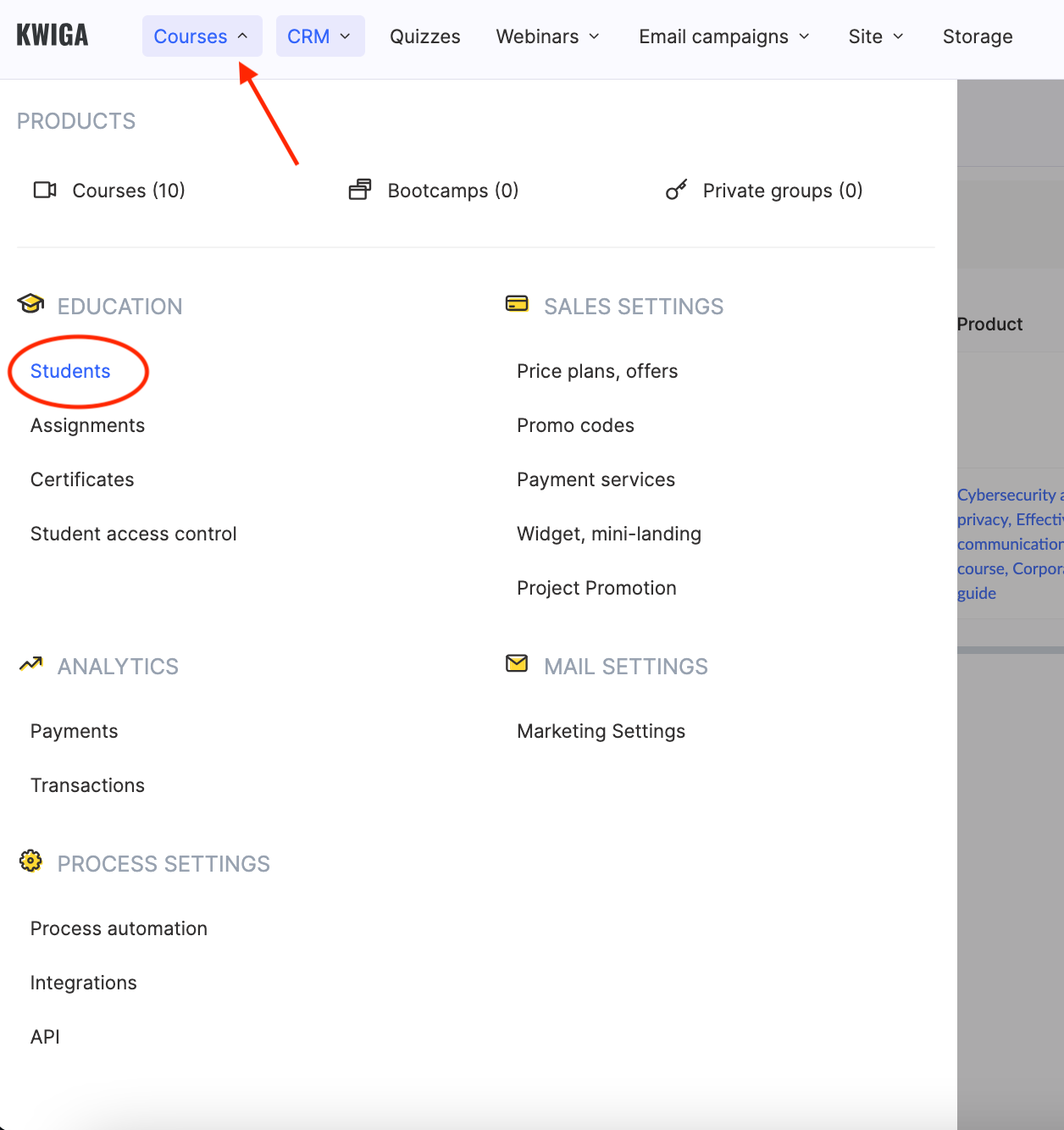
Kurslar bölümünü açın ve istediğiniz kursa gidin.
-
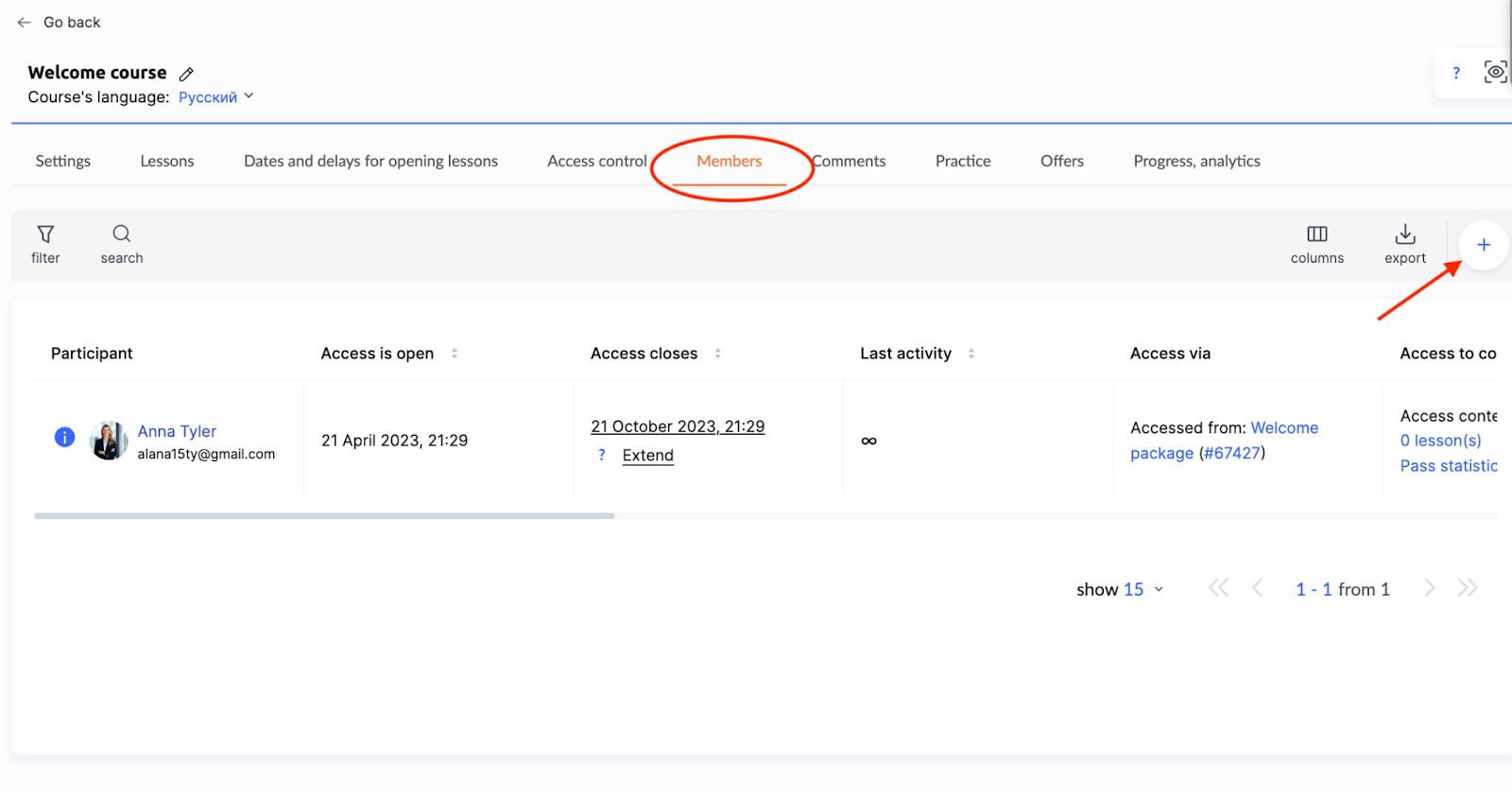
Üyeler sekmesinde, +öğesine tıklayın, ardından İçe Aktarma sekmesini seçin.
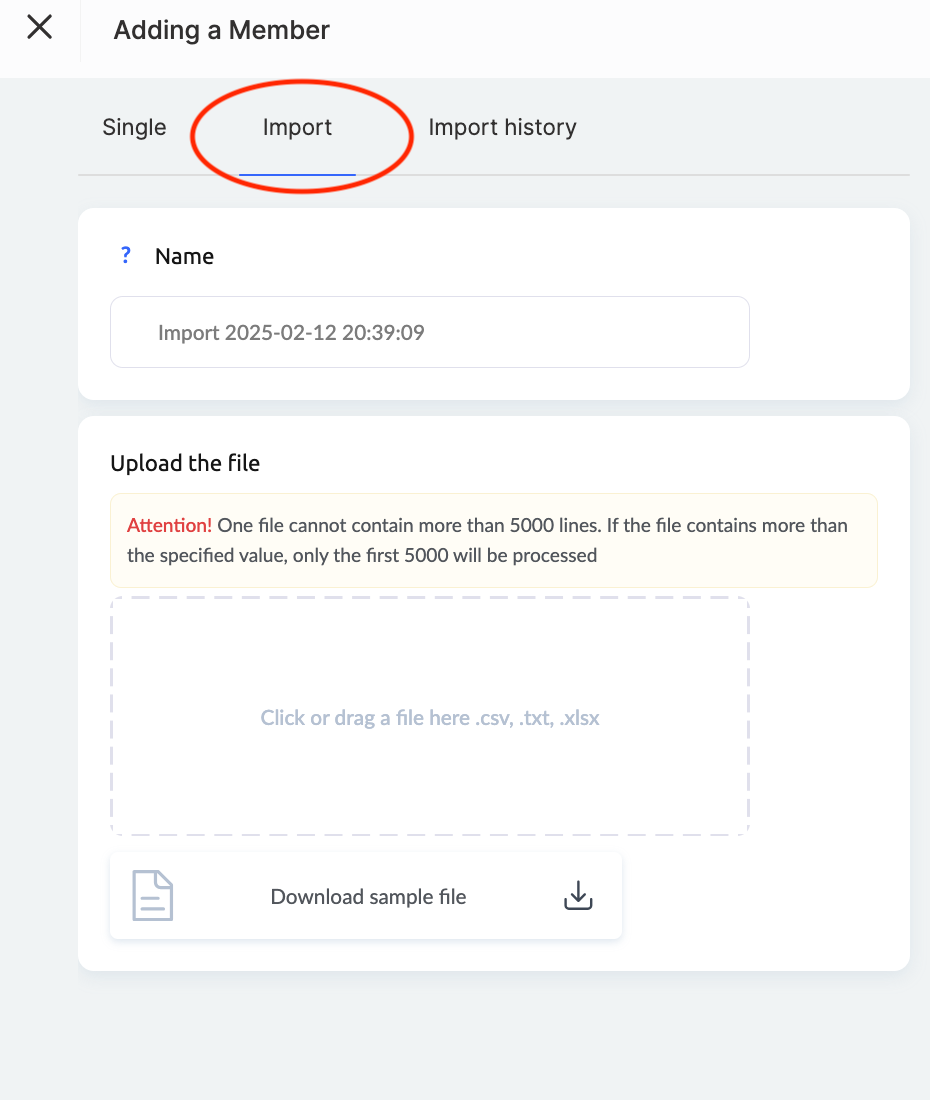
3. içe aktarma adını.
Not: İçe aktarma geçmişi kaydedilir. Benzersiz bir ad atayarak, herhangi bir soru olması durumunda gerekli içe aktarmayı kolayca bulabilirsiniz.
-
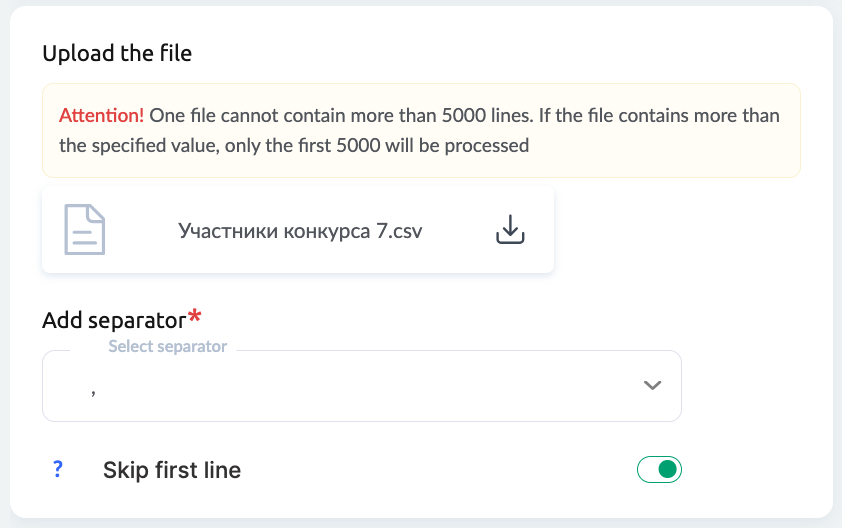
Öğrenci verilerini içeren bir dosyayı CSV veya XLSX formatında
yükleyin. E-posta adresleri listesini veya kişisel veriler, sosyal medya bağlantıları ve ek notlar içeren ayrıntılı bir tabloyu içe aktarabilirsiniz. Dosya 5.000 satırdan fazla içeriyorsa, sistem yalnızca ilk 5.000 girişi işler. Doğru biçimlendirmeyi sağlamak için örnek bir dosya indirilebilir.
Kwiga'da, özel alanlar oluşturarak bunları iş süreçlerinize uyarlayabilir, otomasyonlarda ve hedef kitle segmentasyonunda kullanabilirsiniz.
Bir CSV dosyası yüklüyorsanız, ayırıcıyı belirtin (ör. noktalı virgül veya virgül). Ayırıcıdan emin değilseniz Kwiga desteğiyle iletişime geçin. XLS/XLSX dosyaları için ayırıcı belirtmeniz gerekmez. Dosyada sütun başlıkları varsa İlk Satırı Atla anahtarını etkinleştirin.
Bu adımda, etiket ekleyebilir ve dosyadaki tüm kişilere erişim verebilir ve ilgili teklifi.
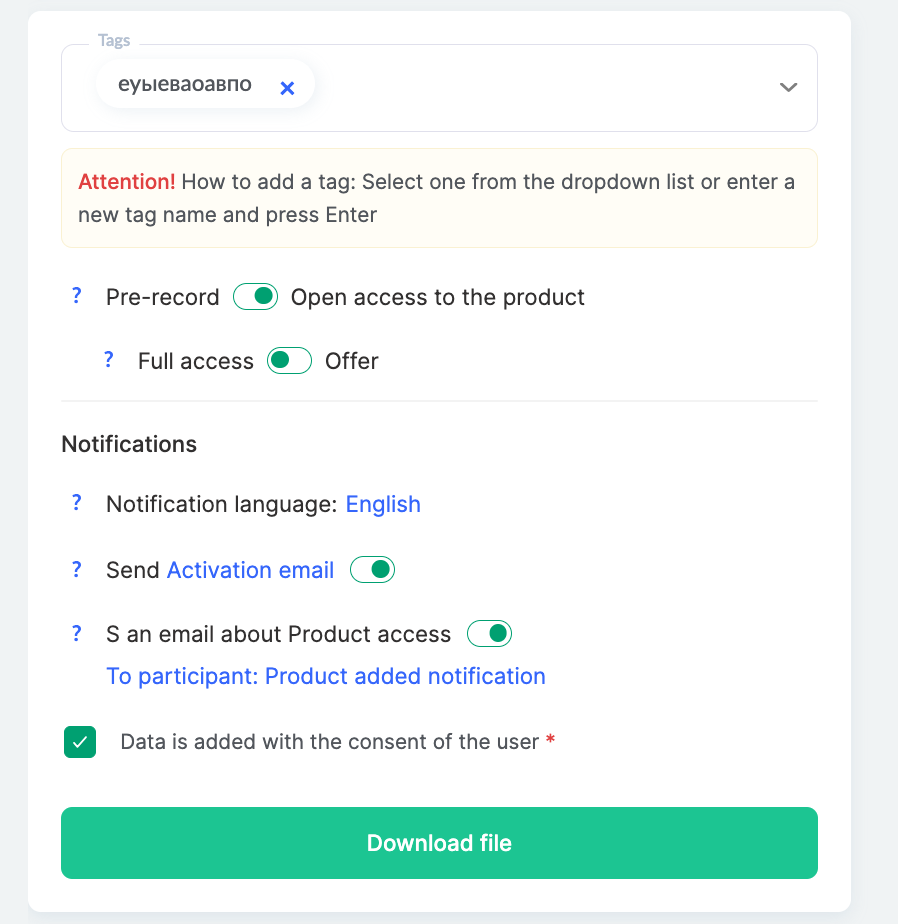
seçebilirsiniz. E-posta bildirimlerini yapılandırın ; bir dil seçin, e-posta şablonu belirleyin veya e-posta gönderimini tamamen devre dışı bırakın. Tüm ayarlamaları yaptıktan sonra Dosyayı İndir.
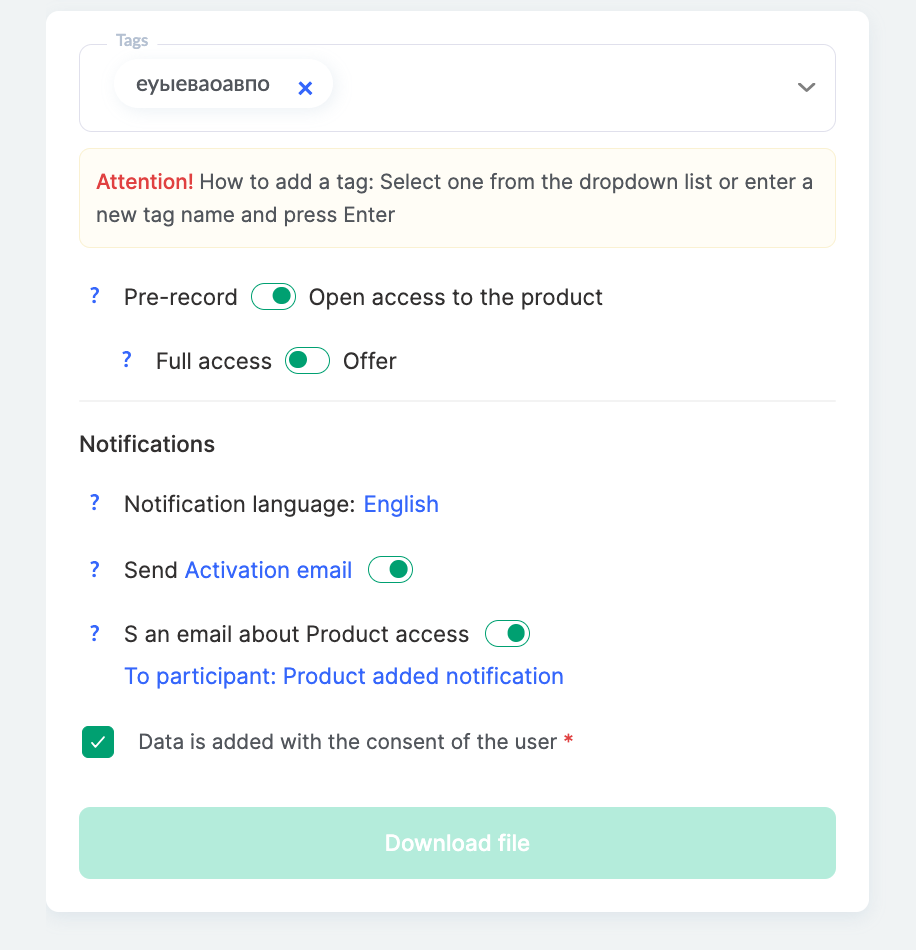
Veri İşleme ve İçe Aktarmanın Tamamlanması
Sistem verileri işlemeye başlayacaktır; bu işlem dosya boyutuna ve kişi sayısına bağlı olarak birkaç saniye sürebilir.
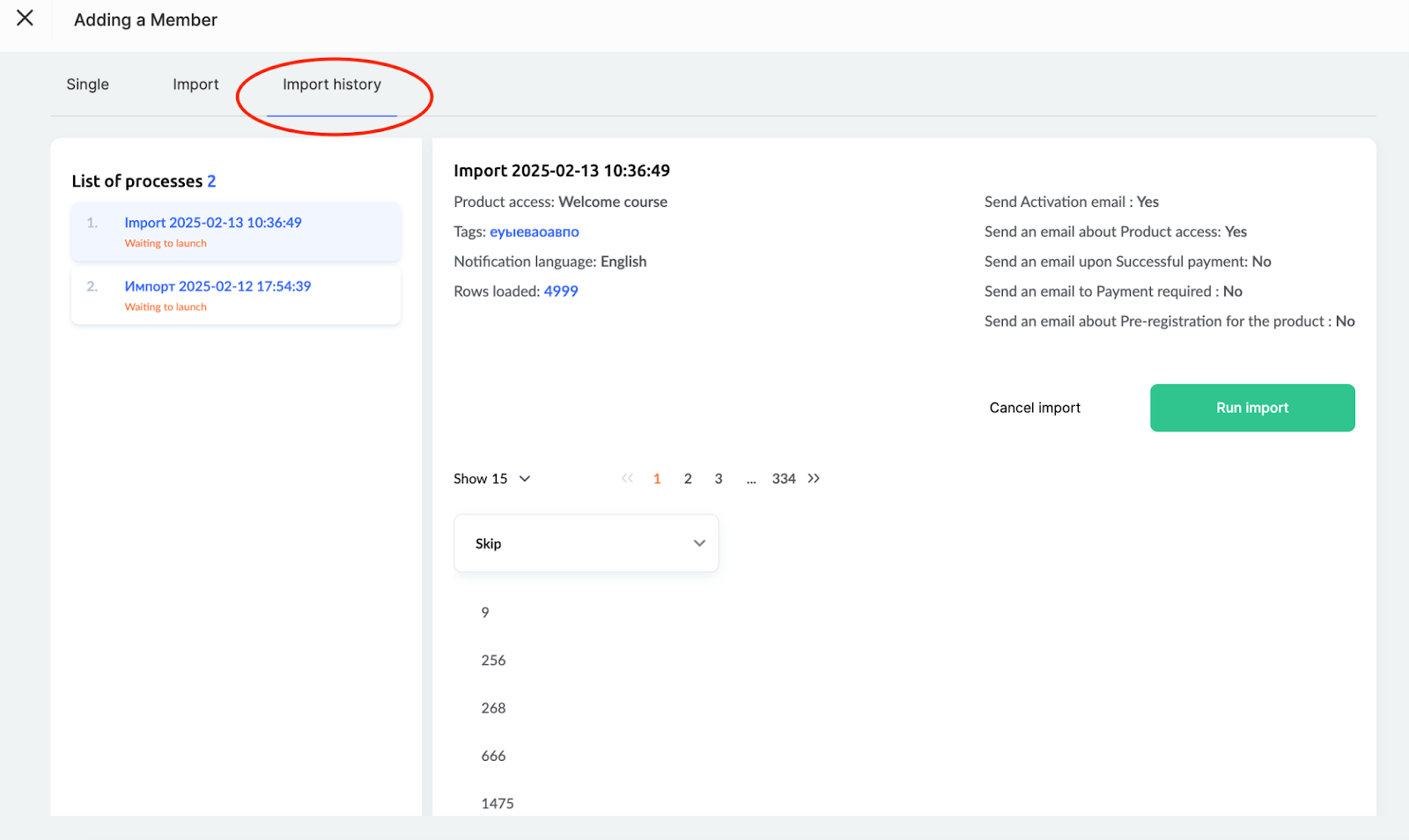
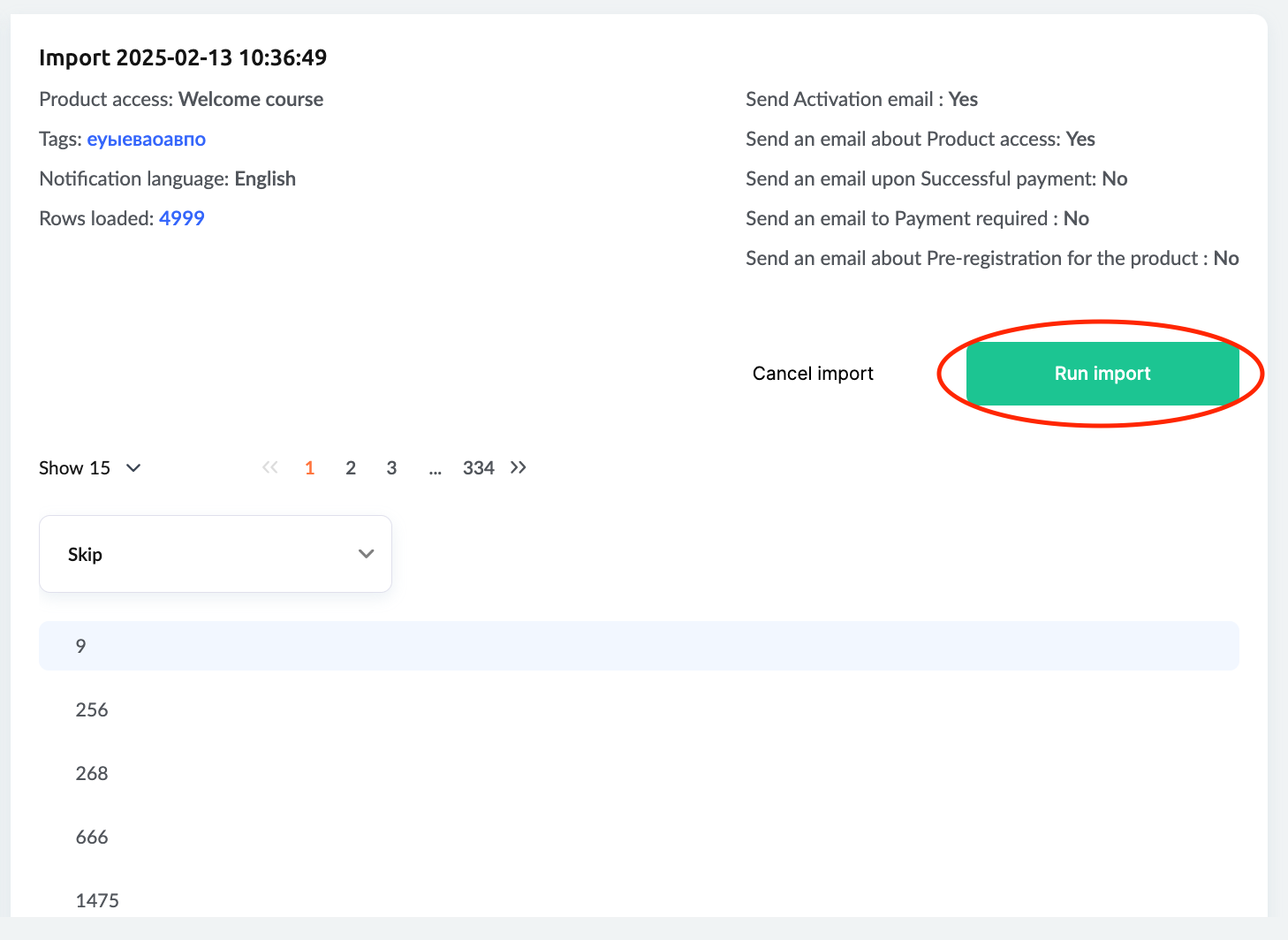
İçe Aktarma Geçmişi sekmesinde, önceki adımda seçilen ayarları ve hangi verilerin içe aktarılacağını ve nereye atanacağını belirtmeniz gereken sütunları içeren bir tabloyu göreceksiniz.
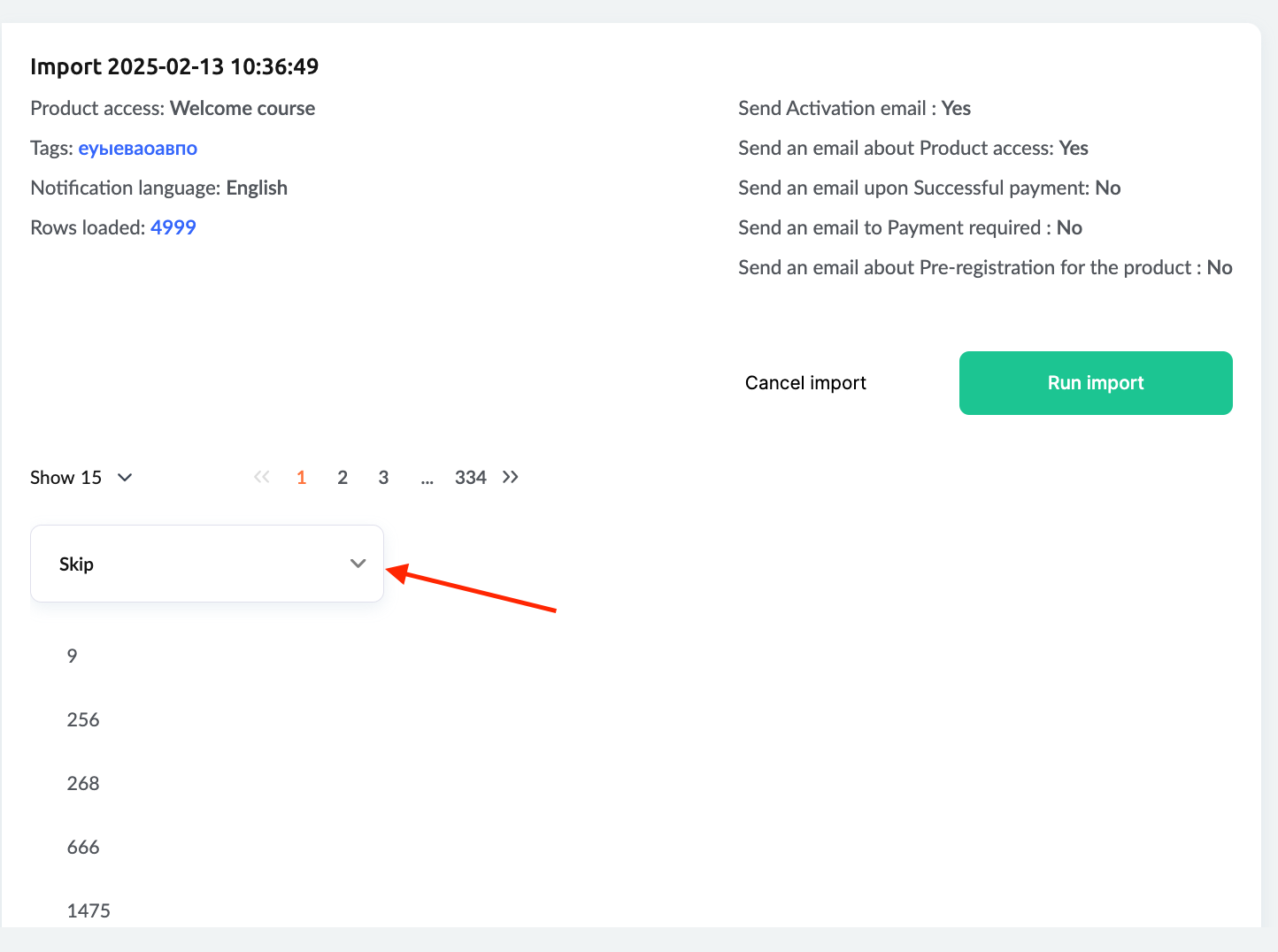
gereksiz sütunları atlayabilir veya yalnızca e-posta adreslerini içe aktarabilirsiniz.
İpucu: Bu aşamada, belirli bir sütunu seçip etiketle işaretleyerek katılımcılara etiket atayabilirsiniz. Örneğin, bir sütun fiyatlandırma planlarını içeriyorsa öğrencileri buna göre etiketleyebilir, böylece katılımcıları filtrelemeyi ve planlarına göre erişim vermeyi kolaylaştırabilirsiniz.
Tüm ayarlar tanımlandıktan sonra İçe Aktarmayı Başlat.
CRM İçe Aktarma
Kişileri toplu olarak içe aktarmanın başka bir yolu; özellikle e-posta kampanyaları için müşteri veritabanını aktarmak, belirli bir kursla bağlantılı olmayan kişileri içe aktarmak veya doğrudan CRM içinde çalışmayı tercih etmek için kullanışlıdır.
Kişileri CRM'ye İçe Aktarma
-
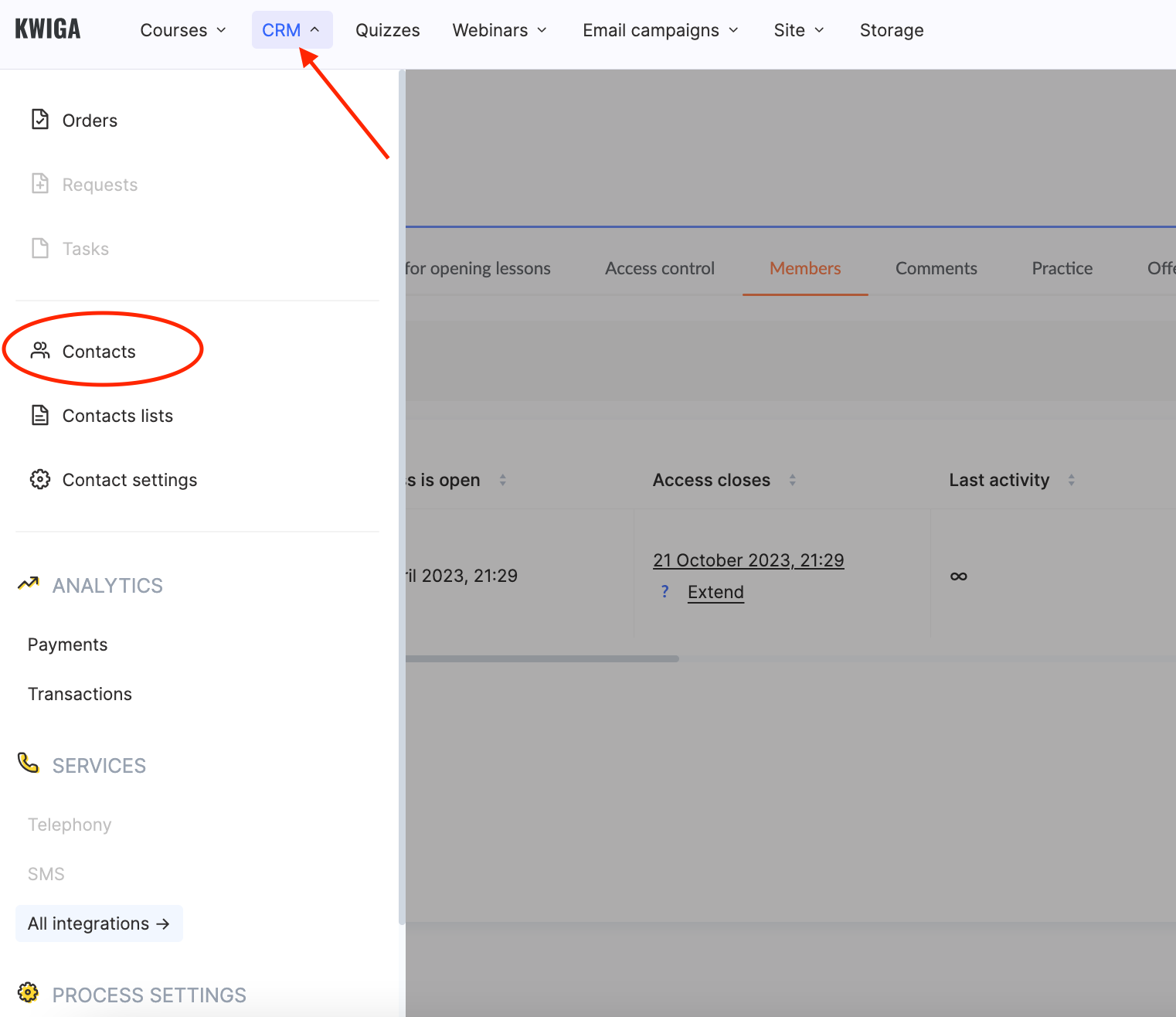
CRM menüsüne gidin ve Kişiler.
-
öğesini seçin. + öğesine tıklayın ve İçe Aktarma sekmesini açın.
-
içe aktarma adını belirtin ve kişilerin e-posta adreslerini içeren dosyayı seçin.
Not: Benzersiz bir ad atamak, soru olması durumunda içe aktarmayı bulmayı kolaylaştırır.
-
Dosyayı CSV veya XLSX formatında.
yükleyin. Dosyada 5.000 satırdan fazla varsa, yalnızca ilk 5.000 giriş işlenir. Doğru biçimlendirme için örnek bir dosya mevcuttur. İçe aktarma hem e-posta listelerini hem de ayrıntılı tabloları kişisel veriler, sosyal medya bağlantıları ve ek notlarla. Kwiga, oluşturmanıza olanak tanır özel alanlar otomasyon ve hedef kitle segmentasyonu için iletişim kartında.
İçe Aktarma Ayarları
Bir CSV dosyasıiçe aktarırken ayırıcıyı (ör. virgül) belirtin. Ayırıcıdan emin değilseniz Kwiga desteğiyle iletişime geçin. Şunun için: XLS/XLSX dosyalarıiçin ayırıcı gerekmez. Dosya sütun başlıkları içeriyorsa İlk Satırı Atla anahtarını etkinleştirin.
Bu aşamada ayrıca etiketler dosyadaki tüm kişilere ekleyebilir ve ürün erişimi verip vermeyeceğinizi veya etkinleştirme e-postası bildirimlerini.
devre dışı bırakmayı seçebilirsiniz. Şuna tıklayın: Dosya Yükle; sistem verileri işlemeye başlayacaktır. Bu işlem, dosya boyutuna ve kişi sayısına bağlı olarak birkaç saniye sürebilir.
Sonraki adımda, daha önce seçtiğiniz ayarları ve hangi verilerin içe aktarılacağını ve nereye yerleştirileceğini tanımlamanız gereken bir tablo göreceksiniz. Şunları yapabilirsiniz: gereksiz sütunları atlayabilir veya yalnızca e-posta adreslerini içe aktarabilirsiniz.
Tüm parametreler ayarlandıktan sonra şuna tıklayın: İçe Aktarmayı Başlat.
İletişim Bilgilerini Güncelleme
Mevcut kişilerin bilgilerini Kwiga CRMiçinde güncelleyebilirsiniz. Örneğin, başlangıçta yalnızca e-posta adresleri içe aktarıldıysa artık ek alanlar ekleyebilirsiniz.
Yinelenen kayıtları önlemek için ürün erişimi vermeyin ve etkinleştirme e-postası göndermeyin. CRM'de bir e-posta adresi zaten varsa sistem kişiyi güncelleyecek ve yeniden eklemeyecektir.
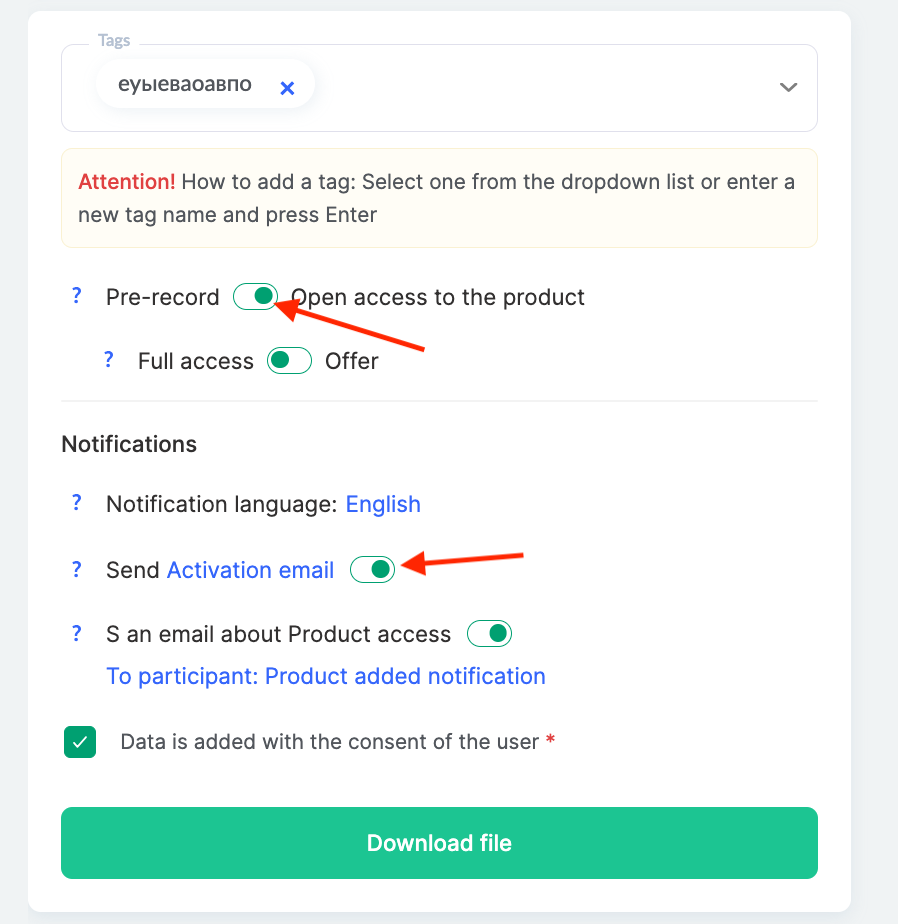
Şunları ekleyebilirsiniz: etiketleri dosyaya dahil ederek belirli katılımcılara ekleyebilirsiniz. Aynı anda birden fazla etiket eklemek için bunları virgülle ayırarak tek bir hücreye girin. Ayrıca bir özel kullanıcı alanı oluşturabilir ve gerekli bilgileri girebilirsiniz.
Not: Kwiga CRM, tüm kişiler veya seçili kişi grupları üzerinde toplu işlemler yapmanıza da olanak tanır.
Öğrencileri Kwiga'ya içe aktarmak, kişi veritabanınızı aktarmanın, erişimi yapılandırmanın ve iş akışlarını otomatikleştirmenin hızlı ve kullanışlı bir yoludur. Öğrencileri doğrudan bir kursa ekleyebilir veya e-posta kampanyaları ve hedef kitle segmentasyonu için kişileri CRM'e içe aktarabilirsiniz.
Esnek ayarlar, etiketler ve özel alanlar, verileri yapılandırmanıza ve öğrenme sürecini etkili bir şekilde yönetmenize yardımcı olur. Stratejiniz ne olursa olsun, Kwiga'nın içe aktarma özelliği yönetimi kolaylaştırır ve zaman kazandırır.
Cevabı bulamadınız mı? Destek ekibiyle şu yolla iletişime geçin: çevrimiçi sohbet veya Telegram