
Makaleler:
- Kursa erişim nasıl verilir
- Bir öğrencinin hesabına nasıl erişilir
- Üye ilerlemesi nasıl görüntülenir
- Sertifika Oluşturma ve Kursa Ekleme
- Otomasyon: Dersleri tamamladıktan sonra puan verme
- Anket yapma (tepkiler, puanlamalar, NPS)
- Tüm test denemeleri nasıl görüntülenir
- Test tekrarına nasıl izin verilir
- Bir öğrencinin ücretini güncelleme ve ilerlemesini koruma
- Tek bir öğrencinin erişim ayarları nasıl değiştirilir
- Kursun erişim süresi nasıl değiştirilir
- Öğrenci yanlış e-posta adresi girdi
- Bir kursa erişim nasıl uzatılır
- Otomasyon: Öğrenci platforma giriş yapmazsa hatırlatıcıları ayarlama
- Bir kullanıcının engelini nasıl kaldırabilirsiniz
- Bir ürüne erişimi dondurma ve erişimin dondurmasını kaldırma
- Kwiga hesabına erişmek için gereken kodun bulunduğu e-postayı nasıl bulabilirsiniz
- Kursu öğrenci olarak görüntüleme
- Ön kayıt veya bekleme listesi.
- Öğrenci veritabanını içe aktarma ve aktarma
- Yorumlar: kullanıcı etkileşimi için kullanışlı bir araç
- Testi Geçtikten Sonra Sertifika Verilmesi
- Bir Uzman Öğrenci Profiline Nasıl Erişebilir
- Öğrenci Kaydı ve Yetkilendirme
- Sertifikalar Raporu
- Sertifikayı manuel olarak düzenleme ve yeniden düzenleme
- Kişi kartındaki ürünleri yönetme: ekleme, kapatma, tarihi değiştirme ve erişimi kaldırma
- Sohbetler
- Yazışmalar: Telegram, WhatsApp, Instagram ve diğer mesajlaşma uygulamalarından gelen doğrudan mesajlar
Bir katılımcıyı Kwiga kursuna nasıl ekleyeceğinizi öğrenin. Bu makalede, bireysel bir öğrenciye erişim açmanın çeşitli yolları açıklanmaktadır: kurs içinden erişim açma, CRM üzerinden ekleme veya teklifleri kullanma.
Bu makalede:
Kwiga'da, materyallere erişim vererek bir kursa kolayca bireysel öğrenci ekleyebilirsiniz. Bunu birkaç şekilde yapabilirsiniz: doğrudan kurstan erişim verin, öğrenciyi CRM üzerinden ekleyin veya bir teklif aracılığıyla erişim verin.
Bu makalede, her yöntem hakkında daha fazla bilgi edineceksiniz.
Kurstan erişim verme
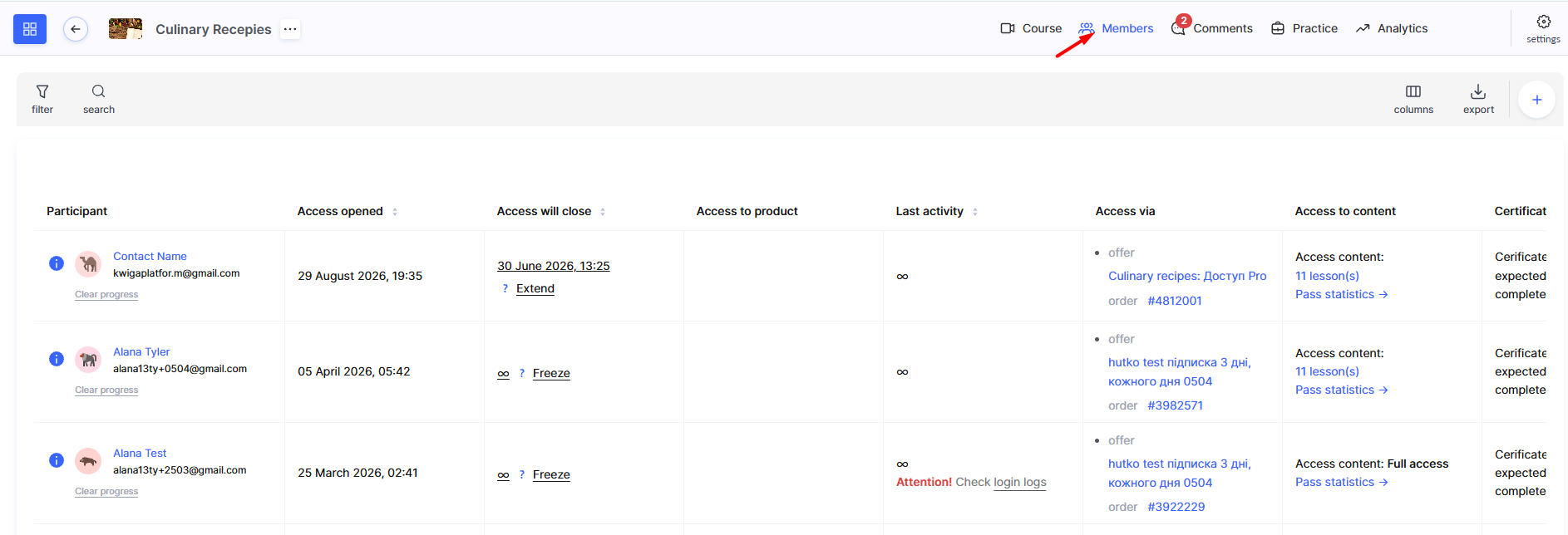
Bir kursa öğrenci eklemek için Kurslar bölümüne gidin, gerekli kursu açın ve Katılımcılar menüsüne gidin.
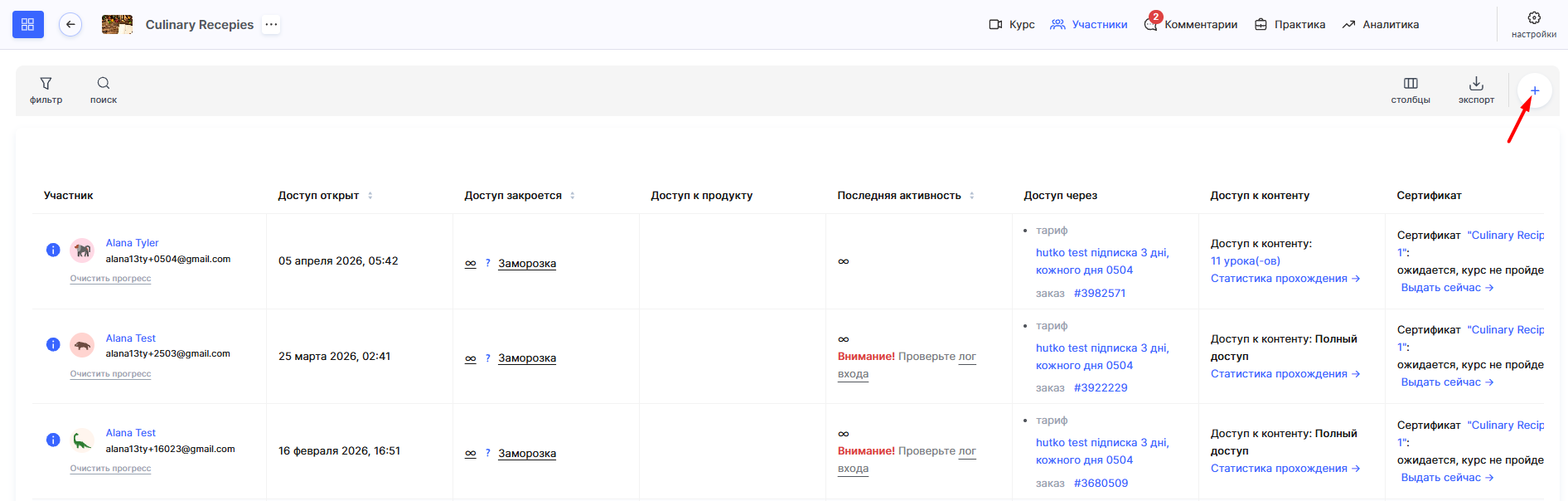
+ düğmesine tıklayın ve Katılımcı ekle açılır penceresinde Tek sekmesini seçin.
Not: ilk öğrencinizi eklemeden önce Pazarlama ayarları.
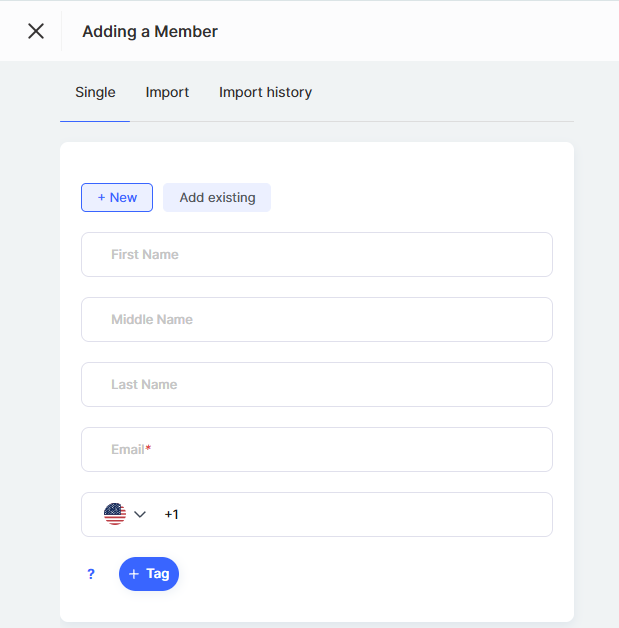
Ardından seçeneklerden birini seçin: +Yeni yeni bir öğrenci ekliyorsanız veya Mevcut olanı ekle öğrenci zaten veritabanınızdaysa. Formda, gerekirse Ad, İkinci ad ve Soyad alanlarını doldurun. e-posta adresi zorunludur.
Erişim biçimi
Erişim ver bölümünde, öğrenciye ürüne erişimi nasıl sağlamak istediğinizi seçin. Burada dört seçenek mevcuttur.
Erişim yok ürüne erişim vermeden yalnızca alanlar veya etiketler gibi kişi bilgilerini güncellemenizi sağlar. Bu durumda katılımcı, içeriğe erişimi olan kullanıcılar listesinde görünmez.
Ön kayıt satışlar başlamadan önce önceden başvuru toplamak için uygundur. Kullanıcılar katılımcı listesine eklenir ancak içeriğe gerçek erişim elde etmez; bu sayede resmi lansmandan önce ilgili müşterilerden oluşan bir veritabanı oluşturabilirsiniz.
Tam erişim katılımcıya tüm içeriğe kısıtlama olmadan anında erişim sağlar. Bu seçeneğin ilerleme kontrolünü devre dışı bıraktığını unutmayın: kontrol noktaları ve içeriğin belirli bölümlerine erişimin kademeli olarak açılması veya kapatılması (dripping) dikkate alınmaz.
Önemli! Doğrudan bir katılımcıya tam erişim vermenizi önermiyoruz. Bunun yerine, tam erişimin yapılandırıldığı bir teklif (fiyatlandırma planı) oluşturmanız daha iyidir. Bu, yönetimi kolaylaştırır ve gelecekteki değişiklikler için daha fazla esneklik sağlar.
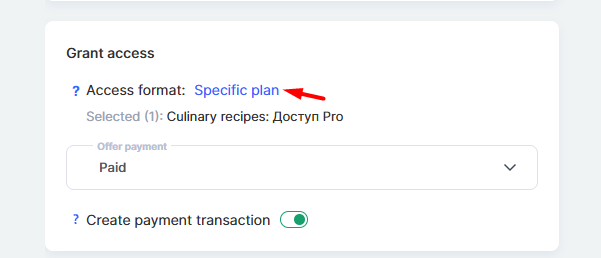
Belirli fiyatlandırma planı erişimi yapılandırma ve ödemeleri otomatikleştirme konusunda en fazla esnekliği sağlar ve belirli satış koşullarını ürüne bağlamanıza olanak tanır. Bu biçimi seçtiğinizde ayrı bir Fiyatlandırma planı paneli açılır; burada aramayı veya listeyi kullanarak gerekli teklifi bulabilir ve aynı anda bir ya da birkaç fiyatlandırma planı seçebilirsiniz. Her biri için ödeme durumunu seçin: Ödendi veya Ödeme bekleniyor. Fiyatlandırma planı ödeme gerektiriyorsa müşteri, ödeme sayfasına bağlantı içeren bir e-postayı otomatik olarak alır. İşlemin raporlara dahil edilmesini istiyorsanız Ödeme işlemi ekle anahtarını da etkinleştirebilirsiniz.
Bildirimler
Bildirimler bölümünde Dil bildirimlerin dilini seçin ve katılımcıya hangi e-postaların gönderileceğini yapılandırın.
Her e-posta, ayrı bir anahtar kullanılarak etkinleştirilebilir veya devre dışı bırakılabilir: Etkinleştirme e-postası, Ürün erişimi, ve Başarılı ödeme (son seçenek, Belirli fiyatlandırma planı biçimi seçildiğinde görünür).
Her e-posta için e-postayı düzenle bağlantısı mevcuttur; bu bağlantı şablonu kişiselleştirmenizi sağlar.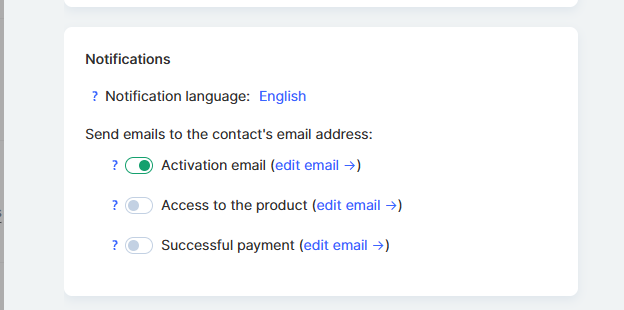
Kaydetmeden önce Veriler kullanıcının onayıyla eklenir onay kutusunu seçerek onayı doğrulayın. Bu yapılmazsa Kaydet düğmesi devre dışı kalır.
Önemli notlar:
Bu yeni bir öğrenci ise platformda öğrenci için otomatik olarak kişisel bir profil oluşturulur.
Erişim e-postası ulaşmadıysa öğrenciden Spam veya Tanıtımlar klasörlerini, özellikle Gmail'de, kontrol etmesini isteyin. Platformun bir e-postanın hangi klasöre teslim edileceğini kontrol etmediğini unutmayın; bu, e-posta hizmeti sağlayıcısı tarafından belirlenir. Bir e-postanın Spam'e veya başka bir kategoriye gönderilme olasılığı kurs adına, e-postanın içeriğine (örneğin crypto, sales ve diğerleri gibi kelimeler spam olarak işaretlenme riskini artırabilir) ve müşterinin daha önce platformdan veya bu kursla ilgili e-postalar alıp almadığına bağlıdır.
Öğrencinin hesabında kursu görebildiğinden emin olmak için kursun Yayınlandı durumunda olduğunu kontrol edin. Kurs Taslak durumundaysa öğrenci bir erişim bildirimi alır, ancak kurs materyalleri profilinde görünmez.
CRM üzerinden öğrenci ekleme ve erişim verme
Kwiga CRM, öğrenci veritabanınızı verimli bir şekilde yönetmenize, kişiselleştirilmiş erişim ayarları ve siparişler oluşturmanıza ve öğrenci profillerine özel alanlar eklemenize olanak tanır.
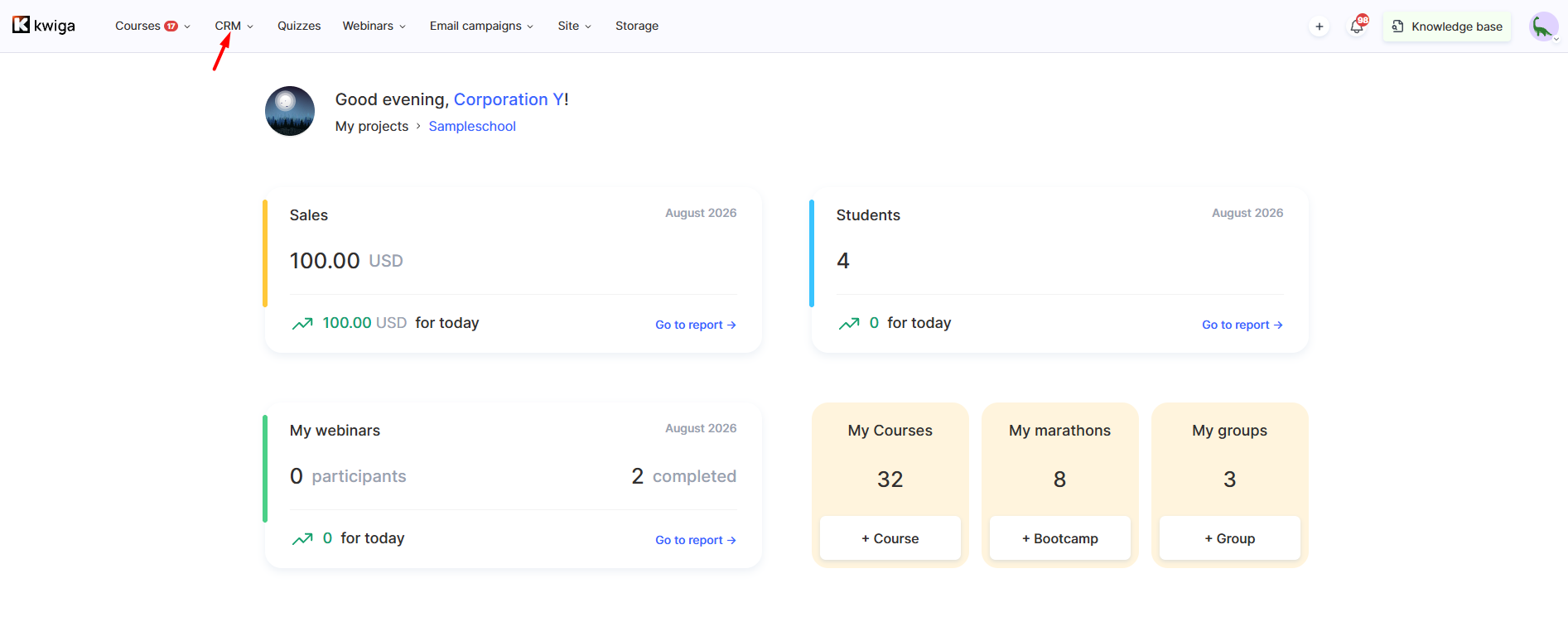
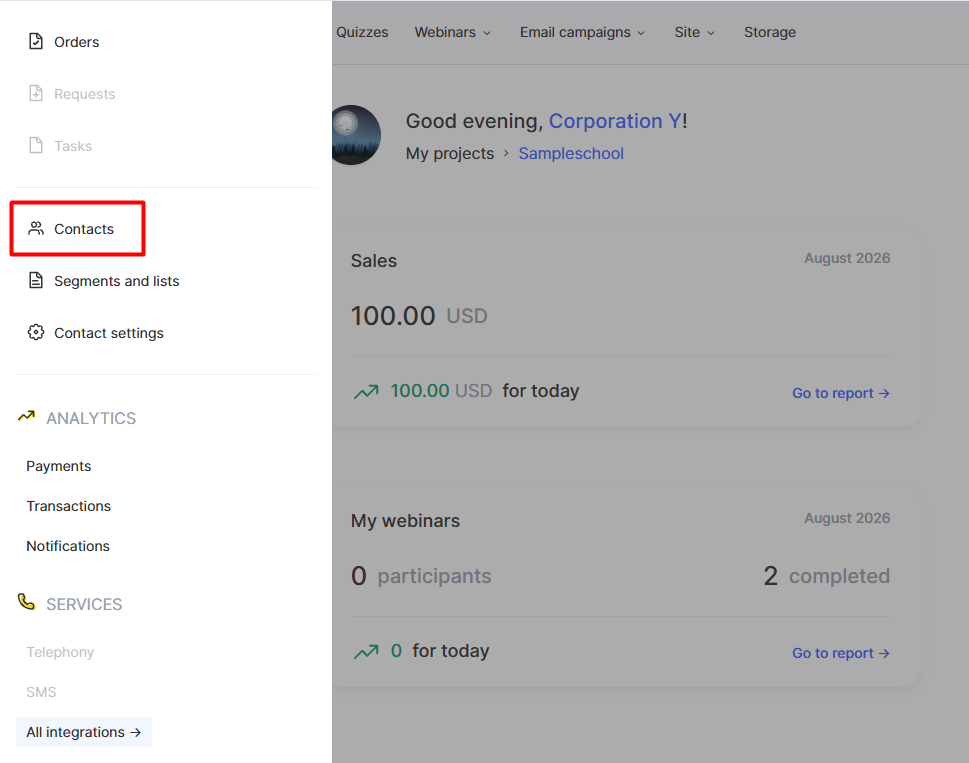
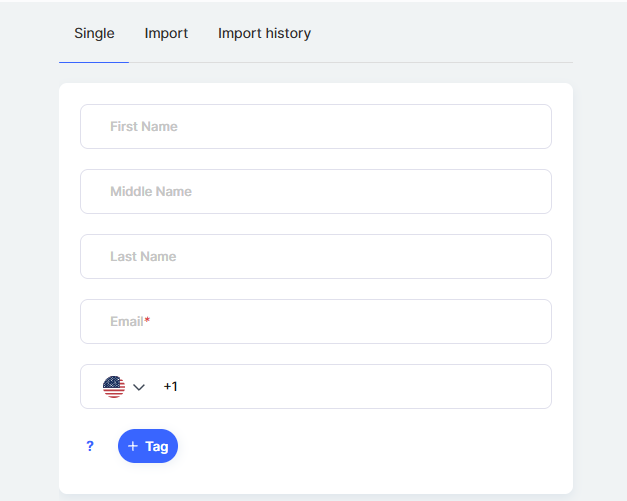
CRM üzerinden öğrenci eklemek için CRM, gidin CRM → Kişiler, şu düğmeye tıklayın: + düğmesine tıklayın ve Kişi ekle açılır penceresinde Tekli sekmesini seçin.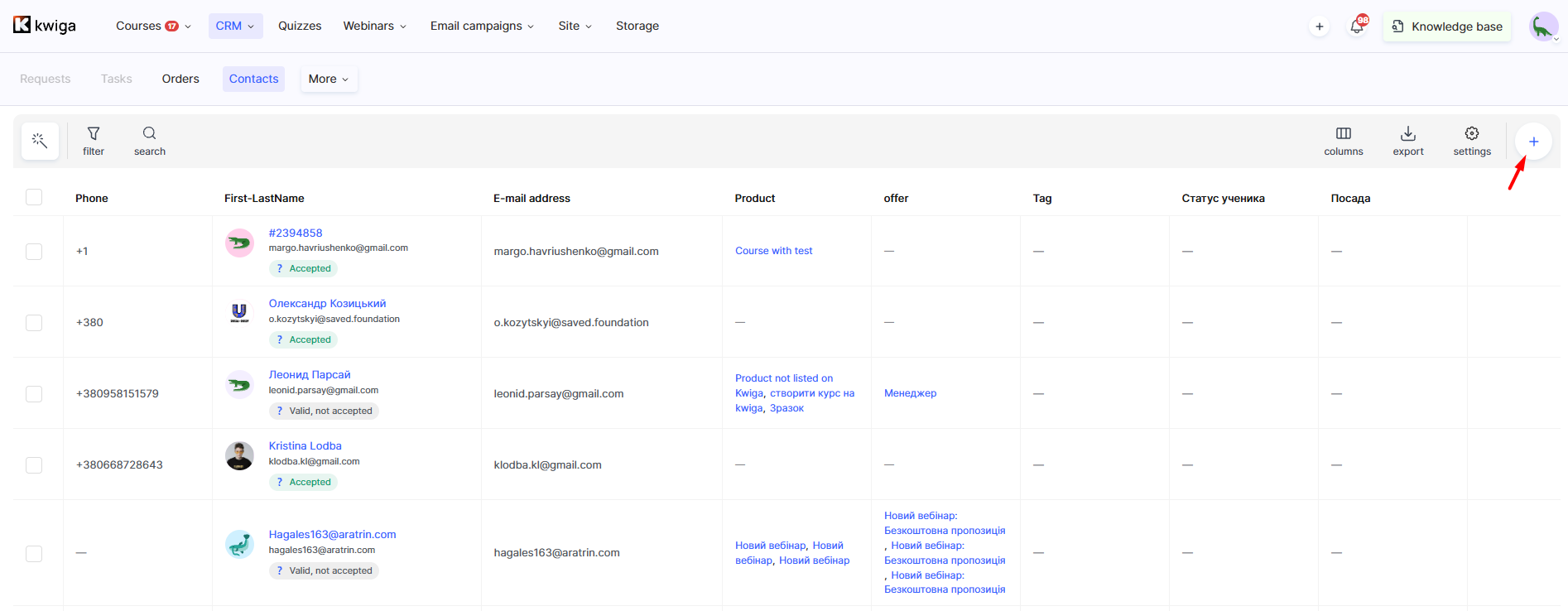
Formu doldurun: Ad, İkinci ad ve Soyad alanları isteğe bağlıdır, e-posta adresi ise zorunludur. Gerekirse telefon numarası ve etiketleri şu düğmeyi kullanarak ekleyin: +Etiket düğmesi.
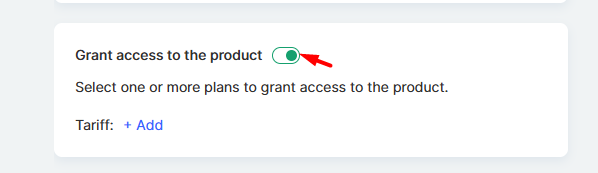
Ürüne hemen erişim vermek için şu seçeneği etkinleştirin: Erişim ver ürüne anahtarı.
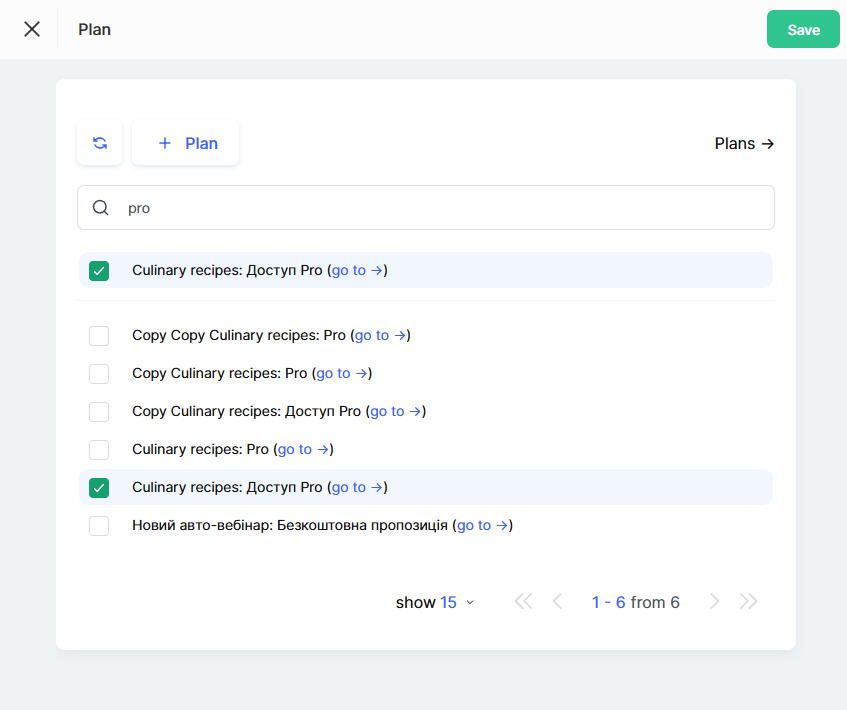
Bundan sonra Fiyatlandırma planı alanı kullanılabilir hâle gelir. Tıklayın: +Ekle şunu açmak için: Fiyatlandırma planı fiyatlandırma planları ve tekliflerin listesini içeren paneli. Arama işlevini kullanabilirsiniz; teklifler ayrıca örneğin örnek olarak işaretlenenler gibi klasörlerde gruplandırılabilir. Onay kutularını kullanarak bir veya birden fazla fiyatlandırma planı seçin ve Kaydet.
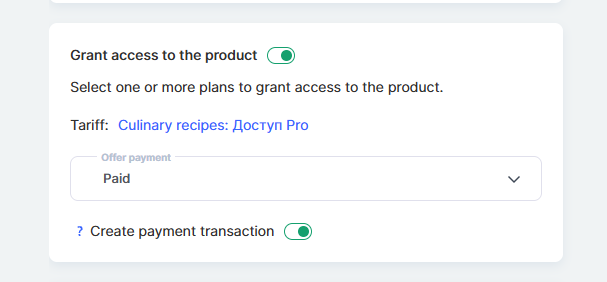
Bir fiyatlandırma planı seçildiğinde, Teklif ödemesi alanı kullanılabilir hâle gelir; burada örneğin ödeme durumunu belirtebilirsiniz: Ödendi; ayrıca şu seçeneği etkinleştirebilirsiniz: Ödeme işlemi ekle bu işlemin raporlara dahil edilmesi gerekiyorsa anahtarını etkinleştirin.
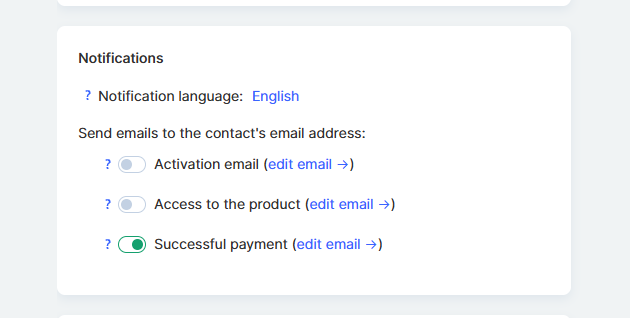
Şurada: Bildirimler bölümünde şunu seçin: Bildirim dili ve katılımcıya hangi e-postaların gönderileceğini yapılandırın. Her e-posta ayrı bir anahtarla etkinleştirilebilir: Etkinleştirme e-postası, Ürün erişimi ve Başarılı ödeme. e-postayı düzenle bağlantısı, şablonu kişiselleştirmek için her birinin yanında bulunur.
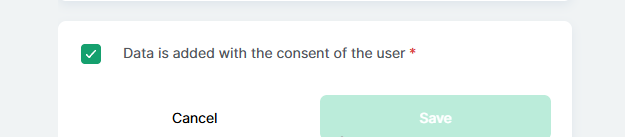
Kaydetmeden önce şu seçeneği belirleyerek onayı doğrulayın: Veriler kullanıcının onayıyla eklenir onay kutusu. Bu olmadan, Kaydet düğmesi etkin kalmaz.
Eklenen kişi, şu bölümde listenin en üstünde görünür: CRM. Kişiyi ad, e-posta veya telefon numarasına göre arayarak bulabilir ya da filtreleri kullanabilirsiniz.
Kişi platforma zaten eklenmiş ancak henüz ürüne erişim verilmemişse ve erişimi manuel olarak vermeniz gerekiyorsa, bunu doğrudan kişi kartından yapabilirsiniz.
Kişi kartından ürün ekleme
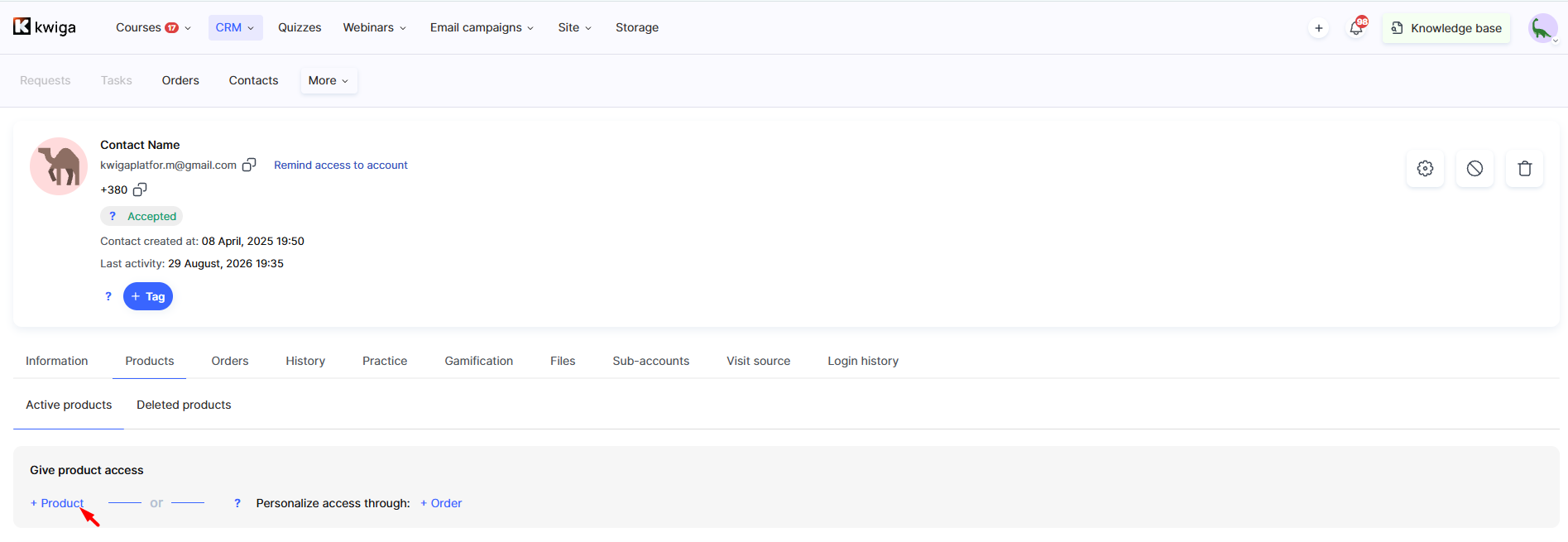
Gerekli kişiyi CRM listesinde bulun, kişi kartını açmak için adına tıklayın ve şu sekmeye gidin: Ürünler sekmesi. Tıklayın: +Ürün — şu pencere açılır: Ürüne erişim ver penceresi açılır.
Erişimin verileceği ürünü veya fiyatlandırma planını (teklifi) seçin. 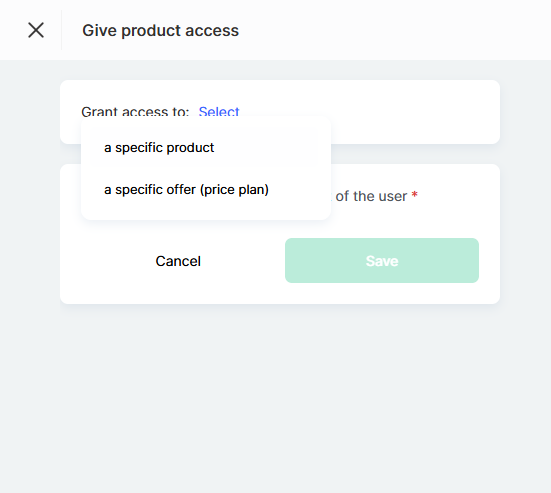
Ayrıca şunu seçin: Erişim biçimi: Erişim yok ürüne erişim vermeden yalnızca kişi bilgilerini günceller; Ön kayıt öğrenciyi içeriğe gerçek erişim sağlamadan listeye ekler; böylece lansmandan önce ilgilenen kullanıcıların veritabanını oluşturabilirsiniz; Tam erişim tüm içeriği hemen açar ancak kontrol noktalarını ve kademeli erişimi devre dışı bırakır; Belirli fiyatlandırma planı bir veya birden fazla teklif seçmenize ve erişim koşullarını esnek şekilde yapılandırmanıza olanak tanır.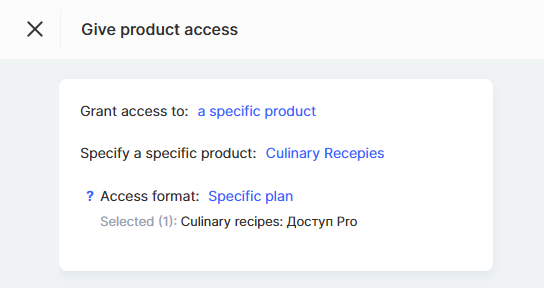
Eğer Belirli fiyatlandırma planı seçilirse, şu alanda durumu belirtin: Teklif ödemesi alanı, örneğin Ödendive gerekirse şu seçeneği etkinleştirin: Ödeme işlemi ekle anahtarı.
Şurada: Bildirimler bölümünde bildirim dilini ve gönderilecek e-postaları seçin: Etkinleştirme e-postası, Ürün erişimi ve Başarılı ödeme. Her e-posta, şu e-postayı düzenle bağlantısı kullanılarak düzenlenebilir.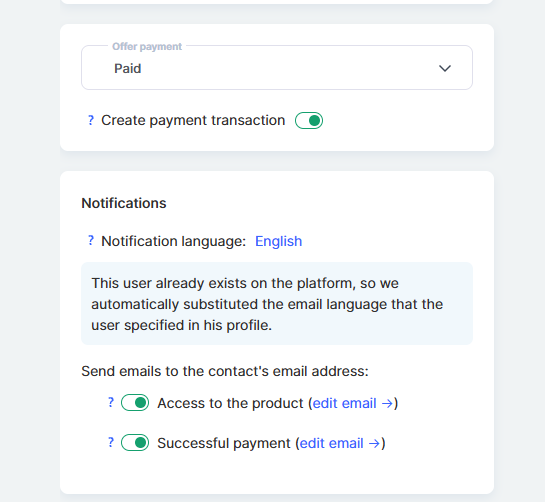
Şunu seçerek onayı doğrulayın: Veriler kullanıcının onayıyla eklenir onay kutusunu seçin ve şuna tıklayın: Kaydet.
Kişi kartından bireysel sipariş ekleme
Erişimi manuel olarak yapılandırmanız gerekiyorsa şuna tıklayın: +Sipariş. 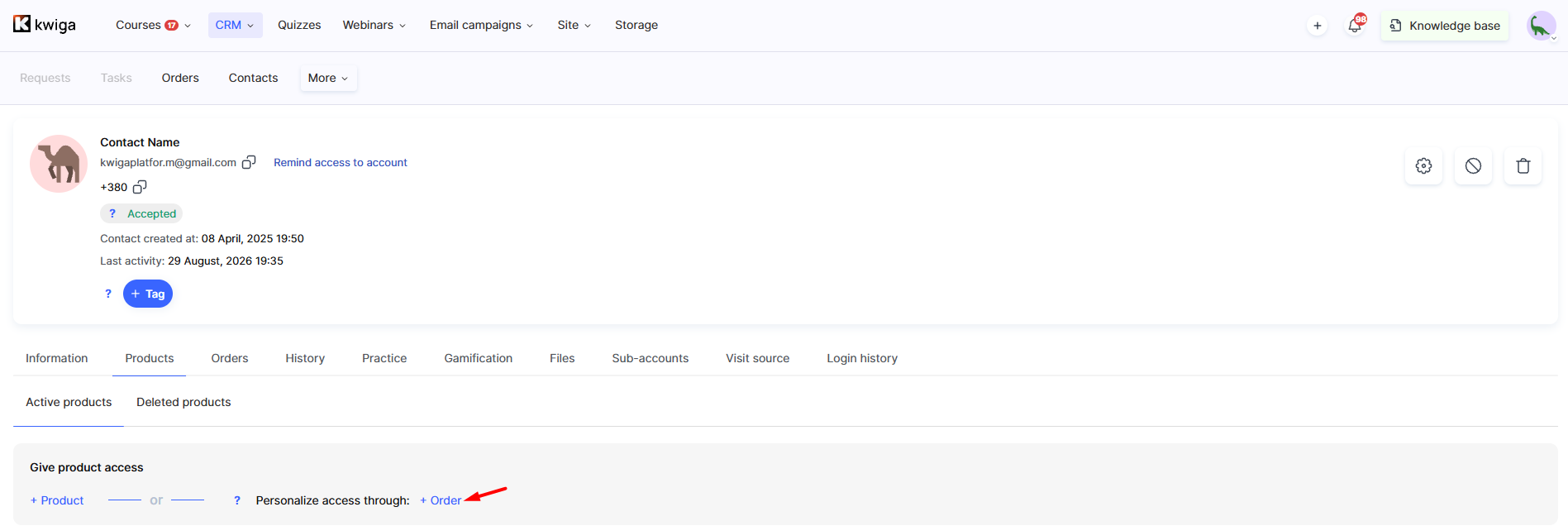
Ürün ekle, gerekli dersleri veya modülleri seçin ya da erişim süresini belirleyin ve siparişi yapılandırın.
Ödeme gerekip gerekmediğini belirtin ve gerekirse bir ödeme bağlantısı oluşturun. Sipariş oluşturma ve yapılandırma hakkında daha fazla bilgi için ilgili makaleye bakın.
CRM, erişimi yapılandırmak için esnek seçenekler sunarak platformdaki kişi listenizi kolayca yönetmenizi sağlar.
Teklifler aracılığıyla öğrenci ekleme
Bir teklif, bir kursa erişimi yapılandırmanıza olanak tanır: erişim süresini sınırlayabilir, ders yayınlama takvimi oluşturabilir, bir öğrenciyi bir eğitmene atayabilir ve daha fazlasını yapabilirsiniz. Gerekirse, teklif sayfasından doğrudan bir katılımcıya erişim verebilirsiniz.
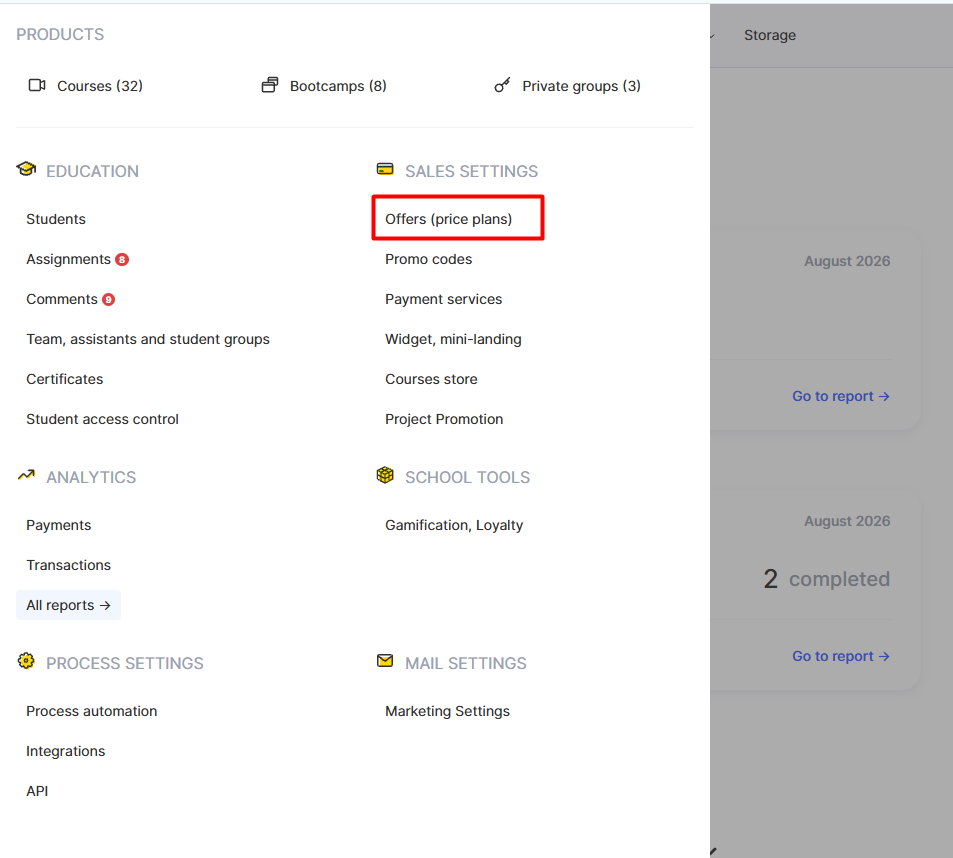
Önce bir teklif oluşturun: şuraya gidin: Kurslar → Fiyatlandırma planları, teklifler, şuna tıklayın: Teklif oluştur, ardından erişim süresini, ders yayınlama koşullarını ve diğer ayarları belirterek yapılandırın.
Teklif oluşturma ve yapılandırma hakkında daha fazla bilgi için şu ilgili makaleye.
Şu sayfaya dönün: Fiyatlandırma planları, teklifler sekmesinde teklif listesinden gerekli teklifi bulun.
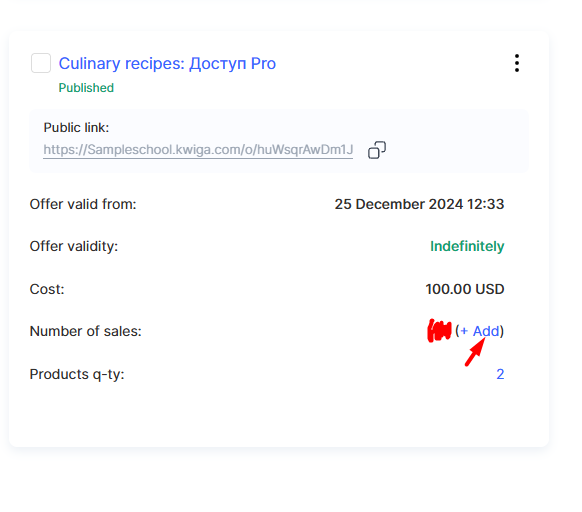
Şuna tıklayın: +Ekle şunun yanında: Satış sayısı, ardından Alıcı ekle açılır penceresi açılır.
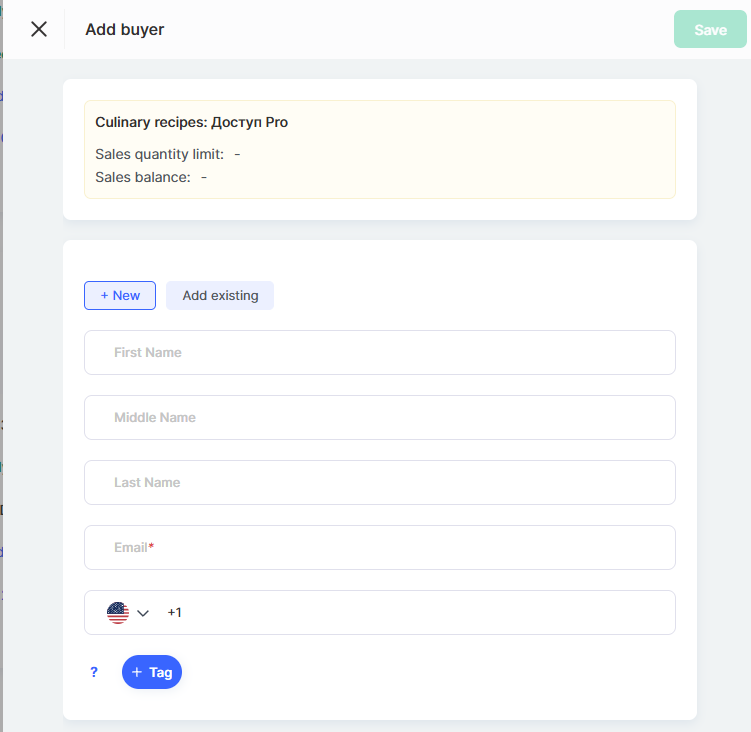
Üstte, seçilen teklifle ilgili bilgiler (örneğin fiyatlandırma planı adı) ve ayrıca Satış limiti ve Kalan satışlar, böyle limitler yapılandırılmışsa görüntülenir.
Ardından seçeneklerden birini belirleyin: +Yeni yeni bir öğrenci ekliyorsanız veya Mevcut olanı ekle öğrenci zaten veritabanınızdaysa. Formda gerekirse Ad, İkinci ad ve Soyad alanlarını, ayrıca telefon numarasını ve etiketleri doldurun. E-posta adresi zorunludur.
Seçilen teklif, fiyatlandırma planı bölümünde zaten gösterilir. Burada Teklif ödemesi, alanında durumu seçin, örneğin Ödendi, ardından gerekirse Ödeme işlemi ekle anahtarını, bu işlemin raporlara dahil edilmesi gerekiyorsa etkinleştirin.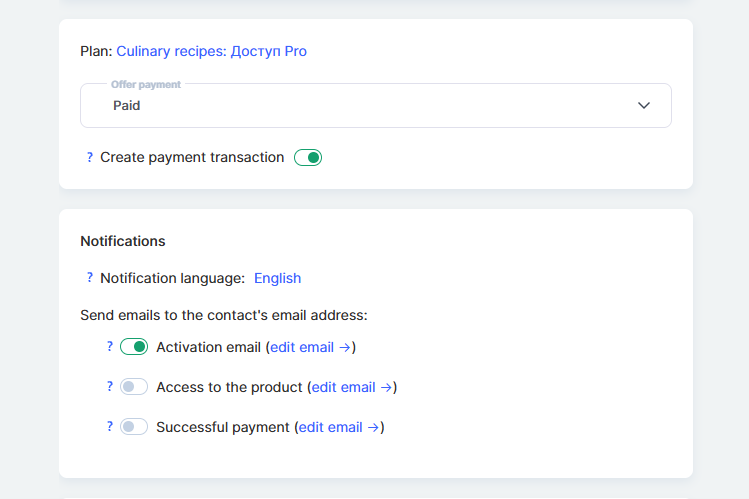
Şu Bildirimler bölümünde bildirim dilini ve katılımcıya gönderilmesi gereken e-postaları seçin: Etkinleştirme e-postası, Ürün erişimi ve Başarılı ödeme. Her e-posta, şu e-postayı düzenle bağlantısı kullanılarak düzenlenebilir.
Kaydetmeden önce şunu seçerek onayı doğrulayın: Veriler kullanıcının onayıyla eklenir onay kutusunu seçin, ardından şuna tıklayın: Kaydet.
Öğrenci teklife eklendikten sonra, bu seçenek yapılandırılmışsa kursa erişim bilgilerini içeren bir e-posta alır.
Ek olarak: toplu öğrenci içe aktarma
Büyük öğrenci grupları için, aynı anda birden fazla kişi eklemek üzere dosya içe aktarma özelliğini kullanabilirsiniz.
Daha fazla bilgi için şu makaleye bakın: Öğrenci veritabanını içe aktarma ve aktarma.
Cevabı bulamadınız mı? Destek ekibiyle şu yolla iletişime geçin: çevrimiçi sohbet veya Telegram